
Trong kỷ nguyên số, live stream game từ điện thoại lên máy tính đã trở thành một xu hướng không thể thiếu đối với các game thủ, lập trình viên và người yêu công nghệ muốn chia sẻ trải nghiệm chơi game của mình. Không chỉ dừng lại ở việc chơi game cá nhân, việc phát sóng trực tiếp còn mở ra cơ hội tương tác với cộng đồng, xây dựng thương hiệu cá nhân và thậm chí là nguồn thu nhập. Tuy nhiên, việc đưa nội dung từ màn hình nhỏ của điện thoại lên máy tính để phát sóng một cách chuyên nghiệp không phải lúc nào cũng đơn giản. Bài viết này của chúng tôi sẽ cung cấp một hướng dẫn toàn diện, từ chuẩn bị thiết bị đến cấu hình phần mềm, giúp bạn dễ dàng thực hiện live stream game chất lượng cao, thu hút người xem và thể hiện sự chuyên nghiệp của mình.
Tóm tắt các bước cơ bản để live stream game từ điện thoại lên máy tính
Để bắt đầu hành trình live stream game chuyên nghiệp từ thiết bị di động lên máy tính, bạn cần thực hiện theo các bước cốt lõi sau đây. Đây là lộ trình được tối ưu hóa nhằm đảm bảo quá trình diễn ra suôn sẻ và đạt hiệu quả cao nhất:
- Chuẩn bị thiết bị phần cứng: Đảm bảo bạn có đầy đủ điện thoại cấu hình mạnh, máy tính đủ khả năng xử lý, card capture (thiết bị thu hình), và các phụ kiện âm thanh cần thiết.
- Cài đặt phần mềm hỗ trợ: Tải và cài đặt các phần mềm quan trọng như OBS Studio hoặc Streamlabs OBS trên máy tính, cùng với phần mềm phản chiếu màn hình điện thoại nếu cần.
- Kết nối điện thoại với máy tính: Sử dụng cáp HDMI và card capture để truyền tín hiệu hình ảnh và âm thanh từ điện thoại đến máy tính một cách ổn định.
- Cấu hình nguồn đầu vào trên OBS Studio: Thiết lập OBS Studio nhận diện card capture làm nguồn video và điều chỉnh cài đặt âm thanh phù hợp.
- Tối ưu hóa cài đặt live stream: Điều chỉnh độ phân giải, tốc độ khung hình (FPS), bitrate đầu ra trong OBS Studio để phù hợp với tốc độ mạng và nền tảng live stream.
- Kết nối và bắt đầu live stream: Liên kết tài khoản live stream của bạn (YouTube, Facebook, Twitch) với OBS Studio và bắt đầu buổi phát sóng.
Tìm hiểu sâu về phương pháp live stream game từ điện thoại lên máy tính
Việc live stream game từ điện thoại lên máy tính mang lại nhiều ưu điểm vượt trội so với việc phát trực tiếp trực tiếp từ ứng dụng điện thoại. Màn hình lớn hơn, khả năng kiểm soát âm thanh và hình ảnh chi tiết hơn, cùng với việc tận dụng sức mạnh xử lý của máy tính, giúp nâng cao đáng kể chất lượng nội dung. Phương pháp này đặc biệt phù hợp cho những game thủ muốn xây dựng kênh stream chuyên nghiệp, cung cấp trải nghiệm xem tốt nhất cho khán giả của mình.
Tại sao nên live stream game từ điện thoại qua máy tính?
Mặc dù các ứng dụng mạng xã hội như Facebook hay YouTube đã tích hợp tính năng live stream, chúng thường có những hạn chế nhất định khi nói đến việc phát sóng màn hình game từ điện thoại. Các ứng dụng này chủ yếu tập trung vào việc sử dụng camera trước/sau, không hỗ trợ trực tiếp ghi lại màn hình game chất lượng cao.
Hạn chế của ứng dụng live stream trực tiếp trên điện thoại
Khi phát trực tiếp qua ứng dụng Facebook hoặc YouTube trên điện thoại, bạn thường chỉ có thể live bằng chính camera của thiết bị. Điều này đồng nghĩa với việc bạn không thể ghi lại màn hình để phục vụ cho việc live stream game Facebook, Youtube một cách trực tiếp mà không cần đến các ứng dụng bên thứ ba. Hơn nữa, chất lượng video và khả năng tùy chỉnh thường bị giới hạn, khó đạt được độ phân giải 1080p hoặc 60fps ổn định, cũng như không thể thêm các overlay, cảnh quay đa dạng như khi sử dụng phần mềm chuyên nghiệp trên máy tính.
Ưu điểm vượt trội của việc sử dụng máy tính
Việc đưa luồng live stream từ điện thoại lên máy tính cho phép bạn khắc phục các nhược điểm trên. Máy tính cung cấp khả năng xử lý mạnh mẽ, cho phép bạn:
- Chất lượng hình ảnh và âm thanh cao hơn: Hỗ trợ độ phân giải Full HD (1080p) hoặc 4K với 60 khung hình/giây (fps) một cách mượt mà.
- Tùy chỉnh linh hoạt: Sử dụng các phần mềm phát sóng chuyên nghiệp như OBS Studio để thêm overlay, cảnh báo, chatbox, và chuyển đổi linh hoạt giữa các cảnh.
- Kiểm soát âm thanh chuyên sâu: Dễ dàng điều chỉnh âm lượng game, micro, nhạc nền một cách độc lập.
- Tương tác hiệu quả hơn: Dễ dàng theo dõi và phản hồi bình luận từ người xem trên màn hình lớn.
- Sử dụng các thiết bị ngoại vi chuyên nghiệp: Tích hợp micro thu âm, webcam chất lượng cao, tai nghe kiểm âm và các thiết bị hỗ trợ khác.
Các thành phần cần thiết để live stream game từ điện thoại lên máy tính
Để thiết lập một hệ thống live stream chuyên nghiệp, bạn cần chuẩn bị kỹ lưỡng cả về phần cứng và phần mềm. Sự chuẩn bị này là yếu tố then chốt quyết định chất lượng và sự ổn định của buổi phát sóng.
1. Thiết bị phần cứng cơ bản
- Điện thoại chơi game: Một chiếc điện thoại Android hoặc iOS với cấu hình mạnh là yếu tố tiên quyết để đảm bảo game chạy mượt mà, không giật lag. Nên ưu tiên các dòng điện thoại có hiệu năng cao, dung lượng pin tốt và màn hình phản hồi nhanh.
- Máy tính (PC/Laptop): Máy tính đóng vai trò là trung tâm xử lý cho quá trình live stream. Cần có cấu hình đủ mạnh, ít nhất là CPU Intel Core i5 thế hệ 8 trở lên hoặc tương đương, RAM 8GB (khuyến nghị 16GB), và card đồ họa rời (NVIDIA GTX 1050 trở lên hoặc AMD RX 560 trở lên) để xử lý encode video mà không ảnh hưởng đến hiệu suất game.
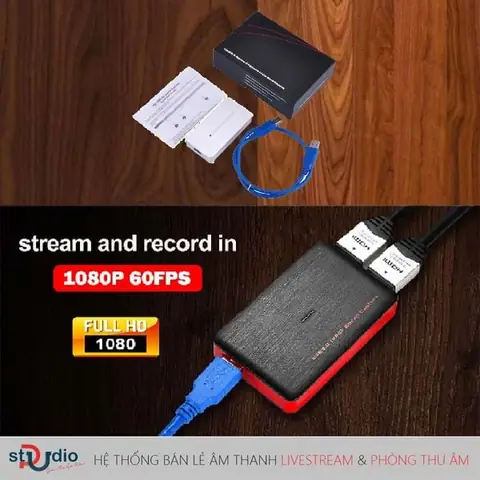
- Card Capture (Thiết bị thu hình): Đây là thiết bị quan trọng nhất để truyền tín hiệu video và âm thanh từ điện thoại sang máy tính. Có hai loại chính:
- External Capture Card: Cắm ngoài qua cổng USB (thường là USB 3.0 để đảm bảo băng thông). Phổ biến và dễ sử dụng. Ví dụ: Elgato HD60 S+, AverMedia Live Gamer Portable 2 Plus.
- Internal Capture Card: Cắm vào khe PCIe bên trong máy tính. Thường cho độ trễ thấp hơn và hiệu suất cao hơn, phù hợp cho streamer chuyên nghiệp. Ví dụ: Elgato Game Capture HD60 Pro.
- Cáp HDMI: Để kết nối điện thoại (qua bộ chuyển đổi) với card capture.
- Bộ chuyển đổi tín hiệu (Adapter):
- Đối với iPhone/iPad: Cần Apple Lightning Digital AV Adapter chính hãng.
- Đối với điện thoại Android: Cần một bộ chuyển đổi USB-C sang HDMI (nếu điện thoại hỗ trợ xuất tín hiệu DisplayPort Alt Mode qua USB-C) hoặc một bộ chuyển đổi MHL sang HDMI (cho các điện thoại cũ hơn). Hãy kiểm tra xem điện thoại của bạn có hỗ trợ xuất HDMI hay không.
- Thiết bị âm thanh:
- Micro thu âm: Một micro chất lượng tốt (micro condenser USB hoặc XLR kết hợp sound card) là cần thiết để giọng nói của bạn rõ ràng. Micro cho điện thoại cũng có thể dùng nhưng chất lượng thường không cao bằng.
- Tai nghe kiểm âm: Giúp bạn nghe rõ âm thanh game, giọng nói của mình và âm thanh từ người xem (nếu có cuộc gọi) mà không bị vọng. Các loại tai nghe kiểm âm như của AKG, Audio-Technica sẽ cung cấp chất lượng âm thanh trung thực.
- Sound Card thu âm (nếu dùng micro XLR): Cần thiết để kết nối micro XLR và xử lý âm thanh đầu vào chuyên nghiệp hơn.
2. Phần mềm hỗ trợ live stream
- OBS Studio hoặc Streamlabs OBS: Đây là hai phần mềm phát sóng trực tiếp phổ biến nhất. Chúng hoàn toàn miễn phí, mã nguồn mở và cung cấp đầy đủ các tính năng cần thiết để tùy chỉnh buổi live stream (thêm cảnh, nguồn, overlay, v.v.). Trần Du khuyến nghị sử dụng OBS Studio vì tính ổn định và khả năng tối ưu hóa tốt.
- Trình điều khiển (Drivers): Đảm bảo bạn đã cài đặt đầy đủ driver cho card capture và các thiết bị ngoại vi khác.
- Phần mềm phản chiếu màn hình (tùy chọn): Trong trường hợp không có card capture hoặc muốn một giải pháp tạm thời, bạn có thể sử dụng phần mềm như ApowerMirror, Scrcpy (cho Android) để chiếu màn hình điện thoại lên máy tính, sau đó dùng OBS Studio để thu hình. Tuy nhiên, phương pháp này thường có độ trễ cao hơn và chất lượng không ổn định bằng card capture.
Hướng dẫn chi tiết các bước thực hiện
Sau khi đã chuẩn bị đầy đủ thiết bị và phần mềm, chúng ta sẽ đi vào quy trình thiết lập và bắt đầu live stream.
Bước 1: Kết nối điện thoại với máy tính thông qua Card Capture
- Kết nối điện thoại với bộ chuyển đổi: Cắm bộ chuyển đổi (Lightning Digital AV Adapter cho iPhone hoặc USB-C to HDMI/MHL to HDMI cho Android) vào cổng sạc của điện thoại.
- Kết nối cáp HDMI: Cắm một đầu cáp HDMI vào bộ chuyển đổi, đầu còn lại cắm vào cổng HDMI IN trên card capture.
- Kết nối Card Capture với máy tính: Cắm card capture vào cổng USB 3.0 (đối với external card) hoặc khe PCIe (đối với internal card) trên máy tính. Đảm bảo card capture được cấp nguồn nếu cần.
- Kết nối tai nghe và micro: Cắm micro và tai nghe vào máy tính hoặc sound card của bạn.
Bước 2: Cài đặt và cấu hình OBS Studio (hoặc Streamlabs OBS)
- Tải và cài đặt OBS Studio: Nếu chưa có, bạn có thể tải OBS Studio miễn phí từ trang chủ obsproject.com.
- Mở OBS Studio và thiết lập cảnh (Scenes):
- Trong phần “Scenes” (Góc dưới bên trái), nhấp vào dấu “+” để tạo một Scene mới, ví dụ: “Live Game Mobile”.
- Mỗi Scene là một “khung hình” mà bạn muốn hiển thị cho người xem.
- Thêm nguồn video (Sources):
- Trong phần “Sources”, chọn Scene vừa tạo, sau đó nhấp vào dấu “+”.
- Chọn Video Capture Device. Đặt tên cho nguồn này (ví dụ: “Mobile Game Display”).
- Trong cửa sổ cấu hình, chọn card capture của bạn từ danh sách thiết bị.
- Điều chỉnh độ phân giải đầu ra của thiết bị (Output Resolution) thành 1920×1080 (1080p) và FPS là 60 nếu card capture và điện thoại hỗ trợ.
- Nếu bạn muốn thêm webcam để hiển thị khuôn mặt, hãy thêm một nguồn Video Capture Device khác và chọn webcam của bạn.
- Bạn có thể điều chỉnh kích thước và vị trí của các nguồn trên khung hình xem trước.
- Thiết lập nguồn âm thanh (Audio Sources):
- Card capture thường tự động thu âm thanh từ điện thoại. Bạn sẽ thấy một thanh điều chỉnh âm lượng trong mục “Audio Mixer” của OBS, có tên tương ứng với card capture.
- Để thêm micro, nhấp vào dấu “+” trong “Sources” và chọn Audio Input Capture. Chọn micro của bạn từ danh sách thiết bị.
- Điều chỉnh mức âm lượng của game và micro sao cho phù hợp, tránh bị rè hoặc quá nhỏ. Bạn có thể sử dụng tính năng “Noise Gate” hoặc “Compressor” trong Filters (nhấp chuột phải vào nguồn âm thanh -> Filters) để cải thiện chất lượng âm thanh micro.
- Thêm các yếu tố phụ trợ (Overlays, Alerts, Chatbox):
- Overlays: Thêm hình ảnh, logo, khung viền bằng cách chọn Image trong “Sources”.
- Alerts/Donation Goals: Sử dụng Browser source để tích hợp các widget từ Streamlabs hoặc StreamElements.
- Chatbox: Thêm Browser source và dán URL chatbox từ nền tảng live stream của bạn.
Bước 3: Cấu hình cài đặt đầu ra (Output Settings)
- Vào Settings (Cài đặt) > Output (Đầu ra):
- Streaming (Phát sóng):
- Encoder: Chọn Hardware (NVENC) nếu bạn có card đồ họa NVIDIA hoặc AMD H.264 cho AMD để giảm tải cho CPU. Nếu không có card rời mạnh, hãy chọn x264 (CPU).
- Bitrate: Đây là yếu tố quan trọng quyết định chất lượng video và yêu cầu băng thông mạng.
- Đối với 1080p@60fps: Đề xuất 4500-6000 kbps.
- Đối với 720p@60fps: Đề xuất 2500-4000 kbps.
- Hãy kiểm tra tốc độ upload internet của bạn và chọn bitrate phù hợp để tránh giật lag.
- Keyframe Interval: Đặt là 2.
- Audio (Âm thanh):
- Audio Bitrate: Đặt 160 hoặc 192 kbps cho chất lượng âm thanh tốt.
- Video:
- Base (Canvas) Resolution: Đặt độ phân giải màn hình máy tính của bạn (ví dụ: 1920×1080).
- Output (Scaled) Resolution: Đặt độ phân giải đầu ra của live stream (ví dụ: 1920×1080 hoặc 1280×720).
- Downscale Filter: Chọn Lanczos (Sharpened scaling, 36 samples) cho chất lượng tốt nhất.
- FPS (Khung hình/giây): Đặt 60 hoặc 30 tùy thuộc vào yêu cầu của game và hiệu suất máy tính.
- Streaming (Phát sóng):
Bước 4: Thiết lập kết nối với nền tảng Live Stream
- Vào Settings > Stream (Luồng):
- Service: Chọn nền tảng bạn muốn live stream (YouTube, Facebook Live, Twitch, v.v.).
- Server: Chọn máy chủ gần bạn nhất để có độ trễ thấp nhất.
- Stream Key: Lấy Stream Key từ dashboard của nền tảng live stream mà bạn đã chọn và dán vào đây. Lưu ý: Không bao giờ chia sẻ Stream Key của bạn với bất kỳ ai.
Bước 5: Bắt đầu Live Stream
Có thể bạn quan tâm: Hướng Dẫn Kết Nối Tv Box Với Màn Hình Máy Tính Chi Tiết
- Kiểm tra lại tất cả các thiết lập: Đảm bảo mọi thứ đã sẵn sàng.
- Bắt đầu phát sóng: Nhấp vào nút “Start Streaming” trong OBS Studio.
- Kiểm tra luồng trực tiếp: Mở trang live stream của bạn trên nền tảng đã chọn để kiểm tra xem mọi thứ có hoạt động ổn định không.
Các ứng dụng và nền tảng hỗ trợ live stream game phổ biến
Để buổi live stream của bạn tiếp cận được đông đảo người xem, việc lựa chọn nền tảng phù hợp là rất quan trọng.
- Facebook Gaming Creator: Facebook đã phát triển chương trình Facebook Gaming Creator nhằm hướng đến đối tượng người sử dụng thường xuyên livestream game trên facebook. Với Facebook Live, người dùng có thể phát trực tiếp video với chất lượng cao (1080p, 60fps). Đây là một nền tảng tuyệt vời để tương tác với bạn bè và gia đình.
- YouTube Gaming: Nền tảng mạng xã hội lớn thu hút nhiều streamer hiện nay không thể không kể đến YouTube. Người dùng đã khá quen thuộc với những video đủ các thể loại trên YouTube, và YouTube Gaming là một ứng dụng cho phép các game thủ có thể chia sẻ các video livestream game Youtube một cách hữu hiệu. Nền tảng này nổi bật với khả năng lưu trữ video tự động sau live stream và cộng đồng người xem khổng lồ.
- Twitch: Là nền tảng live stream game lớn nhất thế giới, Twitch tập trung hoàn toàn vào nội dung gaming. Với nhiều tính năng tương tác độc đáo và hệ thống kiếm tiền mạnh mẽ, Twitch là lựa chọn hàng đầu cho những ai muốn xây dựng sự nghiệp streamer chuyên nghiệp.
- OBS Studio: Mặc dù không phải là nền tảng phát sóng, OBS Studio là phần mềm phát sóng miễn phí và mã nguồn mở, được sử dụng rộng rãi bởi cả người mới bắt đầu lẫn chuyên gia để đưa nội dung lên các nền tảng khác nhau.
Tối ưu hóa chất lượng live stream và tương tác với người xem
Để buổi live stream của bạn không chỉ có chất lượng kỹ thuật tốt mà còn thu hút và giữ chân người xem, bạn cần lưu ý đến một số yếu tố quan trọng khác.
Có thể bạn quan tâm: Chuột Máy Tính Có Dây Giá Bao Nhiêu? Phân Tích & Tư Vấn Chọn Mua
Yếu tố kỹ thuật nâng cao
- Đường truyền internet ổn định: Đảm bảo bạn có đường truyền cáp quang tốc độ cao, đặc biệt là tốc độ tải lên (upload speed) ổn định. Kết nối bằng dây LAN thay vì Wi-Fi để giảm thiểu độ trễ và mất gói tin.
- Tối ưu hóa cài đặt game: Giảm cấu hình đồ họa trong game xuống mức hợp lý để đảm bảo game chạy mượt mà trên điện thoại và không làm quá tải CPU/GPU của máy tính khi live stream.
- Kiểm tra hiệu suất: Trong OBS Studio, bạn có thể theo dõi CPU usage và dropped frames để kiểm tra hiệu suất. Nếu gặp tình trạng drop frame hoặc giật lag, hãy giảm bitrate hoặc độ phân giải đầu ra.
- Cập nhật phần mềm và driver: Luôn giữ cho hệ điều hành, driver card đồ họa và OBS Studio/Streamlabs OBS được cập nhật lên phiên bản mới nhất để đảm bảo tính ổn định và hiệu suất.
Tương tác và nội dung hấp dẫn
- Giao tiếp với người xem: Luôn tương tác với khán giả của bạn. Đọc bình luận, trả lời câu hỏi, và cảm ơn những người đã ủng hộ. Sự tương tác là chìa khóa để xây dựng cộng đồng.
- Nội dung độc đáo: Đừng chỉ chơi game, hãy tạo ra phong cách riêng của bạn. Có thể là cách chơi độc đáo, khả năng phân tích game sâu sắc, hoặc sự hài hước trong giao tiếp.
- Thiết bị hỗ trợ stream game: Tai nghe kiểm âm và micro thu âm chất lượng cao là những thiết bị cơ bản nhưng cực kỳ quan trọng. Chúng giúp bạn nghe rõ mọi thứ và đảm bảo giọng nói của bạn luôn trong trẻo, chuyên nghiệp. Một micro tốt sẽ thể hiện được âm thanh sống động của một buổi đấu và phong cách như những game thủ chuyên nghiệp.
- Thường xuyên live stream: Lên lịch phát sóng đều đặn để khán giả biết khi nào có thể tìm thấy bạn.
Câu hỏi thường gặp về live stream game từ điện thoại lên máy tính
Để giúp bạn giải đáp những thắc mắc phổ biến, dưới đây là một số câu hỏi thường gặp:
- Card capture có cần thiết không?
Có, card capture là thiết bị giúp bạn truyền tín hiệu hình ảnh và âm thanh từ điện thoại sang máy tính một cách ổn định và chất lượng cao, giảm thiểu độ trễ. Dù có các giải pháp phần mềm chiếu màn hình, chúng thường không đạt được độ mượt mà và chất lượng như card capture. - Tôi có thể live stream đồng thời lên nhiều nền tảng không?
Có, bạn có thể sử dụng các dịch vụ restreaming như Restream.io hoặc tích hợp tính năng Multi-platform stream trong OBS Studio (yêu cầu plugin hoặc cấu hình phức tạp hơn) để phát sóng đồng thời lên nhiều nền tảng như Facebook, YouTube, Twitch. - Làm thế nào để giảm độ trễ (delay) khi live stream?
Để giảm độ trễ, hãy đảm bảo bạn có đường truyền internet tốt (kết nối LAN), sử dụng card capture chất lượng, tối ưu hóa cài đặt bitrate và FPS trong OBS Studio, và chọn máy chủ live stream gần bạn nhất.
Kết luận
Việc thành thạo cách live stream game từ điện thoại lên máy tính không chỉ mở ra cánh cửa đến với thế giới giải trí và tương tác không giới hạn mà còn là bước đệm quan trọng để xây dựng một kênh nội dung chuyên nghiệp. Bằng cách áp dụng các hướng dẫn chi tiết về chuẩn bị thiết bị, cấu hình phần mềm và tối ưu hóa chất lượng, bạn có thể tạo ra những buổi phát sóng hấp dẫn, thu hút và giữ chân khán giả. Hãy bắt đầu hành trình live stream của bạn ngay hôm nay để chia sẻ niềm đam mê, kết nối với cộng đồng và khám phá những cơ hội mới trong lĩnh vực công nghệ đầy tiềm năng. Khám phá thêm các thủ thuật công nghệ khác tại Trần Du.
Có thể bạn quan tâm: Cách Tải Subway Surfers Trên Máy Tính Đơn Giản, Chi Tiết Nhất