
Hiện tượng quạt máy tính quay rồi tắt liên tục là một trong những dấu hiệu đáng ngại mà bất kỳ người dùng máy tính nào cũng có thể gặp phải. Tình trạng này không chỉ gây gián đoạn công việc mà còn tiềm ẩn nguy cơ hư hỏng nghiêm trọng cho các linh kiện bên trong, đặc biệt là CPU và bo mạch chủ. Việc hiểu rõ nguyên nhân gốc rễ và áp dụng các biện pháp khắc phục chính xác là yếu tố then chốt để bảo vệ thiết bị và khôi phục hoạt động bình thường của hệ thống. Bài viết này của Trần Du sẽ đi sâu vào phân tích các nguyên nhân phổ biến và cung cấp hướng dẫn chi tiết để bạn tự chẩn đoán và xử lý vấn đề này một cách hiệu quả nhất.
Các Bước Nhanh Để Chẩn Đoán Lỗi Quạt Máy Tính Quay Rồi Tắt
Có thể bạn quan tâm: Máy Tính Không Bắt Được Wifi Từ Điện Thoại? Hướng Dẫn Chi Tiết
Nếu bạn đang gặp phải tình trạng quạt máy tính quay rồi tắt và muốn nhanh chóng xác định hướng xử lý, dưới đây là các bước kiểm tra cơ bản bạn có thể thực hiện:
- Kiểm tra nguồn điện: Đảm bảo nguồn điện vào máy tính ổn định và bộ nguồn (PSU) hoạt động bình thường, không có dấu hiệu chập chờn.
- Vệ sinh hệ thống tản nhiệt: Mở thùng máy, kiểm tra xem quạt và các khe tản nhiệt có bị bụi bẩn bám dày đặc hay không, sau đó tiến hành vệ sinh sạch sẽ.
- Kiểm tra keo tản nhiệt: Nếu đã lâu không thay, hãy xem xét việc thay thế lớp keo tản nhiệt mới cho CPU và GPU để đảm bảo khả năng truyền nhiệt tối ưu.
- Kiểm tra RAM và các linh kiện khác: Tháo và cắm lại các thanh RAM, kiểm tra xem chúng có bị lỏng hoặc có dấu hiệu hư hỏng vật lý nào không. Đồng thời, kiểm tra các cáp kết nối trên bo mạch chủ.
- Tìm đến chuyên gia: Nếu các bước trên không giải quyết được vấn đề, có thể lỗi nằm ở các linh kiện phức tạp hơn như bo mạch chủ hoặc CPU, lúc này bạn nên tìm sự hỗ trợ từ các kỹ thuật viên chuyên nghiệp.
Nguyên Nhân Phổ Biến Khiến Quạt Máy Tính Quay Rồi Tắt
Lỗi quạt máy tính quay rồi tắt thường là biểu hiện của một vấn đề nghiêm trọng hơn trong hệ thống. Việc xác định đúng nguyên nhân là bước đầu tiên và quan trọng nhất để khắc phục.
Nhiệt Độ Quá Cao và Hệ Thống Tản Nhiệt
Đây là nguyên nhân hàng đầu và phổ biến nhất gây ra tình trạng quạt máy tính quay rồi tắt. Khi các linh kiện quan trọng như CPU hoặc GPU đạt đến ngưỡng nhiệt độ nguy hiểm, hệ thống sẽ tự động kích hoạt cơ chế bảo vệ bằng cách tắt nguồn đột ngột để tránh hư hại. Quạt tản nhiệt sẽ khởi động một thời gian ngắn để cố gắng làm mát, nhưng nếu nhiệt độ không giảm về mức an toàn đủ nhanh, máy sẽ tắt ngay lập tức.
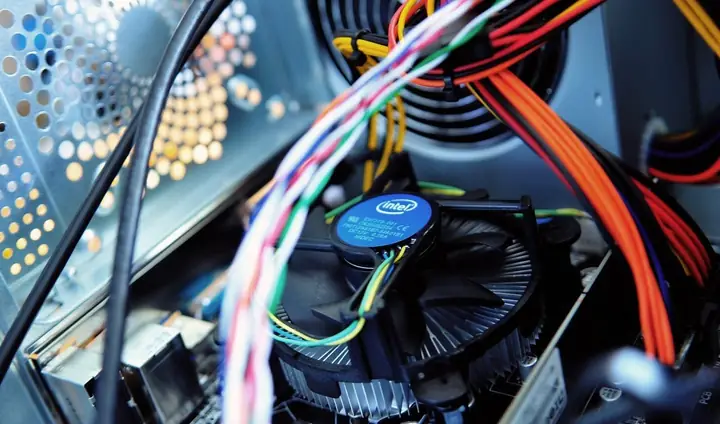
- Bụi bẩn tích tụ: Bụi là kẻ thù số một của hệ thống tản nhiệt. Lớp bụi dày đặc bám vào cánh quạt, lá tản nhiệt và các khe thông gió sẽ làm giảm hiệu suất tản nhiệt đáng kể, cản trở luồng không khí lưu thông và khiến nhiệt độ bên trong máy tăng vọt.
- Keo tản nhiệt bị khô hoặc hết tác dụng: Keo tản nhiệt (thermal paste) có nhiệm vụ truyền nhiệt hiệu quả từ bề mặt chip (CPU, GPU) sang bộ phận tản nhiệt. Sau một thời gian dài sử dụng, lớp keo này có thể bị khô cứng, mất đi khả năng dẫn nhiệt, dẫn đến việc nhiệt độ chip không được thoát ra ngoài, gây quá nhiệt.
- Quạt tản nhiệt hỏng hoặc yếu: Bản thân quạt tản nhiệt có thể bị lỗi motor, bạc đạn bị mòn hoặc cánh quạt bị gãy, khiến nó không thể quay đủ nhanh hoặc ngừng quay hoàn toàn. Dù chỉ quay một chút khi khởi động, nhưng nếu không đủ mạnh để làm mát, máy vẫn sẽ tắt.
Sự Cố Với Bộ Nguồn (PSU)
Bộ nguồn (Power Supply Unit – PSU) là trái tim cung cấp năng lượng cho toàn bộ hệ thống máy tính. Một PSU bị lỗi hoặc không đủ công suất có thể là nguyên nhân khiến quạt máy tính quay rồi tắt một cách bất thường.
- PSU yếu hoặc không đủ công suất: Nếu các linh kiện trong máy tính (nhất là card đồ họa rời và CPU mạnh mẽ) đòi hỏi nhiều điện năng hơn mức PSU có thể cung cấp, máy sẽ không thể khởi động ổn định. Quạt có thể quay vài giây nhưng sau đó tắt vì không đủ điện áp để duy trì hoạt động của toàn bộ hệ thống.
- PSU bị hỏng hoặc chập chờn: Một bộ nguồn có vấn đề về linh kiện bên trong (như tụ điện bị phồng) sẽ cung cấp dòng điện không ổn định. Điều này gây ra sự cố cấp nguồn cho các bộ phận, khiến chúng không thể khởi động hoàn chỉnh và dẫn đến việc quạt chỉ quay chốc lát rồi ngừng.
- Cáp nguồn lỏng hoặc hỏng: Các cáp kết nối từ PSU đến bo mạch chủ (24-pin, 8-pin CPU) hoặc card đồ họa (PCIe power) nếu bị lỏng, oxy hóa, hoặc hư hỏng cũng có thể gây ra hiện tượng mất nguồn đột ngột, làm cho quạt không thể hoạt động liên tục.
Linh Kiện Phần Cứng Lỗi hoặc Hỏng Hóc
Các linh kiện phần cứng khác bị lỗi cũng có thể là thủ phạm khiến quạt máy tính quay rồi tắt. Hệ thống máy tính được thiết kế để kiểm tra các linh kiện cơ bản khi khởi động (quá trình POST – Power-On Self-Test). Nếu phát hiện lỗi nghiêm trọng, máy sẽ ngừng khởi động để tránh gây thêm hư hại.
- CPU lỗi: CPU là bộ não của máy tính. Một CPU bị lỗi có thể không gửi được tín hiệu cần thiết để hệ thống tiếp tục khởi động, hoặc gây ra quá nhiệt tức thì, dẫn đến việc máy tắt ngay sau khi quạt bắt đầu quay.
- Card đồ họa (GPU) bị lỗi: Đối với các hệ thống có card đồ họa rời, nếu GPU bị lỗi hoặc không nhận được nguồn điện cần thiết, nó có thể ngăn cản quá trình POST hoàn tất, khiến máy không thể khởi động và tắt nguồn ngay lập tức.
- Ổ cứng (HDD/SSD) lỗi: Mặc dù ít phổ biến hơn, nhưng một ổ cứng bị lỗi nặng cũng có thể gây ra sự cố trong quá trình khởi động, đặc biệt nếu nó chứa hệ điều hành hoặc các tệp cần thiết cho POST.
Bo Mạch Chủ (Mainboard) Bị Lỗi
Bo mạch chủ là bảng mạch trung tâm kết nối tất cả các linh kiện khác. Mọi tín hiệu, dữ liệu và điện năng đều phải đi qua bo mạch chủ. Do đó, nếu bo mạch chủ có vấn đề, toàn bộ hệ thống sẽ bị ảnh hưởng, bao gồm cả hoạt động của quạt.
- Tụ điện bị phồng hoặc rò rỉ: Các tụ điện trên bo mạch chủ đóng vai trò ổn định dòng điện. Nếu chúng bị hỏng, dòng điện không ổn định có thể khiến bo mạch chủ hoạt động sai, dẫn đến việc không thể khởi động hoặc tắt đột ngột sau khi quạt quay.
- Lỗi chip cầu Bắc/cầu Nam: Các chipset này là cầu nối quan trọng giữa CPU, RAM, GPU và các thiết bị ngoại vi. Lỗi ở đây có thể gây ra sự cố nghiêm trọng, ngăn chặn quá trình khởi động bình thường.
- Lỗi BIOS/UEFI: Firmware của bo mạch chủ (BIOS hoặc UEFI) điều khiển quá trình khởi động. Nếu BIOS bị hỏng hoặc cấu hình sai, máy có thể không nhận diện được các linh kiện, dẫn đến việc không thể khởi động và tắt máy.
- Chập mạch trên bo mạch chủ: Một vết nứt nhỏ, nước vào hoặc chập mạch do kim loại lạ có thể làm đoản mạch các linh kiện, gây ra sự cố mất nguồn ngay lập tức.
Ảnh Hưởng Từ Phần Mềm Và Hệ Điều Hành
Mặc dù phần mềm thường ít khi là nguyên nhân trực tiếp gây ra lỗi quạt máy tính quay rồi tắt ngay từ khi khởi động, nhưng nó có thể góp phần gián tiếp hoặc gây ra các vấn đề tương tự sau khi máy đã khởi động được một chút.
- Lỗi driver: Các driver cũ hoặc không tương thích, đặc biệt là driver của card đồ họa hoặc chipset, có thể gây ra xung đột hệ thống, làm máy tính bị treo hoặc tắt đột ngột, đôi khi kèm theo việc quạt chỉ quay rồi ngừng.
- Phần mềm độc hại (Malware/Virus): Một số loại virus hoặc phần mềm độc hại có thể chiếm dụng tài nguyên hệ thống, đẩy CPU và GPU hoạt động hết công suất, dẫn đến quá nhiệt và kích hoạt cơ chế tự tắt của máy.
- Cập nhật hệ điều hành lỗi: Các bản cập nhật Windows hoặc các hệ điều hành khác đôi khi có thể gây ra lỗi nghiêm trọng, làm hỏng các tệp hệ thống hoặc driver, dẫn đến các sự cố khởi động.
Các Vấn Đề Liên Quan Đến RAM
RAM (Random Access Memory) là bộ nhớ truy cập ngẫu nhiên, rất quan trọng cho quá trình khởi động và hoạt động của máy tính. Các vấn đề với RAM có thể gây ra lỗi không thể khởi động hoặc quạt máy tính quay rồi tắt.
- RAM bị lỏng: Nếu thanh RAM không được cắm chặt vào khe DIMM trên bo mạch chủ, hệ thống sẽ không thể nhận diện được bộ nhớ. Điều này ngăn cản quá trình POST hoàn tất và máy sẽ không thể khởi động, thường biểu hiện bằng việc quạt quay rồi tắt, hoặc phát ra tiếng “bíp” lỗi RAM.
- RAM bị lỗi: Một thanh RAM bị lỗi (chẳng hạn như lỗi cell nhớ) cũng sẽ gây ra sự cố tương tự. Ngay cả khi được cắm chắc chắn, nếu thanh RAM bị hỏng, máy tính sẽ không thể khởi động được.
- Không tương thích RAM: Sử dụng RAM không tương thích với bo mạch chủ hoặc CPU về loại (DDR3, DDR4), tốc độ hoặc điện áp cũng có thể gây ra lỗi khởi động.
Hướng Dẫn Khắc Phục Lỗi Quạt Máy Tính Quay Rồi Tắt Hiệu Quả
Sau khi đã nắm rõ các nguyên nhân tiềm ẩn, đây là những bước chi tiết bạn có thể thực hiện để chẩn đoán và khắc phục lỗi quạt máy tính quay rồi tắt.
Vệ Sinh Toàn Diện Hệ Thống Tản Nhiệt
Bụi bẩn là một trong những nguyên nhân phổ biến nhất gây ra lỗi quá nhiệt. Việc vệ sinh định kỳ là rất quan trọng.
Có thể bạn quan tâm: Hướng Dẫn Chi Tiết Cách Kết Nối Tablet Với Máy Tính
- Chuẩn bị dụng cụ: Bạn cần có bình xịt khí nén (dùng cho điện tử), cọ mềm, khăn sạch không xơ, và tua vít để mở vỏ máy. Đảm bảo rút phích cắm điện hoàn toàn khỏi máy tính trước khi thực hiện.
- Tháo vỏ máy: Mở nắp bên hông thùng máy tính hoặc tháo mặt lưng laptop một cách cẩn thận.
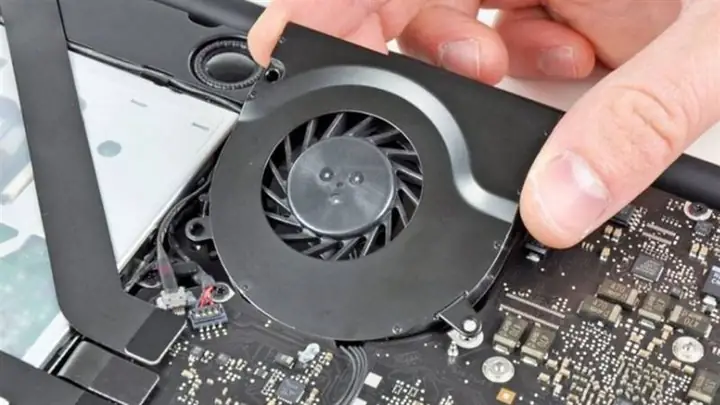
- Vệ sinh quạt và tản nhiệt CPU/GPU: Dùng bình xịt khí nén thổi sạch bụi bám trên cánh quạt CPU, quạt card đồ họa, và các lá tản nhiệt. Giữ quạt cố định khi xịt để tránh làm hỏng bạc đạn. Dùng cọ mềm để loại bỏ những mảng bụi cứng đầu.
- Vệ sinh các khe thông gió: Đảm bảo các khe thông gió ở mặt trước, sau và bên trên/dưới của thùng máy không bị bịt kín bởi bụi.
- Kiểm tra quạt nguồn (PSU): Nếu có thể tiếp cận, hãy vệ sinh quạt của bộ nguồn. Tuy nhiên, không nên mở bộ nguồn ra vì có nguy cơ điện giật cao.
Kiểm Tra Và Thay Thế Keo Tản Nhiệt CPU
Keo tản nhiệt đóng vai trò cực kỳ quan trọng trong việc truyền nhiệt. Nếu keo bị khô, việc thay thế là cần thiết.
- Tháo tản nhiệt CPU: Sau khi vệ sinh bụi, cẩn thận tháo bộ tản nhiệt CPU ra khỏi bo mạch chủ. Thường sẽ có ốc vít hoặc kẹp giữ.
- Làm sạch keo cũ: Dùng bông gòn thấm cồn isopropyl (cồn y tế 90% trở lên) để lau sạch hoàn toàn lớp keo tản nhiệt cũ trên bề mặt CPU và đế tản nhiệt. Đảm bảo không còn cặn bẩn nào.
- Bôi keo tản nhiệt mới: Lấy một lượng nhỏ keo tản nhiệt mới (khoảng hạt đậu xanh hoặc một đường mỏng) vào chính giữa bề mặt CPU. Sau đó, lắp lại bộ tản nhiệt và siết ốc nhẹ nhàng theo hình chữ X để keo tản đều.
- Đối với GPU: Quy trình tương tự nếu bạn có kinh nghiệm tháo lắp card đồ họa.
Đánh Giá Nguồn Điện (PSU) Và Cáp Nguồn
Xác định xem bộ nguồn có phải là nguyên nhân gây ra lỗi quạt máy tính quay rồi tắt hay không.
- Kiểm tra cáp nguồn: Đảm bảo tất cả các cáp nguồn từ PSU đến bo mạch chủ (24-pin, 8-pin CPU), card đồ họa và các ổ đĩa đều được cắm chắc chắn. Thử rút ra và cắm lại.
- Kiểm tra ổ cắm điện: Thử cắm máy tính vào một ổ cắm điện khác, hoặc bỏ qua ổ cắm nối dài và cắm trực tiếp vào tường để loại trừ nguyên nhân từ nguồn điện không ổn định.
- Kiểm tra bằng PSU khác (nếu có): Nếu có sẵn một bộ nguồn khác đang hoạt động tốt, hãy thử thay thế để xem vấn đề có được giải quyết hay không. Đây là cách hiệu quả nhất để xác định lỗi PSU.
- Kiểm tra bằng đồng hồ vạn năng (dành cho người có kinh nghiệm): Nếu bạn có kiến thức về điện tử, có thể dùng đồng hồ vạn năng để kiểm tra điện áp đầu ra của các chân cắm trên PSU.
Kiểm Tra Lại RAM và Khe Cắm
Lỏng RAM hoặc RAM lỗi là nguyên nhân phổ biến gây ra việc máy không khởi động.
- Tháo và cắm lại RAM: Mở các chốt giữ ở hai đầu khe RAM, nhẹ nhàng rút từng thanh RAM ra. Dùng vải mềm (hoặc cục tẩy chuyên dụng) lau sạch chân tiếp xúc mạ vàng của thanh RAM. Cắm lại RAM vào khe cắm, đảm bảo các chốt giữ đã khóa chặt.
- Thử từng thanh RAM: Nếu bạn có nhiều hơn một thanh RAM, hãy thử cắm từng thanh một vào mỗi khe cắm khác nhau để xác định thanh RAM hoặc khe cắm nào có vấn đề.
- Kiểm tra tương thích: Đảm bảo thanh RAM bạn đang sử dụng tương thích với bo mạch chủ và CPU của bạn về loại và tốc độ.
Chẩn Đoán Và Xử Lý Các Linh Kiện Phần Cứng Khác
Nếu các bước trên không hiệu quả, cần kiểm tra sâu hơn các linh kiện khác.
- Rút bớt linh kiện tối thiểu: Tháo rời tất cả các linh kiện không cần thiết (card đồ họa rời, ổ đĩa phụ, card mạng…), chỉ giữ lại CPU, RAM, bo mạch chủ và PSU. Cắm màn hình vào cổng xuất hình tích hợp của bo mạch chủ (nếu có). Nếu máy khởi động được, hãy lắp từng linh kiện trở lại để tìm ra linh kiện gây lỗi.
- Kiểm tra dây kết nối: Đảm bảo tất cả các dây cáp dữ liệu (SATA) và dây nguồn của ổ cứng, SSD được cắm chắc chắn.
- Kiểm tra BIOS/UEFI: Nếu máy có thể khởi động vào BIOS/UEFI, hãy reset về cài đặt mặc định hoặc cập nhật phiên bản BIOS/UEFI mới nhất (thực hiện cẩn thận theo hướng dẫn của nhà sản xuất).
- Kiểm tra CPU: Đây là bước khó khăn và rủi ro nhất. Chỉ thực hiện khi bạn có kinh nghiệm và sau khi đã loại trừ tất cả các nguyên nhân khác. Cẩn thận tháo CPU ra khỏi socket, kiểm tra xem có chân nào bị cong hay không. Lắp lại CPU một cách chính xác.
Tầm Quan Trọng Của Việc Duy Trì Bảo Dưỡng Định Kỳ
Để tránh lỗi quạt máy tính quay rồi tắt và các sự cố phần cứng khác, việc bảo dưỡng định kỳ là vô cùng cần thiết.
- Vệ sinh thường xuyên: Lập lịch vệ sinh bụi bẩn cho máy tính ít nhất 6 tháng một lần, hoặc thường xuyên hơn nếu môi trường sử dụng nhiều bụi.
- Kiểm tra nhiệt độ: Sử dụng các phần mềm giám sát nhiệt độ (như HWMonitor, Core Temp) để theo dõi nhiệt độ CPU và GPU trong quá trình sử dụng. Nếu nhiệt độ quá cao, hãy chủ động khắc phục.
- Thay keo tản nhiệt: Thay keo tản nhiệt CPU/GPU mỗi 1-2 năm một lần tùy thuộc vào chất lượng keo và cường độ sử dụng.
- Cập nhật driver: Đảm bảo các driver quan trọng (chipset, card đồ họa) luôn được cập nhật phiên bản mới nhất từ trang chủ của nhà sản xuất để tối ưu hiệu suất và khắc phục các lỗi tương thích.
Khi Nào Nên Tìm Đến Chuyên Gia Kỹ Thuật?
Trong một số trường hợp, lỗi quạt máy tính quay rồi tắt có thể xuất phát từ các vấn đề phức tạp đòi hỏi kiến thức và công cụ chuyên dụng.
- Không tự tin: Nếu bạn không tự tin trong việc tháo lắp linh kiện hoặc không có đủ dụng cụ, việc tự ý xử lý có thể gây hư hại thêm cho máy tính.
- Đã thử mọi cách nhưng không thành công: Sau khi đã áp dụng tất cả các bước khắc phục được hướng dẫn mà lỗi vẫn tiếp diễn, có khả năng linh kiện bên trong đã bị hỏng nặng (bo mạch chủ, CPU, PSU).
- Máy tính còn bảo hành: Nếu máy tính của bạn vẫn còn trong thời gian bảo hành, tốt nhất là mang đến trung tâm bảo hành của nhà sản xuất hoặc cửa hàng mua hàng để được hỗ trợ miễn phí và đúng quy trình.
- Chẩn đoán lỗi phức tạp: Các lỗi liên quan đến bo mạch chủ, BIOS/UEFI hoặc chip nguồn đòi hỏi chuyên môn cao để chẩn đoán và sửa chữa chính xác.
Việc tìm đến các kỹ thuật viên tại các trung tâm sửa chữa uy tín sẽ giúp bạn tiết kiệm thời gian, tránh rủi ro và đảm bảo máy tính được khắc phục triệt để.
Kết luận
Lỗi quạt máy tính quay rồi tắt là một dấu hiệu cảnh báo nghiêm trọng về sức khỏe của hệ thống máy tính, thường liên quan đến vấn đề quá nhiệt, nguồn điện không ổn định hoặc lỗi phần cứng cốt lõi. Bằng cách thực hiện các bước chẩn đoán và khắc phục chi tiết đã được trình bày, từ việc vệ sinh đơn giản đến kiểm tra từng linh kiện, bạn có thể tự mình giải quyết phần lớn các trường hợp. Tuy nhiên, nếu gặp phải các tình huống phức tạp hoặc không tự tin vào khả năng của mình, đừng ngần ngại tìm kiếm sự hỗ trợ từ các chuyên gia kỹ thuật để đảm bảo máy tính của bạn được sửa chữa an toàn và hiệu quả.
Bạn muốn tìm hiểu thêm về các thủ thuật công nghệ hữu ích khác hay khám phá những kiến thức chuyên sâu về phần cứng và lập trình? Hãy ghé thăm https://aqua-mouse-944470.hostingersite.com/ để cập nhật những thông tin mới nhất từ Trần Du!
Có thể bạn quan tâm: Làm Thế Nào Để Xóa Hết Bạn Bè Facebook Bằng Máy Tính?