
Ngày nay, khi các hệ điều hành hiện đại như Windows 10 hay Windows 11 đã trở nên phổ biến, việc sử dụng Windows XP để kết nối internet có thể khiến nhiều người cảm thấy bối rối. Mặc dù Windows XP đã ngừng được hỗ trợ chính thức từ Microsoft từ năm 2014, một số máy tính cũ hoặc hệ thống chuyên dụng vẫn còn vận hành trên nền tảng này. Do đó, nhu cầu tìm hiểu cách kết nối internet cho máy tính bàn Windows XP vẫn tồn tại. Bài viết này sẽ cung cấp một hướng dẫn toàn diện và chi tiết, giúp bạn đưa chiếc máy tính chạy Windows XP của mình trực tuyến một cách an toàn và hiệu quả nhất có thể, đồng thời chỉ ra những lưu ý quan trọng về bảo mật.
Tóm tắt nhanh các bước kết nối Internet trên Windows XP
Có thể bạn quan tâm: Cài Đặt Lại Font Chữ Cho Máy Tính: Hướng Dẫn Toàn Diện Từ A-z
Để giúp bạn nhanh chóng hình dung quy trình, dưới đây là các bước cốt lõi để thiết lập kết nối internet cho máy tính bàn Windows XP. Mỗi bước sẽ được giải thích chi tiết hơn trong phần nội dung chính của bài viết.
- Kiểm tra và Chuẩn bị Phần cứng: Xác định loại card mạng (Ethernet hoặc Wi-Fi) và đảm bảo cáp mạng (nếu dùng LAN) hoặc thiết bị Wi-Fi (nếu dùng không dây) đã sẵn sàng.
- Cài đặt Driver Mạng: Đây là bước cực kỳ quan trọng, đảm bảo hệ điều hành nhận diện và hoạt động được với card mạng của bạn. Thường cài từ CD hoặc tải từ máy khác sang.
- Kết nối Vật lý: Cắm cáp mạng vào cổng Ethernet trên máy tính và modem/router, hoặc cắm USB Wi-Fi adapter.
- Cấu hình TCP/IP: Truy cập vào Network Connections, điều chỉnh cài đặt Internet Protocol (TCP/IP) để máy tính có thể nhận địa chỉ IP tự động hoặc thủ công.
- Xác minh Kết nối: Mở trình duyệt web hoặc sử dụng các lệnh kiểm tra trong Command Prompt để đảm bảo máy tính đã truy cập được internet.
Tổng quan về việc kết nối Internet trên Windows XP
Có thể bạn quan tâm: Cách Cài Đặt Tai Nghe Trên Máy Tính Win 10 Chi Tiết Từ A-z
Windows XP, dù đã “lỗi thời” trong mắt nhiều người, vẫn là một phần ký ức và đôi khi là công cụ không thể thiếu cho một số người dùng. Đối với những hệ thống cũ, máy tính chuyên dụng trong công nghiệp, hoặc đơn giản là những ai muốn trải nghiệm lại hệ điều hành một thời vang bóng, việc kết nối internet là điều cần thiết để truy cập thông tin, tải về phần mềm cũ hoặc thực hiện các tác vụ mạng cơ bản. Tuy nhiên, việc này đi kèm với nhiều thách thức và hạn chế đáng kể, chủ yếu xoay quanh vấn đề bảo mật và tương thích phần cứng.
Các phương pháp kết nối cơ bản trên Windows XP không khác biệt nhiều so với các hệ điều hành hiện đại, bao gồm kết nối qua mạng dây (Ethernet) và mạng không dây (Wi-Fi). Sự khác biệt lớn nhất nằm ở việc tìm kiếm driver phù hợp cho phần cứng mới, các giao thức bảo mật cũ, và nguy cơ từ các lỗ hổng chưa được vá. Hiểu rõ những điều này sẽ giúp quá trình thiết lập kết nối diễn ra suôn sẻ hơn, đồng thời giảm thiểu rủi ro tiềm ẩn.
Các bước chuẩn bị quan trọng trước khi kết nối
Có thể bạn quan tâm: Khoa Học Máy Tính Có Khó Không? Phân Tích Toàn Diện & Hướng Đi
Trước khi tiến hành thiết lập kết nối internet, việc chuẩn bị kỹ lưỡng là yếu tố quyết định sự thành công. Windows XP không tự động nhận diện nhiều thiết bị và driver như các phiên bản Windows sau này, do đó bạn cần phải chủ động hơn trong khâu này.
Kiểm tra và chuẩn bị phần cứng
Đầu tiên, bạn cần xác định loại kết nối internet mà bạn muốn sử dụng và kiểm tra xem máy tính của mình có đủ phần cứng cần thiết hay không.
- Card mạng Ethernet (LAN): Hầu hết các máy tính bàn đều có card mạng Ethernet tích hợp sẵn trên bo mạch chủ. Đây là cổng cắm dây mạng (RJ45) thường nằm ở phía sau thùng máy. Nếu bạn không thấy cổng này hoặc nó bị hỏng, bạn có thể cần mua thêm một card mạng PCI hoặc USB Ethernet adapter. Cáp mạng (RJ45) chất lượng tốt cũng là yếu tố quan trọng để đảm bảo đường truyền ổn định.
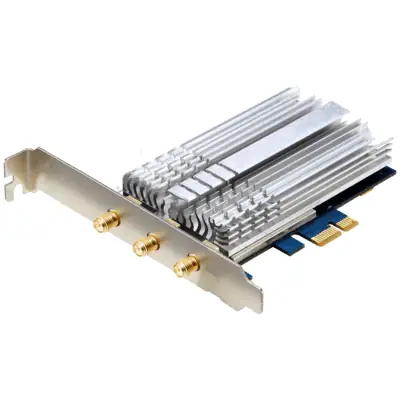
- Card mạng Wi-Fi: Nếu bạn muốn kết nối không dây, máy tính bàn Windows XP cần một card mạng Wi-Fi. Các loại phổ biến bao gồm USB Wi-Fi adapter (dễ cài đặt nhất), hoặc card Wi-Fi PCI/PCIe gắn vào khe cắm trên bo mạch chủ. Đảm bảo thiết bị Wi-Fi của bạn tương thích với Windows XP, vì nhiều thiết bị hiện đại không còn hỗ trợ driver cho hệ điều hành này. Modem hoặc router Wi-Fi của bạn cũng phải hoạt động bình thường và phát sóng tín hiệu.
Đảm bảo Driver mạng được cài đặt đúng
Đây là bước then chốt, đặc biệt đối với Windows XP. Driver (trình điều khiển) là phần mềm giúp hệ điều hành giao tiếp và điều khiển phần cứng. Nếu driver mạng không được cài đặt hoặc bị lỗi, máy tính của bạn sẽ không thể nhận diện được card mạng và do đó không thể kết nối internet.
Để kiểm tra trạng thái driver mạng, bạn thực hiện các bước sau:
- Nhấp chuột phải vào biểu tượng “My Computer” trên màn hình Desktop hoặc trong Start Menu, chọn “Properties”.
- Trong cửa sổ System Properties, chọn tab “Hardware”, sau đó nhấp vào nút “Device Manager”.
- Trong cửa sổ Device Manager, tìm mục “Network adapters”.
- Nếu bạn thấy tên card mạng của mình xuất hiện mà không có biểu tượng dấu chấm than màu vàng (!) hoặc dấu hỏi màu vàng (?), điều đó có nghĩa là driver đã được cài đặt và hoạt động bình thường. Ngược lại, nếu có dấu chấm than hoặc dấu hỏi, hoặc không thấy mục “Network adapters”, bạn cần cài đặt hoặc cập nhật driver.
Cách tìm và cài đặt Driver:
- Từ đĩa CD đi kèm: Khi mua máy tính hoặc card mạng rời, thường sẽ có một đĩa CD chứa driver. Hãy cho đĩa vào ổ CD/DVD và làm theo hướng dẫn cài đặt.
- Từ website nhà sản xuất: Nếu không có đĩa CD, bạn cần dùng một máy tính khác đang có internet để truy cập website của nhà sản xuất card mạng (ví dụ: Intel, Realtek, TP-Link, D-Link). Tìm kiếm theo model card mạng của bạn và tải xuống phiên bản driver dành cho Windows XP. Sau đó, sao chép driver này sang máy tính XP bằng USB hoặc đĩa CD.
- Từ các gói driver tổng hợp (driver pack): Có một số phần mềm như DriverPack Solution phiên bản cũ có thể hỗ trợ Windows XP. Tuy nhiên, việc sử dụng các gói driver không chính thức có thể tiềm ẩn rủi ro về bảo mật và tương thích. Luôn ưu tiên driver từ nhà sản xuất.
Sau khi có driver, bạn có thể cài đặt bằng cách chạy file .exe hoặc cài đặt thủ công:
- Trong Device Manager, nhấp chuột phải vào thiết bị mạng có dấu chấm than/hỏi, chọn “Update Driver Software…” hoặc “Install Driver”.
- Chọn “No, not this time” hoặc “Install from a list or specific location (Advanced)”.
- Chọn “Don’t search. I will choose the driver to install.” hoặc “Browse my computer for driver software” và chỉ đến thư mục chứa driver đã tải về.
- Làm theo hướng dẫn trên màn hình để hoàn tất cài đặt.
Hướng dẫn kết nối Internet bằng cáp Ethernet (Mạng LAN)
Kết nối qua cáp Ethernet là phương pháp đơn giản và ổn định nhất để kết nối internet cho máy tính bàn Windows XP. Nó ít phụ thuộc vào driver phức tạp hơn Wi-Fi và thường cung cấp tốc độ nhanh hơn, độ trễ thấp hơn.
Cắm cáp mạng vật lý
Bước đầu tiên là kết nối vật lý.
- Cắm một đầu cáp mạng RJ45 vào cổng Ethernet (thường là một khe hình chữ nhật có đèn báo hiệu) ở phía sau thùng máy tính của bạn.
- Cắm đầu còn lại của cáp mạng vào một trong các cổng LAN (thường được đánh số 1, 2, 3, 4) trên modem hoặc router Wi-Fi của bạn. Đảm bảo cả hai đầu đều được cắm chắc chắn cho đến khi có tiếng “click”.
- Kiểm tra đèn báo hiệu trên cổng Ethernet của máy tính và trên modem/router. Nếu đèn sáng hoặc nhấp nháy, điều đó cho thấy kết nối vật lý đã được thiết lập.
Cấu hình TCP/IP trên Windows XP
Sau khi kết nối vật lý, bạn cần cấu hình giao thức TCP/IP để máy tính có thể nhận và gửi dữ liệu qua mạng.
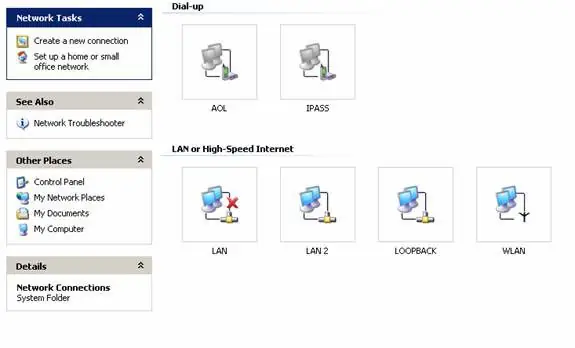
- Nhấp chuột phải vào biểu tượng “My Network Places” trên màn hình Desktop hoặc trong Start Menu, chọn “Properties”. Nếu không thấy, bạn có thể vào “Start” -> “Control Panel” -> “Network Connections”.
- Trong cửa sổ “Network Connections”, bạn sẽ thấy biểu tượng “Local Area Connection”. Nhấp chuột phải vào nó và chọn “Properties”.
- Trong cửa sổ “Local Area Connection Properties”, tìm và chọn “Internet Protocol (TCP/IP)” trong danh sách “This connection uses the following items:”. Sau đó nhấp vào nút “Properties”.
- Cấu hình IP động (DHCP – Tùy chọn phổ biến nhất): Đây là cách đơn giản và phổ biến nhất, khi router/modem của bạn sẽ tự động cấp phát địa chỉ IP cho máy tính.
- Chọn “Obtain an IP address automatically”.
- Chọn “Obtain DNS server address automatically”.
- Nhấp “OK” hai lần để lưu cài đặt và đóng các cửa sổ.
- Cấu hình IP tĩnh (Manual – Nếu cần thiết): Trong một số trường hợp đặc biệt (mạng doanh nghiệp, cấu hình router riêng), bạn có thể cần cấu hình IP tĩnh.
- Chọn “Use the following IP address”.
- Điền các thông số:
- IP address: Một địa chỉ IP hợp lệ trong dải mạng của bạn (ví dụ: 192.168.1.X, trong đó X là số từ 2 đến 254 và không trùng với bất kỳ thiết bị nào khác).
- Subnet mask: Thường là 255.255.255.0.
- Default gateway: Địa chỉ IP của router/modem của bạn (thường là 192.168.1.1 hoặc 192.168.0.1).
- Chọn “Use the following DNS server addresses”.
- Điền các thông số:
- Preferred DNS server: Địa chỉ DNS của nhà mạng hoặc DNS công cộng như Google DNS (8.8.8.8).
- Alternate DNS server: Địa chỉ DNS dự phòng (ví dụ: 8.8.4.4).
- Nhấp “OK” hai lần để lưu cài đặt.
Kiểm tra trạng thái kết nối
Sau khi cấu hình, bạn cần xác minh rằng máy tính đã kết nối internet cho máy tính bàn Windows XP thành công.
- Biểu tượng mạng: Nhìn vào khay hệ thống (góc dưới bên phải màn hình), bạn sẽ thấy biểu tượng hai màn hình máy tính nhấp nháy (Local Area Connection). Nếu nó không có dấu X đỏ và hiển thị trạng thái “Connected” hoặc “Limited or No Connectivity” (sau đó chuyển sang “Connected”), có nghĩa là kết nối đã thành công về mặt vật lý và IP.
- Sử dụng Command Prompt:
- Vào “Start” -> “Run”, gõ cmd và nhấn Enter.
- Trong cửa sổ Command Prompt, gõ ipconfig và nhấn Enter. Bạn sẽ thấy địa chỉ IP, Subnet Mask và Default Gateway của card mạng. Nếu có địa chỉ IP (không phải 169.254.X.X), điều đó cho thấy máy đã nhận IP.
- Gõ ping google.com và nhấn Enter. Nếu bạn nhận được phản hồi “Reply from…” với thời gian phản hồi, nghĩa là máy tính đã có thể truy cập các máy chủ trên internet.
- Duyệt web: Mở trình duyệt web (Internet Explorer, Firefox, Opera) và thử truy cập một trang web bất kỳ (ví dụ: https://aqua-mouse-944470.hostingersite.com/). Nếu trang web tải được, chúc mừng bạn đã kết nối thành công!
Hướng dẫn kết nối Internet bằng mạng Wi-Fi không dây
Mặc dù Windows XP không được thiết kế tối ưu cho mạng không dây như các phiên bản sau này, bạn vẫn có thể kết nối internet cho máy tính bàn Windows XP qua Wi-Fi nếu có card mạng không dây và driver phù hợp.
Đảm bảo có Card Wi-Fi và Driver đầy đủ
Như đã đề cập ở phần chuẩn bị, card Wi-Fi là điều kiện tiên quyết.
- Các loại Card Wi-Fi: Máy tính bàn có thể sử dụng USB Wi-Fi adapter (dễ lắp đặt) hoặc card Wi-Fi PCI/PCIe (gắn bên trong). Đảm bảo driver cho card Wi-Fi này đã được cài đặt đúng cách. Quy trình kiểm tra và cài đặt driver tương tự như card mạng Ethernet, nhưng bạn sẽ tìm kiếm thiết bị trong mục “Network adapters” với tên chứa “Wireless” hoặc “Wi-Fi”.
Tìm và kết nối mạng Wi-Fi
Windows XP có một dịch vụ gọi là “Wireless Zero Configuration” (WZC) giúp quản lý các kết nối không dây.
- Bật Wireless Zero Configuration: Đôi khi dịch vụ này có thể bị tắt.
- Vào “Start” -> “Control Panel” -> “Administrative Tools” -> “Services”.
- Tìm “Wireless Zero Configuration” trong danh sách, nhấp chuột phải vào nó, chọn “Properties”.
- Trong tab “General”, đặt “Startup type” thành “Automatic” và nhấp “Start” nếu dịch vụ chưa chạy. Nhấp “OK”.
- Truy cập Wireless Network Connection:
- Nhấp chuột phải vào biểu tượng “My Network Places” trên màn hình Desktop hoặc trong Start Menu, chọn “Properties” (hoặc “Start” -> “Control Panel” -> “Network Connections”).
- Bạn sẽ thấy biểu tượng “Wireless Network Connection”. Nhấp chuột phải vào nó và chọn “View Available Wireless Networks”.
- Tìm kiếm và kết nối:
- Cửa sổ “Wireless Network Connection” sẽ hiển thị danh sách các mạng Wi-Fi khả dụng trong phạm vi.
- Chọn tên mạng (SSID) của bạn từ danh sách và nhấp vào nút “Connect”.
- Nếu mạng của bạn được bảo mật (hầu hết đều có), bạn sẽ được yêu cầu nhập “Network key” (mật khẩu Wi-Fi). Nhập mật khẩu chính xác và nhấp “Connect”.
- Windows XP hỗ trợ các chuẩn bảo mật cũ như WEP và WPA. WPA2 cũng có thể được hỗ trợ nếu driver card Wi-Fi của bạn đủ mới, nhưng không phải lúc nào cũng hoạt động hoàn hảo. Nếu gặp lỗi, hãy thử kiểm tra cấu hình bảo mật trên router.
- Cấu hình TCP/IP cho kết nối không dây:
- Tương tự như kết nối LAN, bạn cũng cần đảm bảo cài đặt “Internet Protocol (TCP/IP)” cho “Wireless Network Connection” được đặt là “Obtain an IP address automatically” và “Obtain DNS server address automatically” để router tự động cấp IP. Nhấp “OK” để lưu.
Kiểm tra kết nối Wi-Fi
Sau khi kết nối, hãy xác nhận bạn đã trực tuyến.
- Biểu tượng mạng: Biểu tượng “Wireless Network Connection” trong khay hệ thống sẽ hiển thị trạng thái “Connected” và có thể hiển thị cường độ tín hiệu.
- Duyệt web: Mở trình duyệt web và truy cập một trang web để kiểm tra kết nối.
Sử dụng USB 3G/4G để kết nối Internet (Giải pháp thay thế)
Trong trường hợp không có mạng dây hoặc Wi-Fi, hoặc bạn cần tính di động cho máy tính bàn Windows XP (tuy hiếm), việc sử dụng USB 3G/4G (còn gọi là Dcom 3G/4G) là một giải pháp thay thế. Tuy nhiên, việc tìm driver và phần mềm tương thích cho Windows XP có thể là một thách thức lớn.
Yêu cầu và chuẩn bị
- USB Dcom 3G/4G: Một thiết bị USB chuyên dụng để kết nối mạng di động.
- SIM có dữ liệu: Một thẻ SIM từ nhà mạng (Viettel, Mobifone, Vinaphone…) đã đăng ký gói dữ liệu 3G/4G.
- Driver và phần mềm: Đây là yếu tố quyết định. Bạn cần đảm bảo USB Dcom của mình có driver và phần mềm quản lý kết nối tương thích với Windows XP. Các thiết bị Dcom đời mới thường chỉ hỗ trợ Windows 7 trở lên.
Cài đặt phần mềm và Driver cho USB Dcom
Thông thường, khi bạn cắm USB Dcom vào cổng USB trên máy tính, nó sẽ tự động chạy một chương trình cài đặt driver và phần mềm quản lý kết nối.
- Cắm USB Dcom vào cổng USB.
- Nếu một cửa sổ cài đặt tự động bật lên, hãy làm theo hướng dẫn trên màn hình để cài đặt driver và phần mềm.
- Nếu không có gì xảy ra, bạn có thể cần tìm file cài đặt trong ổ đĩa ảo mà USB Dcom tạo ra hoặc tìm driver trên website của nhà sản xuất Dcom.
Thực hiện kết nối và lưu ý
Sau khi cài đặt xong, phần mềm Dcom sẽ mở ra một giao diện cho phép bạn quản lý SIM và kết nối.
- Mở phần mềm Dcom.
- Đảm bảo SIM đã được nhận diện.
- Nhấp vào nút “Connect” hoặc “Kết nối”. Phần mềm sẽ quay số và thiết lập kết nối internet.
- Lưu ý: Tốc độ 3G/4G trên Windows XP có thể không tối ưu. Chi phí dữ liệu di động có thể cao hơn mạng cố định. Ngoài ra, việc tìm kiếm một USB Dcom mới hỗ trợ Windows XP là rất khó, bạn có thể phải tìm mua các thiết bị cũ.
Xử lý các lỗi kết nối Internet thường gặp trên Windows XP
Mặc dù Windows XP đã được tối giản hóa trong các thao tác, việc gặp lỗi kết nối internet vẫn có thể xảy ra. Dưới đây là một số vấn đề phổ biến và cách khắc phục.
Lỗi “Limited or No Connectivity”
Đây là một lỗi rất thường gặp trên Windows XP, biểu thị rằng máy tính của bạn không thể nhận được địa chỉ IP hợp lệ từ router/modem hoặc máy chủ DHCP.
- Kiểm tra cáp và thiết bị mạng: Đảm bảo cáp mạng được cắm chắc chắn ở cả hai đầu. Khởi động lại modem và router (rút nguồn, đợi 30 giây, cắm lại) để reset DHCP server.
- Khắc phục IP (reset TCP/IP stack): Mở Command Prompt (cmd) và gõ các lệnh sau, nhấn Enter sau mỗi lệnh:
- ipconfig /release (giải phóng địa chỉ IP hiện tại)
- ipconfig /renew (yêu cầu địa chỉ IP mới)
- netsh winsock reset (reset Winsock catalog, có thể yêu cầu khởi động lại)
- netsh int ip reset (reset giao thức TCP/IP, có thể yêu cầu khởi động lại)
- Kiểm tra dịch vụ DHCP Client: Đảm bảo dịch vụ này đang chạy. Vào “Start” -> “Control Panel” -> “Administrative Tools” -> “Services”. Tìm “DHCP Client”, đảm bảo “Startup type” là “Automatic” và “Status” là “Started”.
Không nhận diện được Card mạng hoặc Card Wi-Fi
Nếu card mạng không xuất hiện trong Device Manager hoặc có biểu tượng lỗi, các nguyên nhân có thể là:
- Thiếu Driver hoặc Driver bị lỗi: Đây là nguyên nhân phổ biến nhất. Thực hiện lại các bước cài đặt driver đã nêu ở trên.
- Card mạng bị vô hiệu hóa: Kiểm tra trong BIOS/UEFI của máy tính xem card mạng có bị tắt hay không. Trong một số trường hợp, card mạng cũng có thể bị vô hiệu hóa trong Device Manager (nhấp chuột phải vào card mạng, chọn “Enable”).
- Lỗi phần cứng: Card mạng có thể đã bị hỏng. Thử thay thế bằng một card mạng rời khác hoặc USB adapter.
Không thể truy cập website mặc dù đã kết nối
Đôi khi máy tính báo đã kết nối internet nhưng bạn không thể duyệt web.
- Kiểm tra cài đặt DNS: Đảm bảo DNS trong cấu hình TCP/IP là tự động hoặc sử dụng các DNS công cộng như Google DNS (8.8.8.8 và 8.8.4.4).
- Kiểm tra cài đặt Proxy: Một số phần mềm độc hại hoặc cài đặt sai có thể đặt proxy server. Trong Internet Explorer, vào “Tools” -> “Internet Options” -> tab “Connections” -> “LAN Settings”. Bỏ chọn “Use a proxy server for your LAN”.
- Kiểm tra tường lửa (Firewall): Tường lửa của Windows XP hoặc phần mềm diệt virus có thể đang chặn kết nối. Thử tạm thời tắt tường lửa để kiểm tra, sau đó cấu hình lại cho phép trình duyệt và các ứng dụng mạng khác.
- Kiểm tra Hosts file: Virus hoặc phần mềm độc hại có thể chỉnh sửa file Hosts, chuyển hướng tên miền. File này nằm ở C:\WINDOWS\system32\drivers\etc\hosts. Mở nó bằng Notepad và xóa các dòng đáng ngờ không phải của hệ thống.
Vấn đề bảo mật khi sử dụng Windows XP với Internet
Đây là vấn đề nghiêm trọng nhất khi sử dụng Windows XP để kết nối internet cho máy tính bàn Windows XP. Microsoft đã ngừng hỗ trợ bảo mật cho Windows XP từ ngày 8 tháng 4 năm 2014. Điều này có nghĩa là:
- Không có bản vá lỗi bảo mật mới: Các lỗ hổng bảo mật được phát hiện sau ngày này sẽ không bao giờ được vá, khiến hệ thống của bạn dễ bị tấn công bởi virus, mã độc tống tiền (ransomware), phần mềm gián điệp và các hình thức tấn công mạng khác.
- Trình duyệt và phần mềm cũ: Các trình duyệt web hiện đại (Chrome, Firefox, Edge) không còn hỗ trợ Windows XP. Bạn sẽ phải sử dụng các phiên bản cũ với nhiều lỗ hổng và không tương thích với nhiều trang web hiện tại. Điều này cũng đúng với phần mềm diệt virus; rất ít nhà cung cấp còn hỗ trợ Windows XP.
- Nguy cơ từ môi trường mạng: Ngay cả khi bạn chỉ duyệt các trang web thông thường, nguy cơ nhiễm mã độc vẫn rất cao do các lỗ hổng chưa được vá trong hệ điều hành và trình duyệt.
Theo khuyến nghị từ Microsoft và các chuyên gia an ninh mạng, không nên sử dụng máy tính Windows XP để thực hiện các giao dịch nhạy cảm như ngân hàng trực tuyến, mua sắm online, hoặc truy cập email cá nhân quan trọng. Nếu bắt buộc phải sử dụng, hãy tuân thủ các biện pháp phòng ngừa sau:
- Hạn chế sử dụng Internet: Chỉ truy cập các trang web thật sự cần thiết và đáng tin cậy.
- Cài đặt trình duyệt web được hỗ trợ gần nhất: Ví dụ, một số phiên bản Firefox ESR (Extended Support Release) cũ hơn có thể còn hoạt động, nhưng vẫn cần cảnh báo về bảo mật.
- Cài đặt phần mềm diệt virus cũ còn hỗ trợ XP: Tuy nhiên, khả năng bảo vệ sẽ rất hạn chế do không được cập nhật cơ sở dữ liệu mới nhất.
- Sử dụng tường lửa tích hợp: Đảm bảo Windows Firewall luôn được bật.
- Thường xuyên sao lưu dữ liệu quan trọng: Để phòng trường hợp bị tấn công mã độc.
Việc tiếp tục sử dụng Windows XP để kết nối internet tiềm ẩn rủi ro rất lớn. Để đảm bảo an toàn tối đa cho dữ liệu và hệ thống, việc cân nhắc nâng cấp lên một hệ điều hành hiện đại hơn hoặc sử dụng máy tính Windows XP ở chế độ offline là lời khuyên quan trọng nhất từ Trandu.vn.
Lời khuyên tối ưu hóa và bảo vệ máy tính Windows XP của bạn
Dù Windows XP đã không còn được hỗ trợ, việc hiểu rõ cách kết nối internet cho máy tính bàn Windows XP và các biện pháp bảo mật tối thiểu vẫn là điều cần thiết. Để tối ưu hóa trải nghiệm và giảm thiểu rủi ro, bạn có thể thực hiện một số bước cuối cùng. Đảm bảo rằng hệ điều hành của bạn đã được cập nhật đến Service Pack 3 (SP3), đây là bản cập nhật lớn cuối cùng và cung cấp một mức độ ổn định tốt hơn. Bạn có thể kiểm tra phiên bản Service Pack trong “System Properties” (nhấp chuột phải vào My Computer -> Properties).
Ngoài ra, hãy luôn cẩn trọng với các email lạ, đường link không rõ nguồn gốc và các tệp đính kèm đáng ngờ. Tránh cài đặt các phần mềm không rõ nguồn gốc hoặc từ các trang web không đáng tin cậy. Nếu máy tính Windows XP của bạn chứa dữ liệu quan trọng, hãy định kỳ sao lưu chúng sang một thiết bị lưu trữ ngoại vi không kết nối internet, hoặc sang một máy tính chạy hệ điều hành hiện đại và an toàn hơn. Mặc dù bài viết này đã hướng dẫn chi tiết cách kết nối, hãy luôn nhớ rằng việc an toàn trên không gian mạng là ưu tiên hàng đầu, đặc biệt với một hệ điều hành đã ngừng hỗ trợ.
Kết luận
Việc cách kết nối internet cho máy tính bàn Windows XP có thể được thực hiện thông qua nhiều phương pháp, từ cáp Ethernet truyền thống đến mạng Wi-Fi và thậm chí là USB 3G/4G, miễn là bạn có đủ phần cứng và driver phù hợp. Tuy nhiên, điều quan trọng nhất cần ghi nhớ là các rủi ro bảo mật nghiêm trọng liên quan đến việc sử dụng một hệ điều hành đã ngừng hỗ trợ. Mặc dù việc này vẫn khả thi cho các tác vụ cơ bản hoặc máy tính chuyên dụng, chúng tôi khuyến cáo người dùng nên hạn chế tối đa việc truy cập internet trên Windows XP và cân nhắc nâng cấp hệ thống để đảm bảo an toàn tuyệt đối cho dữ liệu cá nhân và thông tin nhạy cảm.