Việc khởi động lại máy tính là một thao tác cơ bản nhưng cực kỳ quan trọng để khắc phục các lỗi hệ thống, tối ưu hóa hiệu suất và đảm bảo hoạt động ổn định. Bài viết này sẽ cung cấp chi tiết 6 phương pháp khởi động lại máy tính Windows, từ đơn giản đến nâng cao, giúp người dùng có thể xử lý nhanh chóng các vấn đề gặp phải.
Tóm tắt nhanh các bước khởi động lại máy tính Windows
Dưới đây là các phương pháp chính để khởi động lại máy tính của bạn:
- Sử dụng Start Menu: Truy cập menu Power và chọn Restart.
- Phím tắt Alt + F4: Mở hộp thoại Shut Down Windows và chọn Restart.
- Command Prompt: Sử dụng lệnh shutdown -r -t 00.
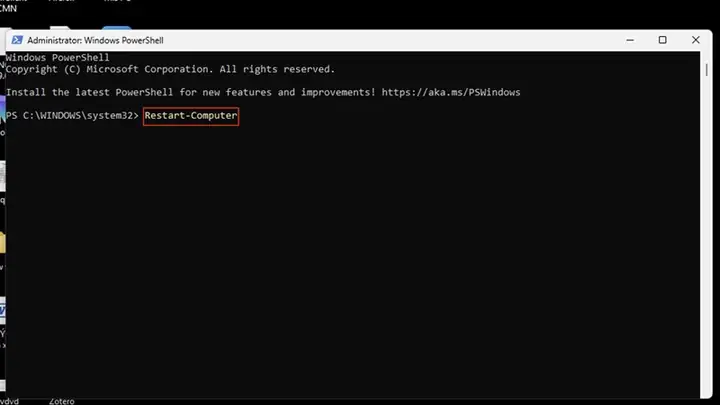
- PowerShell: Sử dụng lệnh Restart-Computer.
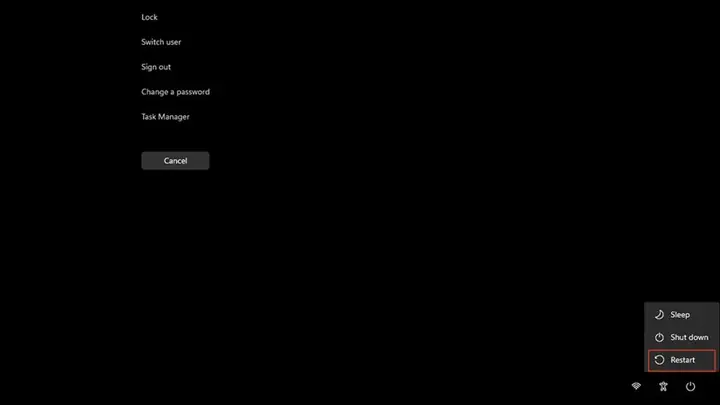
- Tổ hợp phím Ctrl + Alt + Del: Chọn tùy chọn Power và Restart.
- Khởi động lại khẩn cấp: Giữ Ctrl khi nhấn Power trong menu Ctrl+Alt+Del.
Khám phá 6 cách khởi động lại máy tính Windows chi tiết
1. Khởi động lại máy tính bằng Start Menu
Đây là phương pháp trực quan và dễ dàng nhất, phù hợp với mọi đối tượng người dùng.
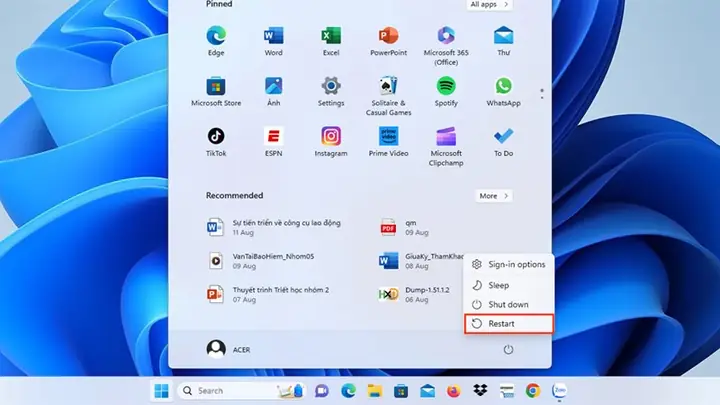
Đầu tiên, bạn cần nhấp vào biểu tượng Start Menu (thường nằm ở góc dưới bên trái màn hình). Sau đó, tìm và nhấp vào mục Power. Một danh sách các tùy chọn sẽ hiện ra, bao gồm Shut down, Restart và Sleep. Chọn Restart để bắt đầu quá trình khởi động lại.
Quá trình này sẽ đóng tất cả các ứng dụng đang chạy và tiến hành khởi động lại hệ điều hành.
2. Khởi động lại máy tính với phím tắt Alt + F4
Sử dụng tổ hợp phím Alt + F4 là một cách nhanh chóng để đóng các ứng dụng đang hoạt động và truy cập vào hộp thoại Shut Down Windows.
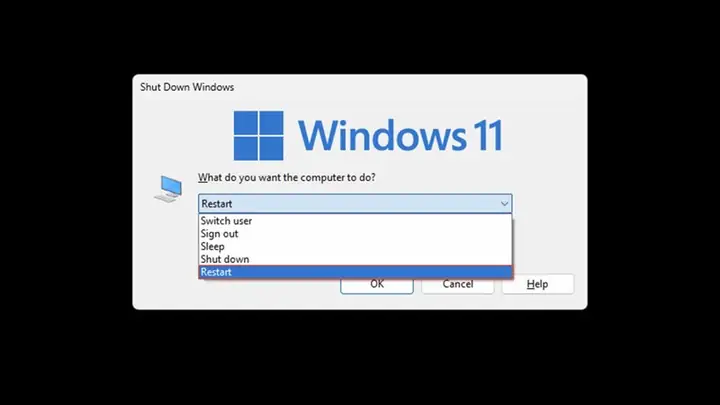
Nhấn đồng thời Alt + F4. Một cửa sổ nhỏ với các tùy chọn hành động cho máy tính sẽ xuất hiện. Trong danh sách thả xuống, chọn Restart. Sau đó, nhấp vào nút OK để xác nhận.
Phương pháp này đặc biệt hữu ích khi bạn đang làm việc với nhiều cửa sổ và muốn đóng chúng một cách nhanh chóng trước khi khởi động lại.
3. Khởi động lại máy tính bằng Command Prompt
Đối với người dùng có kinh nghiệm hoặc muốn thực hiện các tác vụ nâng cao, sử dụng Command Prompt là một lựa chọn mạnh mẽ.
Trước tiên, bạn cần mở Command Prompt với quyền quản trị viên. Cách dễ nhất là tìm kiếm “cmd” trong thanh tìm kiếm của Windows, sau đó nhấp chuột phải vào kết quả và chọn “Run as administrator”.
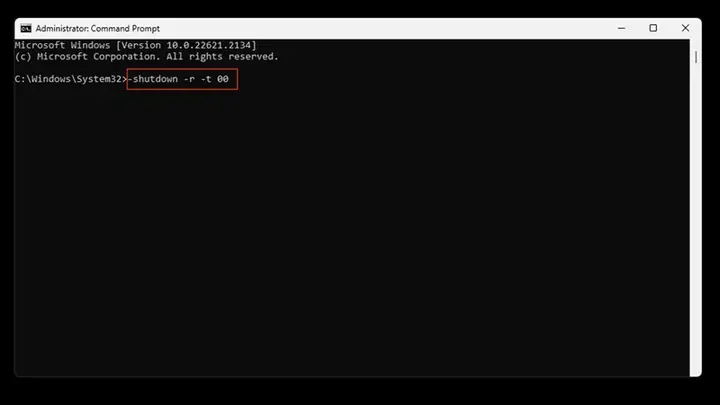
Trong cửa sổ Command Prompt, nhập hoặc sao chép lệnh sau và dán vào:
shutdown -r -t 00
Nhấn Enter để thực thi lệnh. Tham số -r chỉ định hành động khởi động lại, và -t 00 đặt thời gian chờ là 0 giây, nghĩa là máy tính sẽ khởi động lại ngay lập tức.

Có thể bạn quan tâm: Hướng Dẫn Kết Nối Loa Bluetooth Với Máy Tính Chi Tiết
4. Khởi động lại máy tính với PowerShell
PowerShell cung cấp một giao diện dòng lệnh mạnh mẽ tương tự như Command Prompt, thường được sử dụng cho các tác vụ quản trị hệ thống phức tạp hơn.
Để sử dụng phương pháp này, bạn cần mở PowerShell với quyền quản trị viên. Tương tự như Command Prompt, tìm kiếm “PowerShell”, nhấp chuột phải và chọn “Run as administrator”.
Sau khi cửa sổ PowerShell mở ra, nhập hoặc sao chép lệnh sau:
Có thể bạn quan tâm: Bài Viết
Restart-Computer
Nhấn Enter để thực thi. Lệnh này sẽ ngay lập tức khởi động lại máy tính của bạn.
5. Cách khởi động lại máy tính bằng tổ hợp phím Ctrl + Alt + Del
Có thể bạn quan tâm: Khắc Phục Lỗi Bàn Phím Máy Tính Không Gõ Được: Hướng Dẫn Toàn Diện
Tổ hợp phím Ctrl + Alt + Del là một phím tắt quen thuộc, cho phép truy cập vào màn hình tùy chọn bảo mật của Windows, bao gồm cả tùy chọn khởi động lại.
Nhấn đồng thời Ctrl + Alt + Del. Màn hình sẽ chuyển sang một giao diện với các tùy chọn như Task Manager, Change a password, Sign out, và biểu tượng Power ở góc dưới bên phải. Nhấp vào biểu tượng Power và sau đó chọn Restart.
6. Cách khởi động lại máy tính trong trường hợp khẩn cấp
Trong một số tình huống hiếm gặp, khi máy tính bị treo hoặc không phản hồi với các phương pháp thông thường, bạn có thể cần đến tùy chọn khởi động lại khẩn cấp.
Thực hiện lại các bước của cách số 5: nhấn Ctrl + Alt + Del. Tuy nhiên, thay vì nhấp vào biểu tượng Power, hãy giữ phím Ctrl và nhấp vào biểu tượng Power.
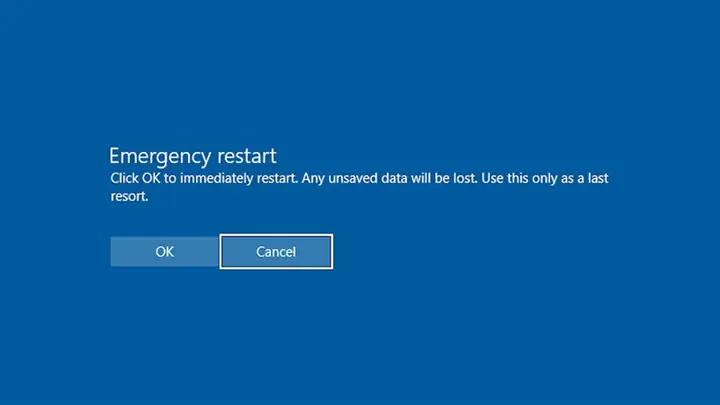
Một thông báo “Emergency Restart” sẽ xuất hiện, cảnh báo rằng việc này có thể làm mất dữ liệu chưa lưu. Nếu bạn chắc chắn muốn tiếp tục, hãy nhấp vào OK. Phương pháp này sẽ buộc máy tính khởi động lại ngay lập tức.
Bằng cách nắm vững các phương pháp trên, bạn có thể tự tin xử lý hầu hết các tình huống cần khởi động lại máy tính Windows. Trần Du luôn mong muốn mang đến những kiến thức công nghệ hữu ích và dễ tiếp cận nhất cho cộng đồng.
Chúng tôi đã phân tích và tổng hợp các phương pháp khởi động lại máy tính Windows. Bạn có thể dễ dàng áp dụng một trong những cách trên để khắc phục sự cố hoặc làm mới hệ thống của mình. Hãy chia sẻ bài viết nếu bạn thấy nó hữu ích và đừng quên theo dõi Trần Du để cập nhật thêm nhiều kiến thức công nghệ mới nhất.