Máy tính là công cụ thiết yếu, nhưng việc quản lý tài liệu trên đó đôi khi gây khó khăn. Tạo các file và thư mục mới là giải pháp hiệu quả để tổ chức dữ liệu, giúp công việc và học tập trở nên thuận tiện hơn. Bài viết này sẽ hướng dẫn chi tiết 4 cách tạo file trên máy tính, từ những phương pháp cơ bản đến nâng cao.
Tóm tắt các bước tạo file trên máy tính

Có thể bạn quan tâm: Khắc Phục Máy Tính Bị Đơ, Treo Máy Hiệu Quả Tức Thì
- Sử dụng phím tắt: Tổ hợp Ctrl + Shift + N để tạo nhanh thư mục mới.
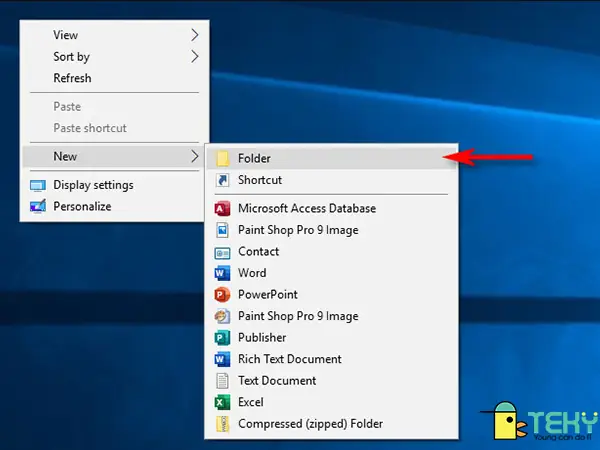
- Thao tác chuột: Click chuột phải, chọn New > Folder để tạo file mới.
- Dòng lệnh (Command Prompt): Sử dụng lệnh mkdir để tạo thư mục.
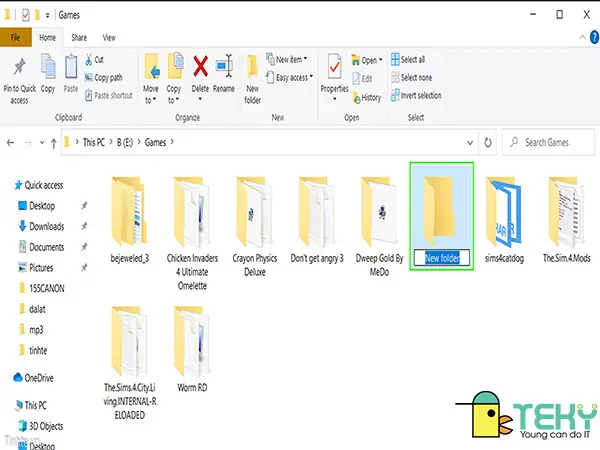
- Ribbon Menu: Tìm nút New trên thanh Menu và chọn New folder.
File Tài Liệu Trên Máy Tính Là Gì?
Trong môi trường máy tính, một “file” (hay còn gọi là thư mục hoặc thư mục con tùy ngữ cảnh) là một tập hợp các dữ liệu được lưu trữ dưới một tên gọi duy nhất. Ví dụ, một giáo viên có thể tạo một thư mục lớn mang tên “Lớp 4A3” và bên trong đó chứa các file nhỏ hơn như “Danh sách học sinh và phụ huynh”, “Điểm kiểm tra”, “Bài kiểm tra”. Việc tổ chức dữ liệu theo cách này giúp người dùng dễ dàng quản lý, phân loại và truy cập thông tin khi cần thiết, tránh tình trạng “biết tài liệu có trong máy nhưng không biết ở đâu”.
Lợi Ích Của Việc Tạo File Mới Trên Máy Tính
Có thể bạn quan tâm: Hình Nền Máy Tính 4k 1920×1080: Nâng Tầm Không Gian Làm Việc & Giải Trí
Việc chủ động tạo và sắp xếp các file mới trên máy tính mang lại nhiều lợi ích thiết thực:
- Gọn gàng và ngăn nắp: Giúp tài liệu của bạn được tổ chức một cách khoa học, giảm thiểu sự lộn xộn và dễ dàng quản lý.
- Phân loại hiệu quả: Cho phép bạn phân chia các loại tài liệu khác nhau vào những thư mục riêng biệt, ví dụ: công việc, học tập, giải trí, cá nhân.
- Tìm kiếm nhanh chóng: Khi tài liệu được phân loại rõ ràng, bạn sẽ tiết kiệm được đáng kể thời gian trong việc tìm kiếm thông tin, thay vì phải lục tung cả một thư mục lớn.
- Tránh thất lạc dữ liệu: Giảm nguy cơ mất mát hoặc nhầm lẫn thông tin do không xác định được vị trí lưu trữ chính xác.
- Tăng năng suất làm việc: Một hệ thống quản lý file hiệu quả góp phần nâng cao hiệu suất làm việc và học tập.
4 Cách Tạo File Trên Máy Tính Đơn Giản, Ai Cũng Làm Được
Dưới đây là các phương pháp bạn có thể áp dụng để tạo file hoặc thư mục mới trên máy tính của mình:
Cách 1 – Cách Tạo File Trên Máy Tính Bằng Phím Tắt
Đây là phương pháp nhanh chóng và hiệu quả, đặc biệt hữu ích khi bạn cần tạo nhiều thư mục liên tiếp.
Bước 1: Mở ổ đĩa hoặc thư mục hiện tại mà bạn muốn tạo thư mục mới bên trong.
Bước 2: Di chuyển con trỏ chuột đến vị trí trống trong thư mục đó.
Bước 3: Sử dụng tổ hợp phím Ctrl + Shift + N. Ngay lập tức, một thư mục mới sẽ xuất hiện với tên mặc định (thường là “New folder”).
Bước 4: Nhấp vào thư mục mới được tạo và nhấn phím F2 trên bàn phím. Sau đó, bạn có thể nhập tên mong muốn cho thư mục này và nhấn Enter để hoàn tất.
Ưu điểm của cách này là tốc độ và sự tiện lợi. Tuy nhiên, một số người dùng có thể gặp khó khăn trong việc ghi nhớ và thao tác nhanh các tổ hợp phím.

Có thể bạn quan tâm: 6 Cách Khởi Động Lại Máy Tính Windows Hiệu Quả Nhất
Cách 2 – Cách Tạo File Mới Trên Máy Tính Bằng Thao Tác Chuột
Đây là phương pháp trực quan và dễ dàng nhất, phù hợp với mọi đối tượng người dùng, đặc biệt là những người mới làm quen với máy tính.
Bước 1: Mở ổ đĩa hoặc thư mục mà bạn muốn tạo file mới.
Bước 2: Click chuột phải vào một khoảng trống trong thư mục. Một menu ngữ cảnh sẽ hiện ra.
Bước 3: Di chuyển con trỏ chuột đến mục New, sau đó chọn Folder từ menu con hiển thị.

Bước 4: Một thư mục mới sẽ được tạo ra. Tương tự như Cách 1, bạn có thể nhấp vào thư mục này và nhấn F2 (hoặc click chuột phải, chọn Rename) để đặt tên cho nó.
Phương pháp này được xem là thân thiện với người dùng nhất do các thao tác đều rất quen thuộc và dễ nhớ.
Cách 3 – Cách Tạo File Trên Máy Tính Bằng Cách Sử Dụng Dòng Lệnh
Đối với những người dùng am hiểu về công nghệ hoặc muốn khám phá các phương pháp nâng cao, sử dụng Command Prompt là một lựa chọn thú vị.
Bước 1: Mở ứng dụng Command Prompt. Bạn có thể tìm kiếm “Command Prompt” trong thanh tìm kiếm của Windows hoặc nhấn tổ hợp phím Windows + R, gõ cmd và nhấn Enter.
Bước 2: Để tạo thư mục, trước tiên bạn cần di chuyển “con trỏ” của Command Prompt đến ổ đĩa mong muốn. Gõ lệnh theo cú pháp sau và nhấn Enter:
[Tên ổ đĩa]:Ví dụ: Để vào ổ đĩa D, bạn gõ D: và nhấn Enter.
Bước 3: Sau khi dấu nhắc lệnh hiển thị tên ổ đĩa (ví dụ: D:\), bạn gõ lệnh sau để tạo thư mục:
mkdir [Tên thư mục muốn tạo]
Ví dụ: Để tạo thư mục tên “Lớp 4A3”, bạn gõ mkdir Lớp 4A3 và nhấn Enter.
Lệnh mkdir là viết tắt của “make directory”, có chức năng tạo thư mục mới. Mặc dù có vẻ phức tạp, nhưng nếu tuân thủ đúng các bước, bạn hoàn toàn có thể tạo file mới một cách hiệu quả.
Cách 4 – Cách Tạo File Trên Máy Tính Bằng Ribbon Menu
Phương pháp này tương tự như sử dụng thao tác chuột nhưng thông qua giao diện Ribbon trên File Explorer.

Bước 1: Mở ổ đĩa hoặc thư mục mà bạn cần tạo thư mục mới.
Bước 2: Trên thanh công cụ File Explorer (Ribbon Menu), bạn sẽ thấy nút New. Click vào nút này.
Bước 3: Một menu thả xuống sẽ xuất hiện. Chọn mục New folder.
Bước 4: Thư mục mới sẽ được tạo ra. Tương tự như các cách trên, bạn có thể nhấn F2 hoặc click chuột phải và chọn Rename để đặt tên cho thư mục.
Cách tạo file này cũng khá dễ dàng và trực quan, phù hợp với những ai đã quen thuộc với giao diện Ribbon của Windows.
Hy vọng với 4 cách tạo file trên máy tính được trình bày chi tiết ở trên, bạn sẽ dễ dàng hơn trong việc quản lý và tổ chức tài liệu của mình. Việc này không chỉ giúp máy tính của bạn gọn gàng mà còn nâng cao hiệu quả công việc và học tập hàng ngày. Khám phá các thủ thuật công nghệ khác tại Trần Du.