
Việc điều chỉnh hướng hiển thị của màn hình máy tính có thể mang lại nhiều lợi ích bất ngờ, từ việc tối ưu hóa không gian làm việc cho các tác vụ đặc thù đến việc cải thiện trải nghiệm đọc tài liệu dài. Đặc biệt, trên một hệ điều hành đã khá cũ như Windows XP, tính năng xoay màn hình máy tính win xp không phải lúc nào cũng trực quan như trên các phiên bản Windows hiện đại. Tuy nhiên, với một chút hiểu biết về các thiết lập hệ thống và driver đồ họa, người dùng hoàn toàn có thể thực hiện thao tác này một cách dễ dàng. Bài viết này của Trandu.vn sẽ cung cấp một hướng dẫn chi tiết, từng bước một, giúp bạn thay đổi hướng màn hình trên Windows XP, cùng với các mẹo hữu ích và cách khắc phục sự cố thường gặp, đảm bảo bạn có thể tận dụng tối đa không gian hiển thị của mình.
Có thể bạn quan tâm: Sửa Máy Tính Tại Nhà Hồ Chí Minh: Kinh Nghiệm Chọn Dịch Vụ Uy Tín?
Tóm Tắt Các Bước Nhanh Để Xoay Màn Hình Win XP
- Truy cập Thiết lập Hiển thị: Nhấp chuột phải vào một vùng trống trên màn hình nền, chọn “Properties” (Thuộc tính).
- Mở Thẻ Settings: Trong cửa sổ “Display Properties” (Thuộc tính Hiển thị), chuyển sang thẻ “Settings” (Cài đặt).
- Vào Cài đặt Nâng cao: Nhấp vào nút “Advanced” (Nâng cao).
- Tìm Tùy chọn Xoay: Tùy thuộc vào card đồ họa của bạn, bạn sẽ thấy một thẻ hoặc một phần cài đặt dành riêng cho điều khiển đồ họa (ví dụ: “Intel Graphics Media Accelerator Driver”, “NVIDIA Control Panel”, “ATI Catalyst Control Center”). Tìm kiếm các tùy chọn liên quan đến “Rotation” (Xoay), “Orientation” (Hướng), hoặc “Portrait/Landscape” (Dọc/Ngang).
- Chọn Hướng Xoay: Chọn hướng xoay mong muốn (ví dụ: 90 độ, 180 độ, 270 độ).
- Áp Dụng Thay Đổi: Nhấp “Apply” (Áp dụng) và sau đó “OK” để lưu thiết lập. Hệ thống có thể yêu cầu bạn xác nhận thay đổi trong vòng vài giây.
Giới Thiệu Tổng Quan Về Tính Năng Xoay Màn Hình Trên Windows XP
Tính năng xoay màn hình là một công cụ hữu ích cho phép người dùng điều chỉnh hướng hiển thị của nội dung trên màn hình theo các góc khác nhau, không chỉ giới hạn ở chế độ ngang (landscape) mặc định. Trên Windows XP, việc này thường được thực hiện thông qua cài đặt của card đồ họa hoặc các tùy chọn hiển thị nâng cao của hệ điều hành. Mặc dù Windows XP đã là một hệ điều hành có tuổi, nhưng vẫn còn một lượng lớn người dùng hoặc hệ thống chuyên biệt vẫn đang vận hành nó, khiến nhu cầu tìm hiểu về các thủ thuật cơ bản như cách xoay màn hình máy tính win xp vẫn còn tồn tại.
Tại Sao Cần Xoay Màn Hình Máy Tính?
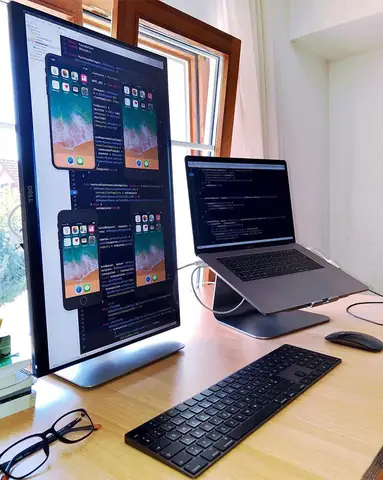
Nhu cầu xoay màn hình máy tính phát sinh từ nhiều tình huống sử dụng đa dạng. Một trong những lý do phổ biến nhất là để tối ưu hóa việc xem các tài liệu dạng văn bản dài hoặc trang web. Khi xoay màn hình sang chế độ dọc (portrait), người dùng có thể xem nhiều nội dung hơn mà không cần cuộn trang liên tục, điều này đặc biệt hữu ích cho các lập trình viên, nhà văn, hoặc những người thường xuyên làm việc với bảng tính lớn. Bên cạnh đó, các màn hình xoay cũng thường được sử dụng trong các ki-ốt thông tin công cộng, hệ thống bảng hiệu kỹ thuật số hoặc trong các phòng điều khiển để hiển thị dữ liệu theo bố cục cụ thể. Một số game thủ cũng có thể xoay màn hình để chơi các tựa game arcade cổ điển được thiết kế theo chiều dọc, mang lại trải nghiệm chân thực hơn. Ngay cả trong môi trường văn phòng, một màn hình phụ được xoay dọc có thể cực kỳ hiệu quả để hiển thị email hoặc các ứng dụng nhắn tin, giúp giảm thiểu việc chuyển đổi cửa sổ.
Lịch Sử và Bối Cảnh Xoay Màn Hình Trên Hệ Điều Hành Cũ
Trong những ngày đầu của máy tính cá nhân, màn hình chỉ đơn thuần là một thiết bị đầu ra hiển thị thông tin. Khả năng xoay màn hình là một tính năng xa xỉ và không phổ biến, thường chỉ có mặt trên các màn hình chuyên dụng hoặc với sự hỗ trợ từ phần cứng đặc biệt. Khi Windows XP ra mắt vào năm 2001, khái niệm xoay màn hình đã bắt đầu được tích hợp sâu hơn vào các driver card đồ họa. Tuy nhiên, nó vẫn chưa được tiêu chuẩn hóa như ngày nay. Thay vì một phím tắt hoặc một tùy chọn rõ ràng ngay trên màn hình nền, người dùng thường phải điều hướng sâu vào các menu “Display Properties” và tìm kiếm các cài đặt do nhà sản xuất card đồ họa cung cấp. Điều này đòi hỏi người dùng phải có một chút kiến thức về cấu hình phần cứng và phần mềm của mình. Sự phụ thuộc vào driver card đồ họa của bên thứ ba (NVIDIA, ATI, Intel) là một đặc điểm nổi bật của việc xoay màn hình máy tính win xp, và đó cũng là một trong những lý do tại sao các bước thực hiện có thể hơi khác nhau giữa các hệ thống.
Phương Pháp Chính: Xoay Màn Hình Qua Thiết Lập Hiển Thị (Display Properties)
Đây là phương pháp cơ bản và phổ biến nhất để điều chỉnh các thiết lập hiển thị trên Windows XP, bao gồm cả việc xoay màn hình. Mặc dù các tùy chọn cụ thể có thể khác nhau đôi chút tùy thuộc vào driver card đồ họa mà bạn đã cài đặt, nhưng quy trình tổng thể để truy cập các thiết lập này vẫn tương tự nhau. Việc hiểu rõ cấu trúc của “Display Properties” sẽ giúp bạn dễ dàng tìm thấy các tùy chọn cần thiết.
Bước 1: Truy Cập Thiết Lập Hiển Thị
Để bắt đầu, hãy đảm bảo rằng bạn đang ở màn hình nền của Windows XP. Việc này giúp bạn dễ dàng truy cập các tùy chọn liên quan đến hiển thị mà không bị gián đoạn bởi các ứng dụng đang chạy.
- Nhấp chuột phải vào màn hình nền: Đưa con trỏ chuột đến một vùng trống bất kỳ trên màn hình nền (không có biểu tượng hoặc cửa sổ ứng dụng nào che phủ), sau đó nhấp chuột phải. Một menu ngữ cảnh sẽ xuất hiện.
- Chọn “Properties” (Thuộc tính): Trong menu ngữ cảnh vừa hiện ra, tìm và nhấp vào tùy chọn cuối cùng có tên “Properties” (Thuộc tính). Thao tác này sẽ mở ra cửa sổ “Display Properties” (Thuộc tính Hiển thị) – đây là trung tâm điều khiển cho tất cả các thiết lập liên quan đến màn hình của bạn trên Windows XP. Cửa sổ này có nhiều thẻ khác nhau, mỗi thẻ quản lý một khía cạnh riêng của hiển thị.
Bước 2: Điều Chỉnh Hướng Màn Hình
Sau khi mở cửa sổ “Display Properties”, bạn sẽ cần điều hướng đến phần cài đặt cho phép thay đổi hướng màn hình.
- Chuyển đến thẻ “Settings” (Cài đặt): Trong cửa sổ “Display Properties”, bạn sẽ thấy một hàng các thẻ ở phía trên cùng. Nhấp vào thẻ “Settings” (Cài đặt). Thẻ này chứa các tùy chọn cơ bản về độ phân giải, chất lượng màu sắc và số lượng màn hình được kết nối.
- Nhấp vào nút “Advanced” (Nâng cao): Ở góc dưới bên phải của thẻ “Settings”, có một nút lớn mang nhãn “Advanced” (Nâng cao). Hãy nhấp vào nút này. Một cửa sổ mới sẽ mở ra, đây là nơi chứa các thiết lập hiển thị chi tiết hơn, thường do driver card đồ họa cung cấp. Cửa sổ này có thể có nhiều thẻ con hơn, mỗi thẻ tương ứng với một khía cạnh của driver đồ họa hoặc một nhà sản xuất cụ thể.
Bước 3: Áp Dụng và Lưu Thay Đổi
Việc tìm và áp dụng cài đặt xoay màn hình chính là bước cuối cùng trong quy trình này.
- Tìm kiếm tùy chọn xoay màn hình: Trong cửa sổ “Advanced” vừa mở, bạn sẽ cần tìm thẻ hoặc phần cài đặt liên quan đến driver card đồ họa của mình. Tên của thẻ này sẽ khác nhau tùy thuộc vào nhà sản xuất card đồ họa:
- Đối với card Intel tích hợp: Thường có thẻ mang tên “Intel Graphics Media Accelerator Driver” hoặc tương tự.
- Đối với card NVIDIA: Thường có thẻ “NVIDIA” hoặc “GeForce”. Trong đó, bạn có thể cần tìm mục “Rotate Display” (Xoay màn hình) hoặc “Display Rotation” trong danh mục “Display Settings” (Cài đặt hiển thị).
- Đối với card ATI/AMD: Thường có thẻ “ATI” hoặc “Radeon”. Trong đó, bạn có thể tìm “Rotation” (Xoay) trong phần “Display Properties” (Thuộc tính hiển thị) hoặc “Graphics Properties” (Thuộc tính đồ họa).
- Một số driver cũ có thể có một mục “Orientation” (Hướng) trực tiếp trong một trong các thẻ này.
- Khi tìm thấy, bạn sẽ thấy các tùy chọn cho phép chọn hướng xoay: 0 độ (ngang), 90 độ (dọc, xoay phải), 180 độ (ngang ngược), và 270 độ (dọc, xoay trái).
- Chọn hướng xoay mong muốn: Nhấp vào tùy chọn xoay mà bạn muốn áp dụng. Ví dụ, nếu bạn muốn màn hình hiển thị theo chiều dọc, hãy chọn 90 độ hoặc 270 độ.
- Áp dụng và xác nhận: Nhấp vào nút “Apply” (Áp dụng) để xem trước thay đổi. Màn hình của bạn sẽ xoay ngay lập tức. Windows XP thường sẽ hiển thị một hộp thoại hỏi bạn có muốn giữ lại các thay đổi này hay không. Bạn có khoảng 15 giây để xác nhận (nhấp “Yes” hoặc “Đồng ý”). Nếu bạn không xác nhận, màn hình sẽ tự động trở về hướng cũ. Sau khi xác nhận, nhấp “OK” trên tất cả các cửa sổ đang mở để đóng chúng và lưu các thiết lập vĩnh viễn.
Xoay Màn Hình Bằng Phần Mềm Điều Khiển Card Đồ Họa (GPU Control Panel)
Phần mềm điều khiển card đồ họa, hay còn gọi là GPU Control Panel, là một thành phần quan trọng không thể thiếu đối với bất kỳ hệ thống máy tính nào. Đây là giao diện chính nơi người dùng có thể tinh chỉnh các thiết lập đồ họa chuyên sâu, bao gồm cả khả năng xoay màn hình máy tính win xp. Các công cụ này được cung cấp bởi chính nhà sản xuất card đồ họa (NVIDIA, AMD, Intel) và thường có nhiều tùy chọn hơn so với các thiết lập hiển thị mặc định của Windows.
Đối Với Card Đồ Họa NVIDIA
Có thể bạn quan tâm: Cách Vào Bios Máy Tính Để Bàn Hp Nhanh Chóng Và Chi Tiết
Nếu máy tính của bạn sử dụng card đồ họa NVIDIA, bạn sẽ cần truy cập vào NVIDIA Control Panel để tìm tùy chọn xoay màn hình. Đây là một ứng dụng quản lý toàn diện cho phép người dùng kiểm soát nhiều khía cạnh của trải nghiệm đồ họa.
- Truy cập NVIDIA Control Panel:
- Bạn có thể nhấp chuột phải vào một vùng trống trên màn hình nền và chọn “NVIDIA Control Panel” từ menu ngữ cảnh.
- Hoặc, đi tới “Start” (Bắt đầu) -> “Control Panel” (Bảng điều khiển) -> “NVIDIA Control Panel” (nếu đã được cài đặt).
- Tìm tùy chọn xoay: Trong cửa sổ NVIDIA Control Panel, ở khung bên trái, tìm mục “Display” (Hiển thị). Bên dưới đó, bạn sẽ thấy tùy chọn “Rotate Display” (Xoay màn hình).
- Chọn hướng: Nhấp vào “Rotate Display”. Ở khung bên phải, bạn sẽ thấy các tùy chọn xoay 0, 90, 180, hoặc 270 độ. Chọn hướng mong muốn và nhấp “Apply” (Áp dụng). Tương tự như phương pháp trên, bạn sẽ cần xác nhận thay đổi trong một thời gian ngắn.
NVIDIA Control Panel cung cấp một giao diện khá trực quan, giúp người dùng dễ dàng điều chỉnh các cài đặt hiển thị mà không gặp quá nhiều khó khăn. Việc này giúp đảm bảo rằng ngay cả những người dùng ít kinh nghiệm cũng có thể tự tin thực hiện các thay đổi cần thiết.
Đối Với Card Đồ Họa ATI/AMD
Đối với các hệ thống sử dụng card đồ họa ATI (nay là AMD), công cụ quản lý chính là ATI Catalyst Control Center. Đây là một bộ phần mềm mạnh mẽ cho phép người dùng tối ưu hóa hiệu suất và cài đặt đồ họa.
- Truy cập ATI Catalyst Control Center:
- Nhấp chuột phải vào màn hình nền và chọn “ATI Catalyst Control Center” hoặc “AMD Catalyst Control Center”.
- Hoặc, đi tới “Start” -> “Control Panel” -> “ATI Catalyst Control Center”.
- Tìm tùy chọn xoay: Trong Catalyst Control Center, tìm phần “Desktop & Displays” (Màn hình nền & Hiển thị).
- Cấu hình màn hình: Nhấp chuột phải vào biểu tượng màn hình mà bạn muốn xoay (thường nằm ở dưới cùng hoặc bên cạnh) và chọn “Rotate” (Xoay) hoặc “Rotation Options” (Tùy chọn xoay).
- Chọn hướng: Chọn hướng xoay mong muốn (ví dụ: Landscape, Portrait, Landscape (flipped), Portrait (flipped)) và nhấp “Apply”. Nhớ xác nhận thay đổi khi được hỏi.
ATI Catalyst Control Center có thể yêu cầu một chút làm quen với giao diện của nó, nhưng một khi đã thành thạo, nó sẽ cung cấp khả năng kiểm soát toàn diện đối với màn hình và các thiết lập đồ họa khác.
Đối Với Đồ Họa Tích Hợp Intel
Nhiều máy tính Windows XP, đặc biệt là laptop và các hệ thống văn phòng, sử dụng card đồ họa tích hợp của Intel. Phần mềm quản lý của Intel thường được gọi là “Intel Graphics Media Accelerator Driver” hoặc “Intel Graphics Control Panel”.
- Truy cập Intel Graphics Control Panel:
- Nhấp chuột phải vào màn hình nền và chọn “Graphics Properties” (Thuộc tính đồ họa) hoặc “Intel Graphics Settings” (Cài đặt đồ họa Intel).
- Hoặc, đi tới “Start” -> “Control Panel” -> “Intel Graphics Media Accelerator Driver”.
- Tìm tùy chọn xoay: Trong cửa sổ Intel Graphics Control Panel, tìm mục “Display Settings” (Cài đặt hiển thị) hoặc “Display Rotation” (Xoay hiển thị).
- Chọn hướng: Chọn hướng xoay mong muốn (ví dụ: Normal (0°), Rotate to 90°, Rotate to 180°, Rotate to 270°) và nhấp “Apply” hoặc “OK”.
- Một số phiên bản driver Intel cũ có thể có một hộp kiểm “Enable Rotation” (Bật xoay) trước khi cho phép chọn góc xoay.
Intel Graphics Control Panel thường được thiết kế để đơn giản và dễ sử dụng, phù hợp với người dùng thông thường, nhưng vẫn cung cấp đầy đủ các tùy chọn cơ bản để điều chỉnh hiển thị.
Tầm Quan Trọng của Driver Đồ Họa
Driver đồ họa đóng vai trò cực kỳ quan trọng trong việc cho phép hệ điều hành tương tác hiệu quả với card đồ họa. Đối với Windows XP, nơi các tính năng điều khiển hiển thị chưa được tiêu chuẩn hóa hoàn toàn ở cấp độ hệ điều hành, việc có driver đồ họa phù hợp và cập nhật là yếu tố then chốt để có thể xoay màn hình máy tính win xp.
- Tính năng xoay: Driver đồ họa cung cấp các giao diện lập trình ứng dụng (API) và giao diện người dùng (GUI) cho phép thay đổi hướng hiển thị. Nếu không có driver hoặc driver bị lỗi thời, tùy chọn xoay màn hình có thể không hiển thị hoặc không hoạt động chính xác.
- Hiệu suất: Driver tối ưu giúp card đồ họa hoạt động hiệu quả nhất, đảm bảo hình ảnh sắc nét, màu sắc chính xác và chuyển động mượt mà sau khi xoay. Driver lỗi thời có thể dẫn đến hiện tượng giật lag, màn hình bị nhấp nháy hoặc các vấn đề hiển thị khác.
- Tương thích: Các driver mới hơn thường bao gồm các bản vá lỗi và cải thiện tương thích với các ứng dụng và màn hình mới hơn (mặc dù với Windows XP, “mới hơn” là một khái niệm tương đối).
Luôn đảm bảo rằng bạn đã cài đặt driver đồ họa phù hợp từ trang web chính thức của nhà sản xuất card đồ họa (NVIDIA, AMD, Intel) để có được hiệu suất và chức năng tốt nhất. Việc sử dụng driver không chính thức hoặc driver generic có thể dẫn đến nhiều vấn đề không mong muốn.
Các Phím Tắt Xoay Màn Hình (Nếu Được Hỗ Trợ)
Trong khi việc điều hướng qua các menu thiết lập hiển thị là phương pháp chắc chắn nhất để xoay màn hình máy tính win xp, một số hệ thống có thể hỗ trợ các phím tắt nhanh để thực hiện tác vụ này. Tuy nhiên, khả năng này không phải là một tính năng gốc của Windows XP mà thay vào đó phụ thuộc hoàn toàn vào driver của card đồ họa được cài đặt.
Kiểm Tra Khả Năng Tương Thích
Trước khi cố gắng sử dụng các phím tắt, điều quan trọng là phải xác định xem driver card đồ họa của bạn có hỗ trợ chúng hay không. Các phím tắt thường được kích hoạt bởi các driver của Intel và đôi khi là NVIDIA hoặc ATI/AMD, nhưng điều này không phải lúc nào cũng được đảm bảo trên các phiên bản driver cũ của Windows XP.
- Kiểm tra tài liệu driver: Cách tốt nhất để biết chắc chắn là tham khảo tài liệu đi kèm với driver card đồ họa của bạn hoặc truy cập trang hỗ trợ của nhà sản xuất card đồ họa trên Trandu.vn hoặc các nguồn uy tín khác để tìm thông tin cụ thể về các phím tắt hỗ trợ.
- Thử nghiệm trực tiếp: Bạn có thể thử các tổ hợp phím phổ biến để xem chúng có hoạt động không. Tuy nhiên, hãy lưu ý rằng việc này có thể thay đổi hướng màn hình ngay lập tức, vì vậy hãy chuẩn bị tinh thần để điều chỉnh lại nếu cần.
Hướng Dẫn Sử Dụng Phím Tắt Phổ Biến
Nếu hệ thống của bạn hỗ trợ, các tổ hợp phím sau đây thường được sử dụng để xoay màn hình:
- Ctrl + Alt + Mũi tên lên (Up Arrow): Xoay màn hình về hướng ngang mặc định (0 độ).
- Ctrl + Alt + Mũi tên xuống (Down Arrow): Xoay màn hình 180 độ (ngang ngược).
- Ctrl + Alt + Mũi tên trái (Left Arrow): Xoay màn hình 270 độ (dọc, xoay trái).
- Ctrl + Alt + Mũi tên phải (Right Arrow): Xoay màn hình 90 độ (dọc, xoay phải).
Lưu ý quan trọng:
- Các phím tắt này có thể bị vô hiệu hóa trong cài đặt driver đồ họa. Nếu chúng không hoạt động, bạn cần kiểm tra lại phần mềm điều khiển card đồ họa (NVIDIA Control Panel, ATI Catalyst Control Center, Intel Graphics Control Panel) để đảm bảo tùy chọn phím tắt được bật.
- Một số ứng dụng hoặc trò chơi có thể chiếm quyền điều khiển các tổ hợp phím này, khiến chúng không hoạt động khi các ứng dụng đó đang chạy.
Việc sử dụng phím tắt là một cách nhanh chóng và tiện lợi để chuyển đổi giữa các hướng màn hình khác nhau, đặc biệt nếu bạn thường xuyên cần thay đổi bố cục hiển thị cho các tác vụ công việc hoặc giải trí cụ thể.
Có thể bạn quan tâm: Cách Tắt Thông Báo Tin Nhắn Facebook Trên Máy Tính Hiệu Quả
Xử Lý Các Sự Cố Thường Gặp Khi Xoay Màn Hình Win XP
Mặc dù quy trình xoay màn hình máy tính win xp khá đơn giản, nhưng đôi khi người dùng có thể gặp phải một số vấn đề khiến việc này trở nên khó khăn. Hiểu rõ các nguyên nhân và cách khắc phục sẽ giúp bạn giải quyết các sự cố một cách hiệu quả.
Không Tìm Thấy Tùy Chọn Xoay Màn Hình
Đây là một trong những vấn đề phổ biến nhất, đặc biệt trên các hệ thống Windows XP cũ hơn.
- Nguyên nhân:
- Driver đồ họa lỗi thời hoặc thiếu: Driver là cầu nối giữa hệ điều hành và card đồ họa. Nếu driver quá cũ hoặc không được cài đặt đúng cách, các tính năng nâng cao như xoay màn hình có thể không khả dụng.
- Card đồ họa không hỗ trợ: Một số card đồ họa rất cũ hoặc cơ bản có thể không có khả năng xoay màn hình ở cấp độ phần cứng/driver.
- Cài đặt driver mặc định của Windows: Windows XP đôi khi tự động cài đặt driver đồ họa chung chung (Generic PnP Monitor hoặc VGA Standard Driver) không cung cấp các tính năng đầy đủ của nhà sản xuất.
- Cách khắc phục:
- Cập nhật driver đồ họa: Truy cập trang web chính thức của nhà sản xuất card đồ họa (NVIDIA, AMD, Intel) và tải xuống driver mới nhất tương thích với Windows XP và kiểu card đồ họa của bạn. Gỡ cài đặt driver cũ trước khi cài đặt driver mới để tránh xung đột.
- Kiểm tra tính năng của card đồ họa: Tra cứu thông số kỹ thuật của card đồ họa để xác nhận rằng nó có hỗ trợ tính năng xoay màn hình.
- Đảm bảo đã cài đặt đúng driver: Sau khi cài đặt driver, kiểm tra trong “Device Manager” (Trình quản lý thiết bị) để đảm bảo rằng card đồ họa của bạn được nhận diện đúng tên, không phải là “Standard VGA Graphics Adapter”.
Màn Hình Bị Lỗi Sau Khi Xoay
Sau khi xoay, màn hình có thể bị nhấp nháy, hiển thị màu sắc sai, hoặc độ phân giải bị thay đổi không mong muốn.
- Nguyên nhân:
- Xung đột driver: Đôi khi driver mới không hoàn toàn tương thích với hệ thống hoặc có xung đột với các phần mềm khác.
- Cài đặt độ phân giải không phù hợp: Sau khi xoay, độ phân giải có thể không tự động điều chỉnh tối ưu cho hướng mới.
- Lỗi bộ nhớ VRAM: Trong một số trường hợp hiếm, việc chuyển đổi nhanh chóng giữa các hướng có thể gây ra lỗi tạm thời trong bộ nhớ video.
- Cách khắc phục:
- Khởi động lại máy tính: Một khởi động lại đơn giản thường có thể giải quyết các lỗi hiển thị tạm thời.
- Điều chỉnh lại độ phân giải: Sau khi xoay, truy cập “Display Properties” -> “Settings” và điều chỉnh độ phân giải về mức tối ưu cho màn hình và hướng hiển thị mới.
- Cập nhật hoặc quay về driver cũ hơn: Nếu vấn đề xuất hiện sau khi cập nhật driver, hãy thử cài đặt một phiên bản driver cũ hơn đã hoạt động ổn định.
- Kiểm tra cáp màn hình: Đảm bảo cáp kết nối màn hình (VGA, DVI) được cắm chắc chắn và không bị hỏng.
Driver Đồ Họa Cũ Hoặc Thiếu
Đây là nguyên nhân gốc rễ của hầu hết các vấn đề về hiển thị trên Windows XP.
- Nguyên nhân:
- Hệ điều hành được cài đặt mới và chưa có driver card đồ họa chuyên dụng.
- Driver đã lâu không được cập nhật, không tương thích với các màn hình hoặc ứng dụng hiện đại hơn.
- Cách khắc phục:
- Xác định card đồ họa: Sử dụng công cụ “DirectX Diagnostic Tool” (Dxdiag.exe – gõ dxdiag vào Run) hoặc “Device Manager” để xác định tên và nhà sản xuất của card đồ họa.
- Tìm kiếm driver: Truy cập trang web của nhà sản xuất card đồ họa, tìm kiếm driver tương thích với Windows XP và kiểu card của bạn.
- Cài đặt driver đúng cách: Tải về và cài đặt driver. Đôi khi cần phải gỡ cài đặt driver hiện có trước khi cài driver mới.
Sự Cố Tương Thích Phần Cứng
Một số màn hình hoặc card đồ họa rất cũ có thể gặp hạn chế về phần cứng.
- Nguyên nhân:
- Màn hình không được thiết kế để hoạt động ở chế độ dọc.
- Card đồ họa không có đủ năng lực xử lý hoặc không hỗ trợ các chế độ hiển thị nâng cao.
- Cách khắc phục:
- Tham khảo sách hướng dẫn sử dụng màn hình: Kiểm tra tài liệu của màn hình để xem nó có hỗ trợ các chế độ xoay vật lý hoặc xoay phần mềm hay không.
- Cân nhắc nâng cấp: Trong trường hợp hiếm hoi các vấn đề tương thích phần cứng không thể giải quyết, việc nâng cấp card đồ họa (nếu là máy tính để bàn) hoặc thay thế màn hình có thể là giải pháp cuối cùng, mặc dù việc tìm kiếm linh kiện cho Windows XP có thể khó khăn.
Việc giải quyết các sự cố đòi hỏi sự kiên nhẫn và thử nghiệm từng bước một. Bắt đầu từ những giải pháp đơn giản nhất như khởi động lại và cập nhật driver, sau đó mới xem xét các vấn đề phức tạp hơn.
Tối Ưu Hóa Trải Nghiệm Sử Dụng Màn Hình Sau Khi Xoay
Sau khi đã thành công xoay màn hình máy tính win xp theo hướng mong muốn, việc tiếp theo là tối ưu hóa các cài đặt hiển thị để đảm bảo trải nghiệm sử dụng tốt nhất. Điều này bao gồm việc điều chỉnh độ phân giải, cân nhắc việc thiết lập đa màn hình, và hiểu rõ các ứng dụng thực tế của màn hình xoay.
Điều Chỉnh Độ Phân Giải và Tần Số Quét
Độ phân giải và tần số quét là hai yếu tố quan trọng ảnh hưởng trực tiếp đến chất lượng hình ảnh và sự thoải mái khi nhìn.
- Độ phân giải: Khi xoay màn hình từ chế độ ngang sang dọc (hoặc ngược lại), độ phân giải lý tưởng cũng sẽ thay đổi. Ví dụ, một màn hình có độ phân giải gốc 1920×1080 (ngang) sẽ cần được thiết lập ở 1080×1920 (dọc) sau khi xoay để giữ được tỷ lệ pixel chính xác và hình ảnh sắc nét nhất. Nếu không điều chỉnh, hình ảnh có thể bị kéo dãn, méo mó hoặc mờ. Bạn có thể thay đổi độ phân giải trong thẻ “Settings” của “Display Properties” hoặc trong phần mềm điều khiển card đồ họa.
- Tần số quét: Tần số quét (refresh rate) là số lần màn hình làm mới hình ảnh mỗi giây (đo bằng Hz). Tần số quét cao hơn thường mang lại trải nghiệm xem mượt mà hơn, giảm mỏi mắt. Đối với màn hình CRT cũ, tần số quét thấp có thể gây nhấp nháy dễ nhận thấy. Đối với màn hình LCD, tần số quét thường là 60Hz hoặc cao hơn. Đảm bảo tần số quét được đặt ở mức tối ưu mà màn hình của bạn hỗ trợ để tránh hiện tượng nhấp nháy hoặc hình ảnh không ổn định. Tùy chọn này thường nằm trong “Advanced Settings” của “Display Properties” dưới thẻ “Monitor”.
Cấu Hình Đa Màn Hình Trên Windows XP
Windows XP hỗ trợ cấu hình đa màn hình, cho phép người dùng kết nối nhiều màn hình với một máy tính để mở rộng không gian làm việc. Việc này đặc biệt hữu ích khi một trong các màn hình được xoay dọc.
- Thiết lập: Để cấu hình đa màn hình, bạn cần có card đồ họa hỗ trợ nhiều cổng xuất (ví dụ: VGA, DVI, hoặc S-Video trên XP). Kết nối các màn hình, sau đó vào “Display Properties” -> “Settings”. Bạn sẽ thấy nhiều biểu tượng màn hình được đánh số.
- Điều chỉnh: Kéo các biểu tượng màn hình để sắp xếp chúng tương ứng với vị trí vật lý trên bàn làm việc của bạn. Sau đó, nhấp vào từng màn hình và điều chỉnh độ phân giải, hướng xoay riêng biệt. Ví dụ, bạn có thể có một màn hình chính ngang và một màn hình phụ xoay dọc để đọc code hoặc tài liệu.
- Mở rộng hay Nhân đôi: Bạn có thể chọn “Extend my Windows desktop onto this monitor” (Mở rộng màn hình Windows của tôi sang màn hình này) để có thêm không gian làm việc, hoặc “Duplicate my desktop onto this monitor” (Nhân đôi màn hình của tôi sang màn hình này) để hiển thị cùng một nội dung trên cả hai màn hình.
Ứng Dụng Thực Tế của Màn Hình Xoay
Khả năng xoay màn hình mở ra nhiều ứng dụng thực tế trong công việc và giải trí:
- Lập trình: Các lập trình viên có thể xoay màn hình để hiển thị nhiều dòng mã hơn mà không cần cuộn ngang, giúp dễ dàng theo dõi logic chương trình.
- Thiết kế đồ họa/Nhiếp ảnh: Một màn hình phụ xoay dọc có thể hữu ích để hiển thị thanh công cụ của phần mềm thiết kế, giúp giữ màn hình chính sạch sẽ và tập trung vào tác phẩm.
- Đọc tài liệu/eBook: Đọc các tệp PDF, tài liệu Word hoặc eBook trên màn hình dọc mang lại cảm giác giống như đọc sách giấy, ít mỏi mắt hơn.
- Bảng hiệu kỹ thuật số (Digital Signage): Trong môi trường thương mại, màn hình xoay thường được sử dụng để hiển thị quảng cáo, menu hoặc thông tin theo chiều dọc, tận dụng tối đa không gian.
- Kiosk thông tin: Tại các điểm công cộng, màn hình xoay dọc thường được dùng để hiển thị các hướng dẫn hoặc thông tin liên quan, thu hút sự chú ý.
Việc hiểu rõ cách xoay màn hình máy tính win xp và tối ưu hóa nó không chỉ là một thủ thuật kỹ thuật mà còn là một cách để nâng cao hiệu suất làm việc và sự tiện lợi trong nhiều tình huống khác nhau.
So Sánh Cách Xoay Màn Hình Win XP Với Các Phiên Bản Windows Hiện Đại
Có thể bạn quan tâm: Hướng Dẫn Chi Tiết Cách Tải Phông Chữ Về Máy Tính Đơn Giản Nhất
Mặc dù mục đích cuối cùng của việc xoay màn hình là như nhau trên mọi hệ điều hành, nhưng cách xoay màn hình máy tính win xp có những khác biệt đáng kể so với các phiên bản Windows hiện đại hơn như Windows 7, 8, 10 và 11. Sự so sánh này giúp chúng ta hiểu rõ hơn về sự phát triển của công nghệ và giao diện người dùng theo thời gian.
Sự Khác Biệt Trong Giao Diện và Chức Năng
- Windows XP:
- Phụ thuộc nặng vào driver: Như đã thảo luận, tính năng xoay màn hình trên Windows XP gần như hoàn toàn phụ thuộc vào driver card đồ họa của bên thứ ba (NVIDIA, AMD, Intel). Các tùy chọn xoay thường nằm sâu trong các bảng điều khiển đồ họa riêng biệt.
- Giao diện phức tạp hơn: Việc điều hướng đến các cài đặt xoay thường đòi hỏi nhiều bước hơn, qua các cửa sổ “Display Properties” rồi “Advanced Settings”, sau đó tìm thẻ điều khiển của nhà sản xuất card đồ họa.
- Ít tính năng tự động: Không có tính năng tự động xoay màn hình dựa trên cảm biến trọng lực (gravity sensor) như trên các thiết bị hiện đại.
- Phím tắt không tiêu chuẩn: Các phím tắt xoay màn hình, nếu có, cũng là do driver cung cấp và không phải là một tính năng gốc của hệ điều hành.
- Windows 7/8/10/11:
- Tích hợp sâu hơn vào hệ điều hành: Các phiên bản Windows hiện đại tích hợp khả năng xoay màn hình trực tiếp vào cài đặt hệ thống. Bạn có thể tìm thấy tùy chọn này một cách dễ dàng trong “Display Settings” (Cài đặt hiển thị) của Windows mà không cần phụ thuộc quá nhiều vào phần mềm của nhà sản xuất card đồ họa.
- Giao diện đơn giản và thống nhất: Chỉ cần nhấp chuột phải vào màn hình nền, chọn “Display settings”, và bạn sẽ thấy tùy chọn “Orientation” (Hướng) hoặc “Display orientation” để chọn ngang (Landscape), dọc (Portrait), hoặc các chế độ lật.
- Phím tắt tiêu chuẩn (thường): Các phím tắt Ctrl + Alt + Mũi tên vẫn thường hoạt động và được hỗ trợ rộng rãi hơn, đôi khi được coi là một tính năng chuẩn của hệ điều hành đối với một số driver.
- Hỗ trợ tự động xoay: Trên các thiết bị 2 trong 1 hoặc máy tính bảng chạy Windows hiện đại, có tính năng tự động xoay màn hình dựa trên hướng vật lý của thiết bị.
Những Cải Tiến và Hạn Chế
- Cải tiến trên các phiên bản mới:
- Dễ sử dụng: Giao diện trực quan và thống nhất giúp người dùng dễ dàng tìm và sử dụng tính năng xoay màn hình.
- Ổn định hơn: Các driver đồ họa hiện đại được tối ưu hóa tốt hơn cho các tính năng xoay, giảm thiểu các sự cố sau khi thay đổi hướng.
- Hỗ trợ đa màn hình tốt hơn: Quản lý nhiều màn hình với các hướng xoay khác nhau được thực hiện mượt mà hơn và có nhiều tùy chọn linh hoạt hơn.
- Hạn chế của Windows XP:
- Thiếu hỗ trợ: Với việc Microsoft đã ngừng hỗ trợ Windows XP từ năm 2014, việc tìm kiếm driver mới hoặc bản vá lỗi cho các vấn đề liên quan đến hiển thị trở nên cực kỳ khó khăn hoặc không thể.
- Phần cứng cũ: Các máy tính chạy Windows XP thường có phần cứng cũ, có thể không tương thích tốt với các loại màn hình hiện đại hoặc không có khả năng xử lý các tác vụ đồ họa phức tạp (bao gồm cả việc xoay màn hình một cách mượt mà).
Nhìn chung, trong khi xoay màn hình máy tính win xp là một quy trình đòi hỏi người dùng phải có kiến thức nhất định về hệ thống và driver đồ họa, các phiên bản Windows sau này đã đơn giản hóa đáng kể tác vụ này, biến nó thành một tính năng dễ tiếp cận và thân thiện hơn với người dùng phổ thông.
Câu Hỏi Thường Gặp Về Xoay Màn Hình Máy Tính Windows XP
Phần này sẽ giải đáp một số thắc mắc phổ biến mà người dùng có thể gặp phải khi tìm hiểu về cách xoay màn hình máy tính win xp.
1. Tôi có thể xoay màn hình laptop chạy Windows XP không?
Trả lời: Có, bạn hoàn toàn có thể xoay màn hình laptop chạy Windows XP. Quy trình thực hiện tương tự như trên máy tính để bàn, chủ yếu thông qua “Display Properties” và phần mềm điều khiển card đồ họa (NVIDIA Control Panel, ATI Catalyst Control Center, hoặc Intel Graphics Control Panel). Tuy nhiên, hãy nhớ rằng không phải tất cả các laptop hoặc driver đồ họa đều hỗ trợ phím tắt để xoay màn hình.
2. Tại sao sau khi xoay màn hình, độ phân giải lại bị sai lệch?
Trả lời: Khi bạn xoay màn hình, kích thước chiều ngang và chiều dọc của không gian hiển thị sẽ hoán đổi cho nhau. Nếu độ phân giải không được điều chỉnh tương ứng (ví dụ: từ 1920×1080 sang 1080×1920), hình ảnh sẽ bị kéo dãn hoặc méo mó. Bạn cần vào “Display Properties” -> “Settings” và chọn độ phân giải phù hợp với hướng xoay mới để có hình ảnh sắc nét nhất. Đôi khi, driver đồ họa cũ trên Windows XP không tự động điều chỉnh độ phân giải một cách tối ưu.
3. Có cách nào để xoay màn hình mà không cần cài đặt phần mềm không?
Trả lời: Thực tế, việc cài đặt “driver card đồ họa” là bắt buộc để có thể xoay màn hình. Driver không phải là một phần mềm độc lập mà là một thành phần thiết yếu giúp hệ điều hành giao tiếp với card đồ họa và mở khóa các tính năng của nó, bao gồm cả việc xoay màn hình. Windows XP không có tính năng xoay màn hình “built-in” độc lập với driver đồ họa. Nếu bạn không cài đặt driver từ nhà sản xuất, Windows XP có thể chỉ sử dụng một driver VGA chung chung không hỗ trợ tính năng này.
4. Tôi đã thử các phím tắt nhưng không hoạt động, phải làm sao?
Trả lời: Nếu các phím tắt Ctrl + Alt + Mũi tên không hoạt động, có thể là do:
- Driver đồ họa của bạn không hỗ trợ tính năng phím tắt này.
- Tính năng phím tắt đã bị vô hiệu hóa trong phần mềm điều khiển card đồ họa. Bạn cần truy cập NVIDIA Control Panel, ATI Catalyst Control Center, hoặc Intel Graphics Control Panel để kiểm tra và kích hoạt lại tùy chọn phím tắt nếu có.
- Một ứng dụng khác đang chiếm quyền điều khiển tổ hợp phím đó.
Trong trường hợp này, bạn vẫn có thể xoay màn hình thủ công thông qua “Display Properties” và phần mềm điều khiển card đồ họa như đã hướng dẫn.
5. Làm thế nào để đưa màn hình về hướng mặc định?
Trả lời: Để đưa màn hình về hướng ngang (0 độ) mặc định, bạn có thể thực hiện theo các cách sau:
- Sử dụng phím tắt: Ctrl + Alt + Mũi tên lên (nếu được hỗ trợ).
- Truy cập “Display Properties” -> “Settings” -> “Advanced” -> tìm phần điều khiển card đồ họa và chọn “0 degrees” (0 độ) hoặc “Landscape” (Ngang) trong tùy chọn xoay. Nhớ nhấp “Apply” và xác nhận thay đổi.
Những câu hỏi này giúp làm rõ các khía cạnh thực tiễn và thường gặp phải của người dùng khi thao tác với màn hình trên hệ điều hành Windows XP đã cũ.
Việc xoay màn hình máy tính win xp có thể không phải là một tác vụ hàng ngày đối với nhiều người, nhưng nó lại mang đến một giải pháp hữu ích để tối ưu hóa không gian làm việc và trải nghiệm hiển thị. Dù là để đọc tài liệu dài, lập trình, hay sử dụng cho các ứng dụng chuyên biệt, khả năng điều chỉnh hướng màn hình đều cung cấp sự linh hoạt đáng kể. Mặc dù quy trình trên Windows XP có phần phức tạp hơn so với các phiên bản Windows hiện đại do sự phụ thuộc vào driver đồ họa của bên thứ ba, nhưng với hướng dẫn chi tiết từng bước và các mẹo khắc phục sự cố được trình bày trong bài viết này, bạn hoàn toàn có thể thực hiện thành công. Hãy nhớ luôn đảm bảo rằng driver đồ họa của bạn được cài đặt và cập nhật chính xác để mọi thao tác diễn ra suôn sẻ và hiệu quả.