Khi tìm kiếm phần mềm vẽ trên máy tính hiệu quả mà không tốn kém, người dùng thường đối mặt với vô số lựa chọn. Bài viết này của Trần Du sẽ đưa ra cái nhìn chuyên sâu về các công cụ vẽ kỹ thuật số miễn phí hàng đầu hiện nay, từ những ứng dụng đơn giản cho người mới bắt đầu đến các nền tảng mạnh mẽ hơn dành cho các họa sĩ số nghiệp dư. Chúng tôi sẽ đánh giá dựa trên các tiêu chí quan trọng như giao diện người dùng, bộ công cụ, tính năng đặc trưng, khả năng tương thích và trải nghiệm tổng thể để giúp bạn đưa ra lựa chọn phù hợp nhất với nhu cầu sáng tạo của mình.
Bảng Tổng Hợp Nhanh Các Phần Mềm Vẽ Miễn Phí Nổi Bật
| Phần Mềm | Giao Diện | Tính Năng Chính | Đối Tượng Phù Hợp | Hệ Điều Hành |
|---|---|---|---|---|
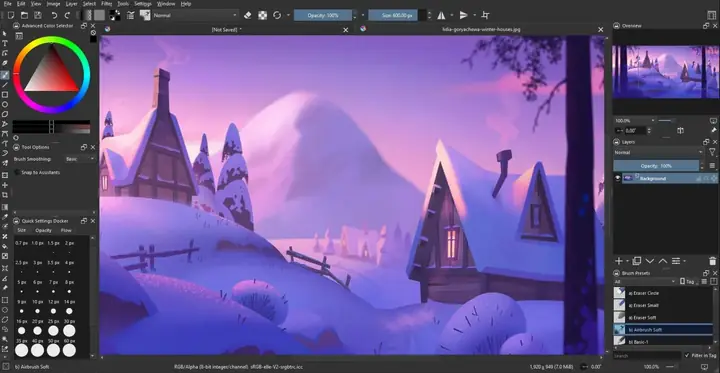
| Krita | Chuyên nghiệp, tùy biến | Cọ vẽ đa dạng, hỗ trợ hoạt hình, quản lý lớp nâng cao | Họa sĩ số, truyện tranh, minh họa | Windows, macOS, Linux |
| GIMP | Chuyên nghiệp, nhiều tab | Chỉnh sửa ảnh, vẽ tranh, nhiều plugin, lớp ảnh | Nhiếp ảnh gia, thiết kế đồ họa, họa sĩ | Windows, macOS, Linux |
| Autodesk Sketchbook | Tối giản, trực quan | Cọ vẽ tự nhiên, công cụ hướng dẫn, hỗ trợ stylus | Nghệ sĩ, người phác thảo ý tưởng | Windows, macOS, iOS, Android |
| Paint.NET | Đơn giản, dễ dùng | Chỉnh sửa ảnh cơ bản, hiệu ứng, lớp ảnh, plugin | Người mới bắt đầu, chỉnh sửa ảnh nhanh | Windows |
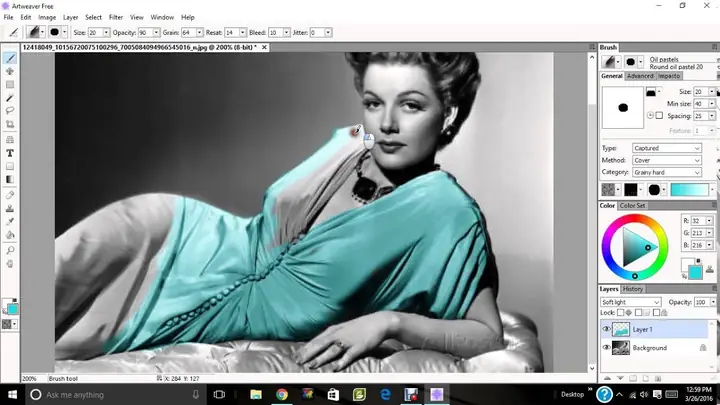
| Artweaver Free | Tương tự Photoshop, dễ tiếp cận | Mô phỏng công cụ truyền thống, bút vẽ đa dạng | Họa sĩ truyền thống chuyển sang số | Windows |
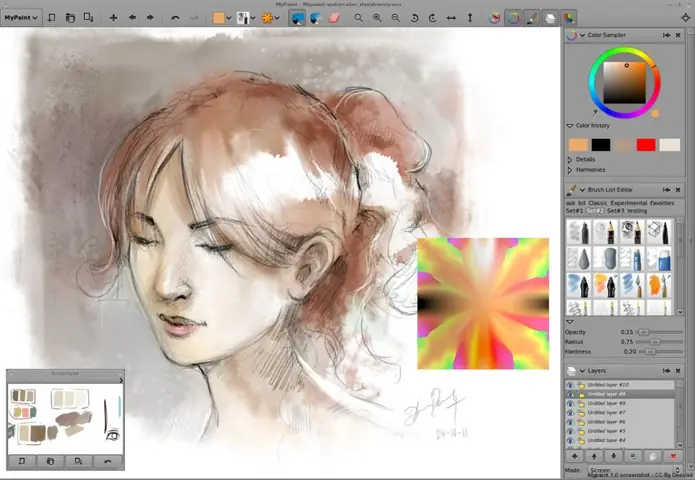
| MyPaint | Tập trung vào vẽ | Cọ vẽ không giới hạn, canvas động, mã nguồn mở | Họa sĩ phác thảo, nghệ sĩ kỹ thuật số | Windows, macOS, Linux |
| Microsoft Fresh Paint | Mô phỏng vẽ truyền thống | Pha màu thực tế, cọ vẽ tự nhiên, trực quan | Người dùng phổ thông, trẻ em, khám phá nghệ thuật | Windows |
Ưu và nhược điểm khi sử dụng phần mềm vẽ trên máy tính
Việc chuyển từ các phương pháp vẽ truyền thống sang sử dụng phần mềm vẽ trên máy tính mang lại nhiều lợi ích đáng kể, đặc biệt là trong môi trường sáng tạo hiện đại. Tuy nhiên, nó cũng đi kèm với một số thách thức mà người dùng cần cân nhắc.
Một trong những ưu điểm lớn nhất là khả năng chỉnh sửa dễ dàng. Trong quá trình sáng tạo, người dùng có thể thực hiện các thao tác như vẽ lại, xóa bỏ hoặc thay đổi màu sắc mà không làm hỏng tác phẩm gốc. Điều này đặc biệt thuận tiện cho những người mới bắt đầu, cho phép họ thử nghiệm và học hỏi mà không sợ mắc lỗi không thể sửa chữa. Hơn nữa, các phần mềm này còn tích hợp chức năng lớp (layer), giúp quản lý các thành phần của bản vẽ một cách linh hoạt, từ đó dễ dàng điều chỉnh chi tiết mà không ảnh hưởng đến tổng thể.
Bên cạnh đó, việc sử dụng phần mềm vẽ trên máy tính giúp tiết kiệm chi phí đáng kể trong dài hạn. Người dùng không cần phải liên tục mua sắm vật liệu như giấy, bút chì, màu vẽ hay cọ. Một khoản đầu tư ban đầu vào phần cứng và phần mềm (nếu có) có thể phục vụ cho vô số tác phẩm. Điều này không chỉ thân thiện với môi trường hơn mà còn giúp các nghệ sĩ có ngân sách hạn chế duy trì đam mê của mình.
Ngoài ra, các công cụ chỉnh sửa hình ảnh chuyên nghiệp tích hợp trong phần mềm vẽ cho phép người dùng nâng cao chất lượng tác phẩm. Họ có thể điều chỉnh độ sáng, độ tương phản, áp dụng hiệu ứng đặc biệt hoặc sử dụng các bộ lọc để tạo ra những hiệu ứng thị giác ấn tượng. Khả năng vẽ can (tracing) cũng trở nên dễ dàng hơn với các lớp ảnh có thể điều chỉnh độ mờ, giúp phác họa lại các mẫu hoặc tham khảo hình ảnh một cách chính xác mà không cần kỹ năng vẽ tay vững vàng ban đầu.
Có thể bạn quan tâm: Làm Thế Nào Để Chỉnh Sửa Ảnh Trên Máy Tính Chuyên Nghiệp?
Tuy nhiên, việc vẽ trên máy tính cũng có nhược điểm. Cần có một thời gian để làm quen với giao diện và các công cụ kỹ thuật số, đặc biệt đối với những người đã quen với việc vẽ truyền thống. Cảm giác vật lý của bút và giấy có thể không được tái tạo hoàn hảo trên màn hình. Hơn nữa, việc đầu tư ban đầu vào máy tính mạnh, bảng vẽ điện tử (drawing tablet) là cần thiết để có trải nghiệm tốt nhất, điều này có thể là rào cản đối với một số người. Việc phụ thuộc vào công nghệ cũng có nghĩa là phải đối mặt với các vấn đề kỹ thuật như sự cố phần mềm hoặc phần cứng.
Các tiêu chí quan trọng khi lựa chọn phần mềm vẽ trên máy tính
Để chọn được phần mềm vẽ trên máy tính phù hợp nhất, bạn cần xem xét nhiều yếu tố. Mỗi phần mềm có những ưu điểm và nhược điểm riêng, được thiết kế để phục vụ các đối tượng người dùng và mục đích khác nhau. Việc đánh giá kỹ lưỡng các tiêu chí dưới đây sẽ giúp bạn đưa ra quyết định sáng suốt.
Giao diện người dùng (UI/UX) và Khả năng dễ học
Giao diện là yếu tố đầu tiên ảnh hưởng đến trải nghiệm sử dụng. Một giao diện trực quan, gọn gàng giúp người dùng dễ dàng tìm thấy các công cụ và làm quen với phần mềm nhanh chóng. Đối với người mới bắt đầu, các phần mềm có UI đơn giản, dễ hiểu sẽ lý tưởng hơn. Ngược lại, những người dùng chuyên nghiệp có thể ưu tiên các phần mềm với giao diện tùy biến cao, cho phép họ sắp xếp không gian làm việc theo ý muốn để tối ưu hóa quy trình sáng tạo.
Bộ công cụ và Tính năng chuyên biệt
Khác biệt chính giữa các phần mềm vẽ trên máy tính nằm ở bộ công cụ mà chúng cung cấp. Các yếu tố cần xem xét bao gồm số lượng và loại cọ vẽ (brush), khả năng tùy chỉnh cọ, công cụ chọn vùng (selection tools), công cụ biến đổi (transformation tools) và các bộ lọc hiệu ứng. Đối với họa sĩ minh họa hoặc truyện tranh, các tính năng như quản lý lớp (layers) nâng cao, hỗ trợ vẽ vector, công cụ tạo panel truyện tranh hoặc hỗ trợ hoạt hình là rất quan trọng. Người dùng chuyên về chỉnh sửa ảnh sẽ cần các công cụ mạnh mẽ cho việc cân bằng màu sắc, chỉnh sửa tông màu và xử lý chi tiết.
Có thể bạn quan tâm: 3 Cách Đăng Nhập Zalo Trên Máy Tính Đơn Giản Nhất
Hiệu suất và Yêu cầu hệ thống
Hiệu suất của phần mềm ảnh hưởng trực tiếp đến trải nghiệm vẽ. Một phần mềm mượt mà, phản hồi nhanh sẽ giúp quá trình sáng tạo trôi chảy hơn. Điều này đặc biệt quan trọng khi làm việc với các tệp tin có độ phân giải cao hoặc nhiều lớp. Bạn cần kiểm tra yêu cầu hệ thống của phần mềm để đảm bảo máy tính của mình đáp ứng đủ cấu hình về bộ xử lý, RAM và card đồ họa. Các phần mềm nặng thường đòi hỏi tài nguyên lớn, trong khi các ứng dụng nhẹ hơn có thể chạy tốt trên các máy tính có cấu hình khiêm tốn.
Khả năng tương thích và Hệ điều hành hỗ trợ
Một số phần mềm vẽ trên máy tính được thiết kế riêng cho một hệ điều hành cụ thể (ví dụ: Windows, macOS, Linux), trong khi một số khác có phiên bản đa nền tảng. Ngoài ra, khả năng tương thích với các định dạng tệp tin khác cũng rất quan trọng, đặc biệt nếu bạn làm việc theo nhóm hoặc cần chia sẻ tác phẩm với các phần mềm khác. Khả năng hỗ trợ bảng vẽ điện tử (drawing tablet) và bút cảm ứng là yếu tố then chốt cho mọi họa sĩ kỹ thuật số, đảm bảo độ chính xác và cảm giác vẽ tự nhiên nhất.
Cộng đồng và Nguồn tài nguyên học tập
Có thể bạn quan tâm: Cách Để Máy Tính Chạy Nhanh Hơn Win 7: Hướng Dẫn Tối Ưu Toàn Diện
Một cộng đồng người dùng lớn và tích cực có thể là một lợi thế lớn. Họ không chỉ cung cấp sự hỗ trợ khi bạn gặp vấn đề mà còn chia sẻ các tài nguyên như cọ vẽ, plugin, hướng dẫn và mẹo vặt. Sự tồn tại của các khóa học, video hướng dẫn và tài liệu chính thức phong phú sẽ giúp bạn học hỏi và phát triển kỹ năng nhanh chóng hơn. Điều này đặc biệt quan trọng đối với các phần mềm mã nguồn mở, nơi cộng đồng đóng vai trò trung tâm trong việc phát triển và hỗ trợ.
Top Phần mềm Vẽ trên Máy tính Miễn phí Nổi bật và Đánh giá chi tiết
Thị trường phần mềm vẽ trên máy tính miễn phí hiện nay rất đa dạng, mang lại nhiều lựa chọn chất lượng cho mọi đối tượng người dùng. Dưới đây là phân tích chi tiết về một số ứng dụng nổi bật, giúp bạn khám phá công cụ phù hợp nhất cho hành trình sáng tạo của mình.
Krita: Sự lựa chọn mạnh mẽ cho nghệ sĩ số
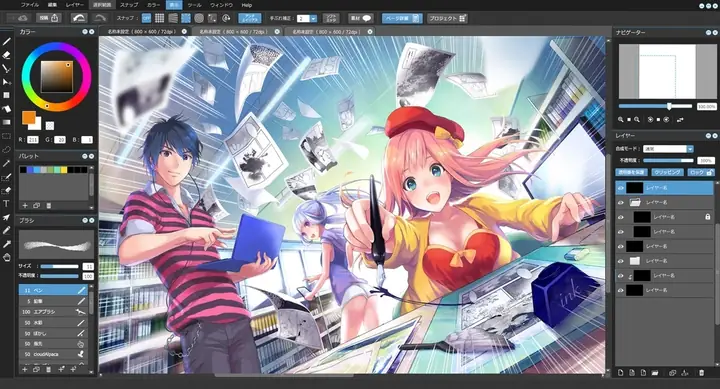
Krita là một phần mềm mã nguồn mở được phát triển bởi cộng đồng họa sĩ chuyên nghiệp, hướng đến việc tạo ra các công cụ sáng tạo hàng đầu. Nó nổi bật với bộ tính năng phong phú, hỗ trợ đa dạng thể loại từ tranh minh họa, truyện tranh, manga cho đến hoạt hình 2D. Krita cung cấp một thư viện cọ vẽ khổng lồ, khả năng tùy chỉnh cọ mạnh mẽ và các công cụ quản lý lớp ảnh chuyên nghiệp, bao gồm cả các lớp vector. Giao diện của Krita có thể tùy biến cao, cho phép người dùng sắp xếp các bảng điều khiển theo ý thích. Đây là một lựa chọn tuyệt vời cho những ai tìm kiếm một giải pháp miễn phí nhưng có sức mạnh tương đương các phần mềm trả phí. Krita hỗ trợ tốt trên Windows, macOS và Linux.
Có thể bạn quan tâm: Tìm Dịch Vụ Sửa Chữa Máy Tính: Kinh Nghiệm Chọn Lựa Chuyên Nghiệp
GIMP: Giải pháp chỉnh sửa ảnh và vẽ miễn phí toàn diện
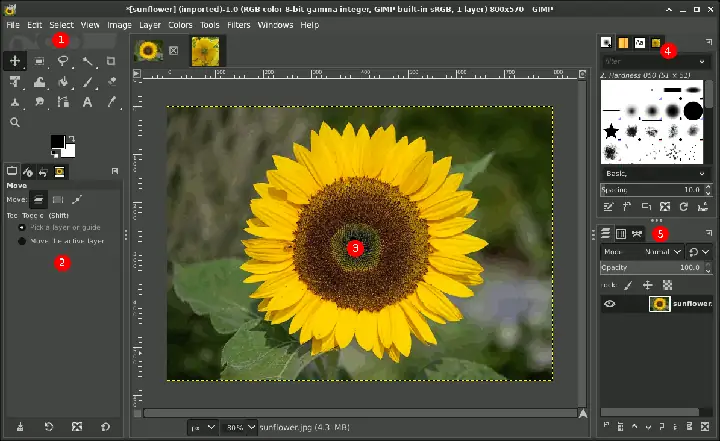
GIMP (GNU Image Manipulation Program) là một phần mềm chỉnh sửa ảnh và phần mềm vẽ trên máy tính mã nguồn mở miễn phí, thường được coi là một giải pháp thay thế mạnh mẽ cho Adobe Photoshop. GIMP cung cấp một bộ công cụ đầy đủ cho việc thao tác hình ảnh, bao gồm cọ vẽ, bút chì, công cụ tạo gradient, và hệ thống quản lý lớp ảnh phức tạp. Nó hỗ trợ nhiều định dạng tệp tin phổ biến và có khả năng mở rộng thông qua các plugin do cộng đồng phát triển. Mặc dù giao diện ban đầu có thể hơi khó làm quen đối với người mới, nhưng GIMP là một công cụ cực kỳ linh hoạt và mạnh mẽ cho cả việc chỉnh sửa ảnh chuyên nghiệp lẫn vẽ kỹ thuật số. GIMP tương thích với Windows, macOS và Linux.
Autodesk Sketchbook: Vẽ phác thảo trực quan và sáng tạo
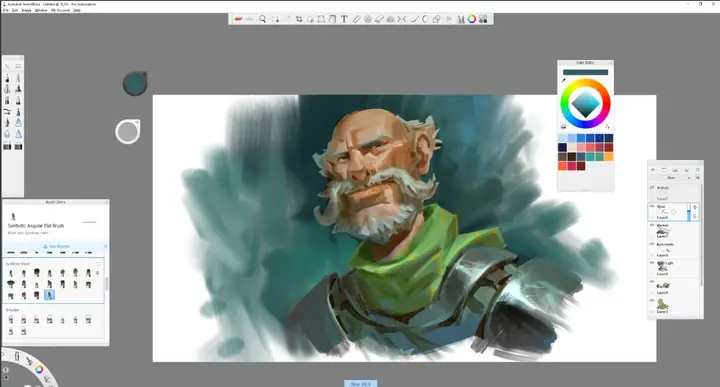
Autodesk Sketchbook từng là một phần mềm trả phí nhưng hiện đã được cung cấp miễn phí hoàn toàn cho tất cả người dùng, mang đến một trải nghiệm vẽ và phác thảo chuyên nghiệp. Điểm mạnh của Sketchbook là giao diện tối giản, trực quan, tập trung vào trải nghiệm vẽ tự nhiên. Nó cung cấp một thư viện cọ vẽ phong phú với các hiệu ứng mô phỏng vật liệu thực tế như bút chì, màu nước, mực tàu. Đặc biệt, Sketchbook có các công cụ hướng dẫn vẽ độc đáo như thước kẻ phối cảnh, đối xứng và công cụ đường cong French, giúp người dùng tạo ra những nét vẽ chính xác và tinh tế. Đây là một lựa chọn lý tưởng cho các nghệ sĩ, nhà thiết kế và những ai cần một công cụ phác thảo nhanh chóng và chất lượng cao trên nhiều nền tảng, bao gồm Windows, macOS, iOS và Android.
Paint.NET: Đơn giản và hiệu quả cho người dùng Windows
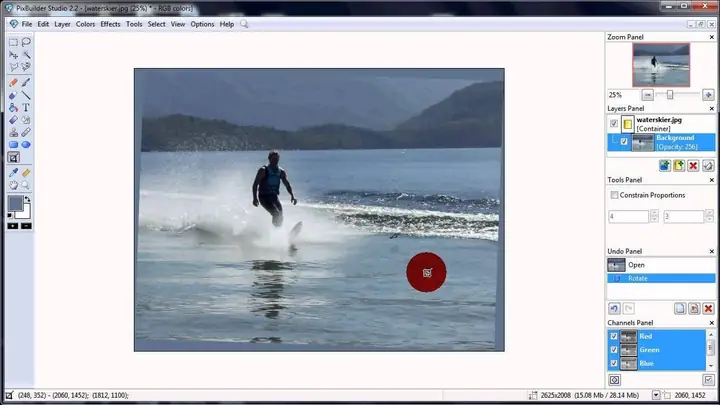
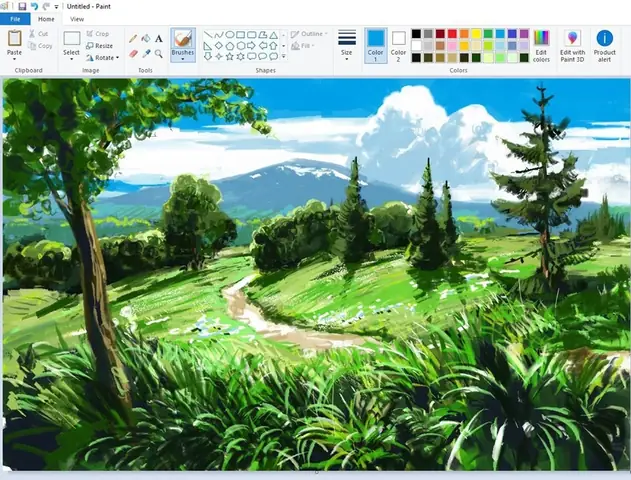
Paint.NET là một phần mềm vẽ trên máy tính và chỉnh sửa ảnh miễn phí dành riêng cho Windows, được xem là bản nâng cấp đáng kể so với MS Paint truyền thống. Với giao diện dễ sử dụng và tốc độ phản hồi nhanh, Paint.NET là lựa chọn tuyệt vời cho người mới bắt đầu hoặc những ai cần một công cụ đơn giản để chỉnh sửa ảnh và vẽ các tác phẩm cơ bản. Phần mềm này hỗ trợ lớp ảnh, một bộ sưu tập hiệu ứng phong phú như làm mờ, tạo kiểu, làm sắc nét và khả năng mở rộng thông qua các plugin bên thứ ba. Paint.NET tập trung vào sự tiện lợi và hiệu quả, phù hợp cho các tác vụ sáng tạo hàng ngày và chỉnh sửa hình ảnh nhanh chóng.
Artweaver Free: Mô phỏng cảm giác vẽ truyền thống
Artweaver Free là một phần mềm vẽ trên máy tính được thiết kế để mô phỏng cảm giác vẽ bằng công cụ truyền thống một cách chân thực. Nó cung cấp nhiều loại cọ vẽ đa dạng như bút chì, bút conte, bút thư pháp, màu nước và dầu, mang lại cảm giác như đang sử dụng bút và giấy thật, đặc biệt khi dùng với bảng vẽ điện tử. Artweaver Free có giao diện người dùng khá quen thuộc, tương tự như các phần mềm chỉnh sửa ảnh phổ biến, giúp người dùng dễ dàng làm quen. Bên cạnh đó, nó còn hỗ trợ làm việc với lớp ảnh và cung cấp các công cụ chỉnh sửa cơ bản. Đây là một lựa chọn tốt cho những họa sĩ truyền thống muốn chuyển sang vẽ kỹ thuật số mà vẫn giữ được cảm giác quen thuộc. Phần mềm này hoạt động trên hệ điều hành Windows.
MyPaint: Canvas vô hạn cho cảm hứng bất tận
MyPaint là một phần mềm vẽ trên máy tính mã nguồn mở miễn phí, được thiết kế bởi họa sĩ Martin Reynold, dành riêng cho việc vẽ tranh và phác thảo. Điểm độc đáo của MyPaint là “canvas vô hạn”, cho phép người dùng mở rộng không gian làm việc mà không bị giới hạn kích thước, rất lý tưởng cho các tác phẩm lớn hoặc phác thảo ý tưởng không giới hạn. Phần mềm này tập trung mạnh vào bộ cọ vẽ, cung cấp khả năng tùy chỉnh cọ cực kỳ chi tiết, cho phép tạo ra vô số hiệu ứng cọ độc đáo. MyPaint có giao diện tương đối tối giản, đôi khi cần thời gian làm quen, nhưng bù lại mang đến trải nghiệm vẽ tự do và sáng tạo. Nó hỗ trợ Windows, macOS và Linux, phù hợp cho những nghệ sĩ muốn tập trung hoàn toàn vào quá trình vẽ mà không bị phân tâm bởi các công cụ chỉnh sửa ảnh phức tạp.
Microsoft Fresh Paint: Trải nghiệm vẽ màu nước chân thực
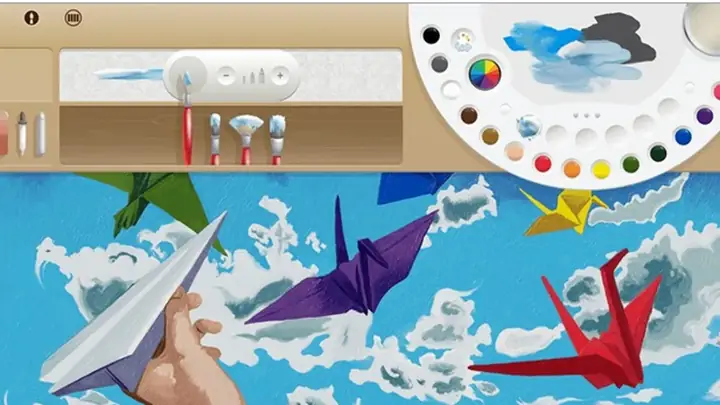
Microsoft Fresh Paint là một ứng dụng vẽ độc đáo do Microsoft phát triển, mang đến trải nghiệm vẽ tranh kỹ thuật số mô phỏng rất chân thực các công cụ vẽ truyền thống, đặc biệt là màu nước và màu dầu. Với giao diện được thiết kế theo phong cách Skeuomorphism, ứng dụng tạo cảm giác như bạn đang cầm cọ và bảng màu thật. Điểm nổi bật là khả năng pha trộn màu sắc tự nhiên và “rửa cọ” trong cốc nước ảo trước khi chuyển sang màu khác, giúp người dùng khám phá sự pha trộn màu sắc một cách trực quan. Fresh Paint rất dễ sử dụng, phù hợp cho người dùng phổ thông, trẻ em và những ai muốn khám phá nghệ thuật số mà không cần kỹ năng chuyên sâu. Ứng dụng này có sẵn miễn phí trên Microsoft Store cho các thiết bị Windows.
Các phần mềm vẽ chuyên nghiệp (có phí/freemium) đáng cân nhắc
Trong khi có rất nhiều phần mềm vẽ trên máy tính miễn phí chất lượng, một số công cụ chuyên nghiệp hàng đầu lại yêu cầu chi phí. Tuy nhiên, chúng thường đi kèm với bộ tính năng vượt trội, hiệu suất cao và sự hỗ trợ mạnh mẽ, xứng đáng để cân nhắc nếu bạn là một nghệ sĩ chuyên nghiệp hoặc đang tìm kiếm giải pháp tối ưu nhất cho công việc. Điều quan trọng là hiểu rõ mô hình định giá của từng phần mềm để lựa chọn phù hợp.
Adobe Photoshop: Tiêu chuẩn công nghiệp cho chỉnh sửa và vẽ
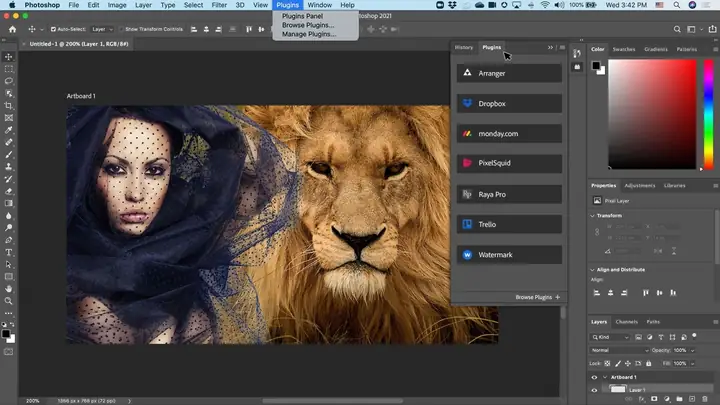
Adobe Photoshop là phần mềm hàng đầu trong ngành công nghiệp sáng tạo, được công nhận rộng rãi là tiêu chuẩn vàng cho chỉnh sửa ảnh và thiết kế đồ họa. Mặc dù không miễn phí (yêu cầu đăng ký theo gói Adobe Creative Cloud), Photoshop cung cấp một bộ công cụ vô song cho mọi tác vụ từ chỉnh sửa ảnh phức tạp, thiết kế đồ họa, đến vẽ kỹ thuật số chuyên nghiệp. Nó hỗ trợ hệ thống lớp ảnh mạnh mẽ, các công cụ chọn vùng chính xác, vô số bộ lọc và hiệu ứng, cùng khả năng tích hợp liền mạch với các ứng dụng Adobe khác. Photoshop phù hợp với những người dùng chuyên nghiệp yêu cầu sức mạnh và tính linh hoạt tối đa, bất kể giá cả.
Clip Studio Paint: Công cụ đỉnh cao cho Manga và Comic
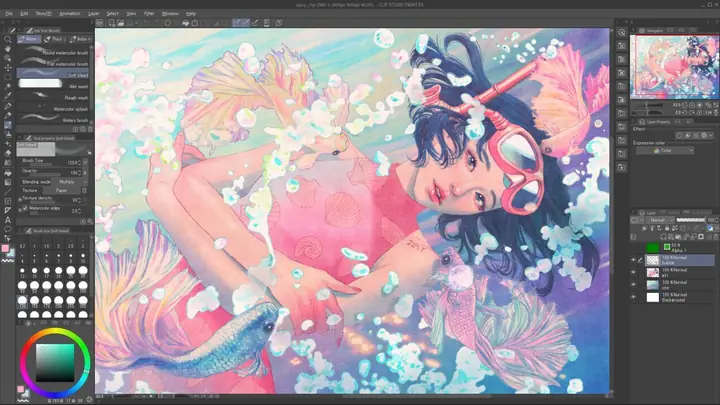
Clip Studio Paint, trước đây được biết đến là Manga Studio, là phần mềm vẽ trên máy tính chuyên biệt dành cho việc sáng tạo truyện tranh, manga và minh họa. Nó không phải là một phần mềm miễn phí mà yêu cầu mua một lần hoặc đăng ký hàng tháng/năm. Điểm mạnh của Clip Studio Paint là bộ cọ vẽ tuyệt vời, công cụ vector mạnh mẽ, khả năng tạo panel truyện tranh, công cụ 3D để tham khảo tư thế và phối cảnh, cùng với các tính năng hỗ trợ hoạt hình. Cảm giác vẽ tự nhiên, khả năng tùy biến cao và sự tập trung vào quy trình làm việc của họa sĩ truyện tranh khiến nó trở thành lựa chọn hàng đầu cho các nghệ sĩ trong lĩnh vực này.
Corel Painter: Hội họa số chuyên nghiệp
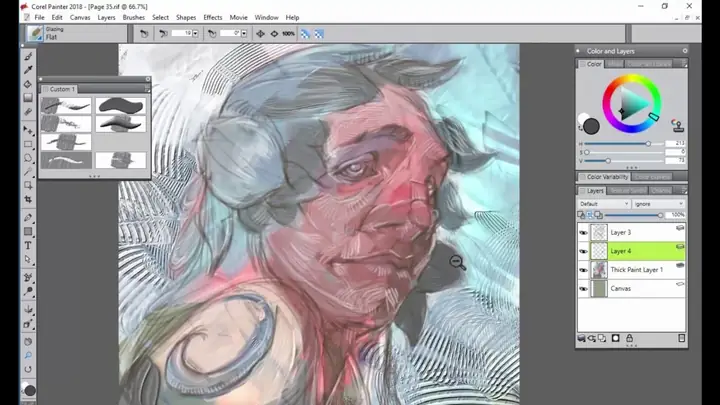
Corel Painter là một phần mềm hội họa số cao cấp, có phí, được thiết kế để mô phỏng chân thực các công cụ và vật liệu hội họa truyền thống. Phần mềm này nổi tiếng với bộ cọ vẽ kỹ thuật số phong phú và tinh tế nhất trên thị trường, từ dầu, màu nước, acrylic đến than chì và pastel, mỗi loại đều có đặc tính vật lý riêng biệt. Corel Painter cho phép nghệ sĩ tạo ra những tác phẩm có kết cấu và chiều sâu như tranh vẽ bằng tay. Nó là công cụ lý tưởng cho các họa sĩ truyền thống muốn chuyển sang môi trường kỹ thuật số mà không làm mất đi cảm hứng và kỹ thuật truyền thống của mình, phù hợp với người dùng chuyên nghiệp sẵn sàng đầu tư cho chất lượng và sự chân thực tối đa.
SketchUp: Dựng hình 3D cho kiến trúc và thiết kế
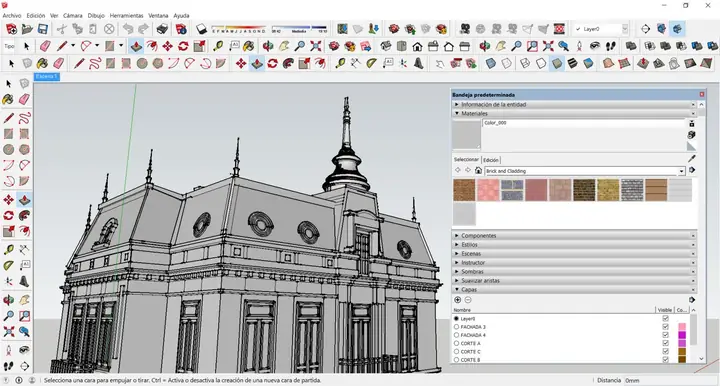
SketchUp là một phần mềm vẽ trên máy tính và mô hình 3D chủ yếu được sử dụng trong kiến trúc, thiết kế nội thất, cảnh quan và thiết kế sản phẩm. Mặc dù có phiên bản miễn phí (SketchUp Free) hoạt động trên trình duyệt, các tính năng mạnh mẽ và chuyên nghiệp nhất lại nằm ở các phiên bản trả phí như SketchUp Pro. Điểm nổi bật của SketchUp là giao diện trực quan, dễ học và hệ thống công cụ “kéo và đẩy” giúp tạo ra các mô hình 3D nhanh chóng. Nó không phải là phần mềm vẽ tranh theo nghĩa truyền thống, nhưng rất hữu ích cho các kỹ sư, kiến trúc sư hoặc nhà thiết kế cần hình dung ý tưởng không gian một cách nhanh chóng và hiệu quả.
Câu hỏi thường gặp về phần mềm vẽ trên máy tính
1. Người mới bắt đầu nên chọn phần mềm vẽ nào?
Đối với người mới bắt đầu, các phần mềm có giao diện đơn giản, dễ học như Microsoft Fresh Paint, Paint.NET hoặc Autodesk Sketchbook là lựa chọn lý tưởng. Krita cũng là một lựa chọn tuyệt vời với bộ tính năng phong phú, nhưng có thể cần một chút thời gian để làm quen với độ sâu của các công cụ.
2. Có cần bảng vẽ điện tử (drawing tablet) để vẽ trên máy tính không?
Mặc dù có thể vẽ bằng chuột, việc sử dụng bảng vẽ điện tử và bút cảm ứng sẽ mang lại trải nghiệm vẽ tự nhiên hơn rất nhiều, với độ chính xác và khả năng cảm ứng lực nhấn. Điều này giúp kiểm soát đường nét tốt hơn, gần giống như vẽ bằng bút và giấy truyền thống.
3. Phần mềm vẽ miễn phí có đủ tốt cho công việc chuyên nghiệp không?
Có. Các phần mềm mã nguồn mở như Krita và GIMP cung cấp bộ tính năng mạnh mẽ và chuyên nghiệp, đủ để đáp ứng nhu cầu của nhiều họa sĩ và nhà thiết kế. Autodesk Sketchbook cũng là một công cụ xuất sắc cho các công việc phác thảo và minh họa chuyên nghiệp. Tuy nhiên, một số lĩnh vực siêu chuyên biệt (như sản xuất phim hoạt hình lớn) có thể yêu cầu các giải pháp trả phí như Adobe Photoshop hoặc Clip Studio Paint để có quy trình làm việc tối ưu.
4. Làm thế nào để học cách sử dụng phần mềm vẽ mới?
Phần lớn các phần mềm đều có cộng đồng người dùng lớn và tài liệu hướng dẫn phong phú. Bạn có thể tìm thấy các video tutorial trên YouTube, khóa học trực tuyến trên các nền tảng như Udemy, Coursera, hoặc đọc các bài viết hướng dẫn trên blog của nhà phát triển và các diễn đàn chuyên về nghệ thuật số.
5. Sự khác biệt giữa phần mềm vẽ Raster và Vector là gì?
Phần mềm vẽ raster (như Photoshop, GIMP) làm việc với các pixel (điểm ảnh). Khi bạn phóng to hình ảnh raster, các pixel sẽ hiển thị rõ hơn và hình ảnh có thể bị vỡ. Phần mềm vẽ vector (như Adobe Illustrator, Inkscape) làm việc với các đường cong và hình dạng toán học. Hình ảnh vector có thể được phóng to vô hạn mà không bị giảm chất lượng, lý tưởng cho logo, minh họa và đồ họa in ấn. Một số phần mềm (như Krita) có khả năng làm việc với cả hai loại.
Kết luận
Việc lựa chọn phần mềm vẽ trên máy tính phù hợp có thể nâng tầm khả năng sáng tạo của bạn, dù bạn là người mới bắt đầu hay một nghệ sĩ chuyên nghiệp. Từ những công cụ mã nguồn mở linh hoạt như Krita và GIMP đến các ứng dụng trực quan như Autodesk Sketchbook và Microsoft Fresh Paint, thị trường hiện nay cung cấp nhiều lựa chọn miễn phí chất lượng cao, đáp ứng đa dạng nhu cầu và phong cách. Hãy khám phá và trải nghiệm để tìm ra người bạn đồng hành tốt nhất cho hành trình nghệ thuật số của mình. Để tìm hiểu thêm về các thủ thuật công nghệ và đánh giá phần mềm chuyên sâu, đừng quên ghé thăm Trần Du.