
Bạn đã bao giờ cảm thấy chất lượng âm thanh từ loa hoặc tai nghe máy tính của mình chưa thực sự “đã”? Dù sở hữu một dàn âm thanh tốt, đôi khi âm bass vẫn yếu, dải mid mờ nhạt hoặc tiếng treble quá chói. Đây là lúc một phần mềm chỉnh equalizer cho máy tính phát huy tác dụng mạnh mẽ. Nó cho phép bạn toàn quyền kiểm soát và tinh chỉnh từng dải tần âm thanh, tạo ra chất âm phù hợp hoàn hảo với sở thích cá nhân, dù là để nghe nhạc, xem phim hay chơi game. Bài viết này sẽ đi sâu vào các lựa chọn tốt nhất hiện nay, giúp bạn biến trải nghiệm nghe trên PC lên một tầm cao mới.
Có thể bạn quan tâm: Nguyên Nhân Hỏng Main Máy Tính Và Cách Phòng Tránh Hiệu Quả
Tổng Quan Nhanh Về Phần Mềm Chỉnh Equalizer Cho Máy Tính
Phần mềm chỉnh equalizer (EQ) mang đến khả năng tùy biến âm thanh vượt trội so với các thiết lập mặc định của hệ điều hành hoặc phần cứng. Nó cho phép người dùng điều chỉnh cường độ của các dải tần số khác nhau, từ đó cải thiện độ rõ nét, tăng cường âm trầm, làm sáng dải cao hoặc cân bằng tổng thể. Việc này giúp khắc phục nhược điểm của thiết bị phát, thích nghi với môi trường nghe khác nhau và nâng cao trải nghiệm âm thanh cá nhân, biến máy tính của bạn thành một trung tâm giải trí đa phương tiện với chất lượng âm thanh chuyên nghiệp.
Tại Sao Equalizer Phần Mềm Là Công Cụ Không Thể Thiếu Cho PC Của Bạn?
Nhiều người dùng thường chấp nhận chất lượng âm thanh mặc định của máy tính mà không nhận ra tiềm năng cải thiện đáng kinh ngạc. Card âm thanh tích hợp trên bo mạch chủ thường chỉ cung cấp trải nghiệm cơ bản. Thêm vào đó, mỗi nhà sản xuất loa và tai nghe đều tinh chỉnh sản phẩm của họ theo một “chất âm” đặc trưng, không phải lúc nào cũng phù hợp với gu của tất cả mọi người. Đây là lý do tại sao một phần mềm chỉnh equalizer cho máy tính trở nên vô cùng quan trọng.
Khai Thác Tiềm Năng Ẩn Của Hệ Thống Âm Thanh
Phần cứng âm thanh mặc định của máy tính thường không được tối ưu hóa cho mọi loại hình giải trí. Một chiếc loa máy tính thông thường có thể thiếu dải trầm, trong khi một cặp tai nghe gaming lại quá nhấn mạnh âm bass, làm mất đi sự cân bằng. Phần mềm EQ cho phép bạn “bù trừ” những thiếu sót này, giúp thiết bị của bạn phát huy hết công suất và mang lại chất lượng âm thanh trung thực hơn hoặc phù hợp với sở thích của bạn.
Cá Nhân Hóa Trải Nghiệm Nghe Nhìn Đa Dạng
Với một bộ Equalizer, bạn có thể tăng cường dải bass để những bản nhạc EDM trở nên sôi động hơn, làm nổi bật dải mid để giọng ca sĩ hay lời thoại trong phim rõ ràng hơn, hoặc tinh chỉnh dải treble để tiếng nhạc cụ trở nên trong trẻo, chi tiết. Nó biến trải nghiệm nghe thụ động thành một quá trình chủ động, nơi bạn là người quyết định âm thanh sẽ được tái tạo như thế nào. Từ thể loại nhạc Pop, Rock, Jazz đến nhu cầu xem phim hành động hay chơi game, mỗi hoạt động đều có thể được tối ưu hóa riêng biệt.
Khắc Phục Nhược Điểm Môi Trường và Thiết Bị
Mỗi không gian nghe và mỗi thiết bị phát lại đều có đặc tính âm học riêng. Một bộ EQ tốt giúp bạn bù trừ những khiếm khuyết này. Ví dụ, nếu phòng của bạn có nhiều tiếng vang, bạn có thể giảm nhẹ một số dải tần nhất định để âm thanh đỡ bị dội. Nếu tai nghe của bạn hơi thiếu bass, chỉ cần một cú nhấp chuột là có thể cải thiện ngay lập tức. Điều này đặc biệt hữu ích khi bạn sử dụng nhiều thiết bị âm thanh khác nhau hoặc thường xuyên thay đổi không gian làm việc.
Tối Ưu Hóa Cho Từng Mục Đích Cụ Thể
- Chơi game: EQ có thể giúp tăng cường âm thanh bước chân, tiếng súng hoặc định vị không gian, mang lại lợi thế cạnh tranh và trải nghiệm nhập vai sâu sắc hơn.
- Xem phim: Làm rõ lời thoại, tăng cường hiệu ứng cháy nổ hoặc tạo không gian vòm sống động.
- Nghe nhạc: Tinh chỉnh để phù hợp với từng thể loại nhạc, từ cổ điển yêu cầu sự trung thực cao đến nhạc điện tử với bass mạnh mẽ.
- Hội họp trực tuyến/Livestream: Cải thiện chất lượng giọng nói, loại bỏ tiếng ồn nền để giao tiếp rõ ràng hơn.
Tiêu Chí Quan Trọng Khi Lựa Chọn Phần Mềm Chỉnh Equalizer Cho Máy Tính
Trước khi đi vào danh sách chi tiết, việc hiểu rõ các tiêu chí lựa chọn sẽ giúp bạn tìm ra công cụ phù hợp nhất với nhu cầu của mình. Không phải phần mềm nào cũng được tạo ra như nhau, và cái tốt nhất cho người này chưa chắc đã tối ưu cho người khác.
Giao diện Người dùng (UI) và Độ Dễ Sử dụng
Đây là yếu tố quan trọng hàng đầu, đặc biệt với những người không chuyên về âm thanh. Một giao diện trực quan, gọn gàng với các thanh trượt rõ ràng sẽ dễ tiếp cận hơn nhiều so với một ma trận các con số và tùy chọn phức tạp. Các phần mềm như FXSound hay Boom3D làm rất tốt điều này, trong khi Equalizer APO lại hướng đến người dùng kỹ thuật hơn. Đối với người mới, một UI thân thiện với các preset (cấu hình sẵn) là ưu tiên hàng đầu.
Số lượng Dải tần (Bands) và Loại Equalizer
Equalizer hoạt động bằng cách chia phổ âm thanh thành các dải tần số khác nhau. Càng có nhiều dải tần, bạn càng có khả năng tinh chỉnh chi tiết hơn. Một EQ 5-band cơ bản có thể đủ cho việc chỉnh sửa thông thường. Tuy nhiên, một EQ 15-band hoặc 31-band sẽ cung cấp sự kiểm soát chính xác đến từng chi tiết nhỏ, rất cần thiết cho các audiophile hoặc những người làm nhạc chuyên nghiệp. Ngoài ra, cần phân biệt giữa Graphic EQ (cố định các tần số) và Parametric EQ (cho phép tùy chỉnh tần số trung tâm, độ rộng dải và cường độ), với Parametric EQ mang lại sự linh hoạt cao nhất.
Mức Tiêu thụ Tài nguyên Hệ thống (CPU và RAM)
Có thể bạn quan tâm: Phím Quay Lại Trong Máy Tính: Hướng Dẫn Toàn Diện Về Cách Sử Dụng Và Các Lựa Chọn Thay Thế
Một phần mềm chỉnh equalizer cho máy tính tốt phải hoạt động nhẹ nhàng trong nền mà không gây ảnh hưởng đến hiệu năng chung. Điều này đặc biệt quan trọng khi bạn đang chơi game đòi hỏi cấu hình cao hoặc làm việc với các ứng dụng nặng như chỉnh sửa video, thiết kế đồ họa. Các phần mềm mã nguồn mở như Equalizer APO thường được tối ưu hóa rất tốt về mặt này, đảm bảo không gây ra độ trễ (latency) đáng kể.
Các Tính năng Bổ sung và Hiệu ứng Âm thanh
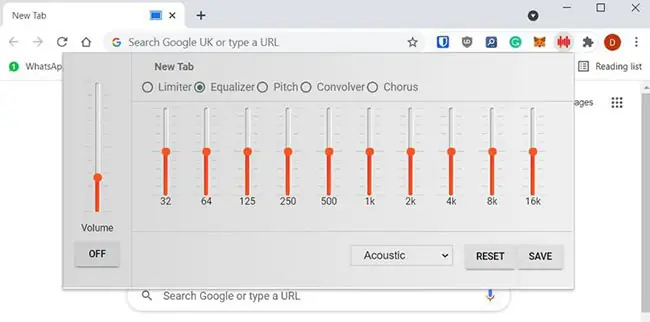
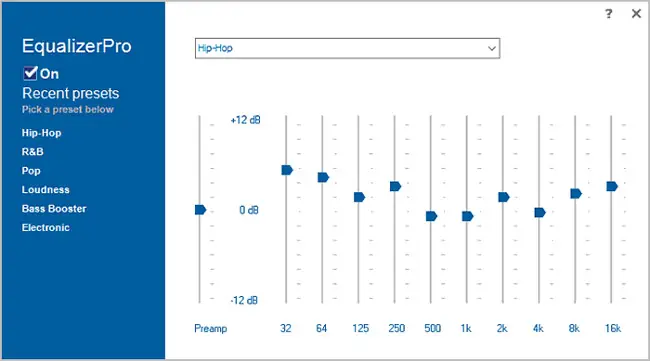
Ngoài việc chỉnh các dải tần cơ bản, nhiều phần mềm còn cung cấp các tính năng giá trị khác. Các profile (preset) có sẵn cho nhiều thể loại nhạc (Rock, Pop, Jazz) hoặc mục đích sử dụng (Gaming, Movies) giúp người dùng nhanh chóng có được chất lượng âm thanh mong muốn. Hiệu ứng âm thanh vòm ảo, tăng cường bass (bass boost), bộ giới hạn (limiter) để tránh vỡ tiếng, hay công nghệ phục hồi chi tiết âm thanh là những thứ bạn nên cân nhắc để nâng cao trải nghiệm.
Khả năng Tương thích và Hỗ trợ
Đảm bảo rằng phần mềm tương thích với phiên bản hệ điều hành Windows của bạn và có thể hoạt động tốt với card âm thanh hiện có (onboard hoặc rời). Một số phần mềm EQ hoạt động ở cấp độ thấp hơn (như APO), trong khi số khác là ứng dụng độc lập. Việc kiểm tra xem nhà phát triển có còn duy trì và cập nhật phần mềm hay không, cũng như có cộng đồng người dùng hỗ trợ hay không, cũng là yếu tố quan trọng để đảm bảo sự ổn định lâu dài.
Mô hình Cấp phép và Chi phí
Thị trường phần mềm EQ có cả lựa chọn miễn phí, mã nguồn mở, freemium (miễn phí với giới hạn tính năng) và trả phí hoàn toàn. Các tùy chọn miễn phí thường cung cấp đủ tính năng cho hầu hết người dùng. Tuy nhiên, các phần mềm trả phí thường đi kèm với giao diện bóng bẩy hơn, tính năng độc quyền và hỗ trợ tốt hơn. Hãy cân nhắc ngân sách và nhu cầu của bạn để đưa ra lựa chọn phù hợp.
Đánh Giá Chi Tiết 7 Phần Mềm Chỉnh Equalizer Tốt Nhất Cho Máy Tính
Dưới đây là danh sách chi tiết, phân tích ưu nhược điểm của từng phần mềm để bạn có cái nhìn toàn diện nhất. Mỗi công cụ đều có thế mạnh riêng, phù hợp với các đối tượng người dùng khác nhau.
1. Equalizer APO
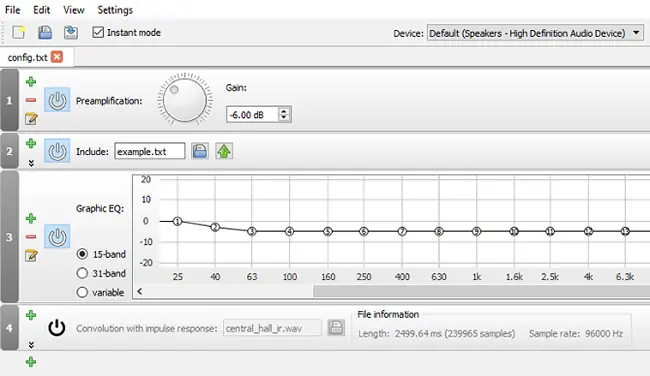
Equalizer APO (Audio Processing Object) được coi là tiêu chuẩn vàng trong thế giới EQ miễn phí cho Windows. Đây là một công cụ mã nguồn mở cực kỳ mạnh mẽ, hoạt động ở tầng hệ thống. Nó cho phép can thiệp vào âm thanh của mọi ứng dụng mà không gây ra độ trễ đáng kể. Điểm đặc biệt của APO là nó không phải là một ứng dụng giao diện người dùng thông thường, mà là một bộ lọc âm thanh cấp thấp, được tải vào quy trình xử lý âm thanh của Windows.
Sức mạnh lớn nhất của Equalizer APO là sự linh hoạt gần như vô hạn. Nó hỗ trợ số lượng dải tần không giới hạn, tương thích với các plugin VST (Virtual Studio Technology) và cho phép tạo ra các bộ lọc phức tạp bằng cách chỉnh sửa file cấu hình văn bản. Điều này mở ra cánh cửa cho những tinh chỉnh cực kỳ chi tiết và chuyên sâu, từ việc cân bằng tần số cơ bản đến tạo ra các bộ lọc pha tùy chỉnh.
Ưu điểm:
- Hoàn toàn miễn phí và mã nguồn mở.
- Cực kỳ mạnh mẽ, tùy biến không giới hạn, hỗ trợ plugin VST.
- Tiêu thụ CPU rất thấp, hoạt động hiệu quả và ổn định.
- Can thiệp trực tiếp vào Audio Processing Object của Windows, đảm bảo hiệu quả toàn hệ thống.
Nhược điểm:
- Giao diện mặc định chỉ là một file text, rất khó sử dụng cho người mới.
- Yêu cầu kiến thức kỹ thuật nhất định để khai thác hết tiềm năng.
Phù hợp với: Người dùng chuyên sâu, audiophile, những người muốn kiểm soát âm thanh tuyệt đối và không ngại mày mò kỹ thuật. Equalizer APO là nền tảng cho nhiều giải pháp EQ tùy chỉnh.
Kiến Trúc Hoạt Động Của Equalizer APO
Equalizer APO hoạt động bằng cách chèn chính nó vào đường dẫn tín hiệu âm thanh giữa hệ điều hành và thiết bị âm thanh của bạn. Cụ thể, nó là một “Audio Processing Object” – một loại plugin được Windows tải khi một luồng âm thanh được khởi tạo. Điều này cho phép APO xử lý âm thanh ở mức độ rất thấp, trước khi nó được gửi đến card âm thanh, đảm bảo rằng mọi âm thanh đi qua hệ thống đều được điều chỉnh mà không làm tăng độ trễ.
2. Peace GUI (Giao diện cho Equalizer APO)
Peace GUI không phải là một phần mềm độc lập, mà là một giao diện đồ họa (GUI) được phát triển riêng cho Equalizer APO. Nó giải quyết triệt để nhược điểm lớn nhất của Equalizer APO: sự phức tạp. Sau khi cài đặt Equalizer APO, bạn chỉ cần cài thêm Peace GUI là sẽ có ngay một giao diện trực quan với các thanh trượt, nút bấm và các preset dễ sử dụng.
Với Peace, bạn có thể dễ dàng chuyển đổi giữa các cấu hình âm thanh khác nhau, tạo và lưu các preset của riêng mình, và sử dụng các tính năng nâng cao như EQ 15/31 band, cross-feeding, và delay. Giao diện của Peace GUI được thiết kế rất thông minh, cho phép bạn điều chỉnh từng dải tần một cách trực quan, xem biểu đồ tần số thay đổi theo thời gian thực và quản lý các thiết lập một cách hiệu quả.
Ưu điểm:
- Biến Equalizer APO trở nên cực kỳ dễ sử dụng với giao diện đồ họa.
- Cung cấp nhiều preset có sẵn và khả năng tạo/lưu preset riêng.
- Giao diện trực quan với các thanh trượt và nút bấm rõ ràng.
- Hoàn toàn miễn phí, là sự bổ sung hoàn hảo cho APO.
Nhược điểm:
- Phải cài đặt Equalizer APO trước để có thể hoạt động.
- Đôi khi có thể gặp sự cố tương thích nhỏ với một số driver âm thanh cụ thể.
Phù hợp với: Tất cả mọi người, từ người mới bắt đầu đến người dùng chuyên nghiệp muốn có sự cân bằng giữa sức mạnh và tính tiện dụng. Bộ đôi Equalizer APO và Peace GUI là giải pháp EQ mạnh mẽ và linh hoạt nhất hiện có.
Sự Kết Hợp Hoàn Hảo Giữa Sức Mạnh và Tính Thân Thiện
Sự kết hợp giữa “bộ não” mạnh mẽ của Equalizer APO và “gương mặt” thân thiện của Peace GUI tạo thành một phần mềm chỉnh equalizer cho máy tính gần như hoàn hảo. APO xử lý âm thanh ở tầng sâu nhất, đảm bảo hiệu quả cao và độ trễ thấp. Trong khi đó, Peace GUI cung cấp một giao diện dễ dùng, giúp người dùng không cần phải có kiến thức chuyên sâu về kỹ thuật âm thanh vẫn có thể tinh chỉnh chất âm theo ý muốn một cách dễ dàng và nhanh chóng.
Có thể bạn quan tâm: Hướng Dẫn Nhận Diện & Gỡ Bỏ Những Phần Mềm Không Cần Thiết Cho Máy Tính
3. Viper4Windows
Viper4Windows là một cái tên huyền thoại trong cộng đồng yêu âm thanh, ban đầu nổi tiếng trên nền tảng Android và sau đó được đưa lên Windows. Phần mềm này không chỉ là một bộ EQ thông thường, mà còn là một bộ xử lý hiệu ứng âm thanh toàn diện, tập trung vào việc cải thiện trải nghiệm nghe bằng các thuật toán độc quyền.
Điểm nổi bật của Viper4Windows là các thuật toán xử lý âm thanh độc đáo như ViPER XBass cho phép tăng cường âm trầm một cách tự nhiên mà không bị ù hay méo tiếng, và ViPER XClarity giúp tái tạo các chi tiết âm thanh bị mất, làm cho âm nhạc trở nên rõ ràng và sống động hơn. Ngoài ra, tính năng âm thanh vòm (Surround) của nó cũng được đánh giá rất cao, mang lại trải nghiệm không gian ấn tượng khi xem phim hoặc chơi game. Giao diện của Viper4Windows có phần hơi cũ kỹ so với các phần mềm hiện đại khác nhưng khá rõ ràng và được chia thành ba chế độ chính: Nghe nhạc, Xem phim và Freestyle, giúp người dùng dễ dàng chuyển đổi giữa các thiết lập.
Ưu điểm:
- Các hiệu ứng âm thanh độc đáo và chất lượng cao (XBass, XClarity).
- Khả năng tăng cường bass và độ chi tiết ấn tượng.
- Miễn phí, cung cấp nhiều tính năng cao cấp mà không tốn chi phí.
- Tính năng âm thanh vòm ảo mạnh mẽ, cải thiện trải nghiệm đa phương tiện.
Nhược điểm:
- Quá trình cài đặt có thể hơi phức tạp với một số người, yêu cầu cài đặt driver âm thanh ảo.
- Dự án đã ngừng phát triển, có thể không tương thích tốt nhất với các phiên bản Windows mới nhất.
- Giao diện người dùng đã lỗi thời, không được cập nhật.
Phù hợp với: Những người đam mê âm thanh, thích vọc vạch các hiệu ứng và muốn có một chất âm bass mạnh mẽ, đặc trưng cùng với khả năng tái tạo chi tiết.
Phân Tích Các Thuật Toán Xử Lý Âm Thanh Độc Đáo
Viper4Windows sử dụng các thuật toán xử lý tín hiệu số (DSP) tiên tiến để tạo ra các hiệu ứng âm thanh đặc trưng. ViPER XBass không chỉ đơn thuần là tăng âm lượng dải trầm mà còn phân tích tín hiệu âm thanh và tái tạo các hài âm thấp, tạo cảm giác bass sâu và đầy đặn hơn một cách tự nhiên. Tương tự, ViPER XClarity tập trung vào việc “làm sạch” âm thanh, giảm nhiễu và làm nổi bật các chi tiết nhỏ, giúp giọng hát và nhạc cụ trở nên rõ ràng hơn, ngay cả trong các bản thu chất lượng thấp.
4. FXSound
FXSound (trước đây là DFX Audio Enhancer) là một lựa chọn tuyệt vời cho những ai ưu tiên sự đơn giản và hiệu quả tức thì. Ngay sau khi cài đặt, FXSound sẽ ngay lập tức cải thiện chất lượng âm thanh của bạn mà không cần bất kỳ tinh chỉnh phức tạp nào. Phần mềm này được thiết kế để “cắm và chạy”, mang lại trải nghiệm nâng cấp âm thanh đáng kể chỉ trong vài giây. Giao diện của nó rất hiện đại, bóng bẩy và cực kỳ dễ hiểu.
Phần mềm này cung cấp một bộ EQ 10-band, cùng với các hiệu ứng bổ sung như 3D Surround, Ambience, Dynamic Boost và Bass Boost. Điểm đặc biệt là các preset được tối ưu hóa rất tốt cho từng mục đích sử dụng. Chỉ cần chọn preset cho Gaming, Music, hoặc Movies là bạn đã có một cấu hình âm thanh phù hợp, được tinh chỉnh sẵn bởi các chuyên gia. Mặc dù có phiên bản trả phí với đầy đủ tính năng mở rộng, phiên bản miễn phí của FXSound cũng đã cung cấp đủ các công cụ cơ bản để cải thiện đáng kể trải nghiệm nghe của bạn. FXSound là một trong những phần mềm chỉnh equalizer cho máy tính thân thiện nhất trên thị trường cho người dùng phổ thông.
Ưu điểm:
- Giao diện đẹp, hiện đại và rất dễ sử dụng, phù hợp với mọi đối tượng.
- Hiệu quả cải thiện âm thanh ngay lập tức mà không cần tinh chỉnh.
- Nhiều preset chất lượng cao được tối ưu cho các mục đích khác nhau.
- Hoạt động nhẹ nhàng, ít tiêu thụ tài nguyên hệ thống.
Nhược điểm:
- Phiên bản miễn phí bị giới hạn một số tính năng nâng cao và preset.
- Ít tùy chỉnh sâu cho người dùng chuyên nghiệp so với Equalizer APO.
- Chất lượng hiệu ứng có thể không tinh tế bằng các giải pháp cao cấp hơn.
Phù hợp với: Người dùng phổ thông, game thủ, người mới bắt đầu muốn cải thiện âm thanh một cách nhanh chóng và dễ dàng, không muốn mất thời gian tùy chỉnh phức tạp.
Triết Lý “Cắm và Chạy” Của FXSound
Triết lý thiết kế của FXSound là mang lại trải nghiệm âm thanh tốt hơn mà không đòi hỏi người dùng phải có kiến thức chuyên sâu. Thay vì cung cấp hàng loạt tùy chọn phức tạp, FXSound tập trung vào việc tự động tối ưu hóa âm thanh dựa trên các thuật toán nội bộ. Các preset được xây dựng để cung cấp một nền tảng vững chắc, cho phép người dùng chỉ cần chọn và thưởng thức. Điều này làm cho FXSound trở thành lựa chọn lý tưởng cho những ai muốn có chất lượng âm thanh tốt hơn mà không muốn “vọc vạch”.
5. Realtek HD Audio Manager
Realtek HD Audio Manager không hẳn là một phần mềm bạn cần tải về, mà là trình quản lý âm thanh thường đi kèm với driver của card âm thanh Realtek. Card Realtek vốn có mặt trên hầu hết các bo mạch chủ máy tính hiện nay. Bạn có thể tìm thấy nó trong Control Panel hoặc ở khay hệ thống, tùy thuộc vào cách nhà sản xuất máy tính đã cài đặt.
Realtek HD Audio Manager cung cấp một bộ EQ 10-band cơ bản cùng một số preset và hiệu ứng môi trường (Environment effects) đơn giản. Mặc dù không mạnh mẽ và linh hoạt bằng các phần mềm chuyên dụng khác trong danh sách này, nó lại có ưu điểm là đã được tích hợp sẵn trong hệ thống. Điều này có nghĩa là bạn không cần phải cài đặt thêm bất kỳ phần mềm nào, không tốn thêm tài nguyên hệ thống và đảm bảo tính tương thích tuyệt đối với phần cứng âm thanh của bạn. Đối với những nhu cầu tinh chỉnh cơ bản, như điều chỉnh bass/treble nhẹ nhàng hoặc chọn một preset có sẵn, đây là một công cụ hoàn toàn đủ dùng mà không cần cài đặt thêm bất cứ thứ gì.
Ưu điểm:
- Tích hợp sẵn trong hệ thống, không cần cài đặt thêm.
- Hoàn toàn miễn phí và nhẹ nhàng, không gây tải cho CPU.
- Đảm bảo tương thích tuyệt đối với phần cứng âm thanh Realtek.
- Cung cấp các tùy chọn EQ cơ bản và hiệu ứng môi trường.
Nhược điểm:
- Tính năng khá cơ bản, ít tùy chỉnh sâu so với các phần mềm chuyên dụng.
- Giao diện có thể khác nhau tùy theo nhà sản xuất máy tính và phiên bản driver.
- Không phải máy tính nào cũng có giao diện quản lý này (đôi khi chỉ có driver mà không có GUI).
Phù hợp với: Người dùng có nhu cầu chỉnh âm thanh cơ bản và không muốn cài đặt thêm phần mềm của bên thứ ba. Đây là giải pháp “mặc định” và tiện lợi nhất cho nhiều người.
Sự Khác Biệt Giữa EQ Tích Hợp và EQ Chuyên Dụng
Realtek HD Audio Manager đại diện cho các giải pháp EQ tích hợp. Ưu điểm chính là sự tiện lợi và tương thích. Tuy nhiên, chúng thường bị giới hạn về số lượng dải tần, loại bộ lọc và tính năng bổ sung. Ngược lại, các phần mềm chỉnh equalizer cho máy tính chuyên dụng như Equalizer APO hoặc FXSound cung cấp khả năng điều khiển chi tiết hơn rất nhiều, với các thuật toán xử lý âm thanh phức tạp và nhiều tùy chọn mở rộng mà driver tích hợp không thể có được.
6. Boom3D
Boom3D là một phần mềm trả phí nhưng rất đáng để cân nhắc, đặc biệt nếu bạn là một game thủ, một người yêu điện ảnh hoặc đơn giản là muốn nâng cao trải nghiệm âm thanh không gian. Đúng như tên gọi, thế mạnh cốt lõi của Boom3D là công nghệ âm thanh vòm 3D độc quyền. Công nghệ này có khả năng tạo ra một không gian âm thanh ảo cực kỳ sống động và chân thực, ngay cả trên một cặp tai nghe stereo thông thường hoặc loa máy tính.
Ngoài công nghệ 3D Surround, Boom3D còn có một bộ EQ 31-band mạnh mẽ với nhiều preset được chế tạo thủ công cho các thể loại nhạc và mục đích sử dụng khác nhau. Các tính năng như Ambience để tăng cường cảm giác không gian, Fidelity để phục hồi chi tiết âm thanh, và Night Mode để nghe rõ hơn ở âm lượng thấp, tất cả đều góp phần tăng cường trải nghiệm trong từng hoàn cảnh cụ thể. Giao diện của Boom3D cũng là một điểm cộng lớn: trực quan, đẹp mắt và rất dễ điều khiển, mang lại cảm giác cao cấp và chuyên nghiệp. Mặc dù là phần mềm trả phí, nhà sản xuất có cung cấp bản dùng thử miễn phí để bạn trải nghiệm trước khi quyết định đầu tư.
Có thể bạn quan tâm: Người Sáng Chế Ra Máy Tính Là Ai? Hành Trình Lịch Sử Vĩ Đại
Ưu điểm:
- Công nghệ âm thanh vòm 3D hàng đầu, mang lại trải nghiệm không gian ấn tượng.
- Giao diện người dùng xuất sắc, trực quan, đẹp mắt và dễ sử dụng.
- EQ 31-band mạnh mẽ và nhiều preset chất lượng cao, tùy chỉnh chi tiết.
- Nhiều tính năng bổ sung giá trị như Ambience, Fidelity, Night Mode.
Nhược điểm:
- Là phần mềm trả phí, đòi hỏi một khoản đầu tư ban đầu.
- Tập trung nhiều vào hiệu ứng và nâng cao trải nghiệm hơn là sự trung thực tuyệt đối của âm thanh.
- Có thể gây tải nhẹ lên CPU hơn các giải pháp đơn giản.
Phù hợp với: Game thủ, người xem phim muốn có trải nghiệm âm thanh không gian, sống động và ấn tượng. Người dùng sẵn sàng chi trả để có được các tính năng độc quyền và giao diện cao cấp.
Cách Công Nghệ Âm Thanh 3D Của Boom3D Hoạt Động
Công nghệ 3D Surround của Boom3D không chỉ đơn thuần là thêm tiếng vang. Nó sử dụng các thuật toán phức tạp để mô phỏng cách tai người cảm nhận âm thanh trong không gian ba chiều. Bằng cách điều chỉnh pha và cường độ của tín hiệu âm thanh, Boom3D có thể tạo ra ảo giác về nguồn âm thanh đến từ các hướng khác nhau xung quanh người nghe, mang lại cảm giác đắm chìm, đặc biệt hiệu quả trong game và phim.
7. Voicemeeter Banana
Voicemeeter Banana nằm ở một đẳng cấp khác so với các phần mềm còn lại. Nó không chỉ là một EQ mà là một bộ trộn âm thanh ảo (Virtual Audio Mixer) tiên tiến. Công cụ này cho phép bạn quản lý âm thanh từ nhiều nguồn đầu vào (micro, âm thanh từ game, nhạc, trình duyệt web) và xuất ra nhiều đầu ra khác nhau (tai nghe, loa, phần mềm stream, ghi âm) một cách đồng thời và linh hoạt. Đối với những người làm việc chuyên nghiệp với âm thanh hoặc sáng tạo nội dung, đây là một công cụ không thể thiếu.
Trong Voicemeeter Banana, mỗi kênh đầu vào và đầu ra đều có một bộ EQ tham số (parametric EQ) tích hợp. Điều này cho phép tinh chỉnh cực kỳ chi tiết, không chỉ về cường độ mà còn về tần số trung tâm và độ rộng của từng dải. Bạn có thể áp dụng EQ riêng cho giọng nói của mình qua micro, một EQ khác cho âm thanh game, và một EQ nữa cho đầu ra tổng. Do tính phức tạp của nó, Voicemeeter Banana không dành cho người mới bắt đầu. Tuy nhiên, đối với các streamer, podcaster, hay những người làm việc chuyên nghiệp với âm thanh trên máy tính, đây là một công cụ miễn phí (mô hình donationware) với sức mạnh vượt trội.
Ưu điểm:
- Quản lý và định tuyến âm thanh cực kỳ linh hoạt từ nhiều nguồn.
- EQ tham số mạnh mẽ trên từng kênh, cho phép tinh chỉnh chi tiết.
- Miễn phí (mô hình donationware), cung cấp các tính năng cao cấp không giới hạn.
- Giải pháp toàn diện cho các tác vụ stream, podcast và sản xuất âm thanh.
Nhược điểm:
- Rất phức tạp để thiết lập và sử dụng, đòi hỏi thời gian học hỏi.
- Giao diện dày đặc thông tin, có thể gây choáng ngợp cho người mới.
- Yêu cầu hiểu biết nhất định về kiến thức âm thanh và định tuyến tín hiệu.
Phù hợp với: Streamer, nhà sáng tạo nội dung, podcaster, người dùng nâng cao cần một giải pháp quản lý âm thanh toàn diện và khả năng tinh chỉnh EQ ở mức độ chuyên nghiệp.
Khả Năng Định Tuyến Âm Thanh Nâng Cao Của Voicemeeter Banana
Điểm mạnh của Voicemeeter Banana không chỉ nằm ở EQ mà còn ở khả năng định tuyến âm thanh. Nó tạo ra các thiết bị âm thanh ảo trong hệ thống của bạn, cho phép bạn gửi âm thanh từ bất kỳ ứng dụng nào đến một kênh ảo, xử lý nó (bao gồm EQ), và sau đó định tuyến đến một thiết bị đầu ra vật lý hoặc một ứng dụng khác. Điều này cực kỳ hữu ích cho việc tách biệt các luồng âm thanh, áp dụng hiệu ứng riêng cho từng nguồn, hoặc ghi âm/stream các kênh âm thanh độc lập.
Lời Khuyên Cuối Cùng Khi Lựa Chọn Phần Mềm Equalizer
Việc lựa chọn một phần mềm chỉnh equalizer cho máy tính phù hợp có thể thay đổi hoàn toàn trải nghiệm giải trí và làm việc của bạn. Để đưa ra quyết định tốt nhất, hãy xem xét kỹ nhu cầu và trình độ kỹ thuật của bản thân.
- Nếu bạn là người mới bắt đầu hoặc chỉ muốn cải thiện âm thanh nhanh chóng mà không cần tinh chỉnh sâu, FXSound là lựa chọn tuyệt vời với giao diện thân thiện và hiệu quả tức thì.
- Nếu bạn muốn sức mạnh tùy chỉnh tối đa và miễn phí, không ngại mày mò kỹ thuật, bộ đôi Equalizer APO và Peace GUI là giải pháp không đối thủ.
- Nếu bạn là game thủ hoặc người xem phim mong muốn trải nghiệm âm thanh không gian sống động, Boom3D với công nghệ 3D Surround độc quyền sẽ không làm bạn thất vọng, dù là một phần mềm trả phí.
- Nếu bạn cần một bộ xử lý âm thanh đa năng với các hiệu ứng độc đáo, đặc biệt là tăng cường bass và độ rõ nét, Viper4Windows là một lựa chọn thú vị, mặc dù dự án đã ngừng phát triển.
- Đối với các tác vụ chuyên nghiệp như livestream, podcasting, hoặc cần quản lý nhiều nguồn âm thanh phức tạp, Voicemeeter Banana là công cụ mạnh mẽ và linh hoạt nhất.
- Nếu bạn chỉ có nhu cầu cơ bản và không muốn cài đặt thêm phần mềm, Realtek HD Audio Manager là giải pháp tích hợp sẵn tiện lợi.
Hãy tận dụng các bản dùng thử miễn phí hoặc các lựa chọn mã nguồn mở để trải nghiệm trước khi cam kết. Mỗi phần mềm đều có những điểm mạnh và điểm yếu riêng, và việc tìm ra công cụ hoàn hảo cho bạn là một hành trình cá nhân.
Câu Hỏi Thường Gặp (FAQ) về Phần Mềm Chỉnh Equalizer
1. Sử dụng Equalizer có thể làm hỏng loa/tai nghe của tôi không?
Không, việc sử dụng equalizer đúng cách sẽ không làm hỏng loa hay tai nghe của bạn. Tuy nhiên, việc tăng cường quá mức một dải tần số nào đó, đặc biệt là dải bass ở âm lượng cao, có thể gây ra hiện tượng méo tiếng hoặc làm loa bị quá tải nếu chất lượng thiết bị không tốt. Luôn điều chỉnh một cách từ tốn và lắng nghe để tránh các vấn đề này. Mục tiêu là cải thiện chất lượng âm thanh chứ không phải đẩy thiết bị đến giới hạn.
2. Sự khác biệt giữa Equalizer phần mềm và phần cứng là gì?
Equalizer phần mềm là ứng dụng chạy trên máy tính, xử lý tín hiệu âm thanh kỹ thuật số trước khi gửi đến card âm thanh. Chúng thường linh hoạt hơn, dễ dàng cập nhật và có thể tích hợp nhiều tính năng bổ sung. Equalizer phần cứng là các thiết bị vật lý, xử lý tín hiệu âm thanh analog hoặc kỹ thuật số thông qua các mạch chuyên dụng. Chúng thường được dùng trong các dàn âm thanh cao cấp hoặc phòng thu, mang lại chất lượng âm thanh trung thực và độ trễ cực thấp, nhưng lại kém linh hoạt hơn về mặt tùy chỉnh.
3. Tôi có nên sử dụng nhiều phần mềm EQ cùng lúc không?
Không nên. Việc chạy nhiều phần mềm EQ cùng lúc có thể gây ra xung đột driver âm thanh, làm giảm chất lượng âm thanh, tăng độ trễ và tiêu tốn tài nguyên hệ thống không cần thiết. Thậm chí có thể dẫn đến các vấn đề về hệ thống âm thanh. Tốt nhất bạn chỉ nên chọn và sử dụng một phần mềm chỉnh equalizer cho máy tính duy nhất phù hợp với nhu cầu của mình để đảm bảo hiệu suất và ổn định tối ưu.
Hy vọng rằng qua bài phân tích chi tiết này, bạn đã tìm được công cụ hoàn hảo cho riêng mình để khai phá toàn bộ tiềm năng của hệ thống âm thanh. Để khám phá thêm các thủ thuật máy tính, lập trình và kiến thức công nghệ chuyên sâu khác, hãy truy cập https://aqua-mouse-944470.hostingersite.com/ – nơi cung cấp thông tin đáng tin cậy và chất lượng cao. Đừng bỏ lỡ những nội dung hữu ích từ Trần Du để nâng tầm kiến thức công nghệ của bạn!