Video dung lượng lớn có thể gây phiền toái, từ việc chiếm dụng không gian lưu trữ đến làm chậm quá trình sao chép và tải lên. May mắn thay, có nhiều phương pháp hiệu quả để giảm dung lượng video trên máy tính, từ các công cụ trực tuyến miễn phí đến phần mềm chuyên dụng. Bài viết này sẽ cung cấp một cái nhìn toàn diện về các kỹ thuật này, giúp bạn quản lý tệp video của mình một cách tối ưu.
Tóm tắt các bước chính để giảm dung lượng video
Việc giảm dung lượng video có thể được thực hiện thông qua hai phương pháp chính: sử dụng các công cụ trực tuyến hoặc cài đặt phần mềm chuyên dụng trên máy tính. Dưới đây là các bước cơ bản cho mỗi phương pháp:
- Sử dụng công cụ trực tuyến: Truy cập các trang web cung cấp dịch vụ nén video, tải lên tệp video, chọn cài đặt nén và tải về tệp đã được tối ưu hóa.
- Sử dụng phần mềm chuyên dụng: Tải và cài đặt các phần mềm như VLC Media Player, Format Factory, hoặc Freemake Video Converter. Mở phần mềm, nhập tệp video, chọn cài đặt chuyển đổi hoặc nén, và lưu tệp đã xử lý.
Các công cụ trực tuyến hiệu quả để nén video
Sử dụng các dịch vụ nén video trực tuyến là một giải pháp nhanh chóng và tiện lợi, đặc biệt khi bạn không muốn cài đặt thêm phần mềm. Các công cụ này thường hỗ trợ nhiều định dạng video khác nhau và cho phép bạn giảm dung lượng mà không làm ảnh hưởng quá nhiều đến chất lượng.
Có thể bạn quan tâm: Cách Quay Video Trên Máy Tính Đơn Giản Và Hiệu Quả
Compressify: Nén video tiện lợi cho người dùng thường xuyên
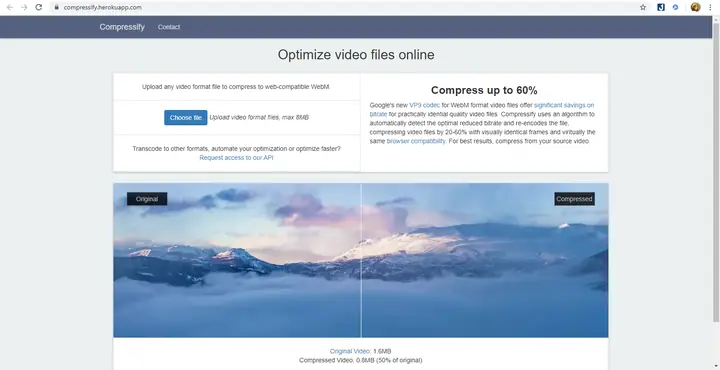
Compressify là một công cụ trực tuyến phổ biến, được nhiều người dùng, đặc biệt là những người làm trong lĩnh vực thiết kế web hoặc thường xuyên làm việc với mạng xã hội như YouTube, Facebook, Viber, tin dùng. Ưu điểm của Compressify là giao diện thân thiện và quy trình nén đơn giản.
Trang web này cho phép tải lên các video có kích thước tối đa 8MB. Sau khi nén, dung lượng video có thể giảm đi hơn một nửa, chỉ còn khoảng 40% so với kích thước ban đầu. Điểm đặc biệt là Compressify sẽ chuyển đổi video sang định dạng WebM sau khi nén, một định dạng hiệu quả cho việc lưu trữ và phát trực tuyến.
Online Converter: Hỗ trợ đa dạng định dạng và nguồn tải
Online Converter là một lựa chọn linh hoạt với khả năng hỗ trợ một loạt các định dạng video phổ biến như MP4, AVI, FLV, MOV, 3GP, MKV, WMV. Giới hạn kích thước tệp video mà bạn có thể tải lên lên đến 200MB, khá phù hợp cho nhiều nhu cầu khác nhau.
Điểm cộng của Online Converter là khả năng tải video trực tiếp từ máy tính hoặc thông qua URL của video. Sau khi tải lên, bạn có thể thiết lập quá trình nén và sau đó tải xuống tệp đã được tối ưu hóa.
YouCompress: Nén nhiều định dạng tệp miễn phí
YouCompress là một trang web nén tệp mới nổi bật với khả năng hỗ trợ miễn phí nhiều định dạng tệp, không chỉ video mà còn cả âm thanh (MP3), tài liệu (PDF) và hình ảnh (PNG, JPG, JPEG, GIF). Điều này giúp việc chia sẻ hoặc lưu trữ các tập tin trở nên dễ dàng hơn bao giờ hết.
Các bước để giảm kích thước tệp video bằng YouCompress rất trực quan:
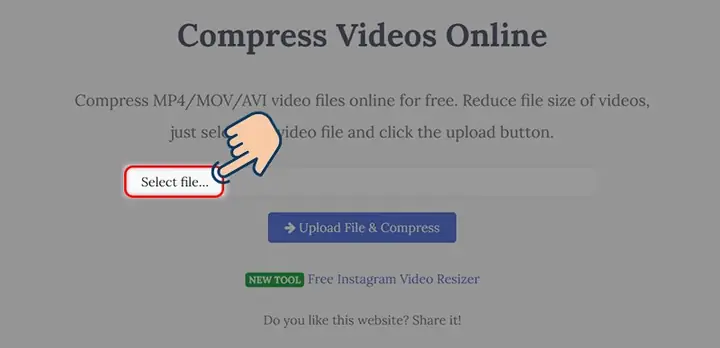
- Truy cập trang web YouCompress và chọn “Select file” để tải lên video cần nén.
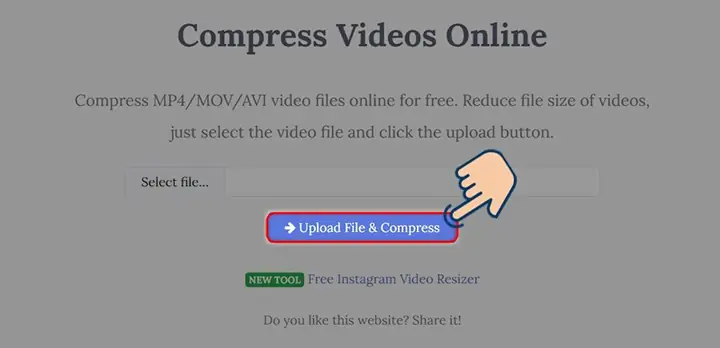
- Nhấn “Upload File and Compress” để bắt đầu quá trình nén.
- Sau khi quá trình hoàn tất, chọn “Download” để tải tệp video đã giảm dung lượng về máy.
Ps2pdf: Tích hợp lưu trữ đám mây và tùy chỉnh kích thước
Có thể bạn quan tâm: Cách Xóa Thùng Rác Trên Máy Tính: Hướng Dẫn Chi Tiết Và An Toàn
Ps2pdf cung cấp một công cụ nén video MP4 hiệu quả tại địa chỉ https://www.ps2pdf.com/compress-mp4. Điểm đặc biệt của trang web này là khả năng tải video lên không chỉ từ máy tính mà còn từ các dịch vụ lưu trữ đám mây như Google Drive hoặc Dropbox.
Sau khi tải video lên, bạn có hai tùy chọn: nén video về định dạng ban đầu hoặc thay đổi kích thước video theo ý muốn. Cuối cùng, nhấn “Compress Now” để bắt đầu quá trình giảm dung lượng.
Giảm dung lượng video bằng phần mềm trên máy tính
Bên cạnh các công cụ trực tuyến, việc sử dụng phần mềm cài đặt trên máy tính mang lại sự ổn định, kiểm soát tốt hơn và thường hỗ trợ các tính năng nâng cao hơn.
Có thể bạn quan tâm: Hướng Dẫn Quay Màn Hình Máy Tính Bằng Vlc Chi Tiết
VLC Media Player: Giải pháp đa năng cho mọi nhu cầu
VLC Media Player không chỉ là một trình phát đa phương tiện mạnh mẽ mà còn có khả năng chuyển đổi và nén video hiệu quả. Phần mềm này cho phép bạn làm việc với một hoặc nhiều video cùng lúc.
Các bước thực hiện như sau:
- Tải và cài đặt VLC Media Player. Mở ứng dụng, vào Settings >> Media >> Convert/Save.
- Nhấn “Add” để chọn tệp video bạn muốn xử lý.
- Chọn “Convert/Save” để hiển thị danh sách các tùy chọn chuyển đổi. Tại đây, bạn có thể chọn định dạng chuyển đổi mong muốn.
- Để tùy chỉnh độ phân giải video, vào Settings >> Resolution >> Điều chỉnh độ phân giải video phù hợp.
- Nhấn “Save” và chọn “Browse” để xác định thư mục lưu video sau khi đã giảm dung lượng.
Format Factory: Công cụ chuyển đổi mạnh mẽ với giao diện thân thiện
Format Factory là một phần mềm chuyển đổi tệp đa năng, hỗ trợ nén hiệu quả cả video và âm thanh. Với giao diện hiện đại, tương tự như Windows 10, phần mềm này mang lại trải nghiệm sử dụng dễ dàng.
Cách sử dụng Format Factory để giảm dung lượng video:

- Khởi chạy Format Factory và chọn thẻ MP4 (hoặc định dạng mong muốn).
- Click vào “Output Settings” để thiết lập cài đặt nén.
- Điều chỉnh các thông số như độ phân giải, tốc độ khung hình để giảm dung lượng video. Sau khi thiết lập, nhấn OK hoặc Save As.
- Bấm “Add Files” và chọn video cần giảm dung lượng, sau đó bấm “Open to Add”.
- Chọn thư mục lưu trữ các tệp đầu ra và nhấn “OK” để bắt đầu quá trình nén.
Freemake Video Converter: Công cụ chỉnh sửa và chuyển đổi toàn diện
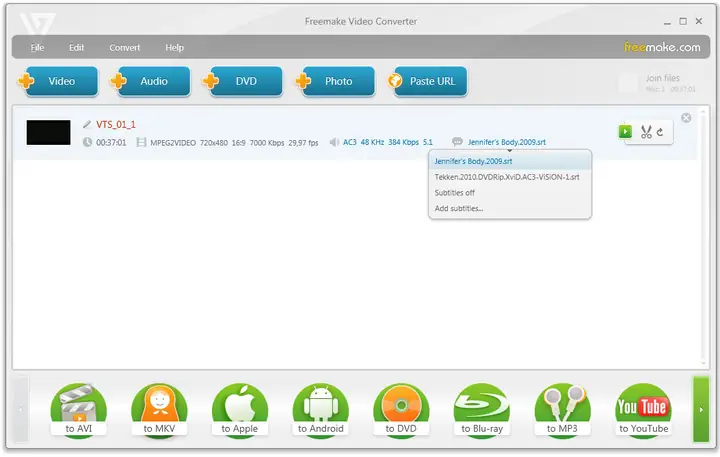
Freemake Video Converter là một công cụ mạnh mẽ cho phép chuyển đổi nhiều định dạng video và âm thanh khác nhau như AVI, MP4, DVD. Ngoài ra, nó còn tích hợp các chức năng chỉnh sửa video cơ bản, ghi đĩa DVD, và tạo trình chiếu.
Phần mềm này cho phép chuyển đổi video sang nhiều định dạng khác nhau, giúp phát lại dễ dàng trên nhiều thiết bị. Khả năng chỉnh sửa video, xuất bản lên web hoặc ghi ra đĩa DVD làm cho Freemake Video Converter trở thành một giải pháp toàn diện.
Trần Du luôn cập nhật những kiến thức công nghệ mới nhất để mang đến cho bạn những bài viết hữu ích. Hãy tiếp tục theo dõi các bài viết chuyên sâu khác từ chúng tôi để nâng cao kiến thức của bạn trong lĩnh vực này.