Việc tín hiệu Wi-Fi chập chờn có thể gây ảnh hưởng nghiêm trọng đến công việc, học tập và giải trí. Thay vì chấp nhận tốc độ mạng chậm chạp, bài viết này sẽ cung cấp các giải pháp kỹ thuật chi tiết để tối ưu hóa tốc độ Wi-Fi cho máy tính của bạn, đảm bảo kết nối mạnh mẽ và ổn định hơn.
Tóm tắt các bước chính để tăng tốc Wi-Fi cho máy tính
- Tối ưu vị trí đặt Router: Đặt Router ở trung tâm, thông thoáng, tránh vật cản và thiết bị gây nhiễu.
- Nâng cấp Router: Sử dụng Router chuẩn mới (802.11ac/ax) và hỗ trợ băng tần 5GHz.
- Thay thế ăng-ten: Cân nhắc sử dụng ăng-ten HGA đẳng hướng để tập trung tín hiệu.
- Thay đổi băng tần: Ưu tiên sử dụng băng tần 5GHz thay vì 2.4GHz khi có thể.
- Cập nhật Firmware & Driver: Đảm bảo Router và card mạng Wi-Fi luôn ở phiên bản mới nhất.
- Sử dụng phần mềm đo phủ sóng: Phân tích và điều chỉnh vị trí Router dựa trên biểu đồ phủ sóng.
- Tận dụng bề mặt kim loại: Sử dụng vật liệu phản xạ để định hướng sóng Wi-Fi.
- Liên hệ nhà cung cấp dịch vụ: Tìm kiếm sự hỗ trợ chuyên nghiệp nếu các phương pháp trên không hiệu quả.
1. Tối ưu hóa vị trí đặt Router Wi-Fi
Vị trí đặt Router đóng vai trò then chốt trong việc quyết định sức mạnh và độ ổn định của tín hiệu Wi-Fi. Sóng Wi-Fi là tín hiệu không dây, do đó, tốc độ kết nối bị ảnh hưởng trực tiếp bởi khoảng cách, các vật cản vật lý, tình trạng nhiễu điện tử và số lượng thiết bị đang cố gắng kết nối.
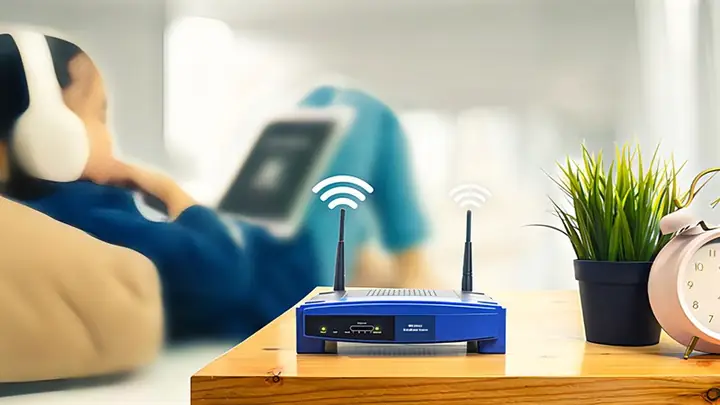
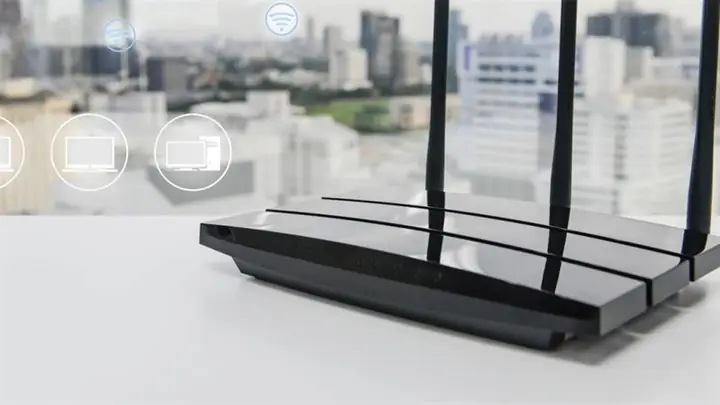
Để khắc phục tình trạng sóng yếu, bạn nên đặt Router Wi-Fi tại một vị trí thông thoáng, tránh xa các bức tường dày hoặc vật cản lớn có thể làm suy hao tín hiệu. Vị trí lý tưởng nhất thường là khu vực trung tâm của ngôi nhà hoặc văn phòng, nơi tín hiệu có thể lan tỏa đều khắp.
Đặc biệt, cần lưu ý đặt Router ở những nơi xa các thiết bị điện tử có khả năng gây nhiễu sóng mạnh, chẳng hạn như lò vi sóng, các thiết bị điện thoại không dây cũ, máy định vị GPS hoặc các thiết bị phát sóng công suất lớn khác. Càng giảm thiểu vật cản và nguồn gây nhiễu, các thiết bị như điện thoại hay máy tính của bạn sẽ càng dễ dàng thu nhận tín hiệu Wi-Fi một cách mạnh mẽ và ổn định hơn.
2. Nâng cấp Router Wi-Fi
Sự phát triển không ngừng của công nghệ internet đòi hỏi các thiết bị mạng cũng phải được cập nhật để đáp ứng hiệu suất. Nhiều Router cũ có thể không còn tương thích với các chuẩn Wi-Fi mới nhất như chuẩn 802.11ac hoặc 802.11ax, cũng như không hỗ trợ tốt băng tần 5GHz. Việc sử dụng một Router đời mới, được thiết kế với công nghệ tiên tiến, là một cách hiệu quả để cải thiện đáng kể tốc độ và phạm vi phủ sóng Wi-Fi cho toàn bộ hệ thống mạng gia đình hoặc văn phòng. Khi lựa chọn Router mới, hãy ưu tiên các thiết bị hỗ trợ chuẩn Wi-Fi mới nhất và băng tần kép (dual-band) để tận dụng tối đa khả năng truyền tải dữ liệu.
3. Cân nhắc thay thế ăng-ten của Modem
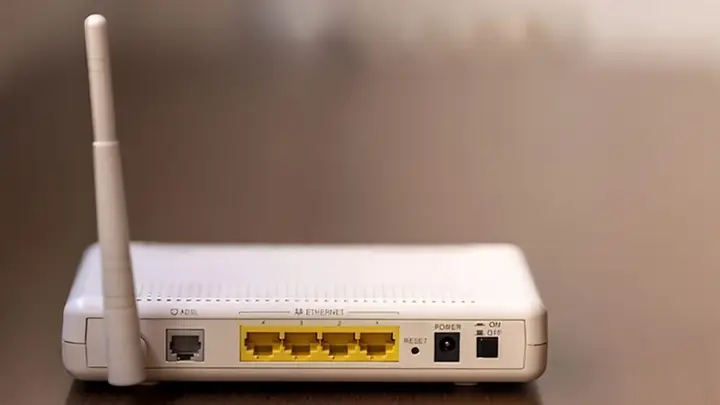
Phần lớn các modem Wi-Fi hiện nay được trang bị ăng-ten toàn hướng (omnidirectional antenna). Loại ăng-ten này có khả năng phát sóng tín hiệu theo mọi hướng trong một phạm vi nhất định, thích hợp khi Router được đặt ở vị trí trung tâm. Tuy nhiên, nếu Modem của bạn bị giới hạn về vị trí đặt, ví dụ phải đặt ở góc phòng hoặc gần tường, một phần tín hiệu sẽ bị lãng phí bằng cách phát ra ngoài hoặc xuyên qua tường, làm giảm hiệu quả phủ sóng tại các khu vực cần thiết.
Trong trường hợp này, bạn có thể xem xét việc thay thế ăng-ten toàn hướng bằng ăng-ten HGA (High-Gain Antenna) đẳng hướng. Loại ăng-ten này có khả năng tập trung toàn bộ năng lượng tín hiệu vào một hướng cụ thể, giúp tín hiệu truyền đi mạnh mẽ hơn đến khu vực bạn mong muốn, ví dụ như khu vực làm việc có máy tính. Tuy nhiên, trước khi thực hiện, bạn cần kiểm tra kỹ xem modem Wi-Fi hiện tại của mình có hỗ trợ cổng cắm ăng-ten có thể tháo rời hay không.
4. Thay đổi băng tần Wi-Fi
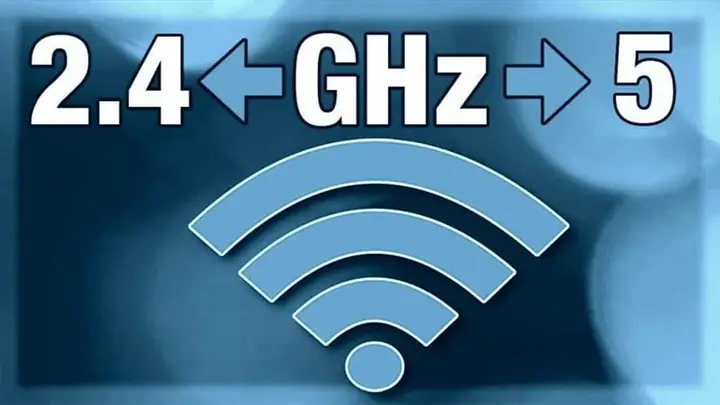
Việc chuyển đổi băng tần Wi-Fi có thể mang lại hiệu quả rõ rệt trong việc cải thiện tốc độ và giảm thiểu tình trạng tắc nghẽn mạng. Hầu hết các thiết bị kết nối không dây phổ biến hiện nay, bao gồm các thiết bị theo dõi trẻ em, tai nghe Bluetooth, và nhiều mẫu smartphone, thường hoạt động trên băng tần 2.4GHz. Nếu Router Wi-Fi của bạn cũng đang hoạt động ở băng tần này, nó sẽ phải chia sẻ băng thông với nhiều thiết bị khác, dẫn đến tình trạng giảm tốc độ và độ ổn định của mạng.
Nếu Router của bạn hỗ trợ băng tần kép (dual-band) và chuẩn 802.11 mới, bạn nên ưu tiên cấu hình và sử dụng băng tần 5GHz. Băng tần 5GHz cung cấp tốc độ truyền tải dữ liệu cao hơn và ít bị nhiễu sóng hơn so với băng tần 2.4GHz, đặc biệt phù hợp cho các tác vụ đòi hỏi băng thông lớn như xem video chất lượng cao, chơi game online hoặc tải các tệp tin dung lượng lớn.
5. Cập nhật Firmware và Driver cho thiết bị Wi-Fi
Một trong những phương pháp hiệu quả nhất để tối ưu hóa hiệu suất hoạt động của Router và các thiết bị mạng liên quan là đảm bảo rằng Firmware của Router và Driver của card mạng Wi-Fi trên máy tính luôn được cập nhật lên phiên bản mới nhất. Các nhà sản xuất thường xuyên phát hành các bản cập nhật này để sửa lỗi, cải thiện hiệu năng, tăng cường bảo mật và bổ sung các tính năng mới.
Bạn có thể truy cập vào trang web chính thức của nhà sản xuất Router để tìm kiếm và tải về các bản Firmware mới nhất. Đối với Driver của card mạng Wi-Fi trên máy tính, bạn có thể tìm kiếm trên trang web của nhà sản xuất card mạng hoặc sử dụng tính năng cập nhật driver tự động của hệ điều hành. Việc duy trì các thiết bị này ở trạng thái cập nhật sẽ giúp Router vận hành ổn định và hiệu quả hơn.
Có thể bạn quan tâm: Đồng Bộ Tin Nhắn Viber Với Máy Tính: Hướng Dẫn Toàn Diện
6. Sử dụng phần mềm vẽ biểu đồ phủ sóng Wi-Fi
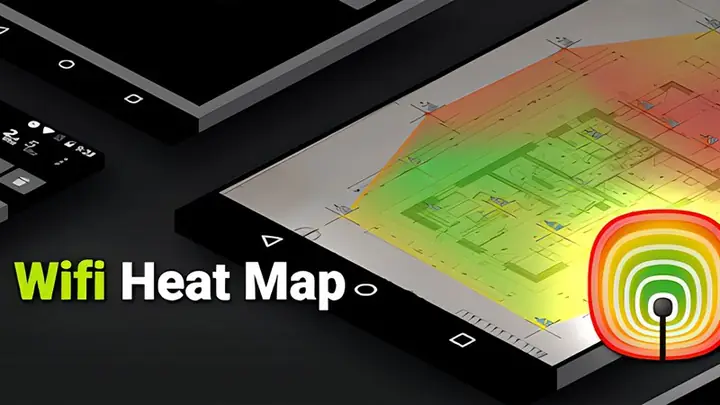
Để có cái nhìn trực quan và khoa học về mức độ phủ sóng Wi-Fi trong không gian của bạn, việc sử dụng các phần mềm vẽ biểu đồ phủ sóng là rất hữu ích. Các công cụ như Acrylic Wi-Fi Heatmaps, Netspot hoặc Heatmapper cho phép bạn di chuyển quanh nhà hoặc văn phòng và ghi lại cường độ tín hiệu tại từng vị trí. Dựa trên dữ liệu thu thập được, các phần mềm này sẽ tạo ra một biểu đồ nhiệt (heatmap), hiển thị rõ ràng những khu vực có tín hiệu mạnh và những khu vực yếu.
Thông tin này sẽ giúp bạn đưa ra quyết định chính xác về vị trí lắp đặt Router tối ưu, cũng như xác định được các điểm mù hoặc khu vực sóng yếu cần được cải thiện. Việc này giúp bạn điều chỉnh vị trí Router một cách khoa học, đảm bảo tín hiệu Wi-Fi được phân bổ đều và mạnh mẽ nhất có thể đến các khu vực làm việc, học tập.
Có thể bạn quan tâm: Lỗi Đồng Hồ Máy Tính Win 7, 10, 11: Nguyên Nhân Và Cách Khắc Phục Chi Tiết
7. Tận dụng vật dụng kim loại để phản xạ sóng Wi-Fi
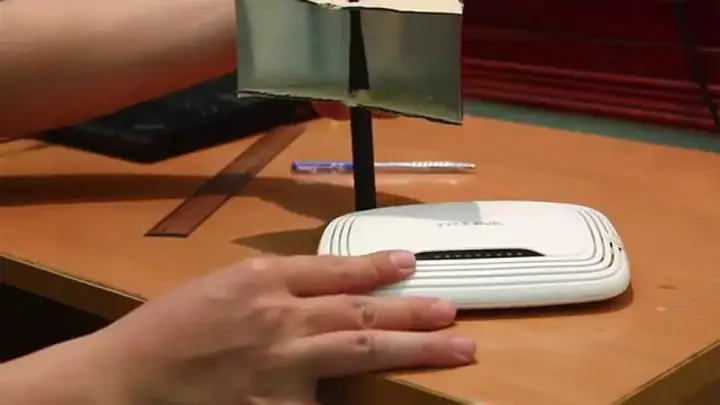
Bề mặt kim loại có khả năng phản xạ tín hiệu không dây, và bạn có thể tận dụng đặc tính này để định hướng sóng Wi-Fi tập trung hơn. Khi sử dụng Router có ăng-ten đẳng hướng, việc đặt một tấm kim loại mỏng hoặc một vật dụng bằng kim loại có bề mặt phẳng ở phía sau ăng-ten, hướng về phía máy tính hoặc khu vực bạn thường xuyên sử dụng Wi-Fi, có thể giúp phản xạ sóng và tăng cường cường độ tín hiệu tại điểm đến mong muốn.
Tuy nhiên, phương pháp này có một nhược điểm cố hữu là nó sẽ làm giảm hoặc hy sinh tín hiệu tại các khu vực khác không nằm trong phạm vi phản xạ. Do đó, bạn cần cân nhắc kỹ lưỡng xem việc tập trung tín hiệu vào một khu vực nhất định có thực sự cần thiết và có ảnh hưởng đến các khu vực khác hay không. Đây là một giải pháp mang tính ứng biến và cần được thực hiện cẩn trọng.
8. Liên hệ nhà cung cấp dịch vụ Internet
Nếu bạn đã áp dụng tất cả các biện pháp trên mà tình trạng Wi-Fi vẫn không được cải thiện đáng kể, hoặc bạn nghi ngờ có vấn đề về đường truyền internet từ nhà cung cấp, thì lựa chọn cuối cùng và hợp lý nhất là liên hệ trực tiếp với bộ phận hỗ trợ kỹ thuật của nhà cung cấp dịch vụ Internet (ISP) của bạn. Các chuyên gia kỹ thuật có thể thực hiện các chẩn đoán chuyên sâu từ phía nhà mạng, kiểm tra chất lượng đường truyền đến nhà bạn, hoặc tư vấn về các thiết bị mạng phù hợp hơn với nhu cầu sử dụng của bạn. Họ cũng có thể phát hiện và khắc phục các sự cố kỹ thuật mà người dùng thông thường khó lòng nhận biết.
Có thể bạn quan tâm: Tăng Tốc Độ Mạng Máy Tính Với Các Lệnh Cmd: Hướng Dẫn Chi Tiết
Trần Du hy vọng với những hướng dẫn chi tiết này, bạn sẽ có thể tối ưu hóa hiệu suất kết nối Wi-Fi cho máy tính của mình, mang lại trải nghiệm mạng mượt mà và ổn định hơn.