Trong kỷ nguyên số hóa, nhu cầu giám sát an ninh và quản lý từ xa đã trở thành yếu tố thiết yếu cho cả gia đình và doanh nghiệp. Việc sử dụng máy tính để theo dõi camera không chỉ mang lại sự tiện lợi mà còn cung cấp khả năng quan sát chuyên sâu, lưu trữ dữ liệu hiệu quả và dễ dàng quản lý hệ thống. Bài viết này của Trần Du sẽ cung cấp một hướng dẫn toàn diện về cách tải camera trên máy tính và cài đặt các phần mềm giám sát phổ biến, giúp bạn khai thác tối đa tiềm năng của hệ thống an ninh.
Quy trình tổng quan để tải và cài đặt phần mềm camera trên máy tính
Để bắt đầu giám sát camera trên máy tính, bạn cần tuân thủ một quy trình rõ ràng. Dưới đây là các bước chính mà bạn cần thực hiện để đảm bảo quá trình cài đặt diễn ra suôn sẻ và hệ thống hoạt động ổn định:
- Xác định nhu cầu và loại camera đang sử dụng: Trước tiên, hãy làm rõ mục đích giám sát và biết chính xác nhãn hiệu, dòng sản phẩm của camera để chọn phần mềm tương thích.
- Lựa chọn phần mềm xem camera phù hợp: Dựa trên thông tin camera và hệ điều hành máy tính, bạn sẽ tìm kiếm phần mềm chính hãng hoặc ứng dụng đa năng được hỗ trợ.
- Truy cập nguồn tải uy tín: Luôn ưu tiên tải phần mềm từ website chính thức của nhà sản xuất camera hoặc nhà phát triển phần mềm để tránh các rủi ro về bảo mật.
- Tải xuống và chạy bộ cài đặt: Sau khi tải tệp cài đặt (thường là .exe), thực hiện các bước cài đặt theo hướng dẫn trên màn hình máy tính.
- Cấu hình và thêm thiết bị camera: Đăng nhập vào phần mềm và tiến hành thêm camera bằng cách nhập các thông số như địa chỉ IP, số SN hoặc quét mạng LAN.
- Kiểm tra hoạt động và điều chỉnh cài đặt: Đảm bảo camera hiển thị hình ảnh, âm thanh rõ ràng và điều chỉnh các thiết lập ghi hình, cảnh báo theo yêu cầu.
Tổng quan về Phần mềm Giám sát Camera trên Máy tính
Phần mềm giám sát camera trên máy tính là cầu nối kỹ thuật số, cho phép người dùng biến chiếc máy tính của mình thành một trung tâm điều khiển an ninh mạnh mẽ. Những ứng dụng này được thiết kế để kết nối, hiển thị, quản lý và lưu trữ dữ liệu từ các thiết bị camera an ninh, mang lại khả năng giám sát toàn diện từ xa.
Phần mềm xem camera trên máy tính là gì?
Phần mềm xem camera trên máy tính là một ứng dụng chuyên biệt, cho phép người dùng truy cập và điều khiển các camera an ninh thông qua máy tính cá nhân hoặc máy tính xách tay. Các phần mềm này thường hoạt động dựa trên các giao thức mạng như IP (Internet Protocol) để kết nối với camera qua mạng nội bộ (LAN) hoặc Internet. Chúng không chỉ đơn thuần hiển thị hình ảnh trực tiếp mà còn tích hợp nhiều tính năng phức tạp như ghi hình, phát hiện chuyển động, đàm thoại hai chiều, và quản lý lưu trữ.
Có ba loại kết nối chính mà các phần mềm này sử dụng:
- Kết nối trực tiếp qua IP hoặc tên miền: Yêu cầu người dùng cấu hình địa chỉ IP hoặc tên miền cho camera và mở cổng mạng (port forwarding) trên bộ định tuyến. Phương pháp này đòi hỏi kiến thức kỹ thuật cơ bản về mạng.
- Kết nối qua P2P (Peer-to-Peer): Đây là phương pháp phổ biến và đơn giản nhất, chỉ cần nhập mã SN (Serial Number) của camera. Hệ thống P2P sẽ tự động thiết lập kết nối giữa camera và phần mềm thông qua máy chủ trung gian, giúp người dùng dễ dàng truy cập từ xa mà không cần cấu hình mạng phức tạp.
- Kết nối với đầu ghi NVR/DVR: Trong các hệ thống lớn, camera được kết nối với đầu ghi hình mạng (NVR) hoặc đầu ghi hình kỹ thuật số (DVR). Phần mềm trên máy tính sẽ kết nối với đầu ghi này để truy cập tất cả các camera đang được quản lý bởi đầu ghi.
Dù sử dụng phương pháp nào, mục tiêu cuối cùng là cung cấp một giao diện trực quan và mạnh mẽ để người dùng có thể dễ dàng quản lý toàn bộ hệ thống giám sát của mình.

Có thể bạn quan tâm: Cách Bật Micro Trong Messenger Trên Máy Tính (windows & Macos)
Lợi ích vượt trội khi giám sát camera qua máy tính
Việc giám sát camera thông qua phần mềm trên máy tính mang lại nhiều lợi ích đáng kể, nâng cao khả năng quản lý và bảo vệ tài sản, người thân:

Có thể bạn quan tâm: Tổng Quan Về Các Loại Virus Máy Tính Mới Nhất 2018
- Giám sát an ninh toàn diện: Máy tính cung cấp màn hình lớn hơn, cho phép xem nhiều camera cùng lúc với độ chi tiết cao hơn so với màn hình điện thoại. Điều này cực kỳ hữu ích trong việc quan sát các khu vực rộng lớn như nhà xưởng, văn phòng, hoặc nhiều phòng trong gia đình. Người dùng có thể nhanh chóng phát hiện các hoạt động bất thường và phản ứng kịp thời.
- Khả năng quản lý đa kênh và tùy chỉnh linh hoạt: Các phần mềm chuyên dụng cho máy tính thường hỗ trợ quản lý hàng chục, thậm chí hàng trăm camera cùng lúc, cho phép người dùng tạo các bố cục hiển thị tùy chỉnh, nhóm camera theo khu vực, hoặc thiết lập lịch trình ghi hình riêng biệt cho từng thiết bị. Sự linh hoạt này là không thể thiếu cho các hệ thống giám sát quy mô lớn.
- Giám sát trẻ em, người già và thú cưng: Đối với các gia đình, việc theo dõi những người thân yêu khi vắng nhà trở nên dễ dàng hơn bao giờ hết. Bạn có thể đảm bảo rằng trẻ em đang an toàn, người lớn tuổi nhận được sự chăm sóc cần thiết và thú cưng không gây ra những “sự cố” bất ngờ. Khả năng đàm thoại hai chiều qua phần mềm cũng giúp bạn tương tác trực tiếp với họ.
- Quản lý kinh doanh hiệu quả: Chủ doanh nghiệp có thể giám sát hoạt động của cửa hàng, kho hàng, nhà máy hoặc văn phòng từ bất kỳ đâu. Điều này giúp cải thiện năng suất làm việc của nhân viên, kiểm soát hàng hóa và tài sản, đồng thời ngăn chặn các hành vi trộm cắp nội bộ hoặc từ bên ngoài. Dữ liệu giám sát cũng có thể dùng làm bằng chứng quan trọng.
- Theo dõi từ xa và tính di động: Với kết nối Internet, bạn có thể truy cập hệ thống camera từ bất cứ đâu trên thế giới. Dù đang đi công tác, du lịch hay chỉ đơn giản là không có mặt tại địa điểm, bạn vẫn có thể kiểm tra tình hình an ninh mọi lúc mọi nơi, mang lại sự an tâm tuyệt đối.
- Lưu trữ hình ảnh và video chuyên nghiệp: Phần mềm trên máy tính thường có khả năng tích hợp với ổ cứng của máy tính hoặc các thiết bị lưu trữ mạng (NAS) để ghi và lưu trữ video với dung lượng lớn hơn nhiều so với thẻ nhớ SD trên camera. Điều này đặc biệt quan trọng cho việc xem lại các sự kiện đã qua hoặc trích xuất bằng chứng pháp lý. Nhiều phần mềm còn hỗ trợ lưu trữ đám mây, tăng cường tính bảo mật và khả năng truy cập.
- Cảnh báo và báo động thông minh: Hầu hết các phần mềm giám sát hiện đại đều có khả năng thiết lập cảnh báo khi phát hiện chuyển động, âm thanh bất thường, hoặc khi camera bị che khuất. Những cảnh báo này có thể được gửi trực tiếp đến máy tính, điện thoại qua ứng dụng, hoặc email, giúp người dùng nắm bắt kịp thời mọi tình huống và đưa ra biện pháp xử lý nhanh chóng.
- Phân tích chuyên sâu và báo cáo: Một số phần mềm cao cấp còn cung cấp khả năng phân tích video bằng AI, như nhận diện khuôn mặt, đếm người, hoặc phát hiện hành vi đáng ngờ. Các báo cáo chi tiết về hoạt động giám sát giúp người dùng hiểu rõ hơn về tình hình an ninh và tối ưu hóa hệ thống.
Chuẩn bị cần thiết trước khi tải và cài đặt phần mềm camera
Trước khi tiến hành tải và cài đặt bất kỳ phần mềm giám sát camera nào trên máy tính, việc chuẩn bị kỹ lưỡng là vô cùng quan trọng để đảm bảo quá trình diễn ra suôn sẻ và hệ thống hoạt động ổn định.

Có thể bạn quan tâm: Cách Tìm Dữ Liệu Trong Máy Tính Hiệu Quả Và Chuyên Nghiệp
Yêu cầu về phần cứng và hệ điều hành
Đầu tiên, hãy đảm bảo rằng máy tính của bạn đáp ứng các yêu cầu tối thiểu về phần cứng và hệ điều hành của phần mềm camera. Mặc dù hầu hết các ứng dụng đều khá nhẹ, nhưng đối với việc xem nhiều kênh camera độ phân giải cao, máy tính cần có cấu hình tương đối:
Có thể bạn quan tâm: Làm Chủ Excel Trên Máy Tính Bảng: Hướng Dẫn Chi Tiết Từ A Đến Z
- Hệ điều hành: Đa số phần mềm hỗ trợ Windows (Windows 7, 8, 10, 11) và macOS. Hãy kiểm tra phiên bản hệ điều hành của bạn.
- Bộ vi xử lý (CPU): Tối thiểu Intel Core i3 hoặc tương đương, Core i5 trở lên sẽ cho trải nghiệm mượt mà hơn khi xem nhiều luồng video HD.
- Bộ nhớ RAM: Tối thiểu 4GB RAM, 8GB hoặc 16GB sẽ lý tưởng cho hiệu suất ổn định và đa nhiệm.
- Dung lượng ổ cứng: Cần có đủ không gian trống để cài đặt phần mềm và đặc biệt là để lưu trữ các bản ghi video. Nếu bạn dự định ghi hình liên tục trong thời gian dài, hãy cân nhắc sử dụng ổ cứng có dung lượng lớn (ví dụ: 1TB trở lên) hoặc kết nối với hệ thống NAS.
- Card đồ họa: Một card đồ họa rời (GPU) có thể cải thiện hiệu suất hiển thị video, đặc biệt khi xem nhiều kênh 4K, nhưng không bắt buộc đối với hầu hết các trường hợp sử dụng cơ bản.
Đảm bảo kết nối mạng ổn định
Kết nối mạng là yếu tố then chốt để camera và phần mềm có thể giao tiếp với nhau.
- Kết nối có dây (Ethernet): Luôn ưu tiên kết nối máy tính với mạng bằng cáp Ethernet để có tốc độ ổn định và đáng tin cậy nhất, đặc biệt khi xem video trực tiếp hoặc tải xuống dữ liệu.
- Kết nối Wi-Fi: Nếu sử dụng Wi-Fi, hãy đảm bảo tín hiệu mạnh và băng thông đủ lớn. Nên đặt camera và máy tính trong phạm vi phủ sóng tốt của bộ định tuyến.
- Băng thông Internet: Để xem camera từ xa, tốc độ upload của mạng tại nơi đặt camera và tốc độ download của mạng tại nơi bạn xem là rất quan trọng. Tối thiểu 2-5 Mbps upload cho mỗi camera HD là khuyến nghị để có trải nghiệm mượt mà.
Thông tin về camera cần kết nối
Để thêm camera vào phần mềm, bạn cần có các thông tin cơ bản sau:
- Tên hãng và model camera: Mỗi hãng camera thường có phần mềm chuyên dụng riêng. Việc biết rõ model giúp bạn tìm đúng phần mềm và driver cần thiết.
- Địa chỉ IP của camera: Đối với kết nối qua IP/Tên miền, bạn cần địa chỉ IP nội bộ của camera (ví dụ: 192.168.1.100). Có thể tìm thấy thông tin này thông qua router hoặc công cụ quét IP mạng.
- Tài khoản và mật khẩu truy cập camera: Đây là thông tin đăng nhập mà bạn đã thiết lập cho camera (thường là “admin” và một mật khẩu mạnh).
- Mã SN (Serial Number) hoặc mã QR (cho P2P): Đối với kết nối P2P, mã SN hoặc mã QR là cần thiết để phần mềm tự động định vị và kết nối với camera của bạn.
- Cổng Port (nếu có): Một số camera yêu cầu cổng dịch vụ cụ thể (ví dụ: 80, 37777, 8000). Thông tin này thường có trong tài liệu hướng dẫn của camera.
Các biện pháp bảo mật ban đầu

Bảo mật luôn là ưu tiên hàng đầu khi thiết lập hệ thống giám sát.
- Cập nhật phần mềm diệt virus và tường lửa: Đảm bảo máy tính của bạn được bảo vệ bởi phần mềm diệt virus đáng tin cậy và tường lửa đã được kích hoạt. Tường lửa giúp kiểm soát các kết nối ra/vào máy tính.
- Kiểm tra nguồn tải phần mềm: Chỉ tải phần mềm từ các trang web chính thức của nhà sản xuất hoặc các đối tác uy tín để tránh mã độc và phiên bản giả mạo.
- Thay đổi mật khẩu mặc định: Ngay sau khi kết nối camera, hãy đổi mật khẩu mặc định của camera và phần mềm thành mật khẩu mạnh, phức tạp, bao gồm chữ hoa, chữ thường, số và ký tự đặc biệt.
Hướng dẫn tải và cài đặt phần mềm camera chung cho mọi nền tảng
Mặc dù mỗi phần mềm camera có thể có giao diện và quy trình cài đặt hơi khác nhau, nhưng các bước cơ bản để tải và cài đặt thường tuân theo một khuôn mẫu chung. Dưới đây là hướng dẫn tổng quát áp dụng cho hầu hết các trường hợp:
Bước 1: Xác định và lựa chọn phần mềm phù hợp
Việc đầu tiên là xác định đúng phần mềm tương thích với camera của bạn.
- Dựa trên hãng camera: Hầu hết các hãng camera lớn như Hikvision, Dahua, IMOU, EZVIZ, KBVision đều có phần mềm client dành riêng cho máy tính. Đây là lựa chọn tốt nhất vì phần mềm được tối ưu hóa cho thiết bị của họ.
- Phần mềm đa năng (Generic CMS): Nếu bạn có nhiều camera từ các hãng khác nhau hoặc camera không có phần mềm client riêng, bạn có thể tìm kiếm các phần mềm CMS (Central Management System) đa năng. Tuy nhiên, khả năng tương thích và tính năng có thể hạn chế.
- Xác định tính năng yêu cầu: Bạn cần ghi hình liên tục, xem lại lịch sử, nhận cảnh báo, đàm thoại hai chiều, hay các tính năng AI như nhận diện khuôn mặt? Việc này sẽ giúp bạn chọn phần mềm có bộ tính năng phù hợp.
Bước 2: Truy cập nguồn tải uy tín
Để đảm bảo an toàn và hiệu suất, luôn tải phần mềm từ các nguồn chính thức:
- Website chính thức của nhà sản xuất camera: Đây là nguồn đáng tin cậy nhất. Tìm mục “Hỗ trợ” hoặc “Tải xuống” trên website của hãng.
- Website của nhà phát triển phần mềm: Nếu phần mềm là của bên thứ ba, hãy truy cập website chính thức của họ.
- Cẩn trọng với các trang web không rõ nguồn gốc: Tránh các trang web chia sẻ phần mềm miễn phí không có xác minh, vì chúng có thể chứa mã độc hoặc phiên bản lỗi thời.
Bước 3: Tải xuống bộ cài đặt
Sau khi tìm được nguồn tải, hãy thực hiện các bước sau:
- Chọn phiên bản phù hợp: Đảm bảo bạn chọn phiên bản phần mềm tương thích với hệ điều hành của máy tính (Windows, macOS) và kiến trúc (32-bit hoặc 64-bit). Thông tin này thường được hiển thị rõ ràng trên trang tải xuống.
- Nhấn nút tải xuống: Click vào liên kết hoặc nút tải xuống để bắt đầu quá trình. Tệp cài đặt thường có định dạng .exe cho Windows hoặc .dmg/.pkg cho macOS.
- Lưu tệp vào thư mục dễ tìm: Chọn một vị trí lưu tệp mà bạn dễ dàng tìm thấy sau này, ví dụ như thư mục “Downloads” hoặc một thư mục riêng biệt.
Bước 4: Tiến hành cài đặt phần mềm
Khi tệp cài đặt đã được tải xuống, bạn có thể bắt đầu quá trình cài đặt:
- Chạy tệp cài đặt với quyền quản trị: Nhấp đúp vào tệp cài đặt. Trên Windows, bạn nên nhấp chuột phải và chọn “Run as administrator” (Chạy với quyền quản trị) để tránh các vấn đề về quyền truy cập.
- Đồng ý với các điều khoản: Đọc và chấp nhận các điều khoản sử dụng (End User License Agreement – EULA) của phần mềm.
- Chọn thư mục cài đặt: Hầu hết các phần mềm đều đề xuất một thư mục cài đặt mặc định (ví dụ: C:\Program Files). Bạn có thể giữ mặc định hoặc chọn một thư mục khác nếu muốn.
- Hoàn tất quá trình: Nhấp “Next” (Tiếp tục) qua các bước cài đặt và cuối cùng là “Install” (Cài đặt) rồi “Finish” (Hoàn thành) hoặc “Launch” (Khởi động) để mở phần mềm.
Bước 5: Cấu hình và thêm thiết bị camera
Sau khi cài đặt xong, bước tiếp theo là cấu hình phần mềm và thêm camera của bạn:
- Đăng nhập hoặc đăng ký tài khoản: Một số phần mềm yêu cầu bạn đăng ký tài khoản mới hoặc đăng nhập bằng tài khoản đã có (ví dụ: tài khoản IMOU, EZVIZ).
- Tìm mục “Quản lý thiết bị” hoặc “Thêm thiết bị”: Trên giao diện phần mềm, tìm đến các mục này. Chúng có thể được đặt tên khác nhau tùy theo từng phần mềm (ví dụ: “Device Management”, “Add Device”).
- Thêm camera theo phương pháp phù hợp:
- Quét mạng LAN: Nếu camera và máy tính đang trong cùng một mạng nội bộ, phần mềm có thể tự động tìm kiếm các camera khả dụng.
- Thêm bằng mã SN/P2P: Nhập mã Serial Number hoặc quét mã QR của camera. Đây là phương pháp phổ biến và tiện lợi nhất cho việc xem từ xa.
- Thêm bằng địa chỉ IP/Tên miền: Nhập địa chỉ IP nội bộ hoặc tên miền cùng với số cổng (port) của camera và thông tin đăng nhập.
- Nhập thông tin đăng nhập camera: Cung cấp tên người dùng và mật khẩu của camera khi được yêu cầu.
Bước 6: Kiểm tra và điều chỉnh cài đặt hiển thị
Sau khi đã thêm camera thành công, hãy kiểm tra lại và tối ưu hóa trải nghiệm giám sát:
- Kiểm tra xem trực tiếp: Đảm bảo rằng bạn có thể xem hình ảnh trực tiếp từ tất cả các camera đã thêm.
- Điều chỉnh chất lượng hình ảnh: Tùy thuộc vào băng thông mạng, bạn có thể điều chỉnh độ phân giải hoặc tốc độ khung hình để có trải nghiệm xem mượt mà nhất.
- Thiết lập ghi hình: Cấu hình lịch trình ghi hình (liên tục, theo sự kiện, theo thời gian), chọn vị trí lưu trữ và dung lượng tối đa.
- Cài đặt cảnh báo: Kích hoạt tính năng phát hiện chuyển động/âm thanh và cấu hình cách bạn muốn nhận cảnh báo (thông báo trên phần mềm, email).
Phân tích chuyên sâu các phần mềm xem camera phổ biến trên máy tính
Thị trường phần mềm giám sát camera rất đa dạng, với nhiều lựa chọn từ các nhà sản xuất camera lớn cho đến các giải pháp độc lập. Dưới đây là phân tích chi tiết về một số phần mềm phổ biến, giúp bạn đưa ra lựa chọn phù hợp nhất cho nhu cầu của mình.
IMOU Life PC: Giải pháp giám sát hiệu quả cho camera IMOU
IMOU Life PC là phần mềm chuyên dụng được phát triển bởi Dahua Technology, dành riêng cho các dòng camera IMOU. Nó mang đến một giao diện thân thiện và các tính năng mạnh mẽ để người dùng có thể quản lý hệ thống giám sát IMOU của mình một cách dễ dàng trên máy tính.
- Giới thiệu và đặc điểm nổi bật: IMOU là thương hiệu con của Dahua, tập trung vào các giải pháp an ninh nhà ở và doanh nghiệp nhỏ. Phần mềm IMOU Life PC kế thừa những công nghệ tiên tiến, cho phép xem trực tiếp video, xem lại bản ghi, đàm thoại hai chiều và nhận các cảnh báo thông minh như phát hiện chuyển động, phát hiện con người. Điểm mạnh của IMOU Life là tính đồng bộ cao với hệ sinh thái camera IMOU, đảm bảo sự ổn định và tối ưu hiệu suất. Người dùng có thể dễ dàng kiểm soát các tính năng như xoay camera PTZ (Pan-Tilt-Zoom), bật/tắt còi báo động hoặc đèn chiếu sáng tích hợp trên camera.
- Hướng dẫn cài đặt và cấu hình chi tiết IMOU Life PC:
- Tải xuống: Truy cập trang hỗ trợ của IMOU (imoulife.com/vn/support/download) và tải phiên bản IMOU Life PC Client tương ứng với hệ điều hành của bạn.
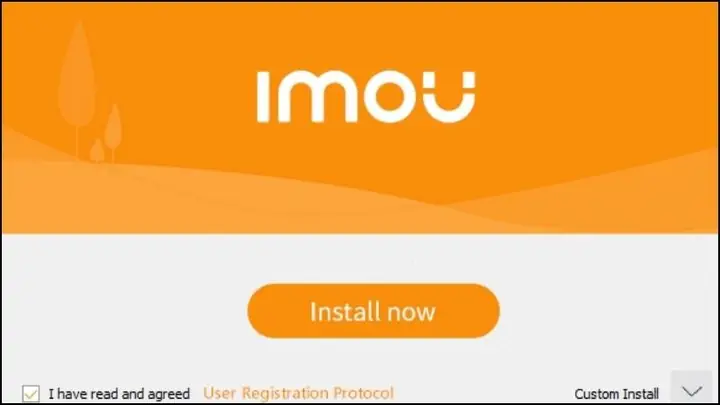
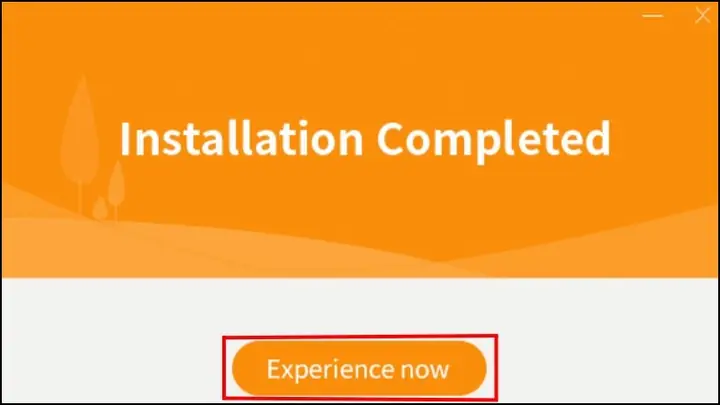
- Cài đặt: Sau khi tải tệp .exe, chạy tệp với quyền quản trị. Làm theo các bước trên màn hình (Next, Accept Agreement, Choose Installation Path, Install). Khi cài đặt hoàn tất, nhấn “Experience Now” để khởi động ứng dụng.
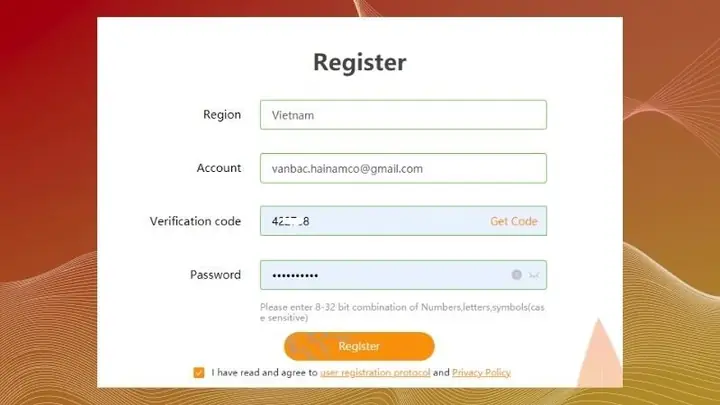
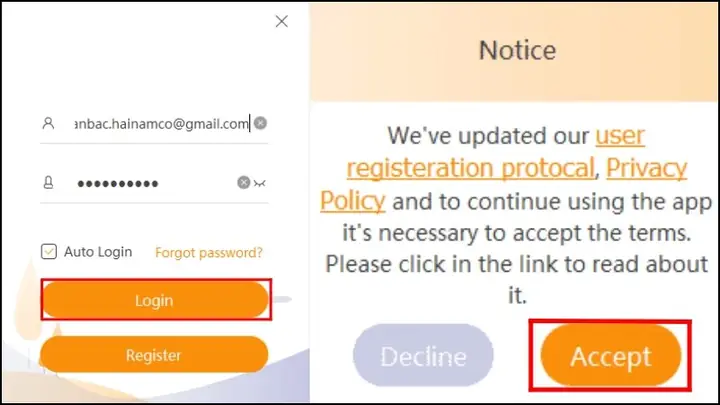
- Đăng ký/Đăng nhập: Nếu chưa có tài khoản IMOU, bạn sẽ cần đăng ký bằng email hoặc số điện thoại. Quá trình này rất đơn giản và nhanh chóng. Sau khi đăng ký, tiến hành đăng nhập vào phần mềm.
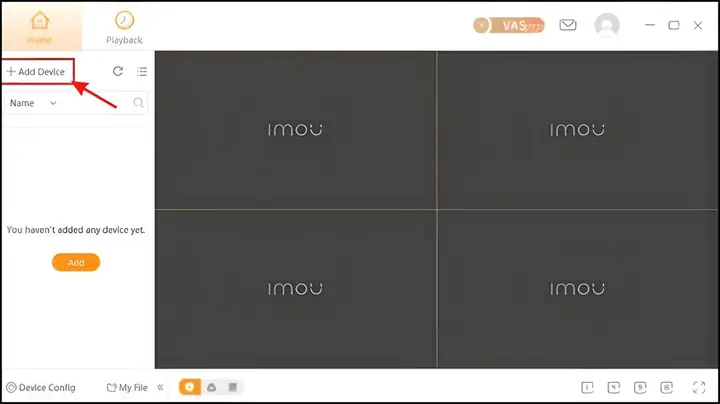
- Thêm thiết bị camera:
- Tìm nút “Add Device” (Thêm thiết bị) trên giao diện chính.
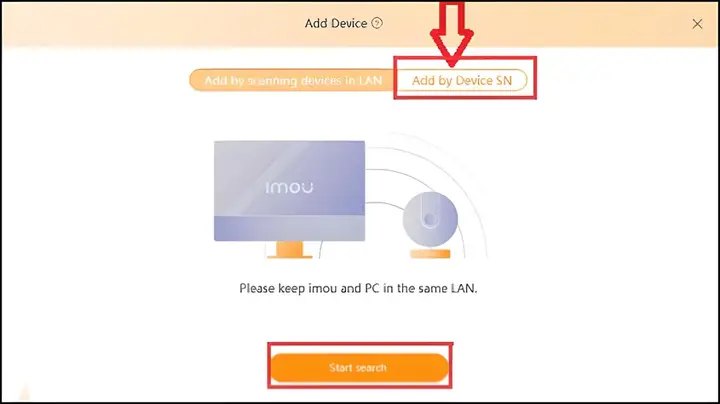
- Cách 1 (LAN Search): Nếu camera và máy tính đang trong cùng một mạng LAN, chọn “Start Search”. Phần mềm sẽ tự động tìm các camera IMOU khả dụng trong mạng. Chọn camera bạn muốn thêm và làm theo hướng dẫn.
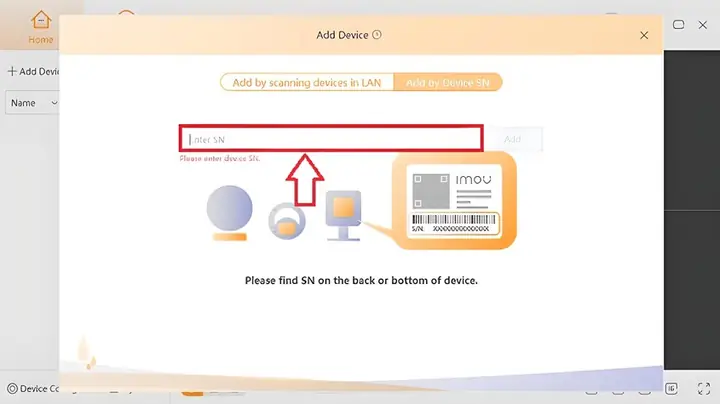
- Cách 2 (Add by Device SN): Nếu camera không nằm trong cùng mạng LAN hoặc không được tìm thấy tự động, chọn “Add by Device SN”. Nhập mã SN (Serial Number) gồm 15 ký tự được in trên thân camera hoặc vỏ hộp. Sau đó, nhập mật khẩu an toàn của camera (Verification Code) để hoàn tất.
- Xem và quản lý: Sau khi thêm thành công, camera của bạn sẽ hiển thị trong danh sách. Nhấp vào tên camera để xem trực tiếp, truy cập các tính năng xem lại, đàm thoại hoặc cài đặt khác.
- Ưu điểm và nhược điểm:
- Ưu điểm: Giao diện trực quan, dễ sử dụng; hỗ trợ đầy đủ tính năng của camera IMOU; kết nối P2P ổn định; miễn phí sử dụng.
- Nhược điểm: Chỉ tương thích với camera IMOU, không dùng được cho các hãng khác.
- Lời khuyên từ chuyên gia: IMOU Life PC là lựa chọn tối ưu cho người dùng camera IMOU, mang lại trải nghiệm đồng bộ và hiệu quả.
EZVIZ: Giám sát thông minh và linh hoạt
EZVIZ là một thương hiệu camera an ninh nổi tiếng khác, cũng thuộc sở hữu của Hikvision. Phần mềm EZVIZ Studio (hoặc ứng dụng EZVIZ) cho máy tính cung cấp khả năng giám sát mạnh mẽ, tập trung vào tính năng thông minh và dễ dàng sử dụng.
- Giới thiệu và đặc điểm nổi bật: EZVIZ nổi bật với các sản phẩm camera tích hợp AI, như phát hiện con người, phát hiện hình dáng xe, và khả năng điều khiển thông qua giọng nói. Phần mềm EZVIZ trên máy tính cho phép người dùng tận dụng tối đa các tính năng này. Nó hỗ trợ xem trực tiếp, phát lại video đã ghi, đàm thoại hai chiều, điều khiển camera PTZ và nhận cảnh báo tức thì. Giao diện được thiết kế hiện đại, dễ thao tác, phù hợp với cả người dùng phổ thông.
- Hướng dẫn cài đặt và cấu hình chi tiết EZVIZ:
- Tải xuống: Truy cập trang tải xuống chính thức của EZVIZ (support.ezviz.com/download) và chọn phiên bản EZVIZ Studio cho máy tính.
- Cài đặt: Chạy tệp cài đặt và làm theo hướng dẫn (chấp nhận điều khoản, chọn thư mục, nhấn “Install”).
- Đăng nhập/Đăng ký: Đăng nhập bằng tài khoản EZVIZ của bạn. Nếu chưa có, hãy đăng ký tài khoản mới qua ứng dụng điện thoại trước đó.
- Thêm thiết bị:
- Nếu camera của bạn đã được thêm vào tài khoản EZVIZ trên điện thoại, chúng sẽ tự động xuất hiện trên EZVIZ Studio sau khi bạn đăng nhập.
- Nếu cần thêm thủ công, bạn có thể sử dụng chức năng “Add Device” (Thêm thiết bị) và nhập số serial (SN) của camera.
- Xem và quản lý: Sau khi các camera được hiển thị, bạn có thể nhấp vào để xem trực tiếp, điều khiển PTZ, truy cập cài đặt ghi hình và cảnh báo.
- Ưu điểm và nhược điểm:
- Ưu điểm: Giao diện đẹp, dễ sử dụng; nhiều tính năng thông minh; tích hợp tốt với hệ sinh thái EZVIZ; miễn phí.
- Nhược điểm: Chỉ dành cho camera EZVIZ.
- Lời khuyên từ chuyên gia: EZVIZ là lựa chọn tuyệt vời cho những ai tìm kiếm một hệ thống camera an ninh thông minh, dễ quản lý và tích hợp nhiều tính năng AI.
Yoosee: Đơn giản và tiện lợi cho camera không dây
Yoosee là một phần mềm phổ biến dành cho nhiều loại camera IP không dây giá cả phải chăng, thường không thuộc các thương hiệu lớn. Nó được biết đến với sự đơn giản và khả năng kết nối nhanh chóng.
- Giới thiệu và đặc điểm nổi bật: Yoosee hướng tới sự tiện lợi tối đa cho người dùng cuối. Phần mềm này cho phép bạn xem trực tiếp, quay video, chụp ảnh, đàm thoại hai chiều và nhận cảnh báo chuyển động. Một trong những điểm mạnh của Yoosee là khả năng kết nối dễ dàng qua Wi-Fi hoặc P2P, giúp người dùng không có nhiều kiến thức kỹ thuật vẫn có thể tự cài đặt. Nó tương thích với nhiều mẫu camera không dây OEM (Original Equipment Manufacturer) trên thị trường.
- Hướng dẫn cài đặt và cấu hình chi tiết Yoosee:
- Tải xuống: Truy cập website Yoosee (camerayoosee.com/download) để tải phiên bản cho máy tính.
- Cài đặt: Chạy tệp cài đặt .exe và làm theo hướng dẫn cơ bản (Next, Install, Finish).
- Đăng nhập/Đăng ký: Đăng nhập bằng tài khoản Yoosee của bạn. Nếu chưa có, bạn có thể đăng ký trực tiếp trên phần mềm hoặc tốt nhất là thông qua ứng dụng điện thoại trước.
- Thêm thiết bị:
- Chọn “Add Device” (Thêm thiết bị) hoặc “Scan QR Code” (Quét mã QR).
- Với camera Yoosee, bạn thường sẽ cần kết nối nó với ứng dụng di động trước. Sau đó, đăng nhập cùng một tài khoản trên máy tính, và camera sẽ tự động xuất hiện.
- Nếu không, bạn có thể thử “Add by ID” và nhập UID (User ID) của camera cùng với mật khẩu đã thiết lập.
- Xem và quản lý: Camera sẽ xuất hiện trong danh sách. Nhấp để xem trực tiếp, điều khiển PTZ (nếu camera có), và truy cập các cài đặt khác.
- Ưu điểm và nhược điểm:
- Ưu điểm: Dễ cài đặt và sử dụng; hỗ trợ nhiều loại camera không dây phổ thông; miễn phí.
- Nhược điểm: Giao diện có thể không hiện đại bằng các phần mềm của hãng lớn; tính năng có thể hạn chế hơn; bảo mật có thể là mối lo ngại với các camera không rõ nguồn gốc.
- Lời khuyên từ chuyên gia: Yoosee là lựa chọn phù hợp cho người dùng cần một giải pháp giám sát cơ bản, dễ dùng với các camera không dây phổ thông.
IVMS 4200: Quản lý mạnh mẽ cho hệ thống Hikvision
IVMS 4200 là phần mềm quản lý video toàn diện của Hikvision, một trong những nhà sản xuất thiết bị giám sát lớn nhất thế giới. Phần mềm này được thiết kế để quản lý không chỉ camera mà còn cả đầu ghi NVR/DVR và các thiết bị an ninh khác của Hikvision.
- Giới thiệu và đặc điểm nổi bật: IVMS 4200 là một giải pháp chuyên nghiệp, phù hợp cho các hệ thống giám sát quy mô vừa và lớn. Nó cung cấp khả năng xem trực tiếp nhiều kênh cùng lúc, xem lại bản ghi, quản lý sự kiện, bản đồ điện tử, và tích hợp các tính năng AI của camera Hikvision. Với giao diện mạnh mẽ, người dùng có thể tùy chỉnh hiển thị, xuất báo cáo và quản lý tài khoản người dùng một cách chi tiết. IVMS 4200 cũng hỗ trợ xem qua Cloud P2P (Hik-Connect).
- Hướng dẫn cài đặt và cấu hình chi tiết IVMS 4200:
- Tải xuống: Truy cập trang hỗ trợ của Hikvision (hikvision.com/vn/support/download/software/ivms4200-series/) và tải phiên bản IVMS 4200 cho máy tính.
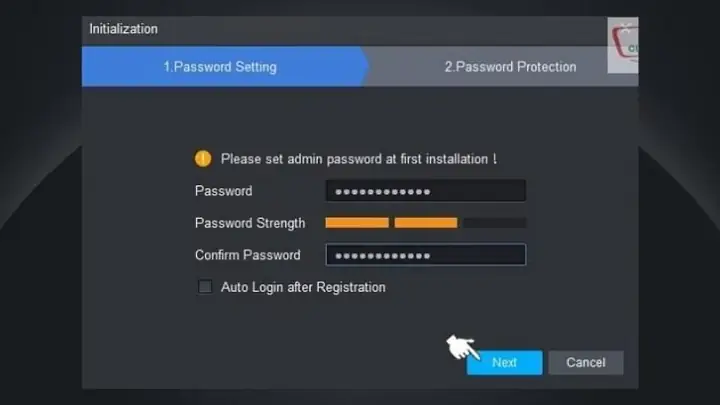
- Cài đặt: Chạy tệp cài đặt. Chọn các thành phần cần cài (Client, Storage Server, v.v.). Tiếp tục theo hướng dẫn, đồng ý với EULA và chọn thư mục cài đặt. Khi khởi động lần đầu, bạn sẽ cần tạo một mật khẩu quản trị cho phần mềm.
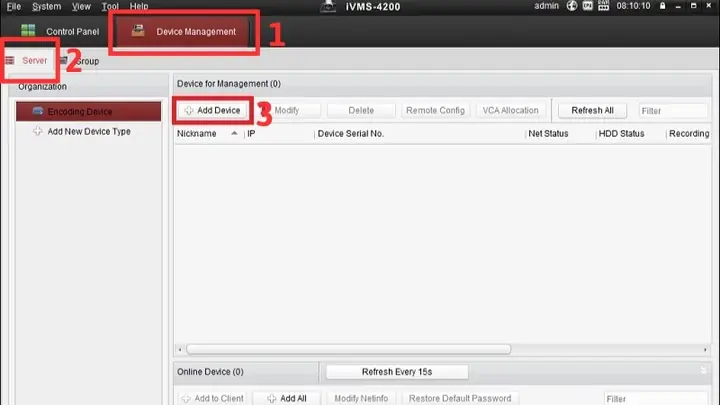
- Quản lý thiết bị (Device Management):
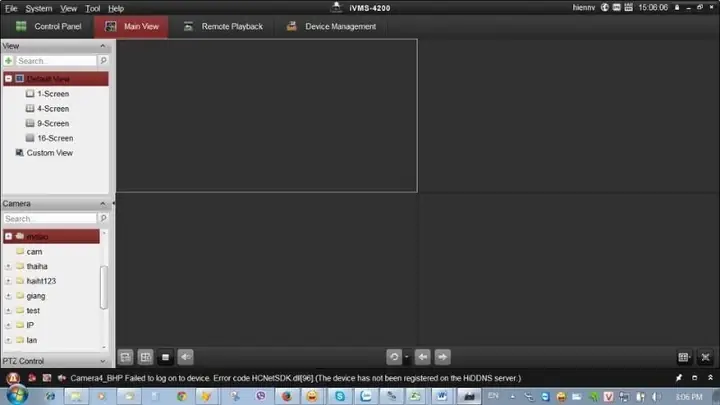
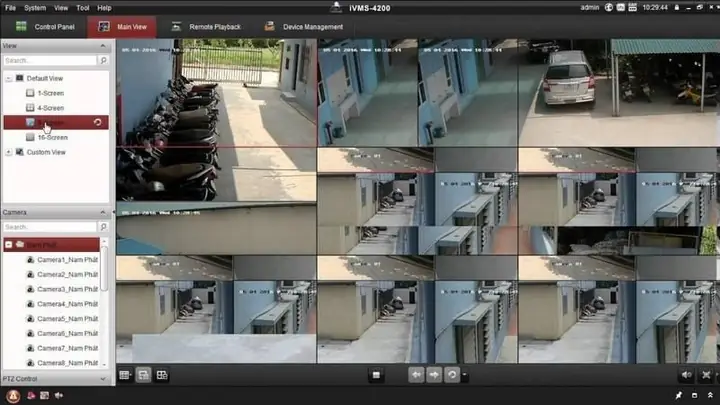
- Từ giao diện chính, chọn “Device Management”.
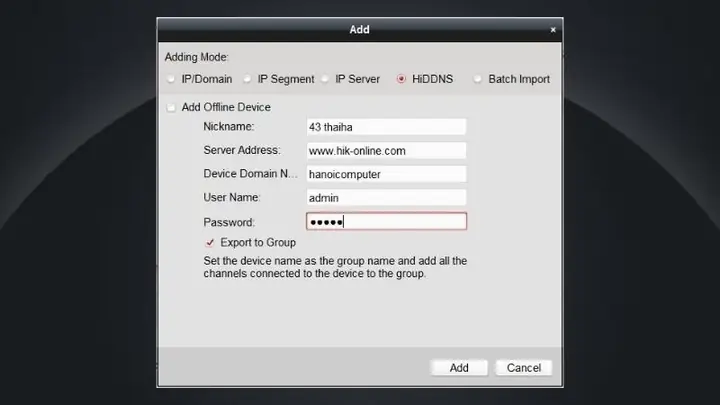
- Nhấn “Add Device” để thêm camera hoặc đầu ghi.
- Cách 1 (Add by IP/Domain): Nhập địa chỉ IP hoặc tên miền của camera/đầu ghi, số cổng (thường là 8000), tên người dùng và mật khẩu. Đây là cách phổ biến khi camera/đầu ghi đã có địa chỉ IP tĩnh hoặc tên miền động.
- Cách 2 (Hik-Connect Domain): Nếu camera/đầu ghi đã được liên kết với tài khoản Hik-Connect, bạn có thể thêm bằng cách đăng nhập tài khoản Hik-Connect của mình.
- Cách 3 (Add Online Device): Phần mềm có thể quét các thiết bị Hikvision trong cùng mạng LAN và hiển thị chúng để bạn thêm.
- Xem trực tiếp (Main View): Sau khi thêm thiết bị, quay lại giao diện chính và chọn “Main View”. Kéo thả camera hoặc đầu ghi từ danh sách bên trái vào các ô hiển thị để bắt đầu xem trực tiếp.
- Ưu điểm và nhược điểm:
- Ưu điểm: Tính năng phong phú, quản lý được hệ thống lớn; tương thích hoàn hảo với thiết bị Hikvision; nhiều tùy chỉnh nâng cao.
- Nhược điểm: Giao diện có thể phức tạp với người mới; đòi hỏi kiến thức kỹ thuật nhất định; dung lượng cài đặt lớn.
- Lời khuyên từ chuyên gia: IVMS 4200 là công cụ không thể thiếu cho các kỹ sư và quản trị viên hệ thống an ninh sử dụng thiết bị Hikvision, cần khả năng quản lý chi tiết và toàn diện.
KBVision: Giải pháp giám sát chuyên nghiệp và bảo mật
KBVision là một thương hiệu camera an ninh đến từ Mỹ, nổi bật với các sản phẩm chất lượng cao và tính năng bảo mật mạnh mẽ. Phần mềm KBIVMS là công cụ chính để quản lý camera KBVision trên máy tính.
- Giới thiệu và đặc điểm nổi bật: KBVision tập trung vào độ tin cậy và hiệu suất, cung cấp các giải pháp từ gia đình đến doanh nghiệp lớn. Phần mềm KBIVMS cho phép xem trực tiếp, xem lại, quản lý báo động, và điều khiển camera PTZ. Nó cũng hỗ trợ các công nghệ nén video tiên tiến, tối ưu hóa băng thông và không gian lưu trữ. KBIVMS được thiết kế để mang lại sự ổn định, đặc biệt quan trọng cho các hệ thống giám sát liên tục.
- Hướng dẫn cài đặt và cấu hình chi tiết KBIVMS:
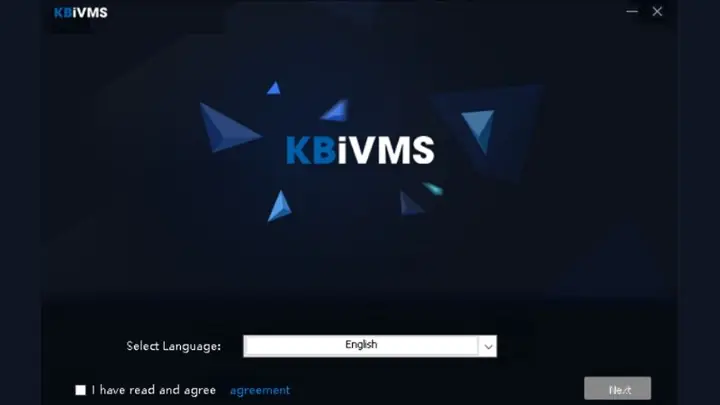
- Tải xuống: Truy cập trang hỗ trợ của KBVision (kbvision.vn/ho-tro-khach-hang/download/phan-mem/) và tải KBIVMS Client.
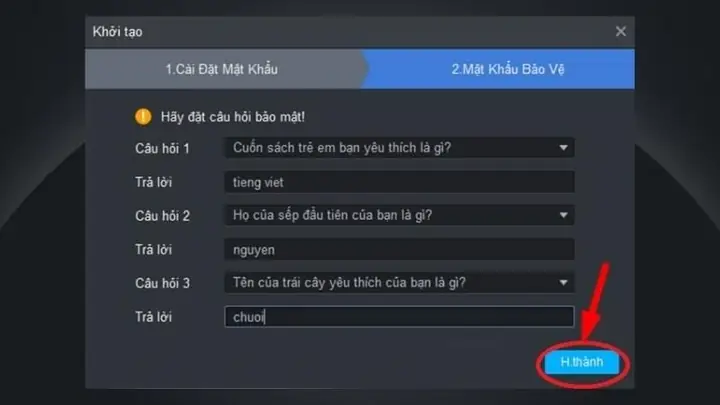
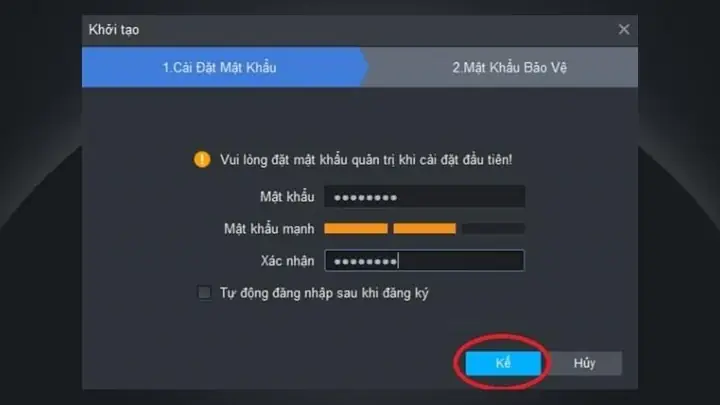
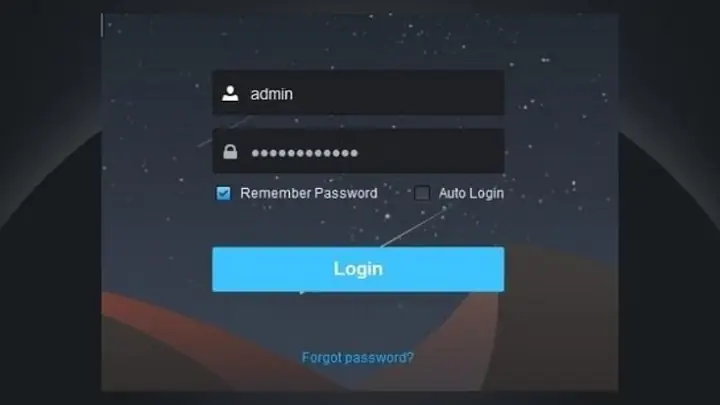
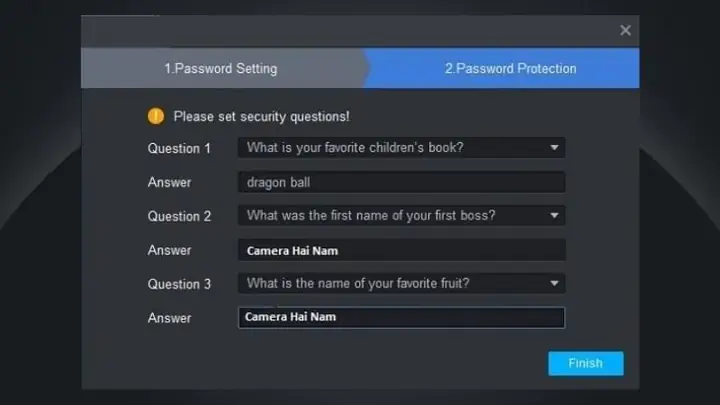
- Cài đặt: Chạy tệp cài đặt và làm theo hướng dẫn. Khi khởi động lần đầu, bạn sẽ cần thiết lập một mật khẩu quản trị cho phần mềm và các câu hỏi bảo mật.
- Thêm thiết bị (Devices):
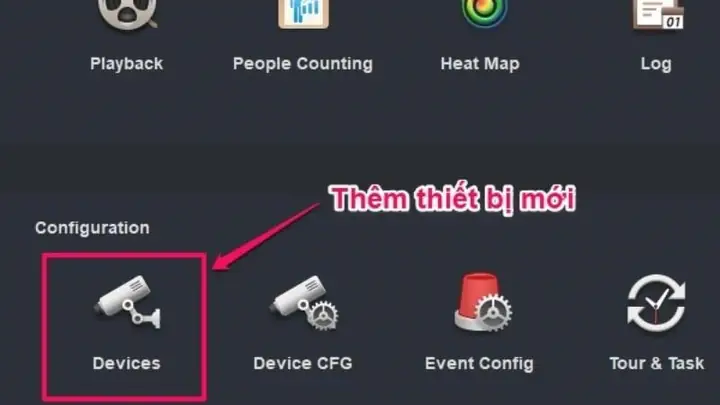
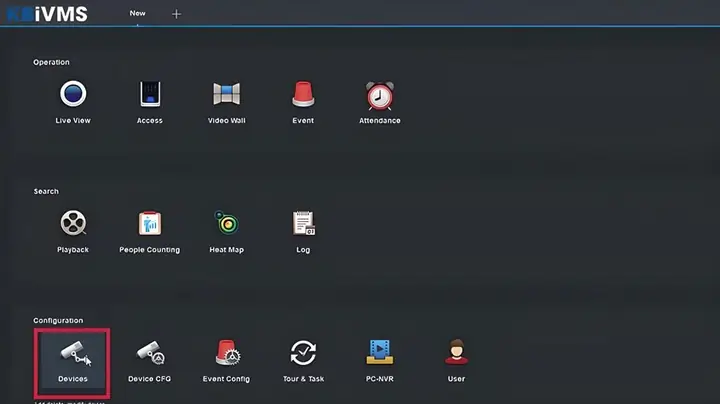
- Từ giao diện chính, chọn mục “Devices”.
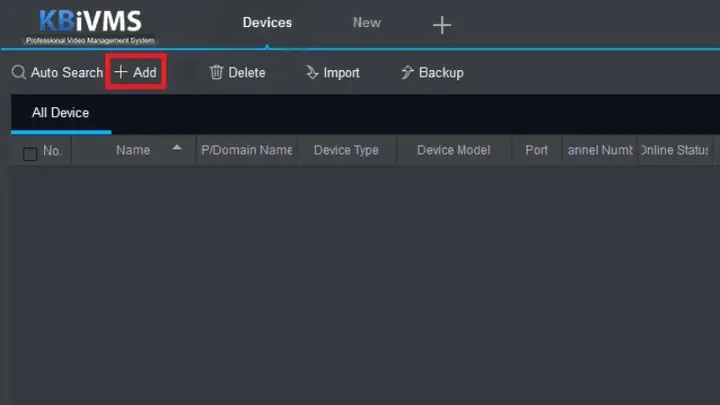
- Nhấn “Add” để thêm thiết bị.
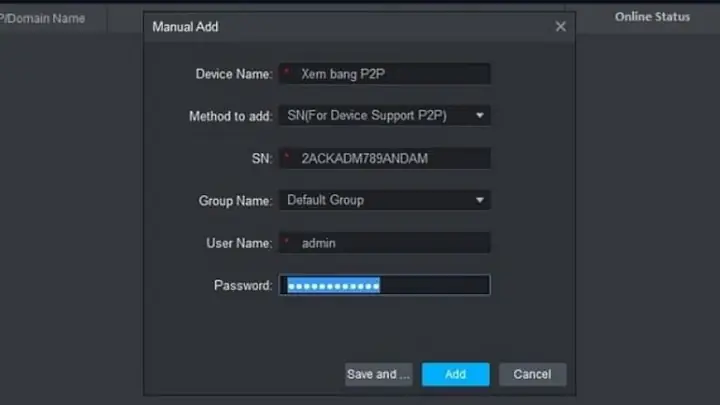
- Cách 1 (P2P): Chọn “Method to add” là P2P. Nhập “Device Name” (tên bất kỳ), “SN” (Serial Number) của camera/đầu ghi, “User Name” (thường là admin) và “Password” của thiết bị. Nhấn “Add”.
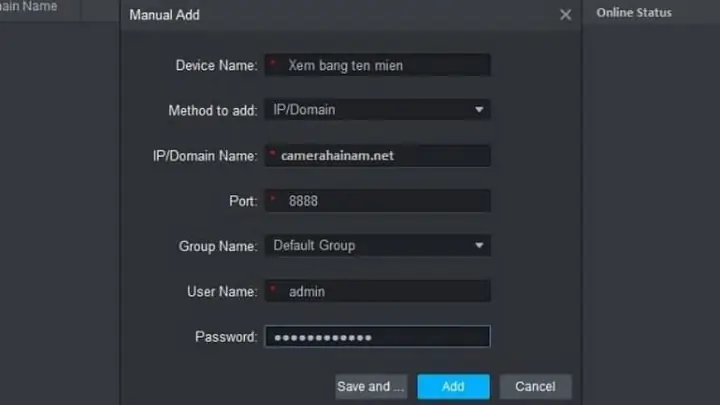
- Cách 2 (IP/Domain): Chọn “Method to add” là IP/Domain. Nhập “Device Name”, “IP/Domain Name” (địa chỉ IP hoặc tên miền), “Port” (thường là 37777 hoặc 8888), “User Name” và “Password” của thiết bị. Nhấn “Add”.
- Xem trực tiếp: Sau khi thêm thiết bị, quay lại màn hình chính và chọn “Main View” hoặc “Live View”. Các thiết bị đã thêm sẽ xuất hiện ở cột bên trái. Kéo thả camera vào các khung hình để bắt đầu giám sát.
- Ưu điểm và nhược điểm:
- Ưu điểm: Độ ổn định cao, tính năng bảo mật tốt; giao diện chuyên nghiệp; hỗ trợ đa dạng thiết bị KBVision.
- Nhược điểm: Đôi khi cấu hình ban đầu có thể phức tạp với người không chuyên.
- Lời khuyên từ chuyên gia: KBIVMS là sự lựa chọn hàng đầu cho các hệ thống sử dụng camera KBVision, đặc biệt là khi yêu cầu cao về độ bền và tính bảo mật.
Smart PSS: Đa năng cho thiết bị Dahua
Smart PSS là phần mềm quản lý video của Dahua Technology, một đối thủ lớn của Hikvision trên thị trường camera an ninh. Tương tự như IVMS 4200, Smart PSS là một công cụ toàn diện cho việc quản lý các thiết bị Dahua.
- Giới thiệu và đặc điểm nổi bật: Smart PSS được thiết kế để quản lý tập trung nhiều loại thiết bị Dahua, bao gồm camera IP, đầu ghi NVR/DVR, camera PTZ, và thậm chí cả thiết bị chuông cửa hình. Nó cung cấp các tính năng như xem trực tiếp, xem lại, quản lý cảnh báo, bản đồ điện tử, và tích hợp các chức năng thông minh như IVS (Intelligent Video System). Giao diện của Smart PSS được tối ưu hóa cho hiệu suất cao và khả năng điều khiển linh hoạt, giúp người dùng dễ dàng kiểm soát toàn bộ hệ thống Dahua của mình.
- Hướng dẫn cài đặt và cấu hình chi tiết Smart PSS:
- Tải xuống: Truy cập trang tải xuống của Dahua (dahua.vn/phan-mem-dfi2.html) và tìm phiên bản Smart PSS phù hợp.
- Cài đặt: Chạy tệp cài đặt .exe. Bạn sẽ được yêu cầu tạo mật khẩu đăng nhập cho phần mềm và thiết lập các câu hỏi bảo mật.
- Thêm thiết bị:
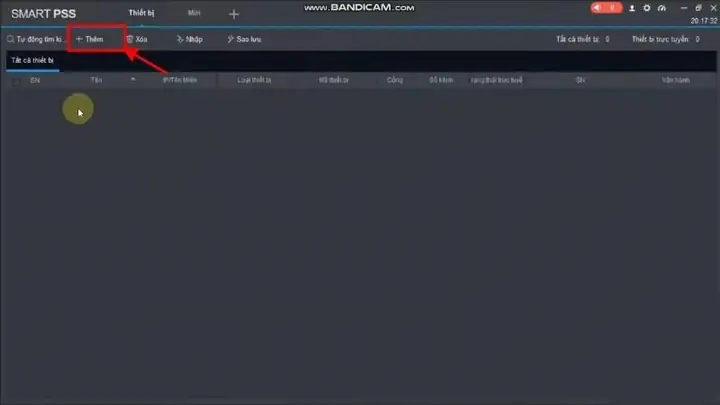
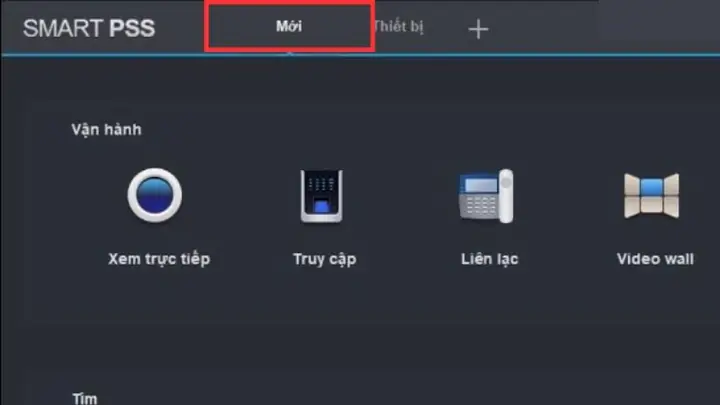
- Trên giao diện chính, chọn mục “Thiết bị” (Devices) hoặc biểu tượng hình camera.
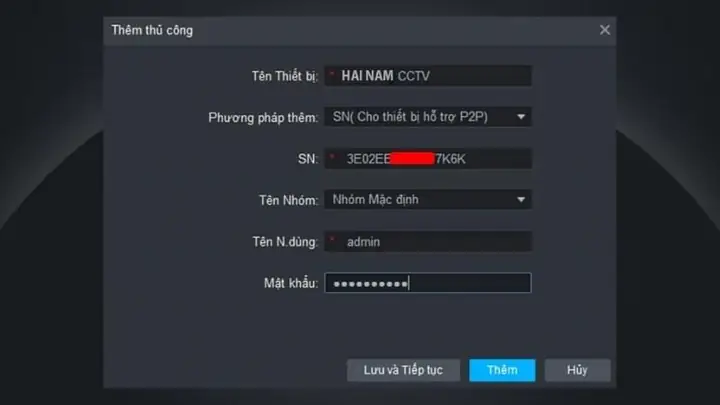
- Nhấn nút “+ Thêm” (Add) để bắt đầu thêm thiết bị.
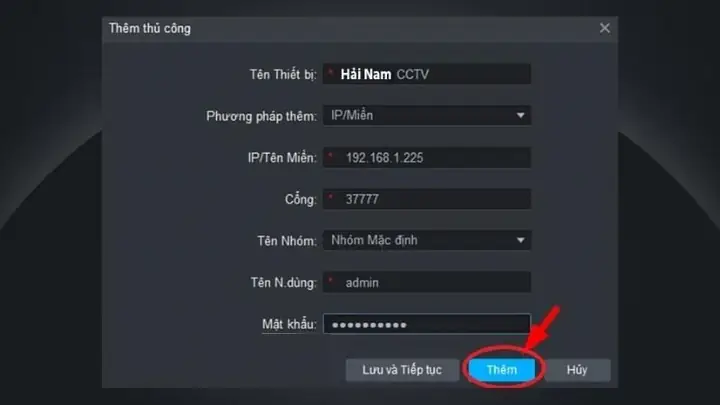
- Cách 1 (IP/Tên miền): Chọn phương pháp “IP/Tên miền”. Nhập “Tên thiết bị” (tùy ý), “Địa chỉ IP/Tên miền”, “Cổng” (thường là 37777 hoặc 80), “Tên người dùng” (thường là admin) và “Mật khẩu” của camera/đầu ghi.
- Cách 2 (P2P/SN): Chọn phương pháp “SN”. Nhập “Tên thiết bị” và “SN” (Serial Number) của thiết bị, cùng với “Tên người dùng” và “Mật khẩu”.
- Nhấn “Thêm” để hoàn tất.
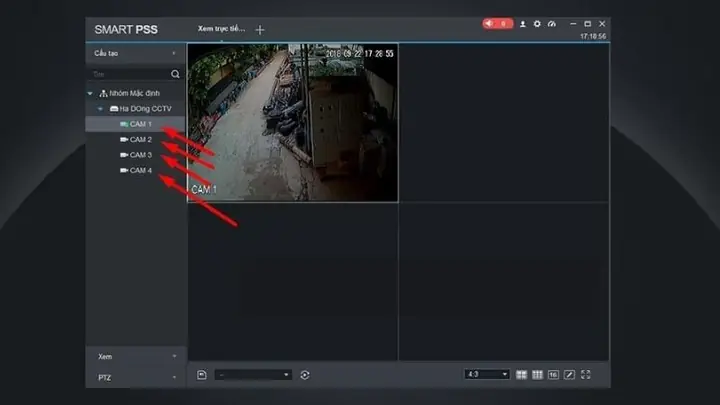
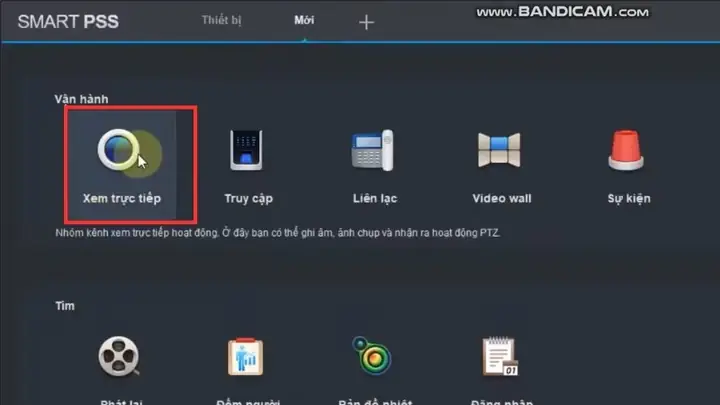
- Xem trực tiếp: Quay lại giao diện chính và chọn mục “Xem trực tiếp” (Live View). Các camera đã thêm sẽ xuất hiện ở bảng điều khiển bên trái. Kéo và thả chúng vào các ô hiển thị để bắt đầu giám sát.
- Ưu điểm và nhược điểm:
- Ưu điểm: Hỗ trợ toàn diện thiết bị Dahua; tính năng mạnh mẽ cho hệ thống lớn; giao diện hiệu quả.
- Nhược điểm: Có thể phức tạp với người mới; đôi khi cần cấu hình mạng chi tiết.
- Lời khuyên từ chuyên gia: Smart PSS là lựa chọn lý tưởng cho các hệ thống giám sát sử dụng thiết bị Dahua, đặc biệt khi cần quản lý nhiều thiết bị và sử dụng các tính năng thông minh.
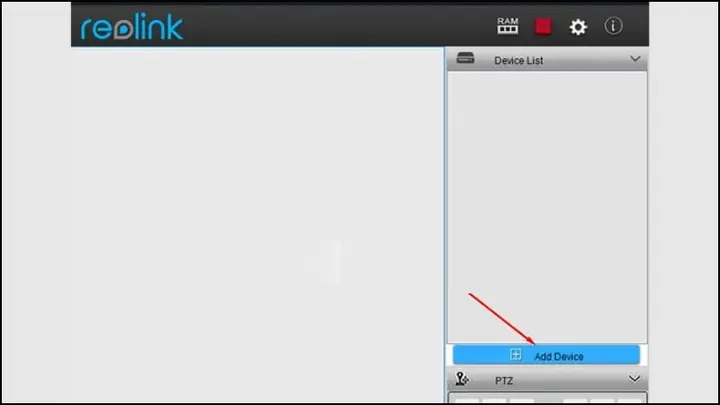
Reolink: Giám sát camera IP chất lượng cao
Reolink là một thương hiệu camera IP nổi tiếng với các sản phẩm chất lượng cao, dễ sử dụng và thường tích hợp các tính năng tiên tiến như độ phân giải 4K, kết nối Wi-Fi băng tần kép, và năng lượng mặt trời. Phần mềm Reolink Client trên máy tính là công cụ đồng hành hoàn hảo.
- Giới thiệu và đặc điểm nổi bật: Reolink chú trọng vào trải nghiệm người dùng, cung cấp camera với hình ảnh sắc nét và tính năng thông minh như phát hiện người/xe. Phần mềm Reolink Client cho máy tính có giao diện trực quan, cho phép xem trực tiếp, xem lại, đàm thoại hai chiều và quản lý các cảnh báo. Đặc biệt, nó hỗ trợ tốt các tính năng lưu trữ cục bộ trên thẻ nhớ hoặc NVR của Reolink.
- Hướng dẫn cài đặt và cấu hình chi tiết Reolink Client:
- Tải xuống: Truy cập website Reolink (reolink.com/software-and-manual/) và tải phiên bản Reolink Client cho hệ điều hành của bạn.
- Cài đặt: Chạy tệp cài đặt và làm theo hướng dẫn cơ bản (Next, Install, Finish).
- Thêm thiết bị (Add Devices):
- Mở Reolink Client, nhấn nút “Add Devices”.
- Cách 1 (Auto Search): Nếu camera nằm trong cùng mạng LAN, phần mềm sẽ tự động tìm thấy. Chọn camera và nhấp “Add”.
- Cách 2 (UID): Nhập UID (User ID) của camera (được in trên camera hoặc vỏ hộp), sau đó nhập tên người dùng và mật khẩu của camera. Nhấn “OK” để thêm.
- Cách 3 (IP/Domain): Nhập địa chỉ IP hoặc tên miền, cổng (port), tên người dùng và mật khẩu.
- Xem và quản lý: Sau khi thêm, các camera sẽ hiển thị ở cột bên trái. Kéo thả để xem trực tiếp, hoặc chọn camera để truy cập các cài đặt chi tiết như ghi hình, cảnh báo.
- Ưu điểm và nhược điểm:
- Ưu điểm: Giao diện rất trực quan và dễ sử dụng; hỗ trợ đầy đủ tính năng camera Reolink; hình ảnh chất lượng cao.
- Nhược điểm: Chỉ tương thích với camera Reolink.
- Lời khuyên từ chuyên gia: Reolink Client là lựa chọn tuyệt vời cho người dùng các sản phẩm Reolink, mang lại sự tiện lợi và hiệu suất cao.
SriHome CMS: Giải pháp quản lý tập trung
SriHome là một thương hiệu camera IP khác, cung cấp các sản phẩm tập trung vào phân khúc tầm trung với tính năng tốt. Phần mềm SriHome CMS (Camera Management System) là công cụ để quản lý các camera này trên máy tính.
- Giới thiệu và đặc điểm nổi bật: SriHome CMS được thiết kế để quản lý tập trung nhiều camera SriHome, cho phép người dùng xem trực tiếp, xem lại bản ghi, đàm thoại hai chiều và nhận các cảnh báo thông minh. Giao diện của phần mềm khá đơn giản nhưng đầy đủ chức năng, hỗ trợ nhiều chế độ xem và quản lý thiết bị hiệu quả. Nó đặc biệt hữu ích khi bạn có một hệ thống gồm nhiều camera SriHome cần quản lý từ một điểm duy nhất.
- Hướng dẫn cài đặt và cấu hình chi tiết SriHome CMS:
- Tải xuống: Truy cập website SriHome (sricam.com/srihome/download) và tải SriHome CMS.
- Cài đặt: Chạy tệp cài đặt, làm theo hướng dẫn. Khi khởi động lần đầu, bạn sẽ được yêu cầu tạo mật khẩu đăng nhập cho phần mềm.
- Thêm camera:
- Trên giao diện chính, tìm mục “Device List” (Danh sách thiết bị) hoặc “Add Device” (Thêm thiết bị).
- Nhấn nút “Add Camera” (Thêm camera).
- Cách 1 (LAN Search): Phần mềm có thể quét và tìm các camera SriHome trong mạng LAN của bạn.
- Cách 2 (Manual Add): Nhập “Device ID” (ID camera), “User Name” và “Password” của camera. Đảm bảo các thông tin này chính xác.
- Sau khi thêm, camera sẽ xuất hiện trong danh sách.
- Xem và quản lý: Nhấp đúp vào tên camera trong danh sách để xem trực tiếp. Bạn có thể điều chỉnh các cài đặt liên quan đến ghi hình và cảnh báo từ đây.
- Ưu điểm và nhược điểm:
- Ưu điểm: Giao diện đơn giản, dễ sử dụng; quản lý tập trung nhiều camera SriHome; miễn phí.
- Nhược điểm: Chỉ dành cho camera SriHome; tính năng có thể cơ bản hơn so với các phần mềm của hãng lớn.
- Lời khuyên từ chuyên gia: SriHome CMS là lựa chọn tốt cho người dùng đang sở hữu các camera SriHome và cần một công cụ đơn giản để quản lý từ máy tính.
Ebitcam: Giám sát an ninh gia đình tiện lợi
Ebitcam là một thương hiệu camera IP phổ biến trong phân khúc gia đình, mang đến các sản phẩm dễ lắp đặt và sử dụng. Phần mềm Ebitcam PC Client là công cụ để truy cập và điều khiển các camera này từ máy tính.
- Giới thiệu và đặc điểm nổi bật: Ebitcam tập trung vào việc cung cấp các giải pháp giám sát gia đình với các tính năng cơ bản như xem trực tiếp, đàm thoại hai chiều, phát hiện chuyển động và lưu trữ trên thẻ nhớ hoặc đám mây. Phần mềm trên máy tính có giao diện trực quan, giúp người dùng dễ dàng kết nối và quản lý các camera Ebitcam của mình. Mặc dù có phiên bản miễn phí, Ebitcam cũng cung cấp các gói mở rộng để tăng cường tính năng và dung lượng lưu trữ.
- Hướng dẫn cài đặt và cấu hình chi tiết Ebitcam Client:
- Tải xuống: Truy cập website Ebitcam (ebitcam.com/download) và tải Ebitcam Client cho máy tính.
- Cài đặt: Chạy tệp cài đặt .exe, làm theo hướng dẫn cơ bản.
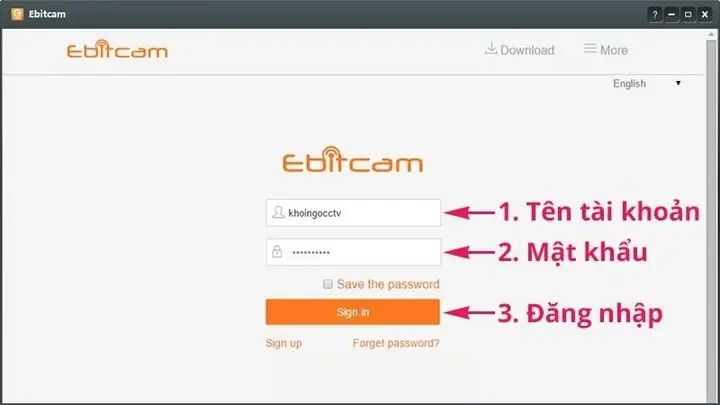
- Đăng nhập: Mở phần mềm Ebitcam. Sử dụng tên người dùng và mật khẩu đã thiết lập trên ứng dụng Ebitcam trên điện thoại để đăng nhập. Bạn có thể chọn “Save the password” để tự động đăng nhập lần sau.
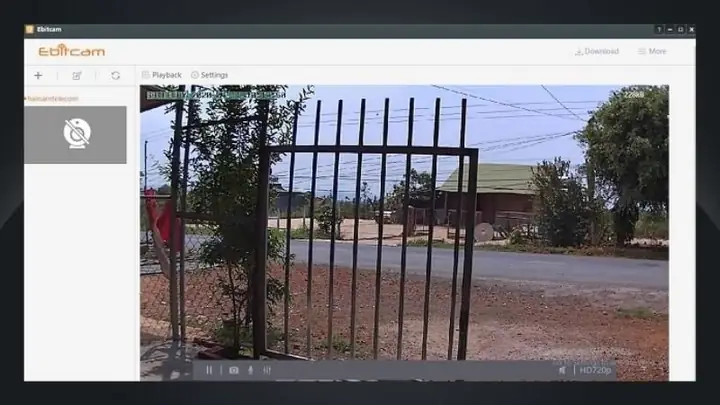
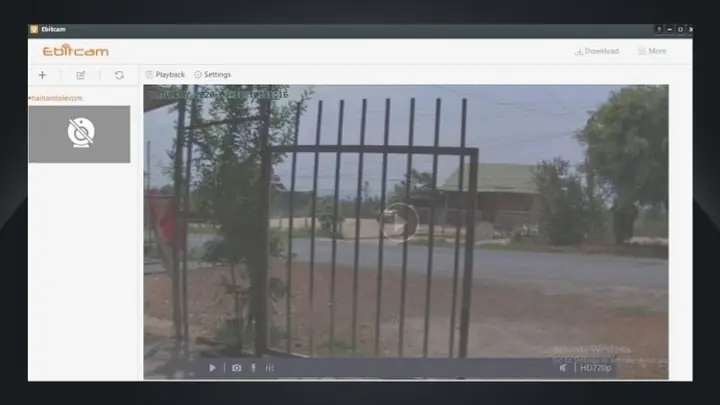
- Xem camera: Sau khi đăng nhập thành công, danh sách các camera đã được liên kết với tài khoản của bạn trên điện thoại sẽ tự động xuất hiện. Nhấp vào camera để xem hình ảnh trực tiếp. Giao diện sẽ hiển thị hình ảnh thu được qua camera, cho phép bạn theo dõi và quản lý.
- Ưu điểm và nhược điểm:
- Ưu điểm: Dễ sử dụng, phù hợp với người dùng gia đình; hỗ trợ đàm thoại hai chiều và cảnh báo chuyển động; có phiên bản miễn phí.
- Nhược điểm: Tính năng có thể giới hạn so với các phần mềm chuyên nghiệp; chỉ dùng cho camera Ebitcam; một số tính năng nâng cao yêu cầu mua gói mở rộng.
- Lời khuyên từ chuyên gia: Ebitcam là lựa chọn tốt cho những ai tìm kiếm một giải pháp giám sát gia đình đơn giản, dễ dùng và không yêu cầu quá nhiều tính năng phức tạp.
CMS (Camera Management System) chung: Giải pháp đa năng
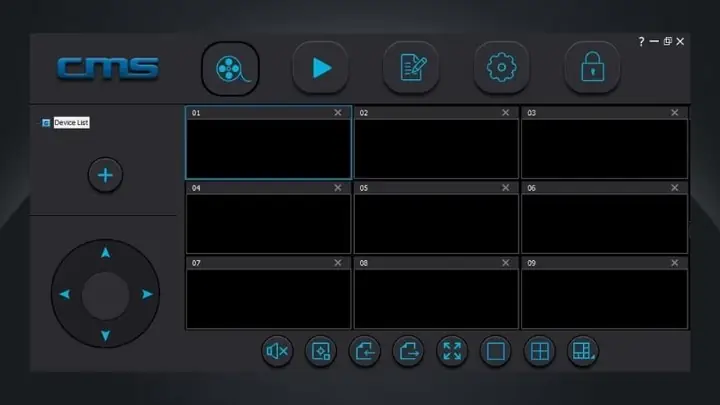
CMS (Camera Management System) là thuật ngữ chung cho các phần mềm quản lý camera, và cũng có nhiều phần mềm CMS độc lập không thuộc về một hãng camera cụ thể. Các phần mềm này thường cố gắng tương thích với nhiều giao thức và hãng camera khác nhau.
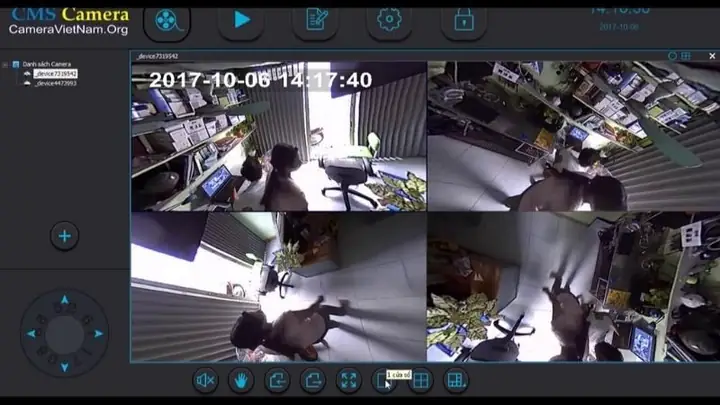
- Giới thiệu và đặc điểm nổi bật: Một số phần mềm CMS phổ biến có thể kể đến như CMS của VMS (Video Management Software) hoặc các phần mềm hỗ trợ chuẩn ONVIF (Open Network Video Interface Forum) – một tiêu chuẩn toàn cầu cho việc giao tiếp giữa các thiết bị video IP. Các phần mềm CMS đa năng này cho phép người dùng quản lý và xem camera từ nhiều hãng khác nhau, tích hợp các tính năng giám sát video và an ninh cơ bản. Tuy nhiên, mức độ tương thích và hiệu suất có thể thay đổi tùy thuộc vào từng camera và giao thức cụ thể.
- Hướng dẫn cài đặt và cấu hình chi tiết CMS chung:
- Tải xuống: Tìm kiếm phần mềm CMS phù hợp với nhu cầu và tải về từ các nguồn đáng tin cậy. (Lưu ý: “CMS” là tên chung, bạn cần tìm một phần mềm CMS cụ thể như “CMS for IP Cameras” của các nhà phát triển phần mềm).
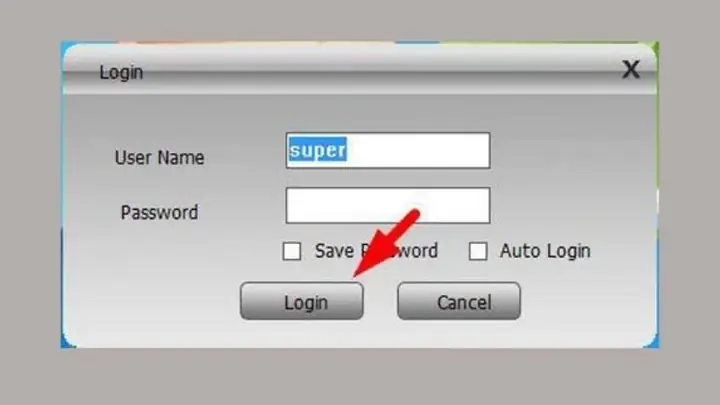
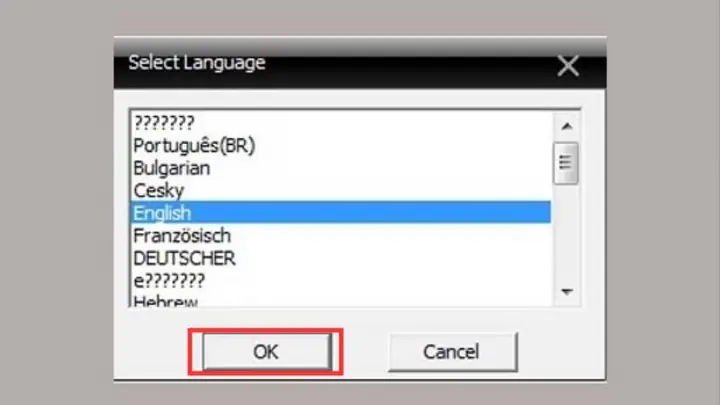
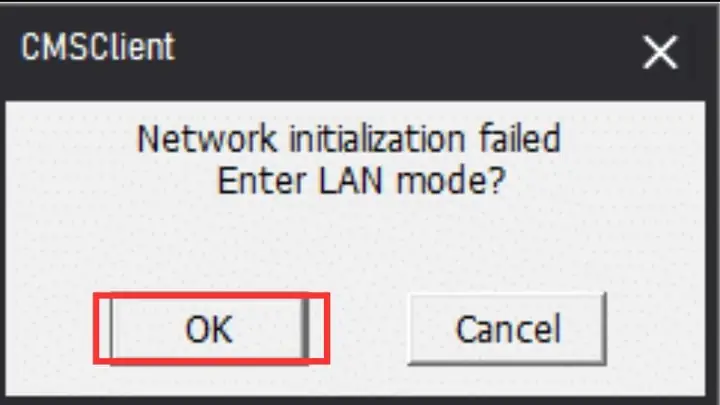
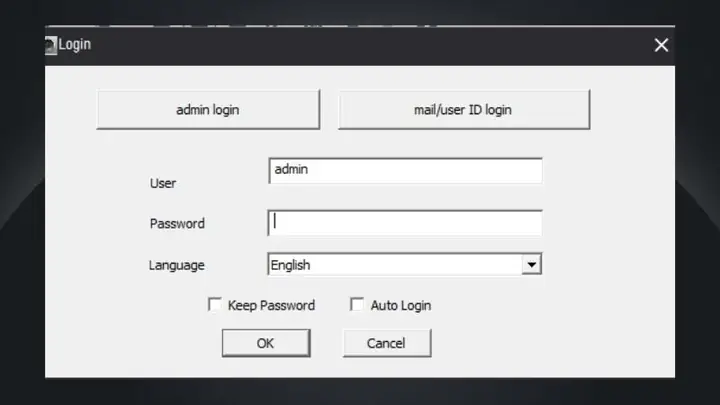
- Cài đặt: Chạy tệp cài đặt. Chọn ngôn ngữ và làm theo hướng dẫn. Thường sẽ cần đăng nhập vào phần mềm (có thể là admin/123456 mặc định hoặc tạo mới).
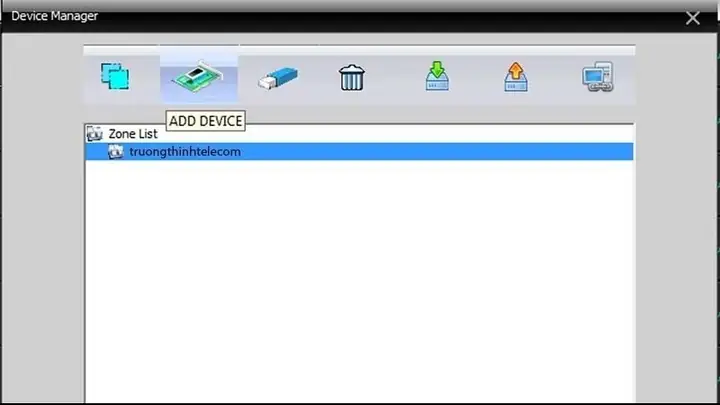
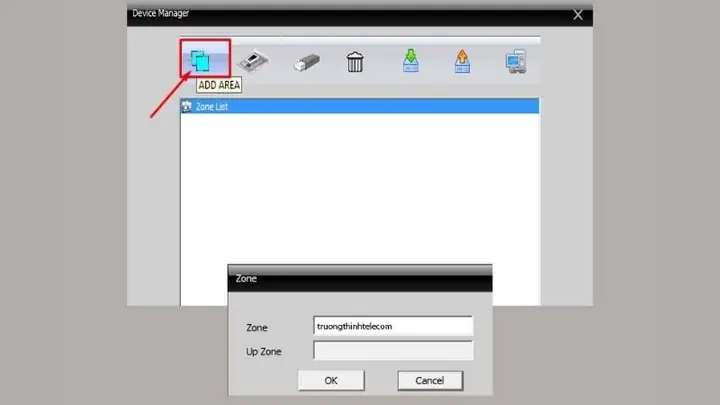
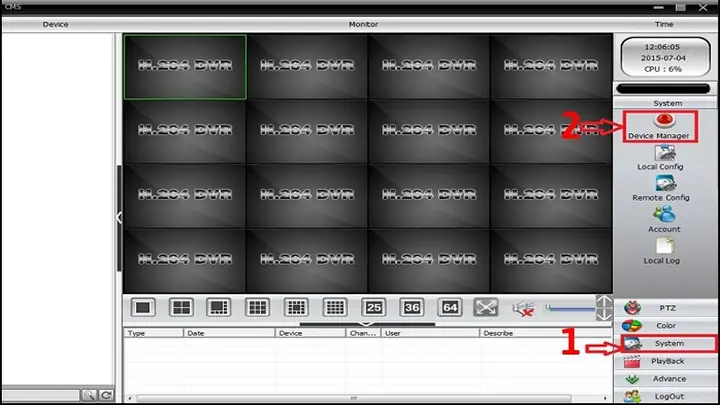
- Quản lý thiết bị (Device Manager):
- Vào mục “System” (Hệ thống) hoặc “Device Manager” (Quản lý thiết bị).
- Tạo Zone/Area: Một số CMS yêu cầu bạn tạo các “Zone” hoặc “Area” (khu vực) để tổ chức camera. Nhấn “Add Area” và đặt tên không dấu.
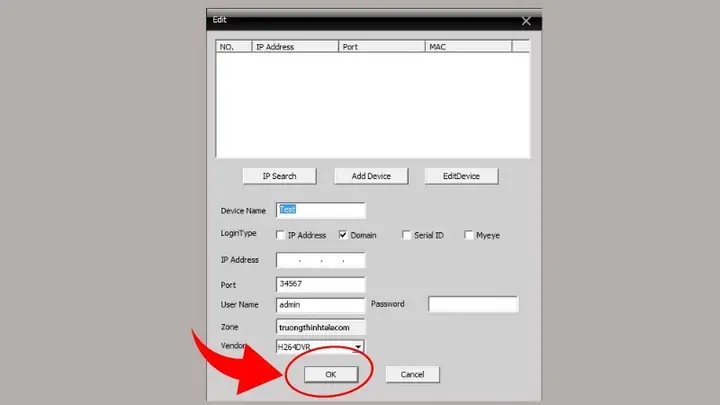
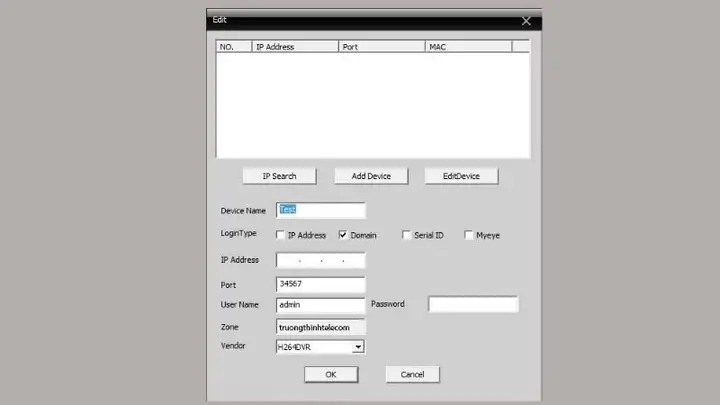
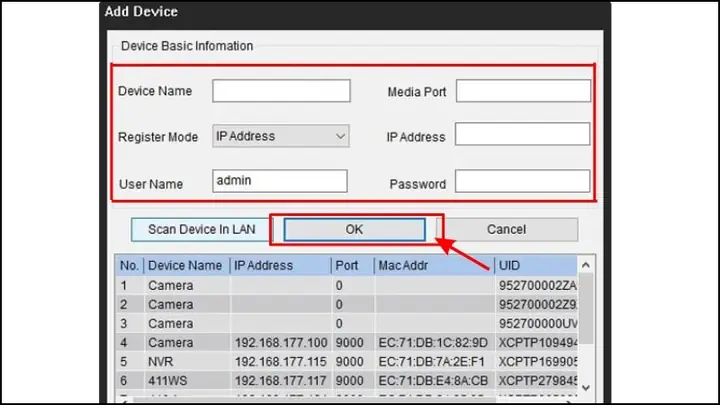
- Thêm thiết bị (Add Device): Chọn Zone đã tạo, sau đó nhấn “Add Device”.
- Điền thông tin camera:
- “Protocol” (Giao thức): Chọn phù hợp (ví dụ: ONVIF, RTSP, hoặc giao thức riêng của hãng).
- “IP Address/Domain” (Địa chỉ IP/Tên miền): Nhập địa chỉ của camera.
- “Port” (Cổng): Nhập cổng dịch vụ của camera.
- “User Name” và “Password” của camera.
- Nhấn “OK” hoặc “Add” để thêm.
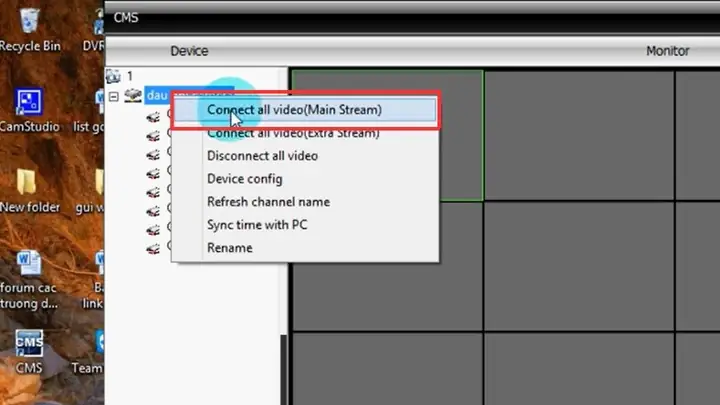
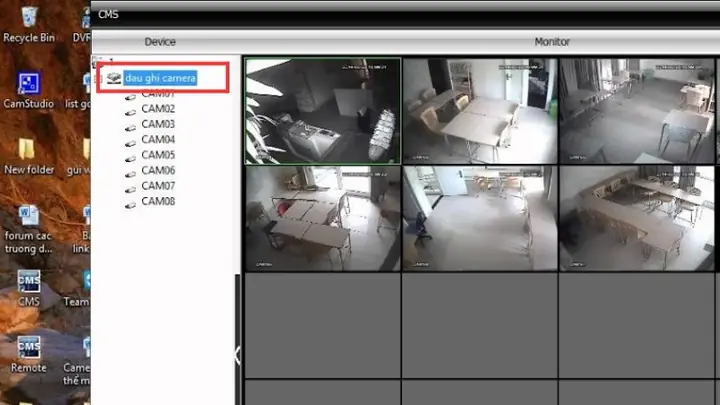
- Xem camera: Sau khi thêm thiết bị, ở cột bên trái màn hình, bạn sẽ thấy tên thiết bị đã đặt. Nhấp đúp vào đó để hiển thị các camera. Nhấp chuột phải vào tên thiết bị và chọn “Connect all video” (Main stream) để xem hình ảnh từ camera.
- Ưu điểm và nhược điểm:
- Ưu điểm: Khả năng quản lý đa dạng camera từ nhiều hãng (qua ONVIF); miễn phí; cung cấp các tính năng cơ bản.
- Nhược điểm: Không tối ưu bằng phần mềm của hãng; khả năng tương thích có thể không hoàn hảo; giao diện có thể lỗi thời.
- Lời khuyên từ chuyên gia: CMS chung là lựa chọn tốt khi bạn có một hệ thống camera hỗn hợp từ nhiều nhà sản xuất và cần một công cụ đơn giản để quản lý cơ bản.
So sánh tổng quan các phần mềm xem camera hàng đầu
Việc lựa chọn phần mềm phù hợp có thể ảnh hưởng lớn đến trải nghiệm giám sát. Dưới đây là bảng so sánh một số tiêu chí quan trọng giữa các phần mềm đã đề cập, giúp bạn dễ dàng đưa ra quyết định.
Bảng so sánh các tính năng chính của phần mềm xem camera trên máy tính
| Tính năng / Phần mềm | IMOU Life PC | EZVIZ | Yoosee | IVMS 4200 | KBIVMS | Smart PSS | Reolink Client | SriHome CMS | CMS (Chung) |
|---|---|---|---|---|---|---|---|---|---|
| Hãng hỗ trợ | IMOU | EZVIZ | Đa dạng OEM | Hikvision | KBVision | Dahua | Reolink | SriHome | Đa dạng (ONVIF) |
| Xem trực tiếp | Có | Có | Có | Có | Có | Có | Có | Có | Có |
| Xem lại bản ghi | Có | Có | Có | Có | Có | Có | Có | Có | Có |
| Đàm thoại 2 chiều | Có | Có | Có | Có | Có | Có | Có | Có | Có (tùy camera) |
| Phát hiện chuyển động | Có | Có | Có | Có | Có | Có | Có | Có | Có |
| Phát hiện con người/AI | Có (tùy camera) | Có (tùy camera) | Hạn chế | Có (tùy camera) | Có (tùy camera) | Có (tùy camera) | Có (tùy camera) | Hạn chế | Hạn chế |
| Quản lý đa kênh | Tốt | Tốt | Trung bình | Rất tốt | Tốt | Rất tốt | Tốt | Tốt | Tốt |
| Giao diện người dùng | Thân thiện | Hiện đại | Đơn giản | Chuyên nghiệp | Chuyên nghiệp | Chuyên nghiệp | Trực quan | Đơn giản | Cơ bản |
| Độ phức tạp cài đặt | Thấp | Thấp | Thấp | Trung bình | Trung bình | Trung bình | Thấp | Trung bình | Trung bình |
| Miễn phí sử dụng | Có | Có | Có | Có | Có | Có | Có | Có | Có |
| Hỗ trợ Cloud | Có | Có | Có | Có (Hik-Connect) | Có (tùy phiên bản) | Có (tùy phiên bản) | Có (tùy camera) | Có | Hạn chế |
Lựa chọn phần mềm phù hợp với từng nhu cầu
- Cho người dùng gia đình (Home User): Nếu bạn chỉ có một vài camera của cùng một hãng (ví dụ: IMOU, EZVIZ, Reolink, Ebitcam, Yoosee), hãy sử dụng phần mềm client chính thức của hãng đó. Chúng thường rất dễ cài đặt, có giao diện thân thiện và cung cấp đủ tính năng cơ bản.
- Cho doanh nghiệp nhỏ/vừa (SMB): Các phần mềm như IVMS 4200 (cho Hikvision) hoặc Smart PSS (cho Dahua), KBIVMS (cho KBVision) là lựa chọn tuyệt vời. Chúng cung cấp khả năng quản lý nhiều kênh, tính năng nâng cao và độ ổn định cao hơn, phù hợp cho việc giám sát văn phòng, cửa hàng, nhà kho.
- Cho hệ thống giám sát hỗn hợp: Nếu bạn có camera từ nhiều nhà sản xuất khác nhau, một phần mềm CMS đa năng hoặc phần mềm hỗ trợ chuẩn ONVIF có thể là giải pháp. Tuy nhiên, cần kiểm tra kỹ tính tương thích của từng camera.
- Ưu tiên tính năng AI: Nếu camera của bạn có các tính năng AI như phát hiện người/xe, hãy ưu tiên phần mềm client của chính hãng đó để tận dụng tối đa các công nghệ này.
Bảo mật và khắc phục sự cố thường gặp
Việc thiết lập hệ thống giám sát camera trên máy tính không chỉ dừng lại ở việc cài đặt phần mềm. Bảo mật và khả năng xử lý sự cố là hai yếu tố quan trọng giúp hệ thống hoạt động hiệu quả và an toàn.
Các biện pháp bảo mật quan trọng cho hệ thống camera
Bảo vệ hệ thống camera của bạn khỏi các mối đe dọa trực tuyến là điều tối quan trọng.
- Thay đổi mật khẩu mặc định ngay lập tức: Đây là bước bảo mật cơ bản nhất nhưng thường bị bỏ qua. Mật khẩu mặc định là lỗ hổng lớn nhất. Hãy sử dụng mật khẩu mạnh, độc nhất cho từng camera và cho phần mềm giám sát.
- Cập nhật firmware định kỳ: Các nhà sản xuất thường phát hành bản cập nhật firmware để vá lỗi bảo mật và cải thiện hiệu suất. Luôn kiểm tra và cập nhật firmware cho camera và đầu ghi của bạn.
- Phân quyền người dùng hợp lý: Nếu có nhiều người truy cập hệ thống giám sát, hãy tạo các tài khoản riêng biệt và phân quyền truy cập phù hợp. Ví dụ, chỉ cấp quyền xem cho những người không cần điều khiển hoặc thay đổi cài đặt.
- Sử dụng kết nối VPN (Virtual Private Network): Khi truy cập camera từ xa, việc sử dụng VPN giúp mã hóa dữ liệu và bảo vệ thông tin cá nhân khỏi bị chặn hoặc nghe lén.
- Mã hóa dữ liệu lưu trữ: Nếu phần mềm hỗ trợ, hãy kích hoạt tính năng mã hóa cho các bản ghi video để bảo vệ dữ liệu nhạy cảm khỏi truy cập trái phép.
- Giới hạn quyền truy cập mạng: Cấu hình tường lửa trên bộ định tuyến để chỉ cho phép các cổng và địa chỉ IP cần thiết truy cập vào camera hoặc đầu ghi. Thay đổi các cổng mặc định (ví dụ: HTTP 80, RTSP 554) thành các cổng khác để giảm thiểu rủi ro bị quét.
Xử lý các vấn đề kết nối phổ biến
Trong quá trình sử dụng, bạn có thể gặp phải một số vấn đề. Dưới đây là cách khắc phục một số lỗi thường gặp:
- Camera offline hoặc không thể kết nối:
- Kiểm tra nguồn điện và kết nối mạng: Đảm bảo camera được cấp điện và kết nối cáp mạng (nếu có dây) hoặc tín hiệu Wi-Fi ổn định.
- Kiểm tra trạng thái trên ứng dụng điện thoại: Nếu camera hoạt động trên điện thoại, vấn đề có thể nằm ở máy tính hoặc phần mềm.
- Khởi động lại camera và bộ định tuyến: Đôi khi, việc khởi động lại đơn giản có thể giải quyết các lỗi tạm thời.
- Kiểm tra tường lửa: Đảm bảo tường lửa trên máy tính không chặn phần mềm camera. Thêm phần mềm vào danh sách ngoại lệ.
- Kiểm tra thông tin đăng nhập: Xác nhận lại địa chỉ IP/SN, tên người dùng và mật khẩu là chính xác.
- Không xem được camera từ xa:
- Kiểm tra kết nối P2P: Đảm bảo tính năng P2P đã được bật trên camera và bạn đã nhập đúng SN.
- Kiểm tra cấu hình port forwarding (nếu dùng IP/Tên miền): Đảm bảo các cổng cần thiết đã được mở và chuyển tiếp chính xác trên bộ định tuyến.
- Kiểm tra băng thông Internet: Tốc độ upload thấp tại nơi đặt camera có thể gây ra hiện tượng giật lag hoặc không tải được hình ảnh.
- Chất lượng hình ảnh kém hoặc giật lag:
- Kiểm tra chất lượng mạng: Đảm bảo kết nối mạng giữa camera, bộ định tuyến và máy tính ổn định.
- Giảm độ phân giải: Trong cài đặt phần mềm, thử giảm độ phân giải hoặc tốc độ khung hình (FPS) của luồng video.
- Kiểm tra băng thông: Đảm bảo không có quá nhiều thiết bị đang chiếm dụng băng thông mạng.
- Cập nhật driver card đồ họa: Driver cũ có thể ảnh hưởng đến hiệu suất hiển thị video.
- Lỗi đăng nhập phần mềm:
- Kiểm tra lại mật khẩu: Đảm bảo không gõ nhầm hoặc bật/tắt Caps Lock.
- Sử dụng chức năng “Quên mật khẩu”: Nếu có, hãy dùng tính năng này để đặt lại mật khẩu của phần mềm hoặc tài khoản đám mây (nếu có).
- Kiểm tra kết nối Internet: Đảm bảo máy tính có kết nối Internet khi đăng nhập vào các dịch vụ đám mây.
Xu hướng công nghệ giám sát camera trong tương lai
Ngành công nghệ giám sát camera đang phát triển không ngừng, hứa hẹn mang đến những cải tiến vượt bậc về hiệu suất, tính năng và bảo mật.
Tích hợp AI và học máy
Trí tuệ nhân tạo (AI) và học máy (Machine Learning) đang là trọng tâm của sự phát triển trong lĩnh vực giám sát.
- Nhận diện khuôn mặt và con người: Camera sẽ ngày càng thông minh hơn trong việc phân biệt người, vật nuôi và các vật thể khác, giảm thiểu cảnh báo giả. Khả năng nhận diện khuôn mặt sẽ giúp xác định người lạ hoặc người có trong danh sách đen/trắng.
- Phân tích hành vi bất thường: AI sẽ có thể phân tích các hành vi như đi lang thang, tụ tập đông người, hoặc bỏ quên đồ vật, tự động phát cảnh báo khi phát hiện điều gì đó bất thường.
- Đếm người và quản lý dòng chảy: Công nghệ AI sẽ giúp đếm số lượng người ra vào một khu vực, hữu ích cho quản lý cửa hàng, văn phòng hoặc sự kiện.
Công nghệ đám mây và IoT
Điện toán đám mây và Internet of Things (IoT) đang cách mạng hóa cách chúng ta quản lý dữ liệu giám sát.
- Lưu trữ đám mây linh hoạt: Dịch vụ lưu trữ đám mây ngày càng phổ biến, cung cấp khả năng sao lưu an toàn, truy cập từ mọi nơi và mở rộng dung lượng dễ dàng mà không cần quản lý phần cứng cục bộ.
- Tích hợp IoT: Camera sẽ trở thành một phần của hệ sinh thái nhà thông minh hoặc doanh nghiệp thông minh, có thể tương tác với các thiết bị IoT khác như cảm biến cửa, đèn chiếu sáng, hệ thống báo động để tạo ra các kịch bản tự động hóa thông minh.
Cải thiện khả năng mã hóa và quyền riêng tư
Với sự gia tăng của các mối lo ngại về quyền riêng tư và bảo mật dữ liệu, công nghệ giám sát sẽ tập trung vào việc bảo vệ thông tin cá nhân.
- Mã hóa đầu cuối: Các hệ thống sẽ sử dụng mã hóa mạnh hơn để bảo vệ dữ liệu từ camera đến người xem, đảm bảo chỉ những người được ủy quyền mới có thể truy cập.
- Tuân thủ các quy định bảo vệ dữ liệu: Các phần mềm và thiết bị sẽ tuân thủ nghiêm ngặt các quy định về quyền riêng tư như GDPR hoặc CCPA, cung cấp các công cụ để quản lý và bảo vệ dữ liệu người dùng.
- Chế độ riêng tư: Tính năng cho phép tạm thời tắt hoặc che chắn camera để đảm bảo quyền riêng tư khi cần thiết sẽ trở nên phổ biến hơn.
Kết luận
Việc nắm vững cách tải camera trên máy tính và cài đặt các phần mềm giám sát là kỹ năng quan trọng trong thời đại công nghệ hiện nay. Bằng cách lựa chọn phần mềm phù hợp, chuẩn bị kỹ lưỡng và tuân thủ các nguyên tắc bảo mật, bạn có thể xây dựng một hệ thống giám sát an ninh hiệu quả, mang lại sự an tâm cho bản thân và gia đình. Hãy luôn cập nhật kiến thức và công nghệ mới nhất để tối ưu hóa hệ thống của mình. Khám phá thêm nhiều thủ thuật công nghệ và hướng dẫn chuyên sâu khác tại https://aqua-mouse-944470.hostingersite.com/ để nâng cao kiến thức và trải nghiệm của bạn.