
Tình trạng không kết nối điện thoại với máy tính được là một trong những sự cố phổ biến và gây khó chịu nhất cho người dùng công nghệ. Vấn đề này ngăn cản các tác vụ quan trọng như sao chép dữ liệu, hình ảnh, hoặc sử dụng các công cụ dành cho nhà phát triển. Nguyên nhân có thể xuất phát từ lỗi phần cứng như cáp, cổng kết nối, hoặc các vấn đề phần mềm liên quan đến driver và cài đặt hệ thống. Bài viết này sẽ cung cấp một hướng dẫn chi tiết và toàn diện để chẩn đoán và khắc phục triệt để sự cố này.
Quy trình nhanh khắc phục sự cố
Có thể bạn quan tâm: Tại Sao Máy Tính Khởi Động Chậm Win 10 Và Cách Khắc Phục?
- Kiểm tra Cáp và Cổng USB: Đảm bảo bạn đang sử dụng cáp dữ liệu chính hãng hoặc chất lượng cao, không phải cáp chỉ sạc. Thử cắm vào một cổng USB khác trên máy tính và vệ sinh cổng kết nối trên cả hai thiết bị.
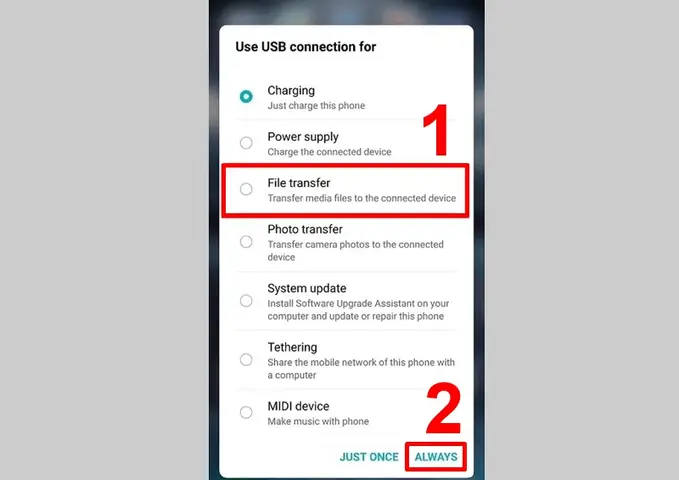
- Chọn Chế độ Kết nối Phù hợp: Khi kết nối, kéo thanh thông báo trên điện thoại xuống và chọn chế độ “Truyền tệp” (File Transfer) hoặc “MTP”.
- Cập nhật Driver USB: Truy cập Device Manager trên Windows để kiểm tra và cập nhật driver cho điện thoại. Nếu cần, hãy gỡ cài đặt driver hiện tại và kết nối lại thiết bị để máy tính tự động cài đặt lại.
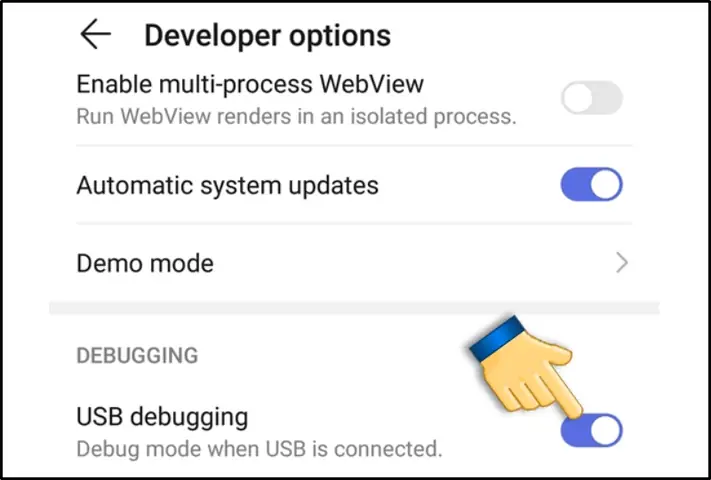
- Bật Gỡ lỗi USB: Kích hoạt “Tùy chọn nhà phát triển” trên điện thoại, sau đó vào bên trong và bật tính năng “Gỡ lỗi USB” (USB Debugging).
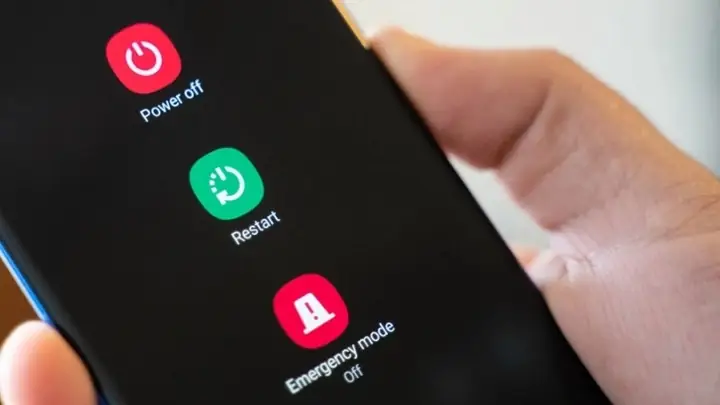
- Khởi động lại Thiết bị: Một giải pháp đơn giản nhưng thường hiệu quả là khởi động lại cả điện thoại và máy tính để xóa bỏ các lỗi phần mềm tạm thời.
Nguyên nhân phổ biến khiến điện thoại không nhận máy tính
Có thể bạn quan tâm: Làm Thế Nào Để Phát Wifi Từ Máy Tính Windows?
Trước khi đi vào các giải pháp chi tiết, việc hiểu rõ các nguyên nhân gốc rễ sẽ giúp bạn xác định hướng xử lý chính xác hơn. Vấn đề không kết nối điện thoại với máy tính được thường bắt nguồn từ ba nhóm nguyên nhân chính: lỗi phần cứng, cấu hình phần mềm sai lệch và xung đột driver.
Về phần cứng, thủ phạm hàng đầu thường là cáp USB. Không phải tất cả các loại cáp đều được sản xuất như nhau; nhiều loại cáp giá rẻ trên thị trường chỉ có chức năng sạc và thiếu các chân dữ liệu cần thiết để truyền tệp. Bên cạnh đó, cổng USB trên máy tính hoặc cổng sạc trên điện thoại bị hỏng, bám bụi bẩn cũng là một yếu tố phổ biến gây gián đoạn kết nối vật lý.
Về phần mềm, cài đặt trên điện thoại đóng vai trò quyết định. Khi bạn kết nối điện thoại với máy tính, hệ điều hành Android sẽ yêu cầu bạn chọn một chế độ kết nối. Nếu vô tình chọn “Chỉ sạc”, máy tính sẽ không thể truy cập vào bộ nhớ của thiết bị. Hơn nữa, việc thiếu các driver USB cần thiết trên máy tính cũng là một rào cản lớn, khiến hệ điều hành không thể “nhận dạng” và giao tiếp với điện thoại của bạn.
Hướng dẫn chi tiết các bước khắc phục sự cố kết nối
Có thể bạn quan tâm: Cách Xóa Tài Khoản Microsoft Trên Máy Tính Đơn Giản Và An Toàn
Dưới đây là quy trình xử lý sự cố được sắp xếp theo thứ tự từ đơn giản đến phức tạp. Bạn nên thực hiện tuần tự từng bước để loại trừ các nguyên nhân và tìm ra giải pháp hiệu quả nhất.
1. Kiểm tra các yếu tố vật lý cơ bản
Đây là bước đầu tiên và quan trọng nhất nhưng lại thường bị bỏ qua. Một kết nối vật lý không ổn định chắc chắn sẽ dẫn đến lỗi. Hãy bắt đầu bằng việc kiểm tra kỹ lưỡng sợi cáp USB bạn đang sử dụng. Hãy chắc chắn rằng đó là cáp đi kèm theo máy hoặc một cáp dữ liệu từ thương hiệu uy tín. Để kiểm tra, bạn có thể thử dùng chính sợi cáp đó với một thiết bị khác hoặc thử một sợi cáp mới hoàn toàn.
Tiếp theo, hãy kiểm tra cổng USB trên máy tính. Hãy thử chuyển sang một cổng USB khác, ưu tiên các cổng ở phía sau bo mạch chủ (mainboard) vì chúng thường có độ ổn định cao hơn các cổng ở mặt trước case. Đồng thời, hãy kiểm tra cổng kết nối trên điện thoại. Sử dụng đèn pin để soi vào bên trong và đảm bảo không có xơ vải, bụi bẩn hay vật thể lạ nào kẹt bên trong. Nếu có, hãy dùng một que tăm hoặc dụng cụ không dẫn điện để nhẹ nhàng làm sạch.
2. Thiết lập đúng chế độ kết nối USB trên điện thoại
Khi bạn cắm điện thoại Android vào máy tính, một thông báo về tùy chọn kết nối USB sẽ xuất hiện trên màn hình điện thoại. Nhiều người dùng không để ý và bỏ qua bước này, khiến điện thoại mặc định ở chế độ “Chỉ sạc”. Ở chế độ này, máy tính chỉ cung cấp nguồn điện mà không thể truy cập dữ liệu.
Để khắc phục, hãy mở khóa điện thoại, kéo thanh thông báo từ trên xuống. Bạn sẽ thấy một thông báo như “USB đang sạc thiết bị này”. Chạm vào thông báo đó và một danh sách các tùy chọn sẽ hiện ra. Hãy chọn “Truyền tệp” hoặc “File Transfer” (còn gọi là MTP – Media Transfer Protocol). Ngay sau khi chọn, máy tính của bạn sẽ nhận diện điện thoại như một ổ đĩa di động, cho phép bạn truy cập và quản lý tệp tin.
3. Cài đặt và cập nhật Driver USB trên máy tính
Driver là một phần mềm phiên dịch, giúp hệ điều hành của máy tính có thể “hiểu” và giao tiếp với phần cứng được kết nối, trong trường hợp này là điện thoại của bạn. Nếu driver bị lỗi, cũ hoặc không được cài đặt, máy tính sẽ không thể nhận diện thiết bị. Đây là một trong những nguyên nhân chính gây ra lỗi không nhận điện thoại.
Để kiểm tra và cập nhật driver trên Windows, bạn hãy nhấn tổ hợp phím Windows + X và chọn “Device Manager”. Trong cửa sổ Device Manager, hãy tìm mục “Portable Devices” hoặc “Universal Serial Bus controllers”. Nếu bạn thấy một thiết bị có biểu tượng tam giác màu vàng hoặc ghi “Unknown Device”, đó chính là dấu hiệu của lỗi driver. Hãy nhấp chuột phải vào thiết bị đó, chọn “Update driver” và để Windows tự động tìm kiếm phiên bản mới nhất. Nếu không hiệu quả, bạn có thể chọn “Uninstall device”, sau đó rút cáp ra và kết nối lại để máy tính tự động cài đặt lại driver từ đầu.
4. Kích hoạt Tùy chọn nhà phát triển và Gỡ lỗi USB
“Gỡ lỗi USB” (USB Debugging) là một chế độ nâng cao dành cho các nhà phát triển, nhưng nó cũng rất hữu ích trong việc khắc phục các sự cố kết nối. Chế độ này cho phép máy tính giao tiếp với điện thoại ở một cấp độ sâu hơn thông qua công cụ Android Debug Bridge (ADB). Việc bật tính năng này đôi khi có thể giải quyết các vấn đề kết nối cứng đầu.
Để bật Gỡ lỗi USB, trước tiên bạn cần kích hoạt “Tùy chọn nhà phát triển”. Hãy vào “Cài đặt” > “Giới thiệu về điện thoại”. Tìm mục “Số hiệu bản dựng” (Build number) và nhấn vào đó 7 lần liên tiếp. Một thông báo “Bạn đã là nhà phát triển!” sẽ xuất hiện. Bây giờ, quay lại menu Cài đặt chính, bạn sẽ thấy một mục mới là “Tùy chọn nhà phát triển”. Truy cập vào đó, tìm và bật công tắc cho “Gỡ lỗi USB”.
5. Sử dụng phần mềm hỗ trợ từ nhà sản xuất
Hầu hết các nhà sản xuất điện thoại lớn đều cung cấp phần mềm PC Suite riêng để quản lý thiết bị trên máy tính. Các phần mềm này không chỉ cung cấp giao diện thân thiện để sao lưu, đồng bộ dữ liệu mà còn tự động cài đặt bộ driver đầy đủ và mới nhất cho điện thoại của bạn. Đây là một giải pháp cực kỳ hiệu quả khi các phương pháp cài đặt driver thủ công không thành công.
Ví dụ, nếu bạn dùng điện thoại Samsung, hãy tải về và cài đặt Samsung Smart Switch. Đối với điện thoại Huawei, phần mềm tương ứng là HiSuite. Các hãng khác như Xiaomi có Mi PC Suite. Việc cài đặt các ứng dụng này thường sẽ giải quyết triệt để các vấn đề liên quan đến driver USB và đảm bảo kết nối ổn định nhất có thể. Để tìm kiếm thêm các thủ thuật công nghệ hữu ích khác, bạn có thể tham khảo tại Trần Du.
6. Các giải pháp nâng cao khác
Nếu đã thử tất cả các bước trên mà vẫn không kết nối điện thoại với máy tính được, bạn có thể thử một vài giải pháp nâng cao hơn. Đầu tiên, hãy thử kết nối điện thoại của bạn với một máy tính khác. Nếu kết nối thành công, vấn đề có thể nằm ở hệ điều hành hoặc phần cứng trên máy tính ban đầu của bạn.
Một giải pháp khác là kiểm tra cập nhật hệ điều hành cho cả điện thoại và máy tính. Các bản cập nhật thường bao gồm các bản vá lỗi và cải thiện khả năng tương thích phần cứng, có thể giải quyết được sự cố của bạn. Cuối cùng, như một phương án cuối cùng, bạn có thể cân nhắc sao lưu dữ liệu và khôi phục cài đặt gốc cho điện thoại, nhưng hãy đảm bảo bạn đã thử mọi cách khác trước khi thực hiện bước này.
Tóm lại, sự cố không kết nối điện thoại với máy tính được tuy phiền phức nhưng hoàn toàn có thể khắc phục được nếu bạn kiên nhẫn và thực hiện kiểm tra một cách có hệ thống. Bằng cách đi từ các yếu tố vật lý cơ bản như cáp và cổng kết nối, đến việc kiểm tra cài đặt phần mềm, chế độ kết nối và cập nhật driver, bạn gần như chắc chắn sẽ tìm ra và giải quyết được nguyên nhân gốc rễ của vấn đề.