1. Tổng Quan Về Phần Mềm YYP2P Và Ứng Dụng CMS Client
YYP2P là một ứng dụng quản lý camera wifi không dây được phát triển bởi Jinming Liu, chủ yếu dành cho thiết bị di động như điện thoại và máy tính bảng. Hiện tại, phiên bản chính thức của YYP2P chỉ khả dụng trên Appstore cho các thiết bị iOS. Đối với người dùng Android, việc tìm kiếm và tải ứng dụng này từ Google Play Store có thể gặp khó khăn do ứng dụng có thể đã bị gỡ bỏ.
Tuy nhiên, để đáp ứng nhu cầu xem camera trực tiếp trên máy tính cá nhân, người dùng có thể tận dụng phần mềm CMS client. Đây là một giải pháp thay thế hiệu quả, cho phép bạn theo dõi và quản lý các thiết bị camera wifi một cách dễ dàng trên nền tảng PC. Bài viết này sẽ cung cấp hướng dẫn chi tiết các bước để tải và cài đặt thành công phần mềm CMS client, cùng với các thiết lập cần thiết để kết nối và xem camera.
2. Hướng Dẫn Tải Và Cài Đặt Phần Mềm CMS Client Cho YYP2P
Việc cài đặt CMS client để theo dõi camera YYP2P trên máy tính được thực hiện qua các bước cơ bản, đảm bảo ngay cả người dùng ít kinh nghiệm cũng có thể thực hiện được.
2.1. Tải Phần Mềm CMS Client
Bước đầu tiên là tải xuống tệp cài đặt của phần mềm CMS client. Bạn có thể thực hiện việc này bằng cách mở trình duyệt web trên máy tính, truy cập vào công cụ tìm kiếm Google và nhập từ khóa “CMS client”. Sau đó, tiến hành tải về tệp cài đặt như cách bạn vẫn tải các phần mềm khác.
2.2. Tiến Hành Cài Đặt CMS Client
Sau khi hoàn tất quá trình tải xuống, bạn cần mở tệp cài đặt để tiến hành cài đặt.
- Truy cập vào thư mục chứa tệp đã tải về (thường là thư mục “Download” trên máy tính của bạn).
- Nhấp đúp chuột vào tệp cài đặt để khởi chạy trình cài đặt.
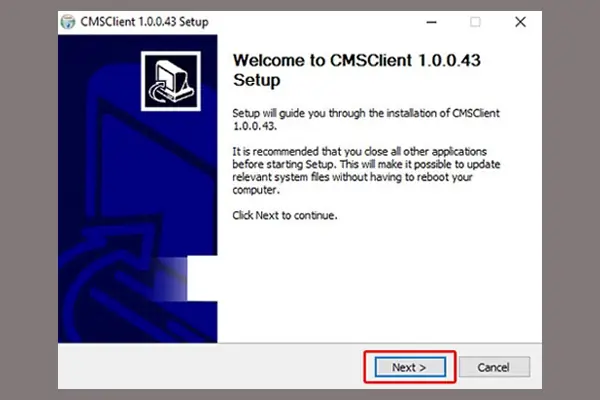
- Tại giao diện “Welcome to CMS client setup”, nhấn chọn “Next” để tiếp tục.
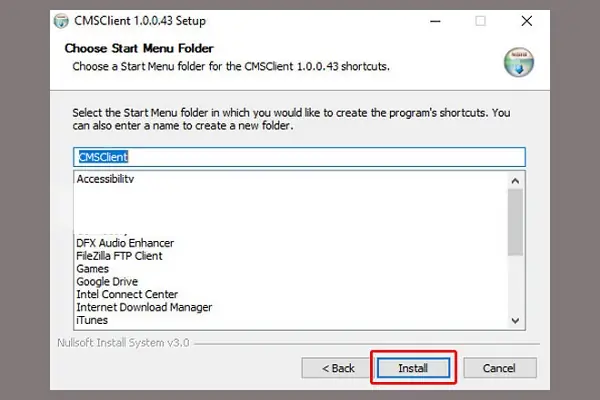
- Ở màn hình “Choose start menu folder”, bạn chỉ cần nhấn “Install” để bắt đầu quá trình cài đặt.
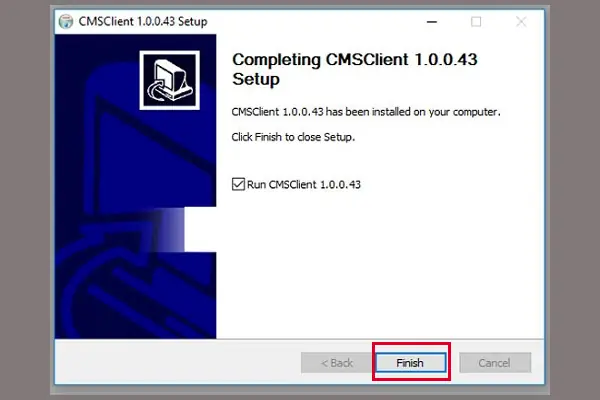
- Sau một khoảng thời gian xử lý, một thông báo “Completing CMS client setup” sẽ hiển thị, cho biết phần mềm đã được cài đặt thành công. Nhấn “Finish” để hoàn tất.
Lúc này, ứng dụng CMS client đã sẵn sàng để bạn sử dụng trên máy tính PC.
2.3. Thiết Lập Các Cài Đặt Cơ Bản Trên CMS Client
Sau khi cài đặt, bạn cần thiết lập một số thông tin cơ bản để kết nối với camera.
- Khởi chạy phần mềm: Nhấp vào biểu tượng CMS client trên màn hình máy tính để mở ứng dụng.
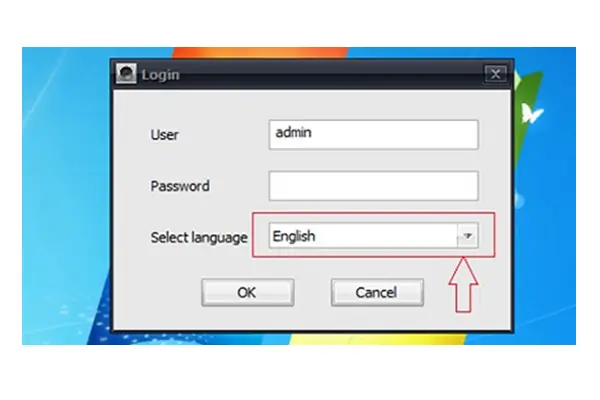
- Đăng nhập: Tại cửa sổ đăng nhập, điền các thông tin sau:
- User: admin
- Password: Để trống
- Select language: Chọn English
- Nhấn “OK” để tiếp tục.
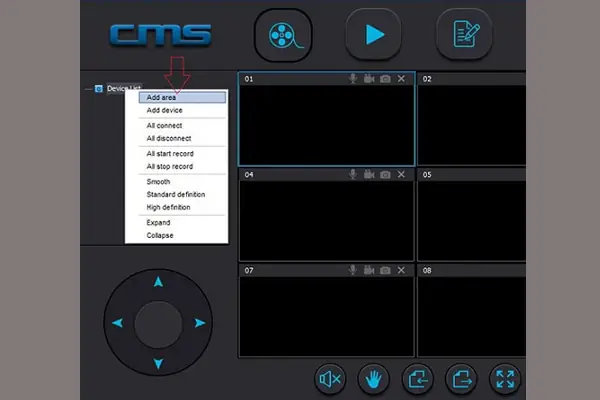
- Thêm khu vực (Add Area):
- Nhấp vào “Device list”.
- Chọn “Add area”.
- Trong hộp thoại “Area”, nhập một tên bất kỳ để dễ dàng phân biệt (ví dụ: “Camera nhà”).
- Nhấn “OK”.
- Thêm thiết bị (Add Device):
- Nhấp chuột phải vào tên khu vực vừa tạo.
- Chọn “Add device”.
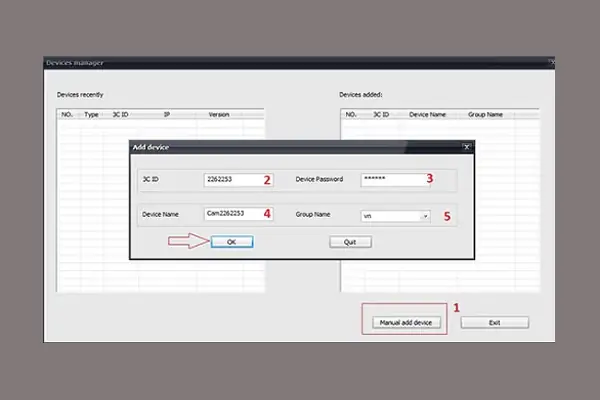
- Chọn “Manual add device”.
- Điền đầy đủ các thông số kỹ thuật sau để kết nối camera:
- 3C ID: Nhập ID của camera. ID thường là một dãy số được in trên thân hoặc đáy của camera.
- Device Password: Nhập mật khẩu bạn muốn đặt cho thiết bị.
- Device Name: Đặt tên tùy ý cho camera.
- Group Name: Chọn vn.
- Nhấn “OK” và sau đó nhấn “Exit”.
Sau khi hoàn thành các bước trên, bạn đã thêm thành công thiết bị camera vào phần mềm CMS client, sẵn sàng cho việc xem trực tiếp.
2.4. Xem Trực Tiếp Camera Trên Máy Tính
Để bắt đầu xem hình ảnh từ camera trên máy tính, bạn chỉ cần thực hiện thao tác đơn giản sau:
- Nhấp đúp chuột vào thiết bị camera bạn vừa thêm vào danh sách.
- Chờ ứng dụng kết nối với camera. Sau khi kết nối thành công, bạn sẽ có thể xem được hình ảnh trực tiếp từ camera giám sát.
Chỉ với vài bước cài đặt và thiết lập đơn giản, bạn đã có thể thành công cài đặt phần mềm CMS client để xem và quản lý camera giám sát trên máy tính PC. Quy trình này khá dễ dàng và hiệu quả.
Có thể bạn quan tâm: Sửa Màn Hình Máy Tính Bị Sọc: Nguyên Nhân, Dấu Hiệu Và Chi Phí
Nếu bạn gặp bất kỳ khó khăn nào trong quá trình cài đặt, đừng ngần ngại liên hệ với đội ngũ kỹ thuật của Trần Du để nhận được sự hỗ trợ nhanh chóng và kịp thời. Chúng tôi luôn sẵn sàng đồng hành cùng bạn trong mọi vấn đề công nghệ.
Có thể bạn quan tâm: Máy Vi Tính Tiếng Anh Là Gì? Hướng Dẫn Chi Tiết Từ A-z