Máy tính, dù là laptop hay PC, là công cụ không thể thiếu trong công việc và cuộc sống hiện đại. Tuy nhiên, theo thời gian, hiệu suất của máy có thể giảm sút, hoặc xuất hiện những lỗi phần cứng, phần mềm khó lường. Để đảm bảo hệ thống luôn hoạt động ổn định và phát hiện sớm các vấn đề tiềm ẩn, việc sử dụng các phần mềm test máy tính toàn diện là vô cùng cần thiết. Những công cụ này cung cấp cái nhìn sâu sắc về tình trạng sức khỏe của từng linh kiện, từ CPU, RAM, GPU cho đến ổ cứng và các thiết bị ngoại vi, giúp người dùng chủ động bảo trì và tối ưu hóa hiệu suất.
Tổng quan về vai trò của Phần Mềm Test Máy Tính Toàn Diện
Các phần mềm test máy tính toàn diện đóng vai trò then chốt trong việc duy trì và nâng cao tuổi thọ của hệ thống. Chúng không chỉ giúp người dùng nắm bắt được thông số kỹ thuật chi tiết của phần cứng mà còn theo dõi hiệu suất hoạt động theo thời gian thực, chẩn đoán lỗi, và thậm chí tối ưu hóa các thiết lập để máy tính chạy mượt mà hơn. Từ việc kiểm tra nhiệt độ CPU để tránh quá nhiệt, đánh giá tình trạng pin laptop, đến phát hiện các điểm chết trên màn hình hay kiểm tra từng phím trên bàn phím, những công cụ này mang lại sự an tâm và hiệu quả cho mọi đối tượng người dùng, từ những lập trình viên chuyên nghiệp đến người dùng phổ thông.
Tại sao cần sử dụng Phần Mềm Test Máy Tính Toàn Diện?
Việc kiểm tra và giám sát tình trạng máy tính định kỳ bằng các phần mềm chuyên dụng mang lại nhiều lợi ích thiết thực, góp phần kéo dài tuổi thọ thiết bị và đảm bảo hiệu suất làm việc tối ưu.
Chẩn đoán sớm và phòng ngừa lỗi
Máy tính là một hệ thống phức tạp với nhiều linh kiện hoạt động đồng bộ. Một lỗi nhỏ ở bất kỳ bộ phận nào cũng có thể dẫn đến sự cố nghiêm trọng, gây mất dữ liệu hoặc làm gián đoạn công việc. Các phần mềm test máy tính toàn diện cho phép người dùng theo dõi các thông số quan trọng như nhiệt độ CPU, tình trạng ổ đĩa, dung lượng RAM khả dụng, và phát hiện sớm các dấu hiệu bất thường. Khi nhận biết được những vấn đề này từ giai đoạn đầu, bạn có thể thực hiện các biện pháp khắc phục kịp thời, như vệ sinh hệ thống tản nhiệt, giải phóng dung lượng ổ đĩa, hoặc sao lưu dữ liệu quan trọng, từ đó tránh được những hỏng hóc lớn và chi phí sửa chữa đắt đỏ.
Tối ưu hóa hiệu suất hệ thống
Hiệu suất máy tính có thể suy giảm do nhiều nguyên nhân, bao gồm các tiến trình chạy ngầm, ổ đĩa phân mảnh, lỗi registry, hoặc driver cũ. Một số phần mềm test máy tính toàn diện không chỉ dừng lại ở việc chẩn đoán mà còn cung cấp các công cụ tối ưu hóa, giúp cải thiện tốc độ và độ phản hồi của hệ thống. Chúng có thể đề xuất các tùy chỉnh để giải phóng tài nguyên, loại bỏ các tệp rác, cập nhật driver, hoặc điều chỉnh tốc độ quạt làm mát, đảm bảo máy tính luôn hoạt động ở trạng thái tốt nhất. Việc tối ưu hóa định kỳ sẽ mang lại trải nghiệm sử dụng mượt mà hơn, đặc biệt quan trọng đối với những người dùng thực hiện các tác vụ nặng như lập trình, chỉnh sửa video, hay chơi game.
Đánh giá linh kiện trước và sau nâng cấp
Khi cân nhắc nâng cấp phần cứng như thêm RAM, thay ổ SSD, hoặc lắp card đồ họa mới, việc kiểm tra tình trạng hiện tại của máy là bước đầu tiên và quan trọng. Các phần mềm test giúp bạn xác định chính xác thông số kỹ thuật của các linh kiện đang sử dụng, từ đó chọn mua linh kiện nâng cấp tương thích và phù hợp. Sau khi nâng cấp, việc chạy các bài kiểm tra hiệu suất sẽ giúp bạn đánh giá xem linh kiện mới có hoạt động như mong đợi hay không, liệu có sự tương thích phần mềm hay phần cứng nào cần điều chỉnh. Điều này đảm bảo rằng khoản đầu tư của bạn mang lại hiệu quả tối đa và tránh những rủi ro không đáng có.
Nâng cao tuổi thọ phần cứng
Các linh kiện điện tử nhạy cảm với nhiệt độ, điện áp và các điều kiện hoạt động khắc nghiệt. Việc giám sát liên tục các thông số này bằng phần mềm test máy tính toàn diện cho phép bạn phát hiện các hiện tượng như quá nhiệt của CPU hoặc GPU, điện áp không ổn định, hoặc tình trạng suy giảm của ổ cứng. Bằng cách can thiệp kịp thời – ví dụ, bằng cách cải thiện hệ thống tản nhiệt hoặc thay thế linh kiện sắp hỏng – bạn có thể giảm thiểu căng thẳng cho phần cứng và kéo dài đáng kể tuổi thọ của máy tính. Một hệ thống được chăm sóc tốt sẽ hoạt động bền bỉ hơn, tiết kiệm chi phí thay thế trong dài hạn.
Phân tích chuyên sâu các Phần Mềm Test Máy Tính Toàn Diện hàng đầu
Trên thị trường hiện nay có rất nhiều công cụ hỗ trợ kiểm tra máy tính, mỗi phần mềm lại có những ưu điểm và thế mạnh riêng. Dưới đây là phân tích chi tiết về các công cụ phổ biến và được đánh giá cao.
Phân tích chuyên sâu: Everest Ultimate
Everest Ultimate, hay còn được biết đến với tên gọi AIDA64 ngày nay, là một trong những phần mềm test máy tính toàn diện và lâu đời nhất. Phần mềm này nổi tiếng với khả năng cung cấp thông tin cực kỳ chi tiết về mọi khía cạnh của hệ thống, từ phần cứng đến phần mềm. Everest Ultimate cho phép người dùng xem xét các thông số kỹ thuật của CPU (tên, thông tin kiến trúc, tốc độ xử lý), RAM (loại, dung lượng, tốc độ bus), Mainboard (chipset, BIOS), GPU, ổ đĩa cứng, và các thiết bị ngoại vi khác. Đặc biệt, nó không chỉ liệt kê thông tin mà còn cung cấp khả năng giám sát sức khỏe theo thời gian thực.
[IMG: Hình ảnh giao diện Everest Ultimate với thuộc tính alt=”phần mềm test máy tính toàn diện Everest Ultimate” và title=”Giao diện kiểm tra phần cứng Everest Ultimate”]
Người dùng có thể theo dõi nhiệt độ của CPU, GPU, ổ cứng, cũng như điện áp của các thành phần chính, giúp phát hiện sớm tình trạng quá nhiệt hoặc nguồn điện không ổn định. Ngoài ra, Everest Ultimate còn có khả năng chẩn đoán các lỗi phần cứng cơ bản và đưa ra các báo cáo tình trạng hệ thống một cách khoa học, hỗ trợ người dùng trong việc tối ưu hiệu năng, giảm tình trạng giật lag. Khả năng giám sát sâu rộng này biến Everest Ultimate thành công cụ không thể thiếu cho các kỹ thuật viên và người dùng muốn hiểu rõ về “nội tạng” của máy tính mình.
Phân tích chuyên sâu: CPU-Z
CPU-Z là một công cụ miễn phí, gọn nhẹ nhưng cực kỳ mạnh mẽ, chuyên dùng để cung cấp thông tin chi tiết về bộ vi xử lý (CPU), bộ nhớ (RAM), bo mạch chủ (Mainboard) và card đồ họa (GPU) của máy tính. Đối với dân kỹ thuật hay những người thường xuyên làm việc với máy tính, CPU-Z là cái tên quen thuộc và đáng tin cậy. Phần mềm này cho phép bạn biết các thông tin cơ bản nhưng quan trọng như tên thiết bị, hãng sản xuất, dòng chipset tích hợp, tốc độ xử lý của CPU, số luồng, bộ nhớ cache, bus, và số nhân vật lý.
[IMG: Hình ảnh giao diện CPU-Z với thuộc tính alt=”phần mềm test máy tính toàn diện CPU-Z” và title=”Giao diện kiểm tra CPU và RAM bằng CPU-Z”]
Về RAM, CPU-Z hiển thị dung lượng, loại RAM (DDR3, DDR4, DDR5), tốc độ bus thực tế, và thông tin chi tiết về từng khe cắm RAM thông qua thẻ SPD. Điều này đặc biệt hữu ích khi bạn muốn nâng cấp RAM hoặc kiểm tra tính tương thích. Đối với Mainboard, nó sẽ hiển thị model, nhà sản xuất, phiên bản BIOS, chipset. Thẻ Graphics trong CPU-Z cung cấp thông tin về card màn hình, bao gồm tên GPU, mã, xung nhịp, công nghệ sản xuất và dung lượng bộ nhớ. Mặc dù CPU-Z không phải là phần mềm test máy tính toàn diện về khả năng chẩn đoán lỗi hay tối ưu hóa, nhưng nó là công cụ hàng đầu để thu thập thông số kỹ thuật chính xác, giúp người dùng đưa ra quyết định thông minh về phần cứng.
Phân tích chuyên sâu: KeyboardTest
KeyboardTest là một phần mềm chuyên biệt, được thiết kế để kiểm tra và đánh giá tình trạng hoạt động của bàn phím máy tính. Với giao diện trực quan và dễ sử dụng, KeyboardTest trở thành lựa chọn hàng đầu cho những ai muốn xác định xem có phím nào bị kẹt, bị liệt hay hoạt động không ổn định. Quá trình kiểm tra rất đơn giản: khi khởi động phần mềm, một bàn phím ảo sẽ xuất hiện trên màn hình, mô phỏng bố cục của bàn phím vật lý.
[IMG: Hình ảnh giao diện KeyboardTest với thuộc tính alt=”phần mềm test máy tính toàn diện KeyboardTest” và title=”Giao diện kiểm tra bàn phím bằng KeyboardTest”]
Người dùng chỉ cần nhấn lần lượt từng phím trên bàn phím của mình. Nếu phím trên bàn phím ảo chuyển sang màu xanh (hoặc màu khác tùy cấu hình) nghĩa là phím vật lý đó vẫn hoạt động tốt và tín hiệu đã được nhận. Nếu một phím không đổi màu, điều đó cho thấy có thể có vấn đề với phím đó hoặc mạch kết nối. Phần mềm này cực kỳ hữu ích khi mua laptop cũ, kiểm tra bàn phím sau khi làm đổ nước, hoặc đơn giản là để bảo trì định kỳ, đảm bảo mọi thao tác nhập liệu đều chính xác. Dù không phải là một phần mềm test máy tính toàn diện về phần cứng, KeyboardTest lại là công cụ không thể thiếu cho một trong những thiết bị ngoại vi quan trọng nhất.
Phân tích chuyên sâu: Dead Pixel Buddy
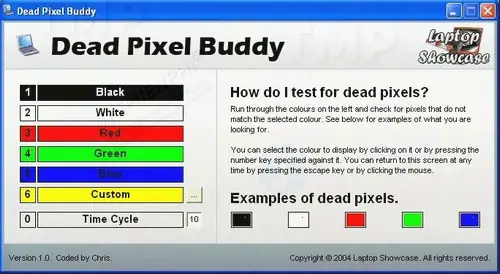
Màn hình là giao diện chính giữa người dùng và máy tính, và bất kỳ khuyết điểm nào trên màn hình như điểm chết (dead pixel), điểm kẹt (stuck pixel) hay điểm mờ đều có thể gây khó chịu và ảnh hưởng đến trải nghiệm thị giác. Dead Pixel Buddy là một công cụ nhỏ gọn, miễn phí, chuyên dùng để kiểm tra và phát hiện các lỗi màn hình một cách chính xác. Phần mềm này hoạt động bằng cách hiển thị các màu sắc đơn sắc khác nhau (đỏ, xanh lá, xanh dương, đen, trắng,…) lên toàn bộ màn hình.
[IMG: Hình ảnh giao diện Dead Pixel Buddy với thuộc tính alt=”phần mềm test máy tính toàn diện Dead Pixel Buddy” và title=”Giao diện kiểm tra điểm chết màn hình Dead Pixel Buddy”]
Người dùng sẽ kiểm tra kỹ lưỡng từng khu vực trên màn hình khi mỗi màu được hiển thị. Nếu phát hiện thấy bất kỳ điểm ảnh nào không hiển thị đúng màu (ví dụ: một điểm đen trên nền trắng, một điểm sáng trên nền đen, hoặc một điểm có màu khác lạ), đó chính là dấu hiệu của điểm chết hoặc lỗi màn hình. Dead Pixel Buddy hỗ trợ kiểm tra cả màn hình laptop và màn hình rời, giúp người dùng đánh giá chất lượng màn hình khi mua thiết bị mới, kiểm tra sau khi va đập, hoặc đơn giản là để duy trì chất lượng hiển thị tốt nhất. Đây là một công cụ chuyên biệt, không thể thiếu trong bộ phần mềm test máy tính toàn diện cá nhân.
Phân tích chuyên sâu: BatteryMon
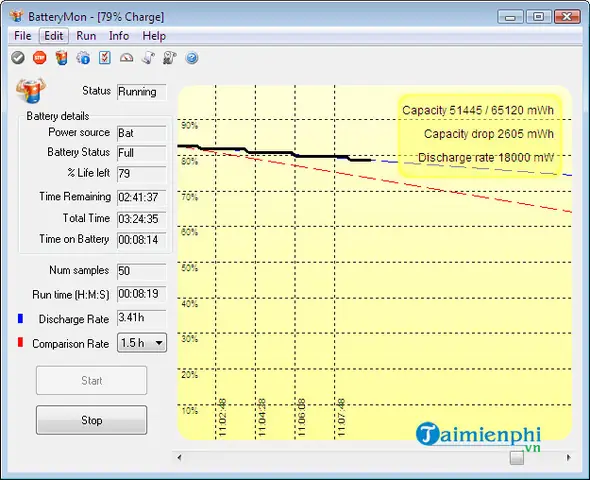
Đối với người dùng laptop, pin là một trong những linh kiện quan trọng nhất, ảnh hưởng trực tiếp đến tính di động và thời gian sử dụng thiết bị. BatteryMon là một phần mềm test máy tính toàn diện tập trung vào việc quản lý và kiểm tra sức khỏe pin laptop một cách chi tiết. Phần mềm này cung cấp một cái nhìn tổng quan về tất cả các thông số liên quan đến pin, bao gồm loại pin, trạng thái sạc hiện tại, điện áp, dòng điện, và đặc biệt là khả năng ước tính độ chai pin.
[IMG: Hình ảnh giao diện BatteryMon với thuộc tính alt=”phần mềm test máy tính toàn diện BatteryMon” và title=”Giao diện kiểm tra độ chai pin BatteryMon”]
Chức năng nổi bật của BatteryMon là khả năng so sánh dung lượng thiết kế ban đầu của pin (Design Capacity) với dung lượng pin có thể sạc đầy hiện tại (Full Charge Capacity). Sự chênh lệch giữa hai thông số này cho biết mức độ chai pin. Ví dụ, nếu dung lượng thiết kế là 4200mAh và dung lượng sạc đầy hiện tại là 3400mAh, điều đó có nghĩa là pin đã mất khoảng 20% dung lượng ban đầu. BatteryMon còn hiển thị biểu đồ phóng điện theo thời gian thực, giúp người dùng hình dung rõ hơn về tốc độ tiêu thụ năng lượng. Việc theo dõi pin định kỳ bằng BatteryMon giúp người dùng đưa ra quyết định hợp lý về việc bảo dưỡng hoặc thay thế pin khi cần thiết, đảm bảo hiệu suất hoạt động và thời lượng sử dụng tối ưu cho laptop.
Phân tích chuyên sâu: SpeedFan
Nhiệt độ là kẻ thù lớn nhất của linh kiện điện tử. CPU, GPU và các thành phần khác có thể bị giảm hiệu suất, thậm chí hỏng hóc vĩnh viễn nếu hoạt động ở nhiệt độ quá cao trong thời gian dài. SpeedFan là một trong những phần mềm test máy tính toàn diện về khả năng giám sát nhiệt độ và điều khiển quạt tản nhiệt. Phần mềm này có khả năng đọc các cảm biến nhiệt độ từ CPU, GPU, ổ cứng (HDD/SSD) và bo mạch chủ, hiển thị chúng một cách rõ ràng để người dùng dễ dàng theo dõi.
[IMG: Hình ảnh giao diện SpeedFan với thuộc tính alt=”phần mềm test máy tính toàn diện SpeedFan” và title=”Giao diện kiểm tra nhiệt độ CPU và điều chỉnh quạt SpeedFan”]
Ngoài việc báo cáo nhiệt độ chip, SpeedFan còn cho phép người dùng điều chỉnh tốc độ quạt tản nhiệt dựa trên nhiệt độ hiện tại của hệ thống. Bạn có thể thiết lập các ngưỡng nhiệt độ và tốc độ quạt tương ứng, giúp máy tính duy trì nhiệt độ ổn định, giảm tiếng ồn khi không cần hiệu năng cao, và tăng cường làm mát khi hệ thống đang tải nặng. Khả năng tùy chỉnh này mang lại sự linh hoạt đáng kể, đặc biệt cho những người dùng ép xung hoặc muốn tối ưu hóa hệ thống làm mát. SpeedFan hỗ trợ đa dạng các hệ điều hành, là công cụ không thể thiếu để duy trì sức khỏe và tuổi thọ cho các linh kiện quan trọng.
Phân tích chuyên sâu: Belarc Advisor
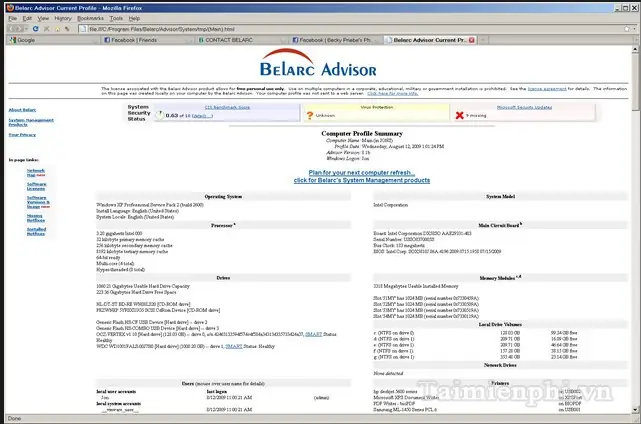
Belarc Advisor là một phần mềm độc đáo, chuyên cung cấp một bản báo cáo chi tiết và toàn diện về phần cứng, phần mềm, và cấu hình bảo mật của máy tính. Nó khác biệt so với nhiều phần mềm test máy tính toàn diện khác ở chỗ không chỉ dừng lại ở việc liệt kê thông số, mà còn phân tích sâu về các lỗ hổng bảo mật, các bản vá lỗi còn thiếu, và thông tin chi tiết về giấy phép phần mềm đã cài đặt.
[IMG: Hình ảnh giao diện Belarc Advisor với thuộc tính alt=”phần mềm test máy tính toàn diện Belarc Advisor” và title=”Giao diện báo cáo cấu hình hệ thống Belarc Advisor”]
Khi chạy Belarc Advisor, nó sẽ quét toàn bộ hệ thống và tạo ra một trang HTML báo cáo đầy đủ, có thể xem được trong trình duyệt web của bạn. Bản báo cáo này bao gồm thông tin chi tiết về CPU, RAM, card đồ họa, ổ đĩa, hệ điều hành (phiên bản, ngày cài đặt, Service Pack), thông tin về các chương trình đã cài đặt (tên, nhà sản xuất, thời gian cài đặt, key sản phẩm), và đặc biệt là tình trạng cập nhật bảo mật của Microsoft. Công cụ này hữu ích cho việc quản lý tài sản IT, khắc phục sự cố, và đảm bảo hệ thống luôn được bảo vệ an toàn. Dù không có các bài test hiệu năng sâu rộng, nhưng khả năng tổng hợp thông tin và phân tích bảo mật của Belarc Advisor là một điểm cộng lớn, biến nó thành một công cụ phân tích cấu hình hệ thống mạnh mẽ.
Phân tích chuyên sâu: SysGauge
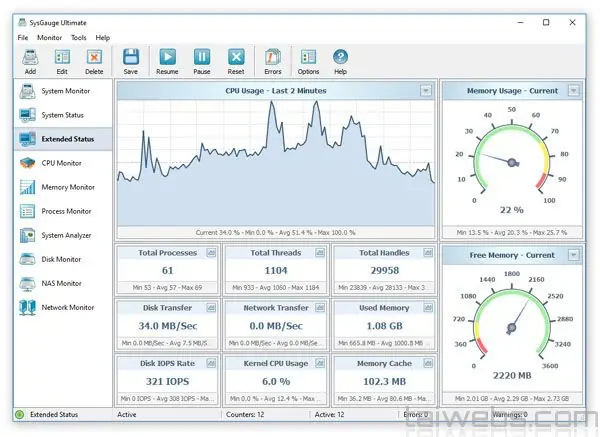
SysGauge là một phần mềm giám sát hiệu suất hệ thống miễn phí, cung cấp khả năng theo dõi thời gian thực cho CPU, bộ nhớ RAM, hoạt động ổ đĩa, và lưu lượng mạng. Điểm nổi bật của SysGauge là giao diện đồ họa trực quan, hiển thị các thông số dưới dạng biểu đồ theo thời gian, giúp người dùng dễ dàng nắm bắt sự thay đổi và xu hướng hoạt động của hệ thống. Đây là một trong số ít phần mềm test máy tính toàn diện cung cấp cái nhìn động về các chỉ số hiệu suất.
[IMG: Hình ảnh giao diện SysGauge với thuộc tính alt=”phần mềm test máy tính toàn diện SysGauge” và title=”Giao diện giám sát hiệu suất thời gian thực SysGauge”]
Người dùng có thể tùy chỉnh các mục muốn theo dõi, thêm hoặc xóa các bộ đếm hiệu suất từ danh sách có sẵn. Ngoài CPU, bạn có thể giám sát mức độ sử dụng RAM, tốc độ đọc/ghi của ổ cứng, băng thông mạng, và nhiều thông số khác. SysGauge không chỉ giới hạn ở việc hiển thị trên giao diện mà còn cho phép xuất dữ liệu giám sát ra các định dạng file như PDF, Excel, hoặc văn bản, tạo điều kiện thuận lợi cho việc phân tích chuyên sâu hoặc chia sẻ báo cáo với các chuyên gia kỹ thuật. Tính năng này đặc biệt hữu ích cho việc chẩn đoán các vấn đề hiệu suất khó xác định hoặc theo dõi tình hình hoạt động của máy tính trong một khoảng thời gian dài.
Phân tích chuyên sâu: GPU-Z
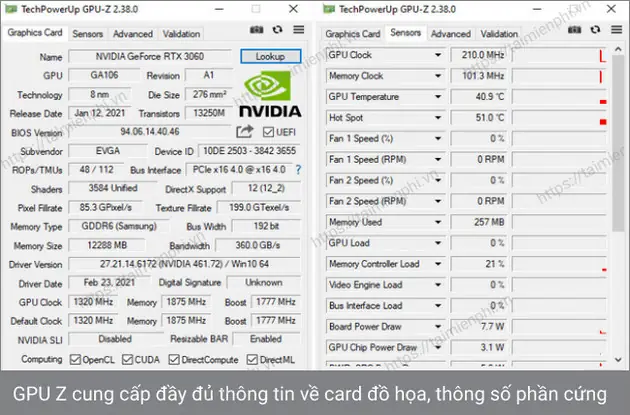
Tương tự như CPU-Z dành cho bộ vi xử lý, GPU-Z là một công cụ chuyên dụng để thu thập và hiển thị thông tin chi tiết về card đồ họa (GPU) của máy tính. Trong bối cảnh các ứng dụng đồ họa nặng, game, và công việc chỉnh sửa video ngày càng phổ biến, việc theo dõi tình trạng của GPU trở nên cực kỳ quan trọng. GPU-Z cung cấp cái nhìn sâu sắc về mọi khía cạnh của card đồ họa, từ thông số kỹ thuật cơ bản đến dữ liệu cảm biến thời gian thực.
[IMG: Hình ảnh giao diện GPU-Z với thuộc tính alt=”phần mềm test máy tính toàn diện GPU-Z” và title=”Giao diện kiểm tra thông số card màn hình GPU-Z”]
Phần mềm này hiển thị các thông tin như tên GPU, loại GPU, công nghệ sản xuất, phiên bản BIOS, loại bộ nhớ đồ họa (GDDR5, GDDR6), dung lượng bộ nhớ, độ rộng bus, tốc độ xung nhịp (Core Clock, Memory Clock), và phiên bản DirectX được hỗ trợ. Thẻ Sensor là một tính năng cực kỳ giá trị, cho phép người dùng theo dõi nhiệt độ GPU, mức độ sử dụng GPU, tốc độ quạt, và điện năng tiêu thụ theo thời gian thực. Điều này giúp phát hiện sớm tình trạng quá nhiệt hoặc không ổn định của card đồ họa. Mặc dù không phải là một phần mềm test máy tính toàn diện cho toàn bộ hệ thống, GPU-Z là công cụ không thể thiếu cho những ai quan tâm đến hiệu suất và sức khỏe của card đồ họa, đặc biệt là game thủ và những người làm việc trong lĩnh vực thiết kế đồ họa.
Phân tích chuyên sâu: TuneUp Utilities (nay là AVG TuneUp)
Có thể bạn quan tâm: Top 7 Phần Mềm Phiên Âm Tiếng Anh Cho Máy Tính Tốt Nhất
TuneUp Utilities, hiện được biết đến dưới thương hiệu AVG TuneUp, là một bộ công cụ tối ưu hóa và bảo trì hệ thống toàn diện. Khác với nhiều phần mềm chỉ tập trung vào việc hiển thị thông số, TuneUp đi sâu vào việc cải thiện hiệu suất, dọn dẹp hệ thống, và sửa chữa các lỗi phần mềm phổ biến. Đây có thể coi là một phần mềm test máy tính toàn diện theo nghĩa rộng hơn, bao gồm cả khả năng “chẩn đoán” và “điều trị”.
[IMG: Hình ảnh giao diện TuneUp Utilities với thuộc tính alt=”phần mềm test máy tính toàn diện TuneUp Utilities” và title=”Giao diện tối ưu hóa hệ thống TuneUp Utilities”]
Phần mềm này thực hiện quét toàn bộ hệ thống để phát hiện các vấn đề như tệp tin rác, registry lỗi thời, chương trình khởi động không cần thiết, hoặc các lỗi ổ đĩa. Sau khi quét, nó sẽ hiển thị một báo cáo chi tiết về tình trạng hệ thống và các vấn đề cần được khắc phục. Người dùng có thể sử dụng tính năng “Fix & Clean” để tự động sửa chữa các lỗi, dọn dẹp dung lượng, và tối ưu hóa các thiết lập. AVG TuneUp còn có khả năng “chế độ Turbo” để tăng hiệu suất cho các tác vụ nặng, quản lý các chương trình khởi động để giảm thời gian boot, và chống phân mảnh ổ đĩa. Nó là một giải pháp tất cả trong một để duy trì máy tính ở trạng thái tốt nhất, giúp người dùng không cần phải tìm kiếm nhiều công cụ riêng lẻ.
Các tiêu chí lựa chọn Phần Mềm Test Máy Tính Hiệu Quả
Việc lựa chọn phần mềm test máy tính toàn diện phù hợp đòi hỏi sự cân nhắc kỹ lưỡng dựa trên nhiều yếu tố khác nhau. Một công cụ tốt sẽ giúp bạn đạt được mục tiêu kiểm tra và tối ưu hóa hệ thống một cách hiệu quả nhất.
Phạm vi kiểm tra
Mỗi phần mềm có một phạm vi kiểm tra khác nhau. Một số chuyên về CPU, RAM, trong khi số khác lại tập trung vào GPU, ổ cứng, hoặc các thiết bị ngoại vi. Khi lựa chọn, hãy xác định rõ nhu cầu của bạn. Bạn muốn một cái nhìn tổng quan về toàn bộ hệ thống (như Everest Ultimate/AIDA64, Belarc Advisor), hay cần chuyên sâu vào một linh kiện cụ thể (như CPU-Z, GPU-Z, BatteryMon, KeyboardTest)? Một số phần mềm còn tích hợp khả năng tối ưu hóa và dọn dẹp (như AVG TuneUp), mang lại giá trị gia tăng đáng kể. Việc hiểu rõ phạm vi kiểm tra của từng công cụ sẽ giúp bạn xây dựng một bộ công cụ kiểm tra cá nhân hiệu quả.
Độ chính xác và đáng tin cậy
Có thể bạn quan tâm: Tổng Hợp Phần Mềm Làm Nhạc Trên Máy Tính Chuyên Nghiệp Nhất
Thông tin do phần mềm cung cấp phải chính xác và đáng tin cậy. Các công cụ uy tín thường dựa trên các API hệ thống, driver được công nhận, hoặc các tiêu chuẩn công nghiệp để đọc dữ liệu từ phần cứng. Tránh các phần mềm có nguồn gốc không rõ ràng hoặc đưa ra các thông báo không thực tế. Một phần mềm được cộng đồng công nghệ, các chuyên gia và các diễn đàn lớn tin dùng thường là lựa chọn an toàn. Điều này đảm bảo rằng các quyết định bạn đưa ra dựa trên dữ liệu thu thập được là chính xác và có cơ sở.
Giao diện người dùng và dễ sử dụng
Một giao diện trực quan, dễ hiểu sẽ giúp người dùng, đặc biệt là những người không chuyên, dễ dàng tiếp cận và sử dụng phần mềm. Các thông tin kỹ thuật phức tạp nên được trình bày một cách khoa học, có chú thích rõ ràng. Khả năng tìm kiếm, lọc thông tin, và xuất báo cáo cũng là những yếu tố quan trọng. Một phần mềm có giao diện rườm rà, khó thao tác sẽ làm giảm hiệu quả và tốn thời gian. Dù bạn là người mới hay chuyên gia, một công cụ với trải nghiệm người dùng tốt luôn được ưu tiên.
Khả năng tương thích và hỗ trợ
Đảm bảo rằng phần mềm test máy tính toàn diện bạn chọn tương thích với hệ điều hành và phiên bản Windows (hoặc macOS, Linux) mà bạn đang sử dụng. Một số phần mềm cũ có thể không hoạt động ổn định trên các phiên bản hệ điều hành mới nhất. Bên cạnh đó, khả năng nhận diện đa dạng các loại phần cứng mới cũng là một điểm cộng. Một công cụ được cập nhật thường xuyên sẽ có khả năng tương thích tốt hơn với các linh kiện mới ra mắt. Hơn nữa, việc có một cộng đồng người dùng lớn hoặc nhà phát triển cung cấp hỗ trợ sẽ giúp bạn giải quyết các vấn đề phát sinh.
Chi phí và tính năng bổ sung
Nhiều phần mềm kiểm tra máy tính cung cấp phiên bản miễn phí với các tính năng cơ bản nhưng vẫn rất hữu ích. Tuy nhiên, các phiên bản trả phí thường mở khóa thêm nhiều tính năng nâng cao, như khả năng kiểm tra sâu hơn, báo cáo chuyên nghiệp, hoặc các công cụ tối ưu hóa tự động. Hãy cân nhắc ngân sách và nhu cầu của bạn để quyết định có nên đầu tư vào phiên bản trả phí hay không. Đôi khi, một vài tính năng bổ sung nhỏ trong phiên bản miễn phí cũng đủ để đáp ứng nhu cầu sử dụng thông thường.
Lời khuyên từ chuyên gia Trần Du khi kiểm tra máy tính
Việc kiểm tra máy tính không chỉ là một hành động đơn lẻ mà là một quá trình liên tục để đảm bảo hiệu suất và tuổi thọ. Từ những kinh nghiệm thực tiễn, Trần Du khuyến nghị bạn nên kết hợp nhiều phần mềm chuyên biệt để có cái nhìn toàn diện nhất. Ví dụ, sử dụng CPU-Z và GPU-Z để nắm bắt thông số kỹ thuật cơ bản, sau đó dùng Everest Ultimate hoặc SpeedFan để giám sát nhiệt độ và hiệu suất theo thời gian thực. Đừng quên kiểm tra các thiết bị ngoại vi như bàn phím bằng KeyboardTest và màn hình bằng Dead Pixel Buddy. Việc hiểu rõ các cảnh báo từ phần mềm, cũng như biết cách diễn giải các thông số kỹ thuật, sẽ giúp bạn đưa ra những quyết định đúng đắn cho máy tính của mình. Luôn ưu tiên sao lưu dữ liệu quan trọng trước khi thực hiện bất kỳ thay đổi lớn nào trên hệ thống.
Kết bài
Việc duy trì sức khỏe và hiệu suất của máy tính là điều cần thiết để đảm bảo công việc và trải nghiệm giải trí không bị gián đoạn. Các phần mềm test máy tính toàn diện mà chúng ta đã phân tích ở trên cung cấp những công cụ đắc lực để chẩn đoán, theo dõi và tối ưu hóa hệ thống của bạn. Bằng cách lựa chọn và kết hợp các công cụ phù hợp với nhu cầu, bạn có thể chủ động phát hiện sớm các vấn đề, tối ưu hóa hiệu năng, và kéo dài tuổi thọ cho thiết bị. Hãy biến việc kiểm tra định kỳ thành một thói quen để chiếc máy tính của bạn luôn hoạt động ở trạng thái tốt nhất. Khám phá thêm nhiều kiến thức chuyên sâu và thủ thuật công nghệ hữu ích khác tại trandu.vn!
Có thể bạn quan tâm: Top Phần Mềm Liên Kết Điện Thoại Với Máy Tính Hiệu Quả Nhất