
Trong thế giới kỹ thuật số ngày nay, việc quay và chia sẻ video đã trở thành một phần không thể thiếu trong cuộc sống hàng ngày, từ những khoảnh khắc cá nhân đến các dự án chuyên nghiệp. Tuy nhiên, một trong những thách thức phổ biến nhất mà người dùng thường gặp phải là video bị rung lắc, làm giảm đáng kể chất lượng và trải nghiệm xem. Việc tìm kiếm một phần mềm chống rung video trên máy tính hiệu quả không chỉ giúp bạn khắc phục nhược điểm này mà còn nâng tầm chất lượng sản phẩm cuối cùng. Bài viết này sẽ đi sâu vào các giải pháp chống rung video hàng đầu, từ những công cụ miễn phí dễ sử dụng đến các phần mềm chuyên nghiệp, giúp bạn lựa chọn công cụ phù hợp nhất cho nhu cầu của mình.
Có thể bạn quan tâm: Phím Tắt Âm Thanh Máy Tính: Toàn Diện Cho Windows & Macos
Phần mềm chống rung video là gì và tại sao bạn cần đến nó?
Phần mềm chống rung video là công cụ được thiết kế để phân tích chuyển động trong các khung hình video và điều chỉnh chúng, nhằm loại bỏ hiện tượng rung lắc không mong muốn. Mục tiêu chính là làm cho video trở nên mượt mà, ổn định hơn, cải thiện đáng kể trải nghiệm xem cho khán giả. Bạn cần đến phần mềm này vì nhiều lý do: camera cầm tay thường khó giữ ổn định hoàn toàn, các thiết bị quay hành động như GoPro hay drone đôi khi gặp phải rung động do môi trường, và ngay cả những rung lắc nhỏ nhất cũng có thể khiến video trở nên thiếu chuyên nghiệp hoặc gây khó chịu cho người xem. Khi video được chống rung hiệu quả, người xem có thể tập trung vào nội dung chính thay vì bị phân tâm bởi hình ảnh chao đảo, từ đó nâng cao giá trị và tác động của thông điệp bạn muốn truyền tải.
Tại sao video của bạn bị rung và tầm quan trọng của việc chống rung
Video bị rung lắc là một vấn đề phổ biến, ảnh hưởng đến chất lượng hình ảnh và trải nghiệm xem của người dùng. Để hiểu rõ hơn về các giải pháp chống rung, điều quan trọng là phải biết nguyên nhân gốc rễ của hiện tượng này và tại sao việc khắc phục nó lại cần thiết.
Các nguyên nhân phổ biến gây rung lắc video
Có nhiều yếu tố có thể dẫn đến video bị rung:
- Quay cầm tay: Đây là nguyên nhân phổ biến nhất. Ngay cả khi bạn cố gắng giữ cố định, bàn tay vẫn sẽ rung nhẹ, tạo ra những chuyển động nhỏ nhưng liên tục trên video.
- Thiết bị không ổn định:
- Camera hành trình (Action Cam): Khi gắn trên xe đạp, mũ bảo hiểm hoặc các bề mặt rung động mạnh, camera hành trình rất dễ bị ảnh hưởng bởi va đập và chấn động.
- Drone: Gió mạnh hoặc chuyển động nhanh có thể làm drone bị chao đảo, dẫn đến hình ảnh từ camera bị rung theo.
- Điện thoại thông minh: Mặc dù nhiều điện thoại hiện đại có tính năng chống rung quang học (OIS) hoặc điện tử (EIS) tích hợp, chúng vẫn có giới hạn, đặc biệt trong điều kiện ánh sáng yếu hoặc khi quay chuyển động nhanh.
- Thiếu phụ kiện hỗ trợ: Không sử dụng tripod, gimbal, hoặc monopod khi cần thiết sẽ làm tăng nguy cơ video bị rung lắc.
- Kỹ thuật quay chưa tốt: Di chuyển máy ảnh không đều, lia máy quá nhanh, hoặc không kiểm soát tốt hơi thở có thể gây ra rung lắc.
- Chất lượng cảm biến và ống kính: Một số cảm biến hoặc ống kính kém chất lượng có thể nhạy cảm hơn với các rung động nhỏ, làm trầm trọng thêm vấn đề.
Tầm quan trọng của việc chống rung video
Việc chống rung video không chỉ là một thủ thuật kỹ thuật, mà còn là yếu tố then chốt quyết định chất lượng và sự chuyên nghiệp của sản phẩm cuối cùng.
- Cải thiện trải nghiệm người xem: Video ổn định giúp người xem tập trung vào nội dung mà không bị phân tâm bởi hình ảnh chao đảo. Điều này đặc biệt quan trọng đối với các video kể chuyện, hướng dẫn, hay tài liệu.
- Nâng cao tính chuyên nghiệp: Một video mượt mà, không rung lắc thể hiện sự đầu tư và kỹ năng của người tạo ra nó. Điều này tạo ấn tượng tốt hơn cho các dự án cá nhân, vlog, hoặc nội dung marketing.
- Tăng khả năng truyền tải thông điệp: Khi hình ảnh rõ ràng và ổn định, thông điệp mà bạn muốn gửi gắm sẽ được truyền tải một cách hiệu quả hơn, tránh gây khó chịu hoặc hiểu lầm cho người xem.
- Giá trị sử dụng cao hơn: Các cảnh quay ổn định có thể dễ dàng được sử dụng trong nhiều ngữ cảnh khác nhau, tích hợp vào các dự án lớn hơn mà không cần nhiều chỉnh sửa hậu kỳ phức tạp.
- Đáp ứng tiêu chuẩn của nền tảng: Nhiều nền tảng chia sẻ video như YouTube, Facebook ưu tiên nội dung có chất lượng cao. Video ổn định có khả năng giữ chân người xem lâu hơn và đạt được hiệu suất tốt hơn.
Tóm lại, việc đầu tư vào một phần mềm chống rung video trên máy tính tốt hoặc học cách sử dụng các công cụ có sẵn là một bước đi cần thiết cho bất kỳ ai muốn tạo ra những video chất lượng cao và chuyên nghiệp.
Cơ chế hoạt động của phần mềm chống rung video
Để lựa chọn và sử dụng một phần mềm chống rung video trên máy tính hiệu quả, việc hiểu rõ cơ chế hoạt động đằng sau chúng là rất quan trọng. Mặc dù mỗi phần mềm có thể có thuật toán riêng, nhưng chúng đều dựa trên một số nguyên tắc cơ bản chung.
Nguyên tắc cơ bản của chống rung kỹ thuật số
Chống rung kỹ thuật số (Digital Image Stabilization – DIS) hoạt động bằng cách phân tích và điều chỉnh các khung hình video sau khi chúng đã được quay. Quá trình này thường bao gồm các bước sau:
-
Phân tích chuyển động (Motion Analysis):
- Phần mềm sẽ quét từng khung hình của video để xác định các điểm ảnh (pixel) hoặc các khối pixel có đặc điểm nổi bật (ví dụ: các góc cạnh, các vùng tương phản cao).
- Nó sau đó theo dõi những điểm này qua các khung hình liên tiếp để phát hiện hướng và mức độ chuyển động. Điều này giúp phần mềm “hiểu” được camera đã di chuyển như thế nào giữa các khung hình.
- Dữ liệu thu thập được bao gồm các thông số về dịch chuyển ngang (pan), dọc (tilt), xoay (roll), và đôi khi cả dịch chuyển theo chiều sâu (zoom).
-
Tạo đường dẫn chuyển động (Motion Path Generation):
- Dựa trên dữ liệu phân tích, phần mềm xây dựng một “đường dẫn chuyển động” mô tả cách camera đã di chuyển trong suốt thời lượng video. Đường dẫn này thường rất “gập ghềnh” do các rung động.
- Mục tiêu là tạo ra một đường dẫn chuyển động “mượt mà” và lý tưởng hơn, loại bỏ những biến động đột ngột và rung lắc.
-
Điều chỉnh khung hình (Frame Adjustment/Warping):
- Sau khi có đường dẫn chuyển động lý tưởng, phần mềm sẽ điều chỉnh từng khung hình của video.
- Để làm cho video trông mượt mà hơn, mỗi khung hình sẽ được dịch chuyển, xoay hoặc thậm chí biến dạng (warp) một chút so với vị trí ban đầu của nó.
- Ví dụ, nếu camera bị rung lên trên giữa hai khung hình, phần mềm sẽ dịch chuyển khung hình thứ hai xuống dưới một chút để bù đắp.
- Các thuật toán nâng cao hơn như “Warp Stabilizer” của Adobe sử dụng kỹ thuật “warping” (làm biến dạng) lưới pixel của khung hình để điều chỉnh không chỉ dịch chuyển tuyến tính mà còn cả các biến dạng phức tạp hơn, tạo ra kết quả mượt mà và tự nhiên hơn.
-
Cắt khung hình (Cropping):
- Một hệ quả tất yếu của việc dịch chuyển và biến dạng khung hình là các cạnh của video có thể bị lộ ra khoảng trống đen. Để khắc phục điều này, phần mềm thường phải cắt bỏ một phần nhỏ các cạnh của video.
- Mức độ cắt khung hình phụ thuộc vào mức độ rung lắc ban đầu và cài đặt của người dùng. Video càng rung nhiều thì mức độ cắt càng lớn, dẫn đến việc thu hẹp góc nhìn của video.
Sự khác biệt so với chống rung quang học (OIS) và điện tử (EIS) tích hợp
Điều quan trọng là phải phân biệt chống rung kỹ thuật số (qua phần mềm hậu kỳ) với các loại chống rung tích hợp sẵn trên camera:
- Chống rung quang học (Optical Image Stabilization – OIS): Đây là một tính năng phần cứng, thường có trong ống kính hoặc cảm biến của camera. OIS sử dụng con quay hồi chuyển và gia tốc kế để phát hiện rung động, sau đó điều chỉnh các thành phần quang học (ống kính) để bù đắp, giữ cho hình ảnh chiếu lên cảm biến ổn định. OIS hoạt động trong thời gian thực, trước khi hình ảnh được ghi lại, và thường cho kết quả tốt hơn với ít ảnh hưởng đến chất lượng hình ảnh hoặc góc nhìn.
- Chống rung điện tử (Electronic Image Stabilization – EIS): EIS cũng là một tính năng tích hợp trên camera, hoạt động bằng cách sử dụng một phần nhỏ của cảm biến để ghi hình, để lại “vùng đệm” xung quanh. Khi camera rung, hình ảnh sẽ được dịch chuyển trong vùng đệm này, sau đó được cắt và điều chỉnh để tạo ra video ổn định. EIS hoạt động trong thời gian thực nhưng thường dẫn đến hiện tượng cắt khung hình (cropping) và đôi khi có thể gây ra hiệu ứng “jello” (hình ảnh bị biến dạng như thạch).
Phần mềm chống rung video trên máy tính là giải pháp hậu kỳ, được sử dụng khi OIS hoặc EIS không có sẵn, không đủ hiệu quả, hoặc khi video đã được quay mà không có chống rung. Mặc dù có thể rất mạnh mẽ, nhưng chúng thường yêu cầu sức mạnh xử lý đáng kể và có thể gây ra hiện tượng cắt khung hình, điều mà người dùng cần cân nhắc.
Những tính năng cần có của một phần mềm chống rung video tốt
Khi lựa chọn một phần mềm chống rung video trên máy tính, việc hiểu rõ các tính năng quan trọng sẽ giúp bạn đưa ra quyết định phù hợp với nhu cầu và trình độ của mình. Dưới đây là những tính năng cốt lõi mà bạn nên tìm kiếm:
1. Thuật toán chống rung hiệu quả

Có thể bạn quan tâm: Phần Mềm Chấm Thi Trắc Nghiệm Trên Máy Tính: Hướng Dẫn Chi Tiết
- Độ chính xác: Phần mềm phải có khả năng phân tích chuyển động một cách chính xác, nhận diện và bù đắp hiệu quả cho các loại rung lắc khác nhau (rung nhẹ, chấn động mạnh, xoay).
- Thuật toán nâng cao (ví dụ: Warp Stabilization): Các thuật toán hiện đại có thể làm biến dạng (warp) khung hình một cách thông minh để tạo ra sự mượt mà tối đa, giảm thiểu hiện tượng “rubber band” (co giãn hình ảnh) hoặc “jello” (biến dạng như thạch) thường gặp ở các thuật toán đơn giản.
- Tùy chỉnh mức độ ổn định: Cho phép người dùng điều chỉnh cường độ chống rung để đạt được sự cân bằng giữa độ mượt mà và giữ nguyên góc nhìn ban đầu.
2. Dễ sử dụng và giao diện trực quan
- Quy trình làm việc đơn giản: Ngay cả với người mới bắt đầu, việc áp dụng hiệu ứng chống rung nên chỉ mất vài bước đơn giản: nhập video, chọn hiệu ứng, điều chỉnh và xuất.
- Giao diện người dùng (UI) thân thiện: Các nút chức năng rõ ràng, các tùy chọn dễ hiểu, và bố cục trực quan giúp người dùng dễ dàng thao tác mà không cần tốn nhiều thời gian học hỏi.
- Xem trước thời gian thực (Real-time Preview): Khả năng xem trước kết quả chống rung ngay lập tức trong quá trình chỉnh sửa là rất quan trọng để điều chỉnh các thông số và đảm bảo kết quả mong muốn.
3. Khả năng tương thích và định dạng hỗ trợ
- Hỗ trợ đa dạng định dạng video: Phần mềm nên hỗ trợ các định dạng phổ biến như MP4, MOV, AVI, WMV, v.v., cũng như các codec video thông dụng.
- Tương thích hệ điều hành: Đảm bảo phần mềm hoạt động tốt trên hệ điều hành của bạn (Windows, macOS).
- Tích hợp với các phần mềm chỉnh sửa khác (nếu có): Đối với người dùng chuyên nghiệp, khả năng tích hợp làm plugin hoặc hoạt động liền mạch với các bộ phần mềm chỉnh sửa video lớn (như Adobe Premiere Pro) là một lợi thế.
4. Kiểm soát cắt khung hình và zoom
- Tùy chọn cắt khung hình: Người dùng nên có quyền kiểm soát mức độ cắt khung hình. Một số phần mềm cho phép bạn chọn giữa cắt tự động, giữ nguyên tỷ lệ, hoặc thậm chí chấp nhận một số đường viền đen để giữ lại góc nhìn.
- Tính năng Zoom tự động: Để đối phó với việc cắt khung hình, một số phần mềm tự động zoom nhẹ video để lấp đầy các khoảng trống, duy trì góc nhìn liên tục. Khả năng điều chỉnh mức độ zoom này cũng rất hữu ích.
5. Hiệu suất và tốc độ xử lý
- Tốc độ phân tích: Quá trình phân tích chuyển động có thể tốn nhiều thời gian, đặc biệt với video dài và độ phân giải cao. Một phần mềm tốt nên có khả năng phân tích nhanh chóng.
- Sử dụng tài nguyên hệ thống hiệu quả: Phần mềm nên tối ưu hóa việc sử dụng CPU và GPU để tăng tốc độ xử lý, tránh làm chậm máy tính một cách không cần thiết.
6. Các tính năng bổ trợ khác
- Chỉnh màu, cắt ghép, hiệu ứng cơ bản: Một số phần mềm chống rung cũng tích hợp các công cụ chỉnh sửa video cơ bản, giúp bạn hoàn thiện video mà không cần chuyển sang phần mềm khác.
- Hỗ trợ xuất video đa dạng: Khả năng xuất video ở nhiều độ phân giải, định dạng và codec khác nhau để phù hợp với các nền tảng và mục đích sử dụng.
- Chi phí: Cân nhắc giữa các lựa chọn miễn phí và trả phí. Các phần mềm trả phí thường đi kèm với nhiều tính năng nâng cao và hỗ trợ tốt hơn.
Lựa chọn một phần mềm chống rung video trên máy tính phù hợp đòi hỏi sự cân nhắc kỹ lưỡng về các tính năng này, dựa trên mức độ chuyên nghiệp, ngân sách, và loại video bạn thường xuyên xử lý.
Top các phần mềm chống rung video trên máy tính hiệu quả nhất hiện nay
Việc lựa chọn một phần mềm chống rung video trên máy tính phù hợp có thể tạo ra sự khác biệt lớn cho chất lượng sản phẩm của bạn. Dưới đây là danh sách các phần mềm được đánh giá cao về khả năng chống rung, từ những công cụ miễn phí đến các giải pháp chuyên nghiệp, đi kèm phân tích chi tiết.
1. Adobe Premiere Pro / After Effects (Warp Stabilizer)
Ưu điểm nổi bật:
- Chống rung chuyên nghiệp: Warp Stabilizer là một trong những công cụ chống rung mạnh mẽ và hiệu quả nhất trên thị trường. Nó sử dụng thuật toán làm biến dạng lưới pixel tiên tiến để tạo ra kết quả mượt mà và tự nhiên, xử lý được cả những rung lắc phức tạp.
- Tích hợp sâu rộng: Là một phần của hệ sinh thái Adobe Creative Cloud, Warp Stabilizer tích hợp hoàn hảo với các phần mềm chỉnh sửa video chuyên nghiệp khác như Premiere Pro (cho chỉnh sửa dòng thời gian) và After Effects (cho hiệu ứng hình ảnh phức tạp).
- Tùy chỉnh linh hoạt: Cung cấp nhiều tùy chọn điều chỉnh như mức độ mượt mà (Smoothness), phương pháp chống rung (No Motion, Smooth Motion, Subspace Warp, Perspective), kiểm soát cắt khung hình (Cropping), và các cài đặt nâng cao khác.
- Phù hợp cho mọi dự án: Từ vlog cá nhân đến phim tài liệu, Warp Stabilizer đều có thể mang lại kết quả chất lượng cao.
Nhược điểm:
- Yêu cầu hệ thống cao: Quá trình phân tích và áp dụng Warp Stabilizer có thể tốn rất nhiều tài nguyên CPU và GPU, đặc biệt với video 4K hoặc footage dài.
- Giá thành: Là phần mềm trả phí theo tháng hoặc năm, có thể đắt đối với người dùng cá nhân hoặc những người không thường xuyên chỉnh sửa video.
- Độ phức tạp: Mặc dù dễ sử dụng ở mức cơ bản, để tận dụng tối đa sức mạnh của nó đòi hỏi người dùng có kiến thức nhất định về chỉnh sửa video.
- Hiệu ứng “jello” (biến dạng như thạch): Trong một số trường hợp, đặc biệt với các cảnh quay rung quá mức hoặc cài đặt không phù hợp, hiệu ứng Warp Stabilizer có thể gây ra hiện tượng méo mó hình ảnh, được gọi là “hiệu ứng thạch” hoặc “rolling shutter distortion”. Người dùng cần điều chỉnh cẩn thận để tránh.
Hướng dẫn cơ bản sử dụng Warp Stabilizer trong Premiere Pro:
- Kéo thả video vào timeline.
- Tìm hiệu ứng “Warp Stabilizer” trong bảng Effects.
- Kéo thả hiệu ứng lên clip video.
- Premiere Pro sẽ tự động bắt đầu phân tích footage (thanh màu xanh lá cây hoặc cam).
- Sau khi phân tích xong, bạn có thể điều chỉnh các thông số trong bảng Effect Controls để tinh chỉnh kết quả chống rung.
2. DaVinci Resolve
Ưu điểm nổi bật:
- Miễn phí và mạnh mẽ: Phiên bản DaVinci Resolve Free cung cấp gần như toàn bộ tính năng của phiên bản Studio trả phí, bao gồm công cụ chống rung video cực kỳ mạnh mẽ. Đây là lựa chọn tuyệt vời cho cả người mới bắt đầu lẫn các nhà làm phim bán chuyên.
- Khả năng chống rung xuất sắc: Resolve có một công cụ chống rung tích hợp (Stabilizer) trên trang “Edit” và “Fusion” có khả năng phân tích và làm mượt chuyển động với độ chính xác cao. Nó cũng có các tùy chọn để xử lý dịch chuyển, xoay và thu phóng.
- Bộ công cụ toàn diện: Ngoài chống rung, DaVinci Resolve là một bộ chỉnh sửa video, chỉnh màu, hiệu ứng hình ảnh và âm thanh chuyên nghiệp, tất cả trong một phần mềm.
- Hỗ trợ GPU: Resolve được tối ưu hóa để tận dụng sức mạnh của card đồ họa, giúp tăng tốc độ phân tích và render.
Nhược điểm:
- Yêu cầu cấu hình cao: Để chạy mượt mà DaVinci Resolve, đặc biệt với video 4K, bạn cần một máy tính có CPU mạnh, RAM lớn và card đồ họa chuyên dụng.
- Đường cong học tập dốc: Mặc dù miễn phí, DaVinci Resolve là một phần mềm chuyên nghiệp với rất nhiều tính năng, có thể gây choáng ngợp cho người mới bắt đầu.
- Quá trình phân tích có thể chậm: Tương tự như Adobe, quá trình phân tích chống rung trên Resolve có thể mất thời gian tùy thuộc vào độ dài và độ phức tạp của video.
Hướng dẫn cơ bản sử dụng Stabilizer trong DaVinci Resolve:
- Kéo thả video vào timeline trên trang “Edit”.
- Chọn clip video.
- Vào bảng “Inspector” ở góc trên bên phải, tìm đến phần “Stabilizer”.
- Nhấn nút “Stabilize”. Resolve sẽ bắt đầu phân tích.
- Sau khi phân tích, bạn có thể điều chỉnh các thông số như “Camera Lock”, “Zoom”, “Strength”, và “Smoothness” để tinh chỉnh kết quả.
3. Mercalli V6 (proDAD Mercalli V6)
Ưu điểm nổi bật:
- Chuyên biệt về chống rung: Mercalli là một phần mềm được phát triển đặc biệt chỉ để chống rung video, và nó làm điều đó rất tốt. proDAD nổi tiếng với các thuật toán chống rung hàng đầu trong ngành.
- Chất lượng chống rung vượt trội: Mercalli V6 có khả năng xử lý các loại rung lắc cực đoan, bao gồm cả hiện tượng méo hình rolling shutter, với kết quả rất tự nhiên và ít bị cắt khung hình hơn so với nhiều phần mềm khác.
- Tích hợp làm plugin: Có thể hoạt động độc lập hoặc dưới dạng plugin cho các phần mềm chỉnh sửa video phổ biến như Adobe Premiere Pro, EDIUS, Vegas Pro, v.v.
- Phân tích thông minh: Mercalli có khả năng phát hiện các chuyển động có chủ đích của camera (pan, tilt) và không chống rung chúng, chỉ xử lý những rung lắc không mong muốn.
Nhược điểm:
- Giá thành cao: Đây là một phần mềm trả phí chuyên nghiệp và có mức giá khá cao.
- Giao diện có thể phức tạp: Đối với người mới bắt đầu, giao diện và các tùy chọn của Mercalli có thể hơi khó hiểu.
- Tập trung vào chống rung: Không cung cấp các công cụ chỉnh sửa video toàn diện khác.
4. Microsoft Photos (Tích hợp trong Windows 10/11)
Ưu điểm nổi bật:
- Miễn phí và tiện lợi: Nếu bạn đang sử dụng Windows 10 hoặc Windows 11, ứng dụng Photos đã tích hợp sẵn tính năng chỉnh sửa và chống rung video cơ bản mà không tốn thêm chi phí hay phải cài đặt phần mềm bên thứ ba.
- Dễ sử dụng: Giao diện rất đơn giản và trực quan, phù hợp cho người dùng phổ thông chỉ muốn chống rung nhanh một video.
Nhược điểm:
- Tính năng hạn chế: Khả năng chống rung rất cơ bản, chỉ phù hợp cho các rung lắc nhẹ. Với video rung mạnh, kết quả có thể không như mong muốn hoặc gây ra hiện tượng méo hình.
- Không có tùy chỉnh nâng cao: Bạn không thể điều chỉnh mức độ chống rung, phương pháp hay các thông số phức tạp khác.
- Tốc độ xử lý có thể chậm: Đối với video dài hoặc độ phân giải cao, quá trình xử lý có thể mất nhiều thời gian.
Hướng dẫn cơ bản sử dụng Photos:
- Mở video bằng ứng dụng Photos.
- Nhấp vào “Edit & Create” (Chỉnh sửa và tạo), sau đó chọn “Edit” (Chỉnh sửa).
- Trong giao diện chỉnh sửa, tìm nút “Stabilize” (Ổn định). Nhấp vào đó.
- Photos sẽ tự động phân tích và chống rung. Sau khi hoàn tất, bạn có thể lưu video mới.
5. Movavi Video Editor
Ưu điểm nổi bật:
- Dễ dùng cho người mới: Movavi Video Editor có giao diện kéo thả trực quan và các công cụ chỉnh sửa đơn giản, rất phù hợp cho người dùng không chuyên.
- Tính năng chống rung hiệu quả: Công cụ chống rung của Movavi hoạt động khá tốt cho hầu hết các loại video nghiệp dư và bán chuyên, giúp làm mượt các cảnh quay rung lắc.
- Bộ công cụ chỉnh sửa toàn diện: Ngoài chống rung, Movavi cung cấp đầy đủ các tính năng chỉnh sửa cơ bản như cắt, ghép, thêm hiệu ứng, chuyển tiếp, nhạc nền, chỉnh màu, v.v.
Nhược điểm:
- Phần mềm trả phí: Movavi là phần mềm trả phí, mặc dù có bản dùng thử nhưng sẽ giới hạn tính năng hoặc thêm watermark.
- Không chuyên sâu như các công cụ Pro: Khả năng chống rung không thể sánh bằng Warp Stabilizer hay Mercalli V6 trong các tình huống rung lắc cực đoan.
- Hiệu suất: Tùy thuộc vào cấu hình máy tính, quá trình xử lý có thể mất thời gian.
6. Filmora (Wondershare Filmora)
Ưu điểm nổi bật:
- Cân bằng giữa dễ sử dụng và tính năng: Filmora được thiết kế để dễ sử dụng cho người mới bắt đầu nhưng vẫn cung cấp nhiều tính năng mạnh mẽ, bao gồm công cụ chống rung video.
- Giao diện hiện đại: Giao diện trực quan, dễ hiểu, giúp người dùng nhanh chóng làm quen và thực hiện các tác vụ chỉnh sửa.
- Chống rung một cú nhấp chuột: Công cụ chống rung của Filmora hoạt động khá đơn giản, chỉ cần áp dụng và phần mềm sẽ tự động làm mượt video.
Nhược điểm:
- Phần mềm trả phí: Tương tự Movavi, Filmora là phần mềm trả phí.
- Không chuyên nghiệp hoàn toàn: Mặc dù tốt cho người dùng phổ thông, nó không thể thay thế các công cụ chuyên nghiệp như Premiere Pro hay DaVinci Resolve cho các dự án phức tạp.
- Giới hạn tùy chỉnh: Các tùy chọn điều chỉnh chống rung có thể không phong phú bằng các phần mềm chuyên dụng.
7. Shotcut / Kdenlive (Phần mềm mã nguồn mở miễn phí)
Ưu điểm nổi bật:
- Miễn phí và mã nguồn mở: Cả Shotcut và Kdenlive đều là các phần mềm chỉnh sửa video hoàn toàn miễn phí, có sẵn trên nhiều hệ điều hành (Windows, macOS, Linux).
- Chống rung cơ bản: Cung cấp các hiệu ứng chống rung tích hợp (ví dụ: “Stabilize” trong Shotcut, hoặc qua plugin Vid.stab trong Kdenlive) có khả năng làm mượt video ở mức độ chấp nhận được cho các dự án cá nhân.
- Tính năng chỉnh sửa đầy đủ: Cung cấp nhiều công cụ chỉnh sửa video cơ bản và nâng cao khác.
Nhược điểm:
- Yêu cầu kỹ năng: Để sử dụng hiệu quả, đặc biệt là với Kdenlive và các plugin, người dùng có thể cần một chút kiến thức kỹ thuật và thời gian tìm hiểu.
- Giao diện ít thân thiện: Giao diện có thể không hiện đại và trực quan bằng các phần mềm trả phí.
- Hiệu suất và độ ổn định: Đôi khi có thể gặp vấn đề về hiệu suất hoặc crash, tùy thuộc vào phiên bản và cấu hình máy tính.
- Kết quả chống rung: Không thể so sánh với các thuật toán chống rung của các phần mềm chuyên nghiệp như Warp Stabilizer về độ mượt mà và khả năng giữ nguyên chất lượng.
Mỗi phần mềm chống rung video trên máy tính có những thế mạnh và nhược điểm riêng. Lựa chọn tốt nhất phụ thuộc vào ngân sách, trình độ kỹ năng, và yêu cầu chất lượng của dự án video của bạn. Nếu bạn là người dùng phổ thông, các công cụ miễn phí hoặc phần mềm dễ dùng như Microsoft Photos, Movavi, Filmora có thể đủ. Với các nhà làm phim bán chuyên và chuyên nghiệp, Adobe Premiere Pro/After Effects, DaVinci Resolve và Mercalli V6 là những lựa chọn đáng giá nhất.
Hướng dẫn từng bước chống rung video với Adobe Premiere Pro (Warp Stabilizer)
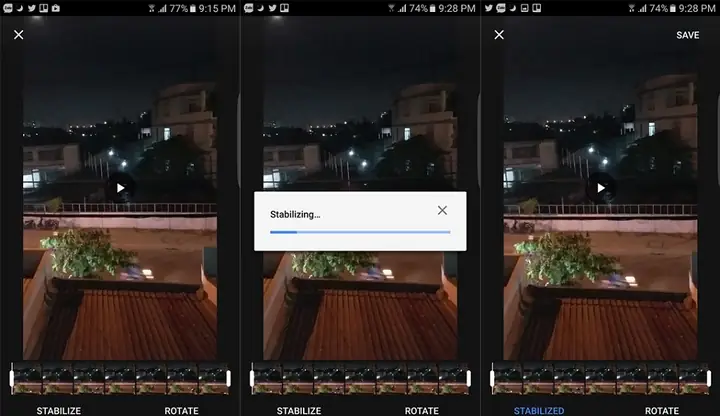
Adobe Premiere Pro với hiệu ứng Warp Stabilizer là một trong những công cụ chống rung mạnh mẽ và phổ biến nhất dành cho các nhà làm phim và biên tập video. Dưới đây là hướng dẫn chi tiết từng bước để sử dụng phần mềm chống rung video trên máy tính này.
Có thể bạn quan tâm: Phần Mềm Chat Với Máy Tính: Từ Trợ Lý Ảo Đến Ai Cá Nhân Hiệu Quả
Bước 1: Chuẩn bị và Import Video
- Mở Adobe Premiere Pro: Khởi động phần mềm.
- Tạo dự án mới: Nếu chưa có, hãy tạo một dự án mới (File > New > Project) và đặt tên phù hợp.
- Import video: Kéo thả (drag-and-drop) các tệp video bạn muốn chống rung từ thư mục của máy tính vào bảng “Project Panel” của Premiere Pro, hoặc sử dụng File > Import.
- Tạo Sequence: Kéo thả tệp video từ Project Panel vào bảng “Timeline” để tạo một sequence mới. Đảm bảo sequence có cài đặt phù hợp với video của bạn.
Bước 2: Áp dụng hiệu ứng Warp Stabilizer
- Chọn clip trên Timeline: Nhấp vào clip video bạn muốn chống rung trên Timeline để chọn nó.
- Tìm hiệu ứng Warp Stabilizer:
- Mở bảng “Effects” (Nếu không thấy, vào Window > Effects).
- Trong thanh tìm kiếm của bảng Effects, gõ “Warp Stabilizer”.
- Áp dụng hiệu ứng: Kéo hiệu ứng “Warp Stabilizer” từ bảng Effects và thả trực tiếp lên clip video đã chọn trên Timeline.
Bước 3: Phân tích Footage
- Bắt đầu phân tích: Ngay sau khi áp dụng hiệu ứng, Premiere Pro sẽ tự động bắt đầu quá trình phân tích footage của bạn. Bạn sẽ thấy một thanh trạng thái màu xanh lam hoặc xanh lá cây xuất hiện trên clip video trong Timeline, hiển thị tiến độ phân tích.
- Chờ đợi: Quá trình này có thể mất một khoảng thời gian đáng kể, tùy thuộc vào độ dài, độ phân giải của video và sức mạnh cấu hình máy tính của bạn. Trong quá trình phân tích, bạn có thể tiếp tục làm việc với các phần khác của Premiere Pro, nhưng việc xem trước clip đang được phân tích có thể bị gián đoạn.
Bước 4: Điều chỉnh cài đặt Warp Stabilizer
Sau khi quá trình phân tích hoàn tất (thanh trạng thái biến mất), bạn có thể tinh chỉnh các thông số của Warp Stabilizer trong bảng “Effect Controls” (Nếu không thấy, vào Window > Effect Controls).
-
Result (Kết quả):
- Smooth Motion (Chuyển động mượt mà – Mặc định): Đây là lựa chọn tốt nhất cho hầu hết các trường hợp. Nó giữ nguyên chuyển động tổng thể của camera nhưng làm mượt các rung lắc.
- No Motion (Không chuyển động): Cố gắng loại bỏ tất cả các chuyển động của camera và cố định cảnh quay. Chỉ nên dùng khi camera của bạn thực sự đứng yên nhưng vẫn bị rung nhẹ. Cảnh quay rung lắc mạnh khi chọn chế độ này sẽ bị cắt rất nhiều.
- Subspace Warp (Biến dạng không gian con): Phương pháp phức tạp nhất, cố gắng làm biến dạng lưới pixel để tạo ra sự ổn định tối đa. Đôi khi có thể gây ra hiệu ứng “jello”.
- Perspective (Phối cảnh): Sử dụng dữ liệu phối cảnh để chống rung.
- Position, Scale, Rotation (Vị trí, Tỷ lệ, Xoay): Các tùy chọn cơ bản hơn, chỉ điều chỉnh các thông số này.
-
Smoothness (Độ mượt mà):
- Đây là thanh trượt quan trọng nhất. Giá trị mặc định là 50%.
- Kéo lên cao hơn để có video mượt mà hơn, nhưng cũng có thể dẫn đến cắt khung hình nhiều hơn và đôi khi làm mất đi tính tự nhiên của chuyển động.
- Kéo xuống thấp hơn để giữ lại nhiều chuyển động gốc hơn.
- Hãy thử nghiệm các giá trị khác nhau và xem trước kết quả để tìm ra mức độ phù hợp.
-
Method (Phương pháp):
- Position: Chỉ điều chỉnh vị trí.
- Position, Scale, Rotation: Điều chỉnh vị trí, tỷ lệ và xoay.
- Perspective: Điều chỉnh phối cảnh của toàn bộ khung hình.
- Subspace Warp: Điều chỉnh không gian con (mặc định và mạnh mẽ nhất).
- Thông thường, “Subspace Warp” là lựa chọn tốt nhất.
-
Border (Đường viền):
- Framing (Định khung):
- Stabilize, Crop, Auto-scale (Ổn định, Cắt, Tự động phóng to – Mặc định): Phương pháp phổ biến nhất, tự động cắt và phóng to video để loại bỏ các viền đen do chống rung.
- Stabilize Only (Chỉ ổn định): Không cắt khung hình, có thể xuất hiện các viền đen. Hữu ích nếu bạn muốn tự điều chỉnh việc cắt ghép sau đó.
- Stabilize, Crop (Ổn định, Cắt): Cắt khung hình nhưng không tự động phóng to.
- Stabilize, Synthesize Edges (Ổn định, Tổng hợp cạnh): Thử cố gắng điền vào các viền đen bằng cách tổng hợp pixel từ các khung hình lân cận. Có thể cho kết quả không tự nhiên trong một số trường hợp.
- Auto-scale (Tự động phóng to): Điều chỉnh mức độ phóng to tự động để lấp đầy khung hình sau khi cắt. Bạn có thể bật/tắt hoặc điều chỉnh giá trị.
- Framing (Định khung):
-
Advanced (Nâng cao):
- Rolling Shutter Ripple (Gợn sóng Rolling Shutter): Giúp giảm thiểu các biến dạng méo mó hình ảnh do rolling shutter (thường gặp ở các camera hành trình).
- Detailed Analysis (Phân tích chi tiết): Nếu bật, Premiere Pro sẽ thực hiện phân tích kỹ hơn, có thể cho kết quả tốt hơn nhưng cũng tốn nhiều thời gian hơn.
Bước 5: Xem trước và Xuất Video
- Xem trước: Sau khi điều chỉnh các cài đặt, hãy phát lại video trong bảng “Program Monitor” để xem kết quả. Nếu thấy chưa ưng ý, hãy quay lại bước 4 để tinh chỉnh thêm.
- Xuất video: Khi đã hài lòng với kết quả, bạn có thể xuất video của mình.
- Vào File > Export > Media (hoặc nhấn Ctrl+M/Cmd+M).
- Chọn định dạng và cài đặt xuất phù hợp.
- Nhấn “Export” để lưu video đã chống rung.
Lưu ý: Quá trình Warp Stabilizer có thể làm giảm một chút độ sắc nét hoặc thay đổi góc nhìn của video do việc cắt và biến dạng. Luôn cố gắng quay video ổn định nhất có thể ngay từ đầu để đạt được kết quả tốt nhất khi xử lý hậu kỳ.
Mẹo và thủ thuật để quay video ít rung lắc hơn
Mặc dù phần mềm chống rung video trên máy tính có thể khắc phục đáng kể các cảnh quay bị rung, nhưng cách tốt nhất vẫn là giảm thiểu rung lắc ngay từ khi quay. Áp dụng các mẹo và thủ thuật sau sẽ giúp bạn có được footage ổn định hơn, giảm tải công việc hậu kỳ và đảm bảo chất lượng video tối ưu.
1. Sử dụng thiết bị hỗ trợ ổn định
- Tripod (Chân máy ảnh): Đây là công cụ cơ bản và hiệu quả nhất để giữ máy ảnh hoàn toàn đứng yên. Tripod là lựa chọn hoàn hảo cho các cảnh quay tĩnh, phỏng vấn, time-lapse, hoặc bất kỳ tình huống nào bạn cần sự ổn định tuyệt đối.
- Monopod (Chân đơn): Cung cấp sự linh hoạt hơn tripod một chút. Monopod giúp giảm rung lắc khi bạn cần di chuyển nhưng vẫn muốn có sự hỗ trợ tốt hơn so với quay cầm tay. Nó lý tưởng cho các sự kiện thể thao hoặc quay phim tài liệu cần sự di chuyển nhanh chóng.
- Gimbal (Bộ ổn định cơ học): Gimbal là thiết bị chống rung được điều khiển bằng động cơ, sử dụng con quay hồi chuyển để giữ camera ổn định trên ba trục (pan, tilt, roll). Gimbal cực kỳ hiệu quả cho các cảnh quay chuyển động, đi bộ, chạy, hoặc các cảnh quay điện ảnh mượt mà.
- Steadicam: Tương tự gimbal nhưng thường lớn hơn và phức tạp hơn, được sử dụng trong các sản phẩm điện ảnh chuyên nghiệp để tạo ra các cảnh quay di chuyển cực kỳ mượt mà.
- Slider (Thanh trượt): Dùng để tạo ra các cảnh quay lia máy ngang hoặc dọc mượt mà, nhưng không giúp chống rung trong quá trình di chuyển camera.
2. Cải thiện kỹ thuật quay cầm tay
Nếu bạn không có các thiết bị hỗ trợ, hãy áp dụng các kỹ thuật sau để giữ camera ổn định hơn khi quay cầm tay:
- Tạo điểm tựa: Tựa khuỷu tay vào cơ thể, tựa lưng vào tường, hoặc đặt camera lên một bề mặt phẳng (bàn, ghế) để tạo điểm tựa vững chắc.
- Hạ thấp trọng tâm: Giữ camera càng gần trọng tâm cơ thể càng tốt. Khi di chuyển, hãy cố gắng đi bộ nhẹ nhàng, nhón chân hoặc khuỵu gối một chút để hấp thụ các chấn động.
- Sử dụng hai tay: Luôn dùng cả hai tay để cầm camera hoặc điện thoại, một tay giữ thân máy, một tay đỡ ống kính hoặc đáy máy.
- Giữ hơi thở: Hít thở sâu và nín thở nhẹ nhàng khi quay các cảnh ngắn có thể giúp giảm rung lắc do hơi thở.
- Sử dụng ống kính góc rộng: Ống kính góc rộng thường ít bị rung lắc hơn ống kính tele, vì vậy nếu có thể, hãy chọn ống kính góc rộng hơn.
- Di chuyển chậm và ổn định: Khi cần di chuyển, hãy cố gắng làm thật chậm và đều, tránh các chuyển động giật cục.
3. Tận dụng các tính năng chống rung trên camera
- Chống rung quang học (OIS): Nếu camera của bạn có OIS (thường có trên điện thoại thông minh cao cấp, máy ảnh DSLR/Mirrorless), hãy đảm bảo tính năng này được bật. OIS điều chỉnh các thành phần quang học để bù trừ rung lắc trong thời gian thực.
- Chống rung điện tử (EIS): Một số camera có EIS. Mặc dù EIS có thể gây cắt khung hình, nó vẫn tốt hơn là không có chống rung nào.
- Chế độ “Active Steady” hoặc “Boost”: Một số camera hành trình hoặc điện thoại có các chế độ chống rung nâng cao (ví dụ: HyperSmooth trên GoPro) giúp tạo ra các cảnh quay siêu ổn định, ngay cả khi di chuyển nhanh.
4. Quay ở tốc độ khung hình cao (High Frame Rate – HFR)
Quay ở 60fps hoặc 120fps thay vì 24fps hoặc 30fps có thể giúp ích rất nhiều trong việc chống rung hậu kỳ.
- Lợi ích khi chống rung: Khi bạn có nhiều khung hình hơn trong mỗi giây, phần mềm chống rung sẽ có nhiều dữ liệu hơn để phân tích và điều chỉnh, dẫn đến kết quả mượt mà hơn.
- Hiệu ứng slow-motion: Ngoài ra, quay ở tốc độ khung hình cao cho phép bạn làm chậm video sau này để tạo hiệu ứng slow-motion, đồng thời giúp làm mượt các chuyển động trong cảnh quay một cách tự nhiên.
Bằng cách kết hợp các thiết bị hỗ trợ, kỹ thuật quay tốt và tận dụng các tính năng sẵn có của camera, bạn có thể giảm thiểu đáng kể tình trạng rung lắc, giúp quá trình chống rung bằng phần mềm chống rung video trên máy tính trở nên dễ dàng và đạt hiệu quả cao hơn. Điều này cũng giúp bạn có được những thước phim chất lượng cao, gây ấn tượng mạnh với người xem.
Các vấn đề thường gặp và cách khắc phục khi chống rung video
Mặc dù phần mềm chống rung video trên máy tính là một công cụ mạnh mẽ, nhưng việc sử dụng chúng không phải lúc nào cũng hoàn hảo. Người dùng có thể gặp phải một số vấn đề khiến kết quả không như mong đợi. Dưới đây là các vấn đề phổ biến và cách khắc phục để tối ưu hóa quá trình chống rung.

Có thể bạn quan tâm: Phần Mềm 360 Trên Máy Tính: Toàn Diện Từ A-z Về Bảo Mật Và Tối Ưu
1. Hiệu ứng “Jello” hoặc “Rolling Shutter Distortion”
- Vấn đề: Hình ảnh bị méo mó, lượn sóng hoặc biến dạng như thạch (jello effect), đặc biệt dễ thấy ở các vật thể thẳng hoặc khi camera lia nhanh. Đây là hệ quả của công nghệ cảm biến rolling shutter và có thể trở nên tồi tệ hơn khi áp dụng chống rung kỹ thuật số nếu không được xử lý đúng cách.
- Cách khắc phục:
- Giảm mức độ chống rung: Hạ thấp thông số “Smoothness” trong Warp Stabilizer hoặc cường độ chống rung trong các phần mềm khác.
- Thay đổi phương pháp chống rung: Trong Warp Stabilizer, thử chuyển từ “Subspace Warp” sang “Position, Scale, Rotation” hoặc “Perspective” nếu hiệu ứng jello quá rõ rệt.
- Sử dụng tính năng khử rolling shutter: Nhiều phần mềm chuyên nghiệp như Premiere Pro (trong Warp Stabilizer, phần Advanced) hoặc Mercalli V6 có tùy chọn riêng để khử rolling shutter. Hãy kích hoạt và điều chỉnh nó.
- Quay lại cẩn thận hơn: Cách tốt nhất là tránh các chuyển động quá nhanh và giật cục ngay từ khi quay.
2. Cắt khung hình quá mức (Excessive Cropping)
- Vấn đề: Để bù đắp cho rung lắc, phần mềm chống rung thường phải cắt bỏ một phần đáng kể các cạnh của video, làm thu hẹp góc nhìn hoặc làm mất đi các chi tiết quan trọng ở rìa khung hình.
- Cách khắc phục:
- Giảm mức độ chống rung: Càng chống rung mạnh, video càng bị cắt nhiều. Hãy tìm một sự cân bằng giữa độ mượt mà và mức độ cắt khung hình.
- Sử dụng chế độ “Stabilize Only”: Trong một số phần mềm, bạn có thể chọn chỉ ổn định mà không tự động cắt. Điều này sẽ tạo ra các viền đen, nhưng bạn có thể tự mình điều chỉnh việc phóng to (zoom) hoặc cắt sau đó.
- Phóng to thủ công một chút: Nếu video không quá quan trọng về góc nhìn, bạn có thể phóng to video một chút (ví dụ 105-110%) để lấp đầy các khoảng trống mà không cần cắt quá sâu.
- Quay với góc rộng hơn: Khi quay, hãy cố tình quay rộng hơn một chút so với ý định ban đầu, để có “không gian an toàn” cho việc chống rung mà không bị mất chi tiết.
3. Chất lượng hình ảnh bị giảm
- Vấn đề: Sau khi chống rung, video có thể trông kém sắc nét hơn, mờ hơn hoặc xuất hiện các hiện tượng nhiễu ảnh (artifacts). Điều này là do quá trình biến dạng và nội suy pixel trong thuật toán chống rung.
- Cách khắc phục:
- Giảm mức độ chống rung: Đây là giải pháp chung cho nhiều vấn đề.
- Tăng cường độ nét (Sharpening): Sau khi chống rung, bạn có thể áp dụng một chút hiệu ứng làm sắc nét (sharpening) để khôi phục lại độ nét của hình ảnh. Tuy nhiên, đừng lạm dụng vì có thể gây ra nhiễu.
- Tránh chống rung cho video chất lượng thấp: Các video ban đầu đã có chất lượng thấp hoặc bị nhiễu sẽ càng trở nên tồi tệ hơn sau khi chống rung. Hãy cố gắng quay với chất lượng cao nhất có thể.
- Sử dụng phần mềm chuyên nghiệp: Các phần mềm cao cấp như Mercalli V6 thường có thuật toán tốt hơn, ít ảnh hưởng đến chất lượng hình ảnh hơn.
4. Thời gian xử lý quá lâu hoặc phần mềm bị treo
- Vấn đề: Quá trình phân tích và áp dụng chống rung có thể tốn rất nhiều thời gian, đặc biệt với video dài, độ phân giải cao hoặc máy tính cấu hình yếu. Thậm chí phần mềm có thể bị treo giữa chừng.
- Cách khắc phục:
- Nâng cấp phần cứng: Đảm bảo máy tính của bạn có đủ RAM, CPU mạnh và card đồ họa chuyên dụng.
- Giảm độ phân giải/độ dài clip: Nếu có thể, hãy cắt video thành các đoạn nhỏ hơn hoặc giảm độ phân giải của proxy nếu không cần độ phân giải đầy đủ trong quá trình chỉnh sửa.
- Đóng các ứng dụng không cần thiết: Giải phóng tài nguyên hệ thống bằng cách đóng các chương trình chạy ngầm khác.
- Kiểm tra driver GPU: Đảm bảo driver card đồ họa của bạn được cập nhật lên phiên bản mới nhất để tối ưu hóa hiệu suất.
- Sử dụng tính năng proxy: Trong Premiere Pro hoặc DaVinci Resolve, bạn có thể tạo các file proxy (bản sao độ phân giải thấp) để chỉnh sửa và chống rung nhanh hơn, sau đó chuyển sang file gốc khi xuất.
- Lưu dự án thường xuyên: Để tránh mất công việc nếu phần mềm bị treo.
5. Chuyển động của camera trở nên “kỳ lạ”
- Vấn đề: Đôi khi, sau khi chống rung, chuyển động của camera có thể trông không tự nhiên, như thể nó đang trôi nổi hoặc dịch chuyển một cách không mong muốn, đặc biệt nếu có chuyển động lia máy có chủ đích.
- Cách khắc phục:
- Kiểm tra cài đặt “Result”: Đảm bảo bạn đang sử dụng “Smooth Motion” nếu muốn giữ chuyển động lia máy. “No Motion” sẽ cố gắng loại bỏ tất cả chuyển động, có thể gây ra kết quả không mong muốn.
- Thử các giá trị “Smoothness” thấp hơn: Giảm độ mượt mà có thể giúp giữ lại tính tự nhiên của chuyển động.
- Sử dụng mặt nạ (Masking): Trong các phần mềm chuyên nghiệp, nếu chỉ có một phần của cảnh quay cần chống rung, bạn có thể tạo mặt nạ để chỉ áp dụng hiệu ứng lên vùng đó.
Việc hiểu rõ các vấn đề này và biết cách khắc phục sẽ giúp bạn tận dụng tối đa sức mạnh của phần mềm chống rung video trên máy tính, tạo ra những thước phim chất lượng cao và mượt mà hơn cho các dự án của mình. Để đạt hiệu quả tốt nhất, hãy luôn cố gắng quay video ổn định nhất có thể ngay từ đầu.
Tương lai của công nghệ chống rung video
Công nghệ chống rung video đã phát triển vượt bậc trong những năm gần đây, từ những giải pháp phần cứng cồng kềnh đến các thuật toán phần mềm tinh vi. Tuy nhiên, hành trình đổi mới vẫn chưa dừng lại. Tương lai của phần mềm chống rung video trên máy tính và các công nghệ liên quan hứa hẹn sẽ mang lại những cải tiến đáng kể, nâng cao chất lượng và trải nghiệm cho người dùng.
1. Trí tuệ nhân tạo (AI) và Học máy (Machine Learning)
- Phân tích chuyển động thông minh hơn: AI sẽ đóng vai trò trung tâm trong việc cải thiện khả năng phân tích chuyển động. Các thuật toán học máy có thể được huấn luyện trên hàng triệu video để nhận diện chính xác hơn các loại rung lắc, phân biệt giữa chuyển động camera có chủ đích và rung động không mong muốn.
- Chống rung thích ứng: AI có thể giúp phần mềm tự động điều chỉnh cài đặt chống rung dựa trên nội dung của video (ví dụ: cảnh quay hành động, phỏng vấn tĩnh, cảnh quay lia máy), mang lại kết quả tối ưu mà không cần người dùng can thiệp nhiều.
- Khôi phục chi tiết ảnh: Ngoài việc chống rung, AI có thể được sử dụng để nội suy pixel bị mất do cắt khung hình hoặc biến dạng, hoặc thậm chí khôi phục chi tiết bị mờ, làm tăng chất lượng hình ảnh sau xử lý.
2. Tích hợp sâu hơn giữa phần cứng và phần mềm
- Tận dụng siêu dữ liệu (Metadata): Các camera thế hệ mới có thể ghi lại nhiều siêu dữ liệu hơn về chuyển động của thiết bị (thông qua gia tốc kế, con quay hồi chuyển). Phần mềm chống rung trong tương lai sẽ có thể tận dụng dữ liệu này để đưa ra các dự đoán và điều chỉnh chính xác hơn.
- Chống rung thời gian thực cải tiến: Sự kết hợp chặt chẽ giữa chip xử lý hình ảnh trên camera và phần mềm hậu kỳ sẽ cho phép chống rung hiệu quả hơn ngay trong quá trình ghi hình hoặc gần thời gian thực, giảm thiểu độ trễ và nhu cầu xử lý nặng sau này.
3. Công nghệ tổng hợp khung hình và tạo nội dung
- Điền đầy các khoảng trống thông minh: Thay vì chỉ cắt khung hình, các thuật toán AI tiên tiến có thể “tổng hợp” các pixel còn thiếu ở rìa khung hình bằng cách phân tích và dự đoán nội dung xung quanh từ các khung hình lân cận, hoặc thậm chí tạo ra nội dung mới dựa trên ngữ cảnh. Điều này sẽ giúp giảm thiểu việc cắt khung hình và giữ lại góc nhìn ban đầu.
- Chống rung “ngược”: Tưởng tượng một công nghệ có thể dự đoán chuyển động mong muốn của camera và “hoàn tác” các rung lắc một cách chính xác mà không làm mất đi tính tự nhiên của cảnh quay.
4. Chống rung cho nội dung thực tế ảo (VR) và 360 độ
- Với sự phát triển của VR và video 360 độ, nhu cầu chống rung cho loại nội dung này là rất lớn. Các thuật toán chống rung sẽ phải xử lý không chỉ chuyển động 2D mà còn cả chuyển động trong không gian 3D, đảm bảo trải nghiệm xem mượt mà và không gây buồn nôn cho người dùng.
5. Dễ sử dụng hơn cho mọi đối tượng
- Giao diện người dùng sẽ tiếp tục được đơn giản hóa, với nhiều tùy chọn tự động và cài đặt sẵn được tối ưu hóa bằng AI, giúp ngay cả những người dùng không chuyên cũng có thể đạt được kết quả chống rung chuyên nghiệp chỉ với vài cú nhấp chuột.
Tóm lại, tương lai của phần mềm chống rung video trên máy tính sẽ được định hình bởi sự hội tụ của AI, phần cứng thông minh và các thuật toán sáng tạo, hứa hẹn mang lại những công cụ mạnh mẽ hơn, thông minh hơn và dễ tiếp cận hơn cho mọi nhà sáng tạo nội dung. Sự tiến bộ này không chỉ giúp video trở nên mượt mà hơn mà còn mở ra những khả năng mới trong việc kể chuyện bằng hình ảnh.
Kết luận
Việc lựa chọn và sử dụng một phần mềm chống rung video trên máy tính phù hợp là yếu tố then chốt để biến những thước phim nghiệp dư, rung lắc trở thành những sản phẩm mượt mà, chuyên nghiệp. Từ những công cụ miễn phí tích hợp sẵn trong Windows như Microsoft Photos, đến các phần mềm thân thiện với người dùng như Movavi hay Filmora, và đỉnh cao là các bộ công cụ chỉnh sửa video chuyên nghiệp như Adobe Premiere Pro/After Effects hay DaVinci Resolve với Warp Stabilizer mạnh mẽ, thị trường hiện nay cung cấp đa dạng các lựa chọn để đáp ứng mọi nhu cầu và trình độ.
Điều quan trọng nhất là bạn cần hiểu rõ mục đích sử dụng, ngân sách và khả năng của mình để chọn ra giải pháp tối ưu. Bên cạnh đó, việc áp dụng các kỹ thuật quay video ổn định ngay từ đầu, kết hợp với các thiết bị hỗ trợ như gimbal hay tripod, sẽ là nền tảng vững chắc để quá trình hậu kỳ chống rung trở nên dễ dàng và đạt hiệu quả cao nhất. Với sự phát triển không ngừng của công nghệ AI, tương lai của các phần mềm chống rung video trên máy tính hứa hẹn sẽ còn thông minh và mạnh mẽ hơn nữa, mở ra kỷ nguyên mới cho việc sáng tạo nội dung hình ảnh chất lượng cao. Đừng quên truy cập Trandu.vn để cập nhật thêm nhiều thủ thuật công nghệ hữu ích khác!