
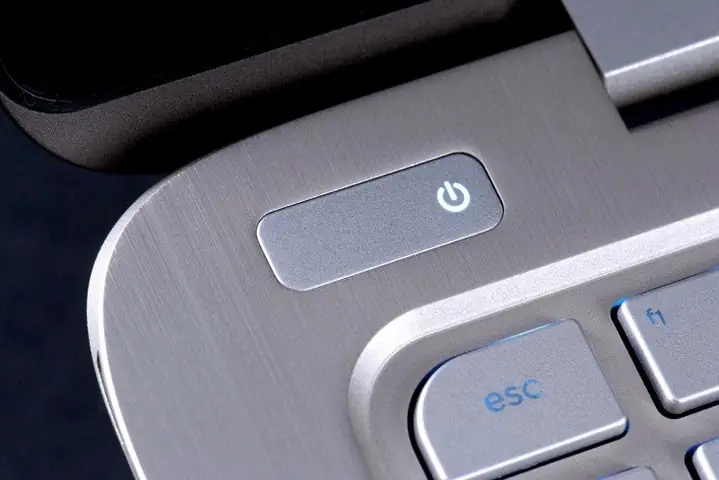
Nút nguồn máy tính là thành phần thiết yếu để khởi động và tắt thiết bị, nhưng đôi khi người dùng có thể gặp phải tình trạng nút nguồn máy tính bị liệt. Đây là một vấn đề khá phổ biến, gây không ít phiền toái, từ việc không thể bật máy cho đến việc gặp khó khăn khi muốn tắt máy đúng cách. Dù bạn là lập trình viên, game thủ, hay người dùng phổ thông, việc hiểu rõ nguyên nhân và cách khắc phục tình trạng này sẽ giúp bạn chủ động hơn trong việc duy trì và sửa chữa máy tính của mình, tránh những gián đoạn không đáng có trong công việc hay giải trí.
Có thể bạn quan tâm: Máy Tính Bị Kiến Bò Vào: Xử Lý Hiệu Quả Và Phòng Ngừa Từ Gốc
Quy trình tổng quan khắc phục nút nguồn máy tính bị liệt
- Kiểm tra nguồn điện và dây cáp: Đảm bảo máy tính được cắm điện đúng cách và nguồn điện ổn định.
- Kiểm tra cáp kết nối nút nguồn: Mở vỏ case và kiểm tra các dây cáp từ nút nguồn đến mainboard (thường là F_PANEL).
- Thử khởi động máy bằng cách “kích nguồn” mainboard: Dùng tua vít chạm vào hai chân POWER SW trên mainboard để bỏ qua nút nguồn.
- Kiểm tra cài đặt hệ điều hành và BIOS/UEFI: Đảm bảo không có lỗi phần mềm hay cài đặt BIOS/UEFI gây ra sự cố.
- Cân nhắc thay thế nút nguồn hoặc vỏ case: Nếu các phương pháp trên không hiệu quả, có thể nút nguồn đã hỏng hoàn toàn.
Tìm hiểu sâu về nút nguồn máy tính: Cấu tạo và cơ chế hoạt động
Trước khi đi sâu vào các vấn đề và giải pháp, việc hiểu rõ cách thức hoạt động của nút nguồn sẽ giúp chúng ta chẩn đoán chính xác hơn khi nút nguồn máy tính bị liệt. Nút nguồn máy tính, dù trông có vẻ đơn giản, thực chất là một công tắc momentary (nhấn nhả) được kết nối với bo mạch chủ thông qua một cặp dây dẫn nhỏ.
Cấu tạo cơ bản của nút nguồn
Nút nguồn thường bao gồm các thành phần sau:
- Vỏ nút nhấn: Phần mà người dùng thao tác trực tiếp, thường làm bằng nhựa hoặc kim loại.
- Cơ chế lò xo: Đảm bảo nút nguồn trở về vị trí ban đầu sau khi được nhấn.
- Tiếp điểm điện: Hai điểm kim loại tiếp xúc với nhau khi nút được nhấn, tạo thành mạch điện kín.
- Dây dẫn: Nối các tiếp điểm điện với đầu cắm trên bo mạch chủ.
Cơ chế hoạt động khi khởi động
Khi bạn nhấn nút nguồn, các tiếp điểm điện bên trong công tắc sẽ chạm vào nhau, tạo ra một tín hiệu điện áp thấp (thường là tín hiệu ngắn mạch hoặc tín hiệu mức thấp) gửi đến chân POWER_SW (Power Switch) trên đầu nối Front Panel Header của bo mạch chủ. Bo mạch chủ sau đó sẽ giải thích tín hiệu này là lệnh khởi động và kích hoạt bộ nguồn (PSU) để cấp điện cho toàn bộ hệ thống.
Nếu bạn nhấn giữ nút nguồn trong khoảng 4-5 giây, bo mạch chủ sẽ nhận diện đây là lệnh tắt máy cưỡng bức. Đây là một cơ chế an toàn được thiết kế trong hầu hết các bo mạch chủ hiện đại, phòng trường hợp hệ điều hành bị treo và không thể tắt máy bình thường. Việc nhấn và thả nhanh cũng có thể gửi tín hiệu để hệ điều hành chuyển sang chế độ ngủ (Sleep) hoặc ngủ đông (Hibernate) tùy theo cài đặt của người dùng.
Các thành phần liên quan
Để nút nguồn hoạt động bình thường, các thành phần sau cũng đóng vai trò quan trọng:
- Đầu nối Front Panel Header trên bo mạch chủ: Đây là nơi các dây cáp từ nút nguồn, nút reset, đèn báo nguồn, đèn báo hoạt động ổ cứng được cắm vào. Việc cắm sai vị trí hoặc dây cáp bị lỏng có thể dẫn đến tình trạng nút nguồn máy tính bị liệt.
- Bộ nguồn (PSU): Cung cấp điện cho bo mạch chủ và toàn bộ hệ thống. Nếu PSU gặp sự cố, máy tính sẽ không khởi động được, dù nút nguồn vẫn hoạt động.
- BIOS/UEFI: Thiết lập trong BIOS/UEFI có thể ảnh hưởng đến cách bo mạch chủ phản ứng với tín hiệu từ nút nguồn, ví dụ như tùy chọn “Power On By Keyboard/Mouse” hoặc “ACPI Suspend Type”.
Nguyên nhân phổ biến khiến nút nguồn máy tính bị liệt
Tình trạng nút nguồn máy tính bị liệt có thể xuất phát từ nhiều nguyên nhân khác nhau, từ những vấn đề đơn giản dễ khắc phục cho đến những lỗi phần cứng phức tạp. Việc xác định đúng nguyên nhân là bước đầu tiên để tìm ra giải pháp hiệu quả.
1. Hỏng hóc vật lý của nút nguồn hoặc vỏ case
Đây là một trong những nguyên nhân trực tiếp nhất. Nút nguồn là một bộ phận cơ học, sau thời gian dài sử dụng hoặc do va đập, các tiếp điểm bên trong có thể bị mòn, gỉ sét, kẹt hoặc bị gãy lò xo.
- Mòn tiếp điểm: Việc nhấn nút thường xuyên làm các tiếp điểm kim loại bị mòn, không còn khả năng tiếp xúc tốt để tạo mạch điện.
- Kẹt nút: Bụi bẩn, mảnh vụn nhỏ hoặc chất lỏng rơi vào có thể làm nút bị kẹt, không thể nhấn sâu hoặc không nảy trở lại.
- Gãy/hỏng cơ chế bên trong: Lò xo hoặc các chốt giữ nút có thể bị hỏng, khiến nút mất đi độ đàn hồi và cảm giác nhấn.
- Lỗi sản xuất: Mặc dù hiếm, nhưng một số nút nguồn có thể có lỗi ngay từ khi sản xuất, dẫn đến hỏng sớm.
2. Lỏng hoặc sai kết nối dây cáp nút nguồn
Dây cáp từ nút nguồn đến bo mạch chủ (thường được dán nhãn “POWER SW” hoặc “PWRBTN”) cần được cắm chắc chắn vào đúng chân trên đầu nối Front Panel Header của bo mạch chủ.
- Cáp bị lỏng: Sau một thời gian sử dụng, do rung động hoặc di chuyển máy, cáp có thể bị lỏng khỏi chân cắm trên mainboard.
- Cắm sai vị trí: Đặc biệt khi lắp ráp máy tính lần đầu hoặc sau khi tháo lắp, người dùng có thể vô tình cắm dây POWER SW vào nhầm chân khác (ví dụ: RESET SW, HDD LED).
- Dây cáp bị đứt/hỏng: Dây dẫn bên trong lớp vỏ có thể bị đứt do chuột cắn, kéo mạnh hoặc bị kẹp, dẫn đến mất tín hiệu.
3. Lỗi trên bo mạch chủ (Mainboard)
Bo mạch chủ là trung tâm điều khiển của máy tính. Nếu có lỗi trên phần điều khiển tín hiệu từ nút nguồn, máy sẽ không phản ứng.
- Hỏng chân cắm Front Panel Header: Các chân kim loại trên đầu nối có thể bị cong, gãy hoặc tiếp xúc kém.
- Lỗi mạch điều khiển nguồn: Các linh kiện nhỏ trên bo mạch chủ, chịu trách nhiệm nhận và xử lý tín hiệu từ nút nguồn, có thể bị hỏng (ví dụ: tụ điện, trở kháng, chip điều khiển).
- Đứt mạch PCB: Một vết nứt nhỏ trên mạch in của bo mạch chủ tại khu vực F_PANEL có thể cắt đứt đường truyền tín hiệu.
4. Sự cố với bộ nguồn (Power Supply Unit – PSU)
PSU là trái tim cung cấp năng lượng cho toàn bộ hệ thống. Nếu PSU không hoạt động hoặc không cấp đủ điện, máy tính sẽ không thể khởi động, ngay cả khi nút nguồn vẫn bình thường.
Có thể bạn quan tâm: Các Ứng Dụng Cần Thiết Trên Máy Tính Cho Mọi Nhu Cầu
- PSU bị hỏng hoàn toàn: Không có điện áp ra, máy tính hoàn toàn “chết”.
- PSU yếu hoặc chập chờn: Cấp điện không ổn định hoặc không đủ tải, dẫn đến máy tính không khởi động được hoặc tự tắt đột ngột.
- Cáp nguồn chính (24-pin hoặc 20+4-pin) bị lỏng: Dây cáp lớn nối PSU với bo mạch chủ bị lỏng cũng có thể gây ra tình trạng mất nguồn.
5. Lỗi phần mềm hoặc cài đặt BIOS/UEFI
Đôi khi, nguyên nhân không nằm ở phần cứng mà lại ở phần mềm hoặc các thiết lập hệ thống.
- Chế độ khởi động nhanh (Fast Startup) trên Windows: Chế độ này có thể gây ra xung đột và khiến máy tính không phản hồi đúng cách với nút nguồn khi tắt máy.
- Lỗi hệ điều hành: Các lỗi hệ điều hành nghiêm trọng có thể làm máy tính bị treo, không tắt được bằng nút nguồn nhấn giữ.
- Cài đặt BIOS/UEFI không chính xác: Một số cài đặt liên quan đến quản lý năng lượng (ACPI settings) hoặc chế độ khởi động có thể ảnh hưởng. Ví dụ, tùy chọn “Power On By Keyboard/Mouse” có thể hoạt động nhưng nút nguồn thì không.
- Driver quản lý năng lượng lỗi thời hoặc hỏng: Driver ACPI hoặc chipset lỗi có thể ảnh hưởng đến khả năng quản lý năng lượng của hệ điều hành và gây ra sự cố với nút nguồn.
6. Các linh kiện khác gây chập hoặc lỗi
Mặc dù ít phổ biến hơn, nhưng các linh kiện khác bị lỗi có thể gây ra tình trạng đoản mạch, khiến bo mạch chủ từ chối khởi động để bảo vệ hệ thống.
- RAM, CPU, VGA hoặc các card mở rộng bị lỗi: Một linh kiện bị lỗi có thể gây ra tình trạng chập chờn hoặc đoản mạch, khiến bo mạch chủ không thể khởi động.
- Đoản mạch do tiếp xúc kim loại: Vỏ case máy tính có thể chạm vào các linh kiện trên bo mạch chủ nếu không có đủ khoảng cách hoặc miếng đệm cách điện, gây ra đoản mạch và ngăn máy khởi động.
Việc phân loại các nguyên nhân này sẽ giúp chúng ta có một lộ trình chẩn đoán và khắc phục logic, từng bước loại trừ các khả năng để tìm ra gốc rễ của vấn đề khi nút nguồn máy tính bị liệt.
Dấu hiệu nhận biết nút nguồn máy tính bị liệt
Để chẩn đoán chính xác, bạn cần quan sát các dấu hiệu mà máy tính hiển thị khi nút nguồn máy tính bị liệt hoặc có vấn đề.
1. Không có phản ứng nào khi nhấn nút nguồn
- Hoàn toàn im lặng: Máy tính không phát ra tiếng động nào (quạt không quay, không tiếng bíp POST), đèn báo nguồn không sáng.
- Màn hình đen thui: Màn hình không hiển thị bất kỳ tín hiệu nào, kể cả logo nhà sản xuất.
- Không có dấu hiệu điện: Đèn trên mainboard (nếu có) cũng không sáng, ngay cả khi PSU đã được bật.
2. Máy tính chỉ khởi động được sau nhiều lần nhấn
- Phải nhấn nút nguồn nhiều lần: Đôi khi bạn phải nhấn nút nguồn liên tục hoặc giữ nút một lúc lâu mới có thể khởi động máy.
- Không ổn định: Có lúc máy khởi động bình thường, có lúc lại không. Điều này thường là dấu hiệu của tiếp điểm bị mòn hoặc kẹt.
3. Nút nguồn bị kẹt hoặc không nảy lên
- Cảm giác nhấn không bình thường: Nút bị cứng, lỏng lẻo, hoặc không có độ đàn hồi.
- Nút bị mắc kẹt: Nút nguồn bị giữ ở vị trí nhấn xuống, không tự động bật trở lại.
4. Máy tính hoạt động nhưng không thể tắt bằng nút nguồn (nhấn giữ)
- Hệ điều hành bị treo: Trong một số trường hợp, máy tính bị treo hoàn toàn, bạn nhấn giữ nút nguồn nhưng máy vẫn không tắt. Điều này có thể là do lỗi phần mềm nghiêm trọng khiến bo mạch chủ không nhận tín hiệu tắt nguồn cưỡng bức.
- Chỉ tắt được bằng cách rút điện: Đây là dấu hiệu rõ ràng cho thấy cơ chế tắt nguồn thông qua nút nguồn đã bị ảnh hưởng.
5. Đèn báo nguồn chập chờn hoặc không sáng
- Đèn nguồn nhấp nháy liên tục: Có thể là dấu hiệu của sự cố nguồn điện hoặc bo mạch chủ.
- Đèn nguồn không sáng: Dù máy tính vẫn hoạt động, đèn báo nguồn không bật, có thể do dây cáp đèn bị lỏng hoặc đèn bị hỏng (ít liên quan đến chức năng nút nguồn chính, nhưng đáng lưu ý).
Hướng dẫn khắc phục chi tiết tình trạng nút nguồn máy tính bị liệt
Khi đối mặt với tình trạng nút nguồn máy tính bị liệt, việc tiếp cận một cách có hệ thống là chìa khóa để tìm ra giải pháp. Sau đây là các bước khắc phục chi tiết, từ những cách đơn giản nhất đến phức tạp hơn, mà bạn có thể tự thực hiện. Luôn nhớ ngắt nguồn điện hoàn toàn trước khi thao tác bên trong máy tính.
Bước 1: Kiểm tra các yếu tố cơ bản và nguồn điện
Đây là bước đầu tiên và đơn giản nhất, thường giải quyết được nhiều vấn đề không liên quan trực tiếp đến nút nguồn.
-
Kiểm tra nguồn điện đầu vào:
- Đảm bảo dây nguồn từ ổ cắm vào PSU được cắm chắc chắn.
- Kiểm tra công tắc bật/tắt ở phía sau PSU (nếu có) đang ở vị trí “On” (I).
- Thử cắm dây nguồn vào một ổ cắm điện khác hoặc sử dụng một dây nguồn khác để loại trừ khả năng ổ cắm hoặc dây nguồn bị hỏng.
- Kiểm tra Aptomat/cầu chì trong nhà bạn xem có bị ngắt không.
- Nếu bạn sử dụng ổn áp (UPS) hoặc ổ cắm chia điện, hãy thử cắm trực tiếp vào ổ cắm tường.
-
Kiểm tra dây cáp và kết nối ngoại vi:
- Rút tất cả các thiết bị ngoại vi không cần thiết (chuột, bàn phím, USB, màn hình phụ) để đảm bảo không có thiết bị nào gây chập hoặc xung đột.
- Đảm bảo cáp màn hình được cắm chắc chắn vào cả máy tính và màn hình.
Bước 2: Kiểm tra kết nối bên trong vỏ case
Bước này yêu cầu bạn mở vỏ case máy tính. Đảm bảo bạn đã ngắt nguồn điện hoàn toàn và xả tĩnh điện trên cơ thể bằng cách chạm tay vào một vật kim loại lớn (ví dụ: vỏ case máy tính) trước khi chạm vào linh kiện bên trong.
-
Kiểm tra dây cáp Front Panel Header (Power SW):
- Mở nắp vỏ case.
- Xác định vị trí đầu nối Front Panel Header trên bo mạch chủ. Đây thường là một hàng chân cắm nhỏ ở góc dưới bên phải của bo mạch chủ, gần với các chân SATA.
- Tìm cặp dây có nhãn “POWER SW” (hoặc “PWRBTN”, “PWR”) đến từ nút nguồn của vỏ case.
- Kiểm tra xem các dây này có bị lỏng, tuột ra khỏi chân cắm không. Cắm lại chúng thật chắc chắn. Tham khảo sách hướng dẫn sử dụng của bo mạch chủ để đảm bảo cắm đúng vị trí (thường là hai chân ngoài cùng bên phải của hàng trên cùng hoặc hàng dưới cùng của cụm F_PANEL). Cắm sai vị trí là lỗi phổ biến khi nút nguồn máy tính bị liệt.
- Kiểm tra xem dây có bị đứt hoặc hư hỏng vật lý không.
-
Kiểm tra các cáp nguồn chính:
- Đảm bảo cáp nguồn 24-pin (hoặc 20+4 pin) từ PSU đến bo mạch chủ được cắm chặt.
- Đảm bảo cáp nguồn CPU (4-pin hoặc 8-pin) cũng được cắm chắc chắn.
-
Kiểm tra các linh kiện khác:
- Kiểm tra xem RAM, card đồ họa, và các card mở rộng khác có được cắm chắc chắn vào khe cắm không. Thử tháo ra và cắm lại.
- Đảm bảo không có vít hoặc vật kim loại nào tiếp xúc trực tiếp với bo mạch chủ gây đoản mạch.
Bước 3: Thử khởi động máy tính bằng cách “kích nguồn” mainboard (Bypass nút nguồn)

Có thể bạn quan tâm: Lỗi Máy Tính Không Hiển Thị Pin: Nguyên Nhân Và Cách Khắc Phục Chi Tiết
Đây là phương pháp quan trọng để xác định xem lỗi có phải do nút nguồn hay không.
- Chuẩn bị: Đảm bảo máy tính đã được ngắt nguồn hoàn toàn. Tháo dây POWER SW khỏi bo mạch chủ.
- Cách thực hiện: Dùng một vật dẫn điện bằng kim loại nhỏ (ví dụ: đầu tua vít dẹt, kẹp giấy đã duỗi thẳng) chạm nhẹ và nhanh vào hai chân cắm “POWER SW” trên bo mạch chủ.
- Nếu máy tính khởi động bình thường (quạt quay, đèn sáng, màn hình hiển thị), điều này xác nhận rằng bo mạch chủ và PSU vẫn hoạt động tốt, và vấn đề nằm ở nút nguồn trên vỏ case hoặc dây cáp của nó.
- Nếu máy tính không khởi động, lỗi có thể nằm ở bo mạch chủ hoặc PSU.
Bước 4: Kiểm tra và cài đặt lại BIOS/UEFI
Nếu máy tính khởi động được bằng cách kích nguồn mainboard, nhưng vẫn có vấn đề với nút nguồn hoặc tắt máy.
-
Reset BIOS/UEFI:
- Tắt máy tính, ngắt nguồn hoàn toàn.
- Tháo viên pin CMOS nhỏ (hình đồng xu) trên bo mạch chủ trong khoảng 1-2 phút, sau đó lắp lại.
- Hoặc sử dụng jumper “Clear CMOS” (CLR_CMOS) trên bo mạch chủ (tham khảo sách hướng dẫn).
- Việc này sẽ đưa các cài đặt BIOS/UEFI về mặc định.
-
Kiểm tra cài đặt quản lý năng lượng trong BIOS/UEFI:
- Truy cập BIOS/UEFI khi khởi động máy tính (thường bằng cách nhấn Del, F2, F10 hoặc F12 liên tục).
- Tìm các tùy chọn liên quan đến “Power Management”, “ACPI Settings”, “Wake-up Events”.
- Đảm bảo các tùy chọn này được cấu hình hợp lý (ví dụ: “ACPI Suspend Type” thường là S3).
- Kiểm tra xem có tùy chọn nào “Disable” nút nguồn hay không.
Bước 5: Kiểm tra và khắc phục lỗi phần mềm (Hệ điều hành)
Nếu nút nguồn bị liệt chỉ xảy ra khi máy đang chạy hệ điều hành hoặc không tắt được máy.
-
Tắt chế độ Khởi động nhanh (Fast Startup) trên Windows:
- Mở Control Panel > Power Options.
- Chọn “Choose what the power buttons do” hoặc “Choose what closing the lid does”.
- Chọn “Change settings that are currently unavailable”.
- Bỏ chọn “Turn on fast startup (recommended)”. Lưu thay đổi. Khởi động lại máy.
-
Kiểm tra và cập nhật driver:
- Mở Device Manager.
- Kiểm tra các driver liên quan đến System devices (ACPI, chipset), và cập nhật chúng nếu có phiên bản mới.
- Driver lỗi thời hoặc hỏng có thể ảnh hưởng đến khả năng quản lý năng lượng của hệ thống.
-
Quét virus và phần mềm độc hại:
- Một số phần mềm độc hại có thể gây ra lỗi hệ thống nghiêm trọng, ảnh hưởng đến chức năng cơ bản như nút nguồn.
Bước 6: Thay thế hoặc sửa chữa phần cứng
Nếu tất cả các bước trên không giải quyết được vấn đề, có khả năng cao nút nguồn hoặc bo mạch chủ đã hỏng.
-
Thay thế nút nguồn (nếu có thể):
- Một số vỏ case cho phép thay thế riêng nút nguồn. Bạn có thể mua nút nguồn rời hoặc tìm mua một cụm dây Front Panel tương thích.
- Đây là một giải pháp tương đối đơn giản và tiết kiệm nếu nút nguồn của bạn bị hỏng vật lý.
-
Thay thế vỏ case:
- Nếu nút nguồn được tích hợp chặt chẽ vào vỏ case và không thể thay thế riêng, bạn có thể cân nhắc thay thế toàn bộ vỏ case.
-
Sửa chữa/thay thế bo mạch chủ:
- Nếu sau khi “kích nguồn” mainboard mà máy vẫn không lên, hoặc bạn đã loại trừ được lỗi nút nguồn, khả năng cao bo mạch chủ đã bị lỗi.
- Việc sửa chữa bo mạch chủ khá phức tạp và thường cần đến chuyên gia. Trong nhiều trường hợp, việc thay thế bo mạch chủ mới sẽ hiệu quả hơn về chi phí và độ tin cậy.
-
Kiểm tra/thay thế PSU:
- Nếu bạn nghi ngờ PSU bị lỗi, có thể dùng bộ nguồn khác để thử. Nếu máy lên bình thường, tức là PSU hiện tại của bạn đã hỏng.
Các giải pháp tạm thời khi nút nguồn máy tính bị liệt
Trong thời gian chờ sửa chữa hoặc thay thế, bạn có thể áp dụng một số giải pháp tạm thời:
- Sử dụng nút Reset làm nút nguồn: Nếu nút nguồn chính bị hỏng nhưng nút Reset vẫn hoạt động, bạn có thể chuyển dây “RESET SW” sang chân “POWER SW” trên bo mạch chủ. Nhược điểm là bạn sẽ không có nút Reset nữa.
- Khởi động máy bằng cách “kích nguồn” thủ công: Như đã hướng dẫn ở Bước 3, dùng tua vít chạm vào chân POWER SW mỗi khi muốn khởi động.
- Cài đặt khởi động tự động qua BIOS/UEFI: Một số bo mạch chủ có tùy chọn “Power On By Alarm” hoặc “Wake On LAN”. Bạn có thể cấu hình máy tính tự động bật vào một giờ cụ thể hoặc bật từ xa qua mạng.
- Không tắt hẳn máy tính: Thay vì tắt máy, bạn có thể để máy ở chế độ Sleep hoặc Hibernate. Khi cần sử dụng, chỉ cần di chuyển chuột hoặc nhấn phím bất kỳ (nếu đã cấu hình trong BIOS/UEFI). Tuy nhiên, điều này không được khuyến khích trong thời gian dài vì máy cần được tắt hoàn toàn định kỳ để làm mới hệ thống và tiết kiệm điện.
Việc khắc phục tình trạng nút nguồn máy tính bị liệt đòi hỏi sự kiên nhẫn và cẩn trọng. Luôn nhớ an toàn điện là ưu tiên hàng đầu khi thao tác với linh kiện máy tính. Nếu bạn không tự tin, đừng ngần ngại tìm đến các chuyên gia hoặc trung tâm sửa chữa uy tín để được hỗ trợ. Thông tin trong bài được tổng hợp và kiểm chứng từ tài liệu chính thức của các nhà sản xuất phần cứng và kinh nghiệm thực tế.
Ngăn ngừa tình trạng nút nguồn máy tính bị liệt
Phòng bệnh hơn chữa bệnh. Áp dụng các thói quen tốt có thể giúp kéo dài tuổi thọ của nút nguồn và các linh kiện máy tính khác, hạn chế tối đa nguy cơ nút nguồn máy tính bị liệt.
1. Vệ sinh định kỳ
Bụi bẩn là kẻ thù số một của thiết bị điện tử. Bụi có thể tích tụ trong khe hở của nút nguồn, gây kẹt hoặc làm mòn các tiếp điểm.
- Sử dụng khí nén: Định kỳ xịt khí nén vào các khe hở của nút nguồn và các cổng kết nối khác để loại bỏ bụi.
- Vệ sinh bên trong case: Khoảng 6 tháng đến 1 năm một lần, mở vỏ case và vệ sinh toàn bộ bên trong, đặc biệt là khu vực dây Front Panel Header.
2. Thao tác nhẹ nhàng với nút nguồn
Nút nguồn là một thành phần cơ học, việc nhấn mạnh tay, nhấn nghiêng hoặc nhấn liên tục một cách thô bạo có thể làm hỏng cơ chế bên trong hoặc các tiếp điểm.
- Nhấn dứt khoát và nhẹ nhàng: Chỉ cần một lực vừa đủ để kích hoạt công tắc.
- Tránh va đập: Bảo vệ vỏ case khỏi các va đập mạnh có thể làm hỏng nút nguồn.
3. Đảm bảo môi trường sử dụng sạch sẽ, khô ráo
- Tránh làm đổ chất lỏng: Luôn để đồ uống và chất lỏng cách xa máy tính để tránh vô tình làm đổ vào nút nguồn hoặc các linh kiện khác.
- Tránh độ ẩm cao: Môi trường ẩm ướt có thể gây gỉ sét các tiếp điểm điện. Sử dụng máy hút ẩm nếu cần.
- Kiểm soát vật nuôi: Nếu có vật nuôi trong nhà, hãy đảm bảo chúng không gặm nhấm dây cáp hoặc làm hỏng các bộ phận của máy tính.
4. Lắp ráp đúng kỹ thuật
Nếu bạn tự lắp ráp máy tính hoặc nâng cấp linh kiện, hãy đảm bảo mọi thứ được thực hiện đúng cách:

Có thể bạn quan tâm: Khắc Phục Lỗi Máy Tính Hiện Màn Hình Xanh Win 7 Chi Tiết
- Cắm dây Front Panel đúng vị trí: Luôn tham khảo sách hướng dẫn của bo mạch chủ để cắm chính xác dây POWER SW và các dây khác.
- Gắn bo mạch chủ chắc chắn: Đảm bảo bo mạch chủ được cố định bằng đủ ốc vít và không bị cong vênh, tránh gây ra đoản mạch hoặc áp lực lên các chân cắm.
- Sử dụng vỏ case chất lượng: Một vỏ case tốt sẽ có nút nguồn bền bỉ và cơ chế bảo vệ linh kiện tốt hơn.
5. Kiểm tra định kỳ cáp kết nối
Thỉnh thoảng, bạn có thể mở vỏ case để kiểm tra lại các dây cáp bên trong, đặc biệt là dây POWER SW. Đảm bảo chúng vẫn được cắm chặt và không có dấu hiệu hư hỏng. Việc kiểm tra đơn giản này có thể ngăn chặn các sự cố tiềm ẩn.
6. Sử dụng tính năng quản lý năng lượng của hệ điều hành
Sử dụng chức năng “Sleep” hoặc “Hibernate” của hệ điều hành thay vì tắt máy hoàn toàn mỗi khi bạn rời đi trong thời gian ngắn. Điều này giúp giảm số lần bạn phải nhấn nút nguồn vật lý, kéo dài tuổi thọ của nó. Tuy nhiên, vẫn nên tắt máy hoàn toàn định kỳ để làm mới hệ thống và cập nhật.
Bằng cách tuân thủ những nguyên tắc này, bạn không chỉ giảm thiểu rủi ro nút nguồn máy tính bị liệt mà còn duy trì hiệu suất và tuổi thọ tổng thể của hệ thống máy tính. Để tìm hiểu thêm về các thủ thuật máy tính và công nghệ, hãy truy cập Trandu.vn.
Câu hỏi thường gặp về nút nguồn máy tính
Trong quá trình sử dụng và sửa chữa máy tính, người dùng thường có nhiều thắc mắc liên quan đến nút nguồn. Dưới đây là tổng hợp một số câu hỏi phổ biến và câu trả lời chi tiết.
1. Nút nguồn máy tính có tuổi thọ bao lâu?
Tuổi thọ của nút nguồn máy tính phụ thuộc vào chất lượng sản xuất, tần suất sử dụng và cách bảo quản. Các nút nguồn chất lượng tốt có thể hoạt động hàng chục ngàn lần nhấn, tương đương với nhiều năm sử dụng. Tuy nhiên, nếu sử dụng trong môi trường bụi bẩn, ẩm ướt, hoặc thao tác mạnh tay, tuổi thọ của chúng có thể giảm đáng kể. Một số nút nguồn có thể hỏng sau vài năm, trong khi những loại khác có thể bền bỉ hơn 10 năm.
2. Tôi có thể thay thế nút nguồn bị hỏng không?
Có, trong nhiều trường hợp bạn có thể thay thế nút nguồn.
- Nếu nút nguồn là một module riêng: Một số vỏ case cho phép tháo rời và thay thế cụm nút nguồn hoặc dây cáp Front Panel dễ dàng. Bạn có thể tìm mua linh kiện tương thích từ nhà sản xuất vỏ case hoặc các cửa hàng linh kiện máy tính.
- Nếu nút nguồn hàn trực tiếp vào bảng mạch: Việc thay thế sẽ phức tạp hơn, yêu cầu kỹ năng hàn điện tử. Trong trường hợp này, việc thay thế toàn bộ vỏ case có thể là một lựa chọn hợp lý hơn nếu bạn không có kinh nghiệm.
- Giải pháp tạm thời: Bạn có thể nối dây nút Reset sang chân Power SW trên mainboard để sử dụng nút Reset thay thế cho nút nguồn.
3. Làm thế nào để biết lỗi là do nút nguồn hay do bo mạch chủ/PSU?
Cách tốt nhất để phân biệt là thử phương pháp “kích nguồn” mainboard:
- Ngắt nguồn, tháo dây POWER SW khỏi mainboard.
- Dùng tua vít chạm nhanh vào hai chân POWER SW trên mainboard.
- Nếu máy tính khởi động: Lỗi nằm ở nút nguồn hoặc dây cáp từ nút nguồn đến mainboard.
- Nếu máy tính không khởi động: Lỗi có thể nằm ở bo mạch chủ, PSU, hoặc các linh kiện cốt lõi khác (CPU, RAM).
Bạn cũng có thể thử dùng một nút nguồn khác (ví dụ: từ một vỏ case cũ hoặc một công tắc tạm thời) để cắm vào chân POWER SW và kiểm tra.
4. Máy tính của tôi tự khởi động sau khi tắt, có liên quan đến nút nguồn không?
Tình trạng máy tự khởi động sau khi tắt ít khi liên quan trực tiếp đến lỗi vật lý của nút nguồn máy tính bị liệt, mà thường liên quan đến các thiết lập quản lý năng lượng hoặc tín hiệu “đánh thức” máy tính.
- Wake On LAN (WOL): Máy tính có thể được cấu hình để khởi động khi nhận được tín hiệu mạng.
- Wake On Mouse/Keyboard: Di chuyển chuột hoặc nhấn phím có thể đánh thức máy tính.
- Power On By RTC/Alarm: Máy tính tự khởi động vào một thời gian cố định.
- Lỗi driver hoặc hệ điều hành: Các driver thiết bị hoặc lỗi hệ điều hành có thể gửi tín hiệu đánh thức máy.
- Nguồn điện không ổn định: Điện áp chập chờn cũng có thể gây ra hiện tượng tự khởi động.
Để khắc phục, hãy kiểm tra và điều chỉnh các thiết lập này trong BIOS/UEFI và trong cài đặt Power Options của hệ điều hành.
5. Nút nguồn máy tính của tôi bị kẹt, có tự sửa được không?
Nếu nút nguồn bị kẹt do bụi bẩn hoặc mảnh vụn nhỏ, bạn có thể thử:
- Xịt khí nén: Dùng bình khí nén xịt mạnh vào khe hở xung quanh nút nguồn để đẩy bụi ra ngoài.
- Vệ sinh bằng cồn isopropyl: Dùng tăm bông nhúng cồn lau nhẹ xung quanh nút (đảm bảo không làm lọt cồn vào bên trong quá nhiều).
- Tháo rời và vệ sinh: Nếu có thể tháo rời nút nguồn khỏi vỏ case, bạn có thể vệ sinh kỹ lưỡng các tiếp điểm và cơ chế lò xo bên trong. Tuy nhiên, hãy cẩn thận để không làm hỏng các bộ phận nhỏ.
Nếu nút bị kẹt do hỏng cơ học bên trong, việc tự sửa chữa sẽ khó khăn hơn và có thể cần thay thế.
Kết luận
Tình trạng nút nguồn máy tính bị liệt có thể gây ra nhiều bất tiện, nhưng qua bài viết này, chúng ta đã cùng nhau tìm hiểu về các nguyên nhân phổ biến, dấu hiệu nhận biết và một lộ trình khắc phục chi tiết. Từ việc kiểm tra nguồn điện và dây cáp, thử kích nguồn trực tiếp trên bo mạch chủ, cho đến việc điều chỉnh cài đặt phần mềm và BIOS/UEFI, mỗi bước đều đóng vai trò quan trọng trong việc xác định và giải quyết vấn đề. Luôn ưu tiên sự an toàn và cẩn trọng khi thao tác với linh kiện máy tính. Nếu bạn cảm thấy không tự tin, hãy tìm đến sự hỗ trợ của các chuyên gia để đảm bảo máy tính của bạn được xử lý đúng cách và hiệu quả nhất. Việc duy trì và bảo dưỡng định kỳ sẽ giúp kéo dài tuổi thọ của thiết bị và hạn chế tối đa các sự cố không mong muốn.