
Máy tính tự tắt màn hình hoặc sập nguồn đột ngột là một trong những sự cố khó chịu và đáng lo ngại nhất mà người dùng máy tính, đặc biệt là những người làm việc chuyên nghiệp với phần mềm nặng như After Effects hay các tác vụ đòi hỏi tài nguyên cao, có thể gặp phải. Hiện tượng này không chỉ làm gián đoạn công việc mà còn tiềm ẩn nguy cơ hư hỏng dữ liệu hoặc phần cứng nếu không được chẩn đoán và xử lý kịp thời. Bài viết này sẽ đi sâu vào các nguyên nhân phổ biến khiến máy tính tự tắt màn hình hoặc sập nguồn, từ đó cung cấp các bước chẩn đoán và giải pháp khắc phục chi tiết, dựa trên kiến thức chuyên môn và kinh nghiệm thực tế.
Tóm tắt nhanh các bước chẩn đoán và khắc phục lỗi máy tính tự tắt màn hình
Khi máy tính của bạn đột ngột tắt nguồn hoặc màn hình chuyển sang trạng thái đen mà không có cảnh báo, việc xác định nguyên nhân chính xác có thể phức tạp. Tuy nhiên, có một số bước chẩn đoán cốt lõi mà bạn nên thực hiện để khoanh vùng vấn đề và tìm ra giải pháp:
- Kiểm tra nguồn điện và bộ nguồn (PSU): Đảm bảo tất cả các dây cáp được cắm chắc chắn và bộ nguồn có đủ công suất cũng như hoạt động ổn định.
- Theo dõi nhiệt độ hệ thống: Sử dụng các phần mềm chuyên dụng để kiểm tra nhiệt độ CPU, GPU, chipset và VRM, đặc biệt khi hệ thống đang tải nặng.
- Kiểm tra RAM: Thực hiện kiểm tra lỗi RAM bằng các công cụ như MemTest86 hoặc thử nghiệm với các thanh RAM khác nhau.
- Kiểm tra sự tương thích của CPU và Mainboard: Đảm bảo bo mạch chủ có thể cung cấp đủ năng lượng cho CPU, đặc biệt là các CPU hiệu năng cao.
- Cập nhật hoặc cài đặt lại Driver: Đảm bảo tất cả các driver, đặc biệt là driver card đồ họa, được cập nhật phiên bản mới nhất và tương thích với hệ điều hành.
- Kiểm tra phần mềm và hệ điều hành: Loại bỏ các phần mềm xung đột, kiểm tra lỗi hệ thống hoặc cân nhắc cài đặt lại Windows nếu cần thiết.
- Đánh giá sự ổn định của hệ thống dưới tải nặng: Thử nghiệm máy tính với các phần mềm benchmark hoặc ứng dụng nặng để xác định ngưỡng lỗi.
Các Nguyên nhân Chính khiến Máy tính Tự tắt Màn hình hoặc Sập nguồn
Hiện tượng máy tính tự tắt màn hình hoặc sập nguồn không báo trước thường là dấu hiệu của một vấn đề phần cứng hoặc phần mềm nghiêm trọng. Việc hiểu rõ các nguyên nhân có thể giúp chúng ta tiếp cận vấn đề một cách có hệ thống và hiệu quả hơn.
1. Vấn đề về Bộ Nguồn (PSU – Power Supply Unit)
Bộ nguồn là trái tim của hệ thống máy tính, chịu trách nhiệm cung cấp năng lượng cho tất cả các thành phần. Nếu PSU không đủ công suất, bị lỗi hoặc không ổn định, nó có thể dẫn đến việc máy tính sập nguồn đột ngột khi hoạt động ở mức tải cao.
- Công suất không đủ: Khi bạn nâng cấp CPU hoặc GPU lên các mẫu mạnh hơn mà không nâng cấp PSU tương ứng, hệ thống có thể tiêu thụ nhiều điện hơn mức PSU có thể cung cấp. Trong các tác vụ nặng như render video hoặc chơi game đồ họa cao, nhu cầu điện năng tăng vọt có thể khiến PSU quá tải và kích hoạt cơ chế bảo vệ, dẫn đến tắt máy.
- PSU bị lỗi hoặc xuống cấp: Các bộ nguồn cũ hoặc kém chất lượng có thể không duy trì được điện áp ổn định dưới tải. Điều này gây ra sự không nhất quán trong nguồn điện cấp cho các linh kiện, đặc biệt là CPU và GPU, khiến chúng hoạt động sai hoặc tắt đột ngột để tránh hư hại.
- Dây cáp nguồn lỏng lẻo: Dù đơn giản nhưng đây cũng là một nguyên nhân phổ biến. Dây cáp nguồn chính từ ổ cắm vào PSU, hoặc các dây cáp cấp điện bên trong từ PSU đến mainboard, CPU, GPU nếu bị lỏng có thể gây ra mất điện tạm thời và sập nguồn.
2. Quá Nhiệt (Overheating)
Quá nhiệt là một trong những nguyên nhân hàng đầu gây ra hiện tượng máy tính sập nguồn. Các linh kiện như CPU, GPU, hoặc thậm chí các mô-đun điều chỉnh điện áp (VRM) trên mainboard, khi đạt đến nhiệt độ nguy hiểm sẽ tự động tắt máy để bảo vệ chúng khỏi hư hỏng vĩnh viễn.
- Quá nhiệt CPU: Bộ vi xử lý hiện đại được trang bị các cảm biến nhiệt và cơ chế tự bảo vệ. Nếu quạt tản nhiệt bị bẩn, keo tản nhiệt khô cạn hoặc bộ tản nhiệt không đủ mạnh cho CPU, nhiệt độ có thể vượt ngưỡng an toàn khi CPU hoạt động hết công suất.
- Quá nhiệt GPU: Card đồ họa, đặc biệt khi chạy các ứng dụng đồ họa nặng hoặc game, cũng sản sinh lượng nhiệt đáng kể. Hệ thống làm mát của GPU (quạt, heatsink) nếu bị tắc nghẽn hoặc không hoạt động hiệu quả có thể gây ra quá nhiệt và sập máy.
- Quá nhiệt VRM trên Mainboard: Đây là một nguyên nhân thường bị bỏ qua nhưng lại rất quan trọng, đặc biệt trong trường hợp nâng cấp CPU hiệu năng cao. VRM (Voltage Regulator Module) là các linh kiện trên bo mạch chủ chịu trách nhiệm chuyển đổi và ổn định điện áp cho CPU. Với các CPU công suất cao như Ryzen 9 5950X, các VRM của mainboard cấp thấp hơn (ví dụ B450) có thể không được thiết kế để chịu tải lâu dài, dẫn đến quá nhiệt và kích hoạt cơ chế bảo vệ của mainboard, gây sập nguồn toàn hệ thống. Tản nhiệt cho VRM thường kém hơn so với CPU/GPU và ít được theo dõi, khiến vấn đề này khó phát hiện hơn.
3. Lỗi RAM (Bộ Nhớ Truy Cập Ngẫu Nhiên)
RAM đóng vai trò quan trọng trong việc lưu trữ dữ liệu tạm thời để CPU xử lý. Lỗi RAM có thể gây ra nhiều vấn đề khác nhau, từ màn hình xanh chết chóc (BSOD) đến sập nguồn không báo trước.
- RAM bị lỗi: Một thanh RAM bị hỏng hoặc có lỗi bên trong có thể gây ra sự cố khi hệ điều hành hoặc ứng dụng cố gắng truy cập vào các vùng bộ nhớ bị lỗi. Điều này có thể dẫn đến treo máy, khởi động lại hoặc tắt nguồn đột ngột.
- RAM không tương thích: Đôi khi, các thanh RAM có thể không tương thích hoàn toàn với mainboard hoặc các thanh RAM khác trong hệ thống, đặc biệt là khi sử dụng các module từ các nhà sản xuất khác nhau hoặc với các tốc độ/timing khác nhau.
- Lắp đặt RAM sai cách: Việc lắp đặt RAM không chắc chắn vào khe cắm, hoặc bụi bẩn trong khe DIMM, cũng có thể gây ra các lỗi tiếp xúc và dẫn đến sự cố.
4. Xung đột Phần mềm hoặc Driver
Mặc dù thường gây ra màn hình xanh hoặc treo máy, xung đột phần mềm hoặc driver cũng có thể là nguyên nhân khiến máy tính tự tắt màn hình hoặc sập nguồn trong một số trường hợp hiếm hoi.
Có thể bạn quan tâm: Cách Đăng Nhập Icloud Trên Máy Tính: Hướng Dẫn Chi Tiết Từ A-z
- Driver card đồ họa lỗi thời hoặc bị hỏng: Driver đồ họa đóng vai trò cầu nối giữa hệ điều hành và GPU. Một driver không ổn định, lỗi thời hoặc bị hỏng có thể gây ra sự cố khi card đồ họa chịu tải nặng.
- Xung đột phần mềm: Một số ứng dụng có thể xung đột với nhau hoặc với hệ điều hành, đặc biệt là các ứng dụng bảo mật, phần mềm diệt virus hoặc các công cụ tối ưu hệ thống.
- Lỗi hệ điều hành: Các tệp hệ thống bị hỏng, cập nhật Windows không thành công hoặc lỗi nghiêm trọng trong nhân hệ điều hành có thể dẫn đến sự cố không mong muốn.
5. Lỗi CPU hoặc Mainboard
Đây là những nguyên nhân nghiêm trọng hơn và thường khó chẩn đoán nếu không có linh kiện thay thế.
- CPU lỗi: Mặc dù hiếm gặp, một CPU bị lỗi có thể hoạt động không ổn định và gây ra sập nguồn. Tuy nhiên, khả năng này thấp hơn nhiều so với các nguyên nhân khác.
- Mainboard lỗi: Bo mạch chủ bị lỗi (ví dụ: tụ điện phồng, đường mạch hỏng, lỗi BIOS/UEFI) có thể gây ra nhiều vấn đề, bao gồm cả việc không cung cấp điện ổn định hoặc không giao tiếp đúng cách với các linh kiện khác, dẫn đến tắt máy. Đặc biệt, như đã đề cập, VRM trên mainboard không đủ mạnh cho CPU cao cấp là một kịch bản phổ biến hơn.
6. Ổ cứng SSD/HDD lỗi
Mặc dù ít khi gây sập nguồn trực tiếp (thường chỉ gây treo máy hoặc màn hình xanh), một ổ cứng bị lỗi nặng cũng có thể góp phần vào sự không ổn định của hệ thống. Nếu ổ cứng chứa hệ điều hành hoặc các tệp quan trọng bị lỗi, việc truy xuất dữ liệu có thể thất bại và gây ra sự cố.
Phân tích Chi tiết trường hợp Máy tính Tự tắt Màn hình khi dùng After Effects
Dựa trên thông tin về cấu hình và các bước xử lý đã thử của người dùng, chúng ta có thể phân tích sâu hơn về trường hợp cụ thể khi máy tính tự tắt màn hình trong lúc dùng After Effects.
Cấu hình hệ thống và vấn đề phát sinh
- Mainboard: B450 Tomahawk Max (3 năm tuổi)
- CPU: Ryzen 9 5950X (mới thay tuần trước)
- GPU: Gigabyte RTX 3060 TI
- RAM: 2x 16GB (mới thay tuần trước)
- PSU: Corsair 750W Bronze 80+ (mới thay cách đây hai ngày)
- Hệ điều hành: Windows 10 Home (cài đặt mới tinh)
Vấn đề xuất hiện sau khi nâng cấp CPU và RAM, đặc biệt khi sử dụng After Effects để chỉnh sửa video. Máy tính sập nguồn hoàn toàn mà không có màn hình xanh hay báo lỗi. Đáng chú ý là hệ thống có thể chạy các tác vụ AI nặng, sử dụng 95% CPU và 28GB RAM cả ngày mà không gặp sự cố, nhưng chỉ 20 phút After Effects là máy crash.
Điểm mấu chốt: Sự không tương thích giữa CPU và VRM của Mainboard
Đây chính là nguyên nhân cốt lõi đã được xác định qua kinh nghiệm của người dùng và là bài học giá trị cho nhiều người khác.
- Ryzen 9 5950X: Đây là một trong những CPU tiêu thụ điện năng lớn nhất của AMD, với 16 nhân/32 luồng và TDP 105W (có thể tăng lên khi PBO/Boost).
- Mainboard B450 Tomahawk Max: Mặc dù là một bo mạch chủ B450 khá tốt, dòng B450 được thiết kế chủ yếu cho các CPU Ryzen thế hệ 2 hoặc 3 với số nhân ít hơn và yêu cầu điện năng thấp hơn. Hệ thống VRM của B450 Tomahawk Max, dù khá ổn định cho phân khúc của nó, nhưng không được tối ưu để cấp đủ dòng điện ổn định và liên tục cho một CPU mạnh mẽ như Ryzen 9 5950X, đặc biệt dưới tải nặng kéo dài.
Vai trò của VRM (Voltage Regulator Module)
VRM là một tập hợp các linh kiện (cuộn cảm, tụ điện, MOSFET) trên mainboard chịu trách nhiệm chuyển đổi điện áp từ PSU thành mức điện áp cần thiết cho CPU. Khi CPU yêu cầu một lượng điện năng lớn (ví dụ: khi render video trong After Effects, ép xung), VRM phải làm việc rất vất vả.
- Quá tải VRM: Một CPU 5950X dưới tải nặng có thể rút dòng điện rất lớn. Nếu VRM của mainboard không được thiết kế để xử lý dòng điện này, chúng sẽ trở nên quá nóng.
- Cơ chế bảo vệ: Khi VRM đạt đến nhiệt độ nguy hiểm, mainboard sẽ kích hoạt cơ chế bảo vệ quá nhiệt (OTP – Over Temperature Protection) và tắt nguồn toàn bộ hệ thống để ngăn ngừa hư hỏng vĩnh viễn cho VRM hoặc CPU. Điều này giải thích tại sao không có màn hình xanh hay báo lỗi, mà máy tính chỉ đơn giản là sập nguồn.
- Tại sao After Effects gây ra lỗi, còn AI Training thì không? Đây là một điểm thú vị và cần được làm rõ. Các tác vụ training AI thường sử dụng GPU rất nhiều, trong khi CPU có thể chạy ở mức 95% nhưng không phải lúc nào cũng ở trạng thái “full turbo boost” liên tục và đột ngột như khi After Effects xử lý các khung hình phức tạp, áp dụng hiệu ứng và cache. After Effects có xu hướng gây ra các đỉnh tải năng lượng CPU rất đột ngột và cao trong thời gian ngắn hơn, thử thách VRM một cách khác biệt so với tải CPU ổn định hơn của training AI. Ngoài ra, việc dùng nhiều GPU cho AI training có thể chia sẻ tải điện năng hơn, giảm bớt áp lực lên VRM của CPU.
- Giải pháp của người dùng: Nâng cấp lên mainboard B550M đã giải quyết vấn đề. Mainboard B550 (và X570) được thiết kế để hỗ trợ tốt hơn cho các CPU Ryzen 5000 series, với hệ thống VRM mạnh mẽ hơn, tản nhiệt tốt hơn và khả năng cấp điện ổn định hơn, đáp ứng được nhu cầu của 5950X.
Các nguyên nhân khác đã được loại trừ
- PSU: Đã thay PSU mới 750W Bronze 80+. Dù 750W là đủ cho 5950X và 3060 Ti, nhưng một PSU mới cũng không loại trừ hoàn toàn khả năng bị lỗi sản xuất, tuy nhiên trong trường hợp này, vấn đề đã được giải quyết bằng mainboard.
- RAM: Đã thử với RAM cũ, vẫn bị lỗi. Điều này giúp loại bỏ RAM là nguyên nhân chính.
- Quá nhiệt CPU/GPU: Người dùng đã theo dõi nhiệt độ CPU và khẳng định không vượt quá 70 độ C. Tuy nhiên, nhiệt độ VRM lại không được theo dõi, đây là điểm mấu chốt.
- Phần mềm/Driver: Đã cài lại Windows và thử các tùy chỉnh After Effects, điều này giúp loại trừ các lỗi phần mềm/driver cơ bản.
- SSD: Đã format SSD hai lần, cho thấy vấn đề không nằm ở hệ điều hành trên ổ đĩa.
Các bước Chẩn đoán và Khắc phục chi tiết

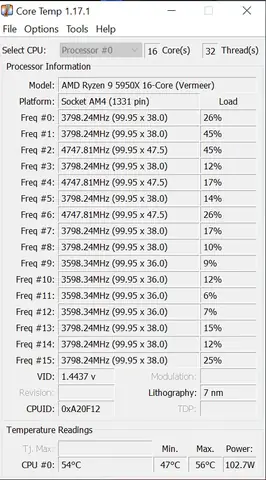
Để giải quyết vấn đề máy tính tự tắt màn hình hoặc sập nguồn, bạn cần thực hiện một quy trình chẩn đoán có hệ thống.
Bước 1: Kiểm tra nguồn điện và cáp nối
- Ổ cắm điện và dây nguồn: Đảm bảo ổ cắm hoạt động bình thường (thử cắm thiết bị khác) và dây nguồn từ ổ cắm vào PSU không bị hỏng, được cắm chắc chắn.
- Cáp nguồn bên trong: Mở vỏ case, kiểm tra kỹ tất cả các cáp nguồn từ PSU đến mainboard (cáp 24-pin), CPU (cáp 4/8-pin EPS), GPU (cáp PCIe Power) và các ổ đĩa. Đảm bảo chúng được cắm chặt vào đúng cổng.
- Ổ cắm điện dự phòng (UPS/Ổ áp): Nếu bạn đang dùng UPS hoặc ổ áp, hãy thử cắm máy tính trực tiếp vào ổ cắm tường để loại trừ khả năng lỗi từ thiết bị này.
Bước 2: Theo dõi nhiệt độ hệ thống chuyên sâu
Đây là bước cực kỳ quan trọng, đặc biệt trong trường hợp tương tự như ví dụ trên.
- Phần mềm theo dõi: Sử dụng các công cụ như HWMonitor, HWiNFO64 để theo dõi nhiệt độ của CPU (Core Temp), GPU (GPU Temp), Chipset và đặc biệt là VRM (MOSFET) trên mainboard.
- Thử nghiệm tải nặng: Chạy các bài kiểm tra stress test (ví dụ: Cinebench cho CPU, FurMark cho GPU) hoặc sử dụng các ứng dụng nặng thường xuyên gây lỗi (như After Effects). Quan sát nhiệt độ của tất cả các linh kiện. Nếu bất kỳ linh kiện nào (đặc biệt là VRM) đạt đến ngưỡng 90-100 độ C trở lên trước khi sập nguồn, đó là một dấu hiệu rõ ràng của quá nhiệt.
- Kiểm tra tản nhiệt:
- CPU: Đảm bảo quạt CPU quay đều, không bị kẹt. Kiểm tra xem tản nhiệt có được lắp chắc chắn vào CPU không, keo tản nhiệt có còn hiệu quả không.
- GPU: Đảm bảo quạt của card đồ họa hoạt động bình thường, không bị bụi bẩn che lấp.
- VRM: Kiểm tra xem mainboard của bạn có tản nhiệt cho VRM không (thường là các khối heatsink kim loại nhỏ xung quanh socket CPU). Nếu có, đảm bảo chúng không bị bụi bẩn. Trong trường hợp sử dụng CPU mạnh trên mainboard VRM yếu, việc nâng cấp mainboard hoặc thêm quạt thổi trực tiếp vào khu vực VRM có thể là cần thiết.
Bước 3: Kiểm tra RAM toàn diện
- Kiểm tra vật lý: Mở case, tháo các thanh RAM ra và cắm lại chắc chắn. Đảm bảo không có bụi bẩn trong các khe DIMM. Thử nghiệm từng thanh RAM một trong cùng một khe cắm để xác định xem có thanh RAM nào bị lỗi không.
- Kiểm tra bằng phần mềm: Sử dụng công cụ chẩn đoán bộ nhớ tích hợp của Windows (Windows Memory Diagnostic) hoặc công cụ chuyên nghiệp hơn như MemTest86 (chạy từ USB bootable). Hãy để chương trình chạy ít nhất vài vòng để đảm bảo phát hiện được lỗi.
- Tương thích XMP/DOCP: Nếu bạn đã bật XMP/DOCP (profile ép xung RAM) trong BIOS/UEFI, hãy thử tắt nó đi và chạy RAM ở tốc độ gốc. Đôi khi, profile này có thể không ổn định với cấu hình cụ thể của bạn.
Bước 4: Đánh giá PSU và thay thế (nếu cần)
- Tính toán công suất: Sử dụng các công cụ tính toán công suất PSU trực tuyến (ví dụ: OuterVision PSU Calculator) để xác định xem bộ nguồn hiện tại của bạn có đủ công suất cho tất cả các linh kiện không. Luôn nên có một khoảng dư nhất định (khoảng 20-30%) để đảm bảo hiệu suất và tuổi thọ.
- Thử nghiệm với PSU khác: Nếu có thể, hãy thử thay thế bằng một bộ nguồn khác đã biết là hoạt động tốt và có công suất tương đương hoặc cao hơn. Đây là cách chắc chắn nhất để loại trừ PSU là nguyên nhân.
Bước 5: Cập nhật Driver và BIOS/UEFI
- Driver card đồ họa: Gỡ cài đặt driver card đồ họa hiện tại bằng DDU (Display Driver Uninstaller) ở chế độ an toàn, sau đó tải và cài đặt phiên bản driver mới nhất từ trang web chính thức của NVIDIA hoặc AMD.
- Driver Chipset: Cập nhật driver chipset từ trang web của nhà sản xuất mainboard hoặc AMD để đảm bảo giao tiếp tốt nhất giữa CPU và mainboard.
- BIOS/UEFI: Kiểm tra trang web của nhà sản xuất mainboard để xem có bản cập nhật BIOS/UEFI nào hỗ trợ tốt hơn cho CPU của bạn (đặc biệt là các CPU mới hơn như Ryzen 5000 series trên mainboard cũ hơn) hoặc cải thiện sự ổn định của VRM. Cập nhật BIOS/UEFI cần được thực hiện cẩn thận theo hướng dẫn của nhà sản xuất để tránh rủi ro.
Bước 6: Kiểm tra phần mềm và hệ điều hành
- Chế độ an toàn: Khởi động Windows ở chế độ an toàn để xem máy tính có còn bị sập nguồn không. Nếu không, khả năng cao là do một phần mềm hoặc driver nào đó đang chạy ngầm gây xung đột.
- Loại bỏ phần mềm đáng ngờ: Gỡ cài đặt các ứng dụng mới cài đặt gần đây hoặc các phần mềm có thể gây xung đột (ví dụ: các công cụ ép xung, phần mềm tối ưu hệ thống không rõ nguồn gốc).
- Cài đặt lại Windows: Nếu tất cả các bước trên không hiệu quả, cài đặt lại Windows một lần nữa (đảm bảo format sạch ổ đĩa) có thể loại trừ hoàn toàn các vấn đề về phần mềm và hệ điều hành. Sau khi cài đặt Windows, chỉ cài các driver cơ bản và các ứng dụng cần thiết để kiểm tra.
Bước 7: Cân nhắc nâng cấp Mainboard
Đây là giải pháp cuối cùng nhưng thường hiệu quả nhất nếu vấn đề nằm ở sự không tương thích giữa CPU hiệu năng cao và VRM của mainboard cũ, như trong trường hợp đã được xác định.
- Lựa chọn mainboard: Nếu bạn đang sử dụng CPU mạnh như Ryzen 9 5950X trên một mainboard B450, việc nâng cấp lên mainboard B550 hoặc X570 sẽ cung cấp hệ thống VRM mạnh mẽ hơn, tản nhiệt tốt hơn và khả năng cấp điện ổn định hơn. Các mainboard này được thiết kế để hỗ trợ tối đa hiệu năng của CPU Ryzen 5000 series. Khi lựa chọn, hãy tìm kiếm các đánh giá về chất lượng VRM của mainboard đó.
- Tham khảo ý kiến chuyên gia: Nếu bạn không chắc chắn, hãy tham khảo ý kiến từ các chuyên gia phần cứng hoặc cộng đồng công nghệ tại Trần Du để nhận được lời khuyên phù hợp với cấu hình cụ thể của mình.
Tối ưu hóa hệ thống để tránh lỗi máy tính tự tắt màn hình
Ngoài việc khắc phục sự cố, việc duy trì một hệ thống được tối ưu hóa cũng rất quan trọng để ngăn chặn các lỗi tương tự trong tương lai.
- Vệ sinh định kỳ: Thường xuyên vệ sinh bụi bẩn bên trong case máy tính, đặc biệt là các quạt tản nhiệt của CPU, GPU và PSU. Bụi bẩn là kẻ thù số một của nhiệt độ.
- Quản lý cáp gọn gàng: Sắp xếp cáp gọn gàng không chỉ giúp tăng tính thẩm mỹ mà còn cải thiện luồng không khí bên trong case, giúp tản nhiệt hiệu quả hơn.
- Kiểm tra luồng không khí: Đảm bảo case máy tính có luồng không khí tốt với quạt hút và quạt đẩy được lắp đặt đúng hướng để tối ưu hóa việc đẩy khí nóng ra ngoài và hút khí mát vào.
- Sử dụng phần mềm một cách hợp lý: Hạn chế chạy quá nhiều ứng dụng nền cùng lúc, đặc biệt là các ứng dụng tiêu tốn tài nguyên. Đối với các phần mềm chuyên nghiệp như After Effects, hãy học cách tối ưu hóa cài đặt, sử dụng proxy, và quản lý cache hiệu quả để giảm tải cho phần cứng.
- Theo dõi và kiểm tra: Định kỳ kiểm tra nhiệt độ hệ thống và tình trạng của các linh kiện chính. Phát hiện sớm các dấu hiệu bất thường có thể giúp bạn tránh được những sự cố lớn hơn.
Sự cố máy tính tự tắt màn hình hoặc sập nguồn đột ngột khi đang sử dụng là một vấn đề phức tạp, đòi hỏi sự kiên nhẫn và phương pháp chẩn đoán đúng đắn. Trong nhiều trường hợp, nguyên nhân có thể không phải là một linh kiện bị hỏng hoàn toàn mà là sự không tương thích hoặc quá tải của một thành phần, đặc biệt là hệ thống VRM trên mainboard khi kết hợp với CPU hiệu năng cao. Bằng cách thực hiện các bước kiểm tra từ cơ bản đến nâng cao và hiểu rõ hơn về cách các linh kiện tương tác với nhau, bạn có thể tự mình xác định và khắc phục hầu hết các vấn đề này, đảm bảo hệ thống máy tính của bạn hoạt động ổn định và hiệu quả.