
Khi chiếc máy tính thân yêu đột ngột từ chối khởi động vào Windows, đó là một trong những trải nghiệm khó chịu và đáng lo ngại nhất đối với bất kỳ người dùng nào. Dù bạn là lập trình viên chuyên nghiệp, game thủ hay người dùng phổ thông, việc máy tính không vào được Win đồng nghĩa với việc mọi công việc, giải trí đều bị đình trệ. May mắn thay, với sự phát triển của các phiên bản Windows hiện đại cùng với kinh nghiệm thực tiễn, có rất nhiều phương pháp và thủ thuật để chẩn đoán, khắc phục sự cố này, hoặc ít nhất là cứu vãn dữ liệu quan trọng trước khi cần đến sự can thiệp sâu hơn từ chuyên gia.
Tóm tắt nhanh các bước khắc phục lỗi máy tính không vào được Win
Có thể bạn quan tâm: Hướng Dẫn Dọn Dẹp Bộ Nhớ Máy Tính Hiệu Quả Và Nhanh Chóng
- Kiểm tra nguồn điện và kết nối vật lý: Đảm bảo mọi dây cáp (nguồn, màn hình, dữ liệu ổ cứng, RAM) được cắm chắc chắn và không có dấu hiệu hỏng hóc.
- Xử lý lỗi “No Bootable Device”: Truy cập BIOS/UEFI để kiểm tra thứ tự khởi động và chắc chắn ổ cứng chứa Windows được nhận diện. Sử dụng Windows Recovery Environment (WinRE) để chạy Startup Repair hoặc các lệnh sửa MBR/Boot Sector.
- Khắc phục Windows treo/BSOD khi khởi động: Thử vào Safe Mode để gỡ bỏ driver/phần mềm lỗi, sử dụng System Restore, hoặc các tính năng Reset/Refresh của Windows để khôi phục hệ thống.
- Hồi phục dữ liệu quan trọng: Trong trường hợp không thể khắc phục lỗi, sử dụng công cụ Command Prompt tích hợp trong WinRE để sao lưu dữ liệu sang thiết bị lưu trữ ngoài trước khi tiến hành cài đặt lại Windows.
- Cân nhắc hỗ trợ chuyên nghiệp: Nếu mọi nỗ lực tự khắc phục không thành công, đặc biệt khi nghi ngờ lỗi phần cứng, hãy tìm đến các trung tâm sửa chữa uy tín.
Các nguyên nhân phổ biến khiến máy tính không vào được Win
Có thể bạn quan tâm: Cách Chơi Minecraft Trên Máy Tính: Hướng Dẫn Toàn Diện Cho Người Mới
Việc chẩn đoán chính xác nguyên nhân khiến máy tính không vào được Win là bước đầu tiên và quan trọng nhất để tìm ra giải pháp phù hợp. Các vấn đề có thể đến từ nhiều phía, từ những lỗi đơn giản về kết nối cho đến hỏng hóc nghiêm trọng về phần cứng hoặc phần mềm.
Vấn đề về nguồn điện và kết nối vật lý
Đây thường là nguyên nhân cơ bản nhưng dễ bị bỏ qua nhất. Một chiếc máy tính không nhận đủ nguồn điện hoặc có các kết nối lỏng lẻo chắc chắn sẽ không thể khởi động bình thường.
-
Nguồn điện không ổn định hoặc không đủ:
- Dây nguồn: Dây nguồn bị hỏng, bị đứt ngầm hoặc không được cắm chặt vào cả ổ cắm và cổng nguồn của máy tính (đặc biệt là đối với máy bàn, kiểm tra cả công tắc nguồn phía sau bộ nguồn).
- Ổ cắm điện/Ổn áp: Ổ cắm bị hỏng, mất điện hoặc ổn áp (UPS) gặp trục trặc, không cung cấp điện cho máy.
- Bộ nguồn (PSU): Bộ nguồn của máy tính bị hỏng hoặc không đủ công suất để cung cấp năng lượng cho tất cả các linh kiện, đặc biệt khi có thêm phần cứng mới tiêu thụ nhiều điện năng hơn.
-
Kết nối linh kiện bị lỏng hoặc hỏng:
- RAM: Các thanh RAM bị lỏng khỏi khe cắm, bị bám bụi hoặc bị hỏng có thể khiến máy tính không khởi động, thường kèm theo tiếng bíp từ mainboard.
- Card đồ họa (GPU): Card đồ họa không được cắm chặt, cáp nguồn phụ không được kết nối hoặc card bị hỏng.
- Ổ cứng (HDD/SSD): Dây cáp SATA (dữ liệu) hoặc cáp nguồn ổ cứng bị lỏng, hỏng, khiến BIOS không thể nhận diện được ổ đĩa chứa hệ điều hành.
- Các linh kiện khác: Các dây cáp kết nối đến mainboard (dây nguồn CPU, dây nguồn mainboard 24 pin) bị lỏng hoặc các linh kiện như CPU, quạt tản nhiệt không được lắp đúng cách.
-
Lỗi màn hình: Đôi khi, máy tính vẫn khởi động nhưng màn hình không hiển thị.
- Dây cáp màn hình: Dây HDMI, DisplayPort, DVI hoặc VGA bị lỏng, hỏng hoặc cắm sai cổng.
- Nguồn màn hình: Màn hình không nhận được điện hoặc có lỗi nội bộ.
- Card đồ họa: Card đồ họa bị lỗi nhưng các linh kiện khác vẫn hoạt động.
Lỗi phần mềm và hệ điều hành
Nếu phần cứng và nguồn điện ổn định, vấn đề thường nằm ở các yếu tố liên quan đến phần mềm và hệ điều hành Windows.
-
Driver thiết bị lỗi thời hoặc không tương thích:
- Sau khi cài đặt driver mới cho card đồ họa, chipset, hoặc một thiết bị ngoại vi nào đó, driver đó có thể không tương thích với phiên bản Windows hiện tại, gây ra xung đột và ngăn cản quá trình khởi động.
-
Xung đột phần mềm:
- Cài đặt một ứng dụng mới, đặc biệt là các phần mềm bảo mật, tối ưu hệ thống hoặc các tiện ích can thiệp sâu vào hệ thống, có thể gây ra xung đột nghiêm trọng, dẫn đến lỗi khởi động hoặc màn hình xanh chết chóc (BSOD).
-
Hỏng hóc dữ liệu hệ thống hoặc phân vùng khởi động:
- Boot Sector: Vùng khởi động (MBR – Master Boot Record hoặc GPT – GUID Partition Table) trên ổ cứng bị hỏng hoặc bị ghi đè bởi một chương trình khác.
- BCD (Boot Configuration Data): Dữ liệu cấu hình khởi động bị lỗi, khiến Windows không biết cách để tải hệ điều hành.
- File hệ thống quan trọng: Các file hệ thống của Windows bị hỏng do virus, lỗi ổ cứng, tắt máy đột ngột hoặc cập nhật lỗi.
-
Virus hoặc mã độc:
- Các phần mềm độc hại có thể phá hủy các file hệ thống quan trọng, can thiệp vào quá trình khởi động hoặc mã hóa dữ liệu, khiến Windows không thể tải.
-
Cập nhật Windows bị lỗi:
- Một bản cập nhật Windows không tương thích hoặc bị lỗi trong quá trình cài đặt có thể khiến hệ thống không ổn định và không khởi động được.
Hỏng hóc phần cứng
Đây là nguyên nhân nghiêm trọng nhất và thường đòi hỏi sự can thiệp chuyên sâu.
-
Ổ cứng (HDD/SSD) bị hỏng:
- Ổ cứng bị lỗi vật lý (bad sector, motor hỏng) hoặc logic (phân vùng bị lỗi nghiêm trọng) là một trong những nguyên nhân phổ biến nhất khiến máy tính không thể tìm thấy hệ điều hành để khởi động.
-
Bộ nhớ RAM bị lỗi:
- Thanh RAM bị hỏng hoàn toàn hoặc có lỗi trên một số vùng nhớ có thể gây ra hiện tượng treo máy, màn hình xanh hoặc không khởi động.
-
Mainboard (Bo mạch chủ) bị lỗi:
- Mainboard là “trung tâm thần kinh” của máy tính. Nếu mainboard bị lỗi (tụ điện bị phồng, mạch điện bị đứt, lỗi BIOS/UEFI), các linh kiện khác không thể giao tiếp với nhau, dẫn đến máy không khởi động.
-
Bộ vi xử lý (CPU) bị lỗi:
- Mặc dù hiếm gặp hơn, CPU bị hỏng cũng có thể khiến máy tính không thể khởi động.
-
Card đồ họa bị hỏng:
- Nếu card đồ họa bị lỗi nặng, máy tính có thể không xuất hình ảnh hoặc gặp BSOD liên tục.
Hướng dẫn từng bước khắc phục lỗi máy tính không vào được Win
Có thể bạn quan tâm: Hướng Dẫn Chi Tiết Cách Khởi Động Máy Tính Nhanh Nhất
Sau khi đã nắm được các nguyên nhân tiềm ẩn, chúng ta sẽ đi sâu vào các bước khắc phục chi tiết, từ đơn giản đến phức tạp, giúp bạn từng bước chẩn đoán và sửa lỗi.
Bước 1: Kiểm tra nguồn điện và các kết nối cơ bản
Đây là bước đầu tiên và cơ bản nhất. Đừng vội vàng nghĩ đến lỗi phức tạp khi vấn đề có thể chỉ nằm ở một sợi dây cắm lỏng lẻo.
-
Kiểm tra nguồn điện tổng thể:
- Đảm bảo dây nguồn từ máy tính được cắm chặt vào ổ cắm trên tường hoặc bộ ổn áp (UPS).
- Kiểm tra xem ổ cắm có điện không bằng cách cắm thử một thiết bị điện khác.
- Nếu sử dụng máy bàn, hãy chắc chắn công tắc nguồn phía sau bộ nguồn (PSU) đang ở vị trí “ON” (ký hiệu |).
- Đối với laptop, đảm bảo cục sạc hoạt động và đèn báo sạc trên laptop sáng lên.
-
Phân biệt lỗi màn hình và lỗi cả hệ thống:
- Khi nhấn nút nguồn, hãy lắng nghe tiếng quạt quay, đèn báo trên thùng máy (đèn nguồn, đèn ổ cứng) có sáng không.
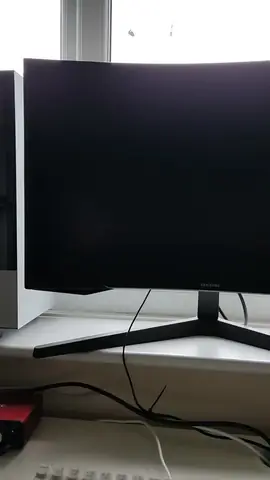
- Nếu máy tính phát ra tiếng ồn, đèn báo sáng nhưng màn hình vẫn đen, rất có thể lỗi nằm ở màn hình hoặc kết nối giữa máy tính và màn hình.
- Kiểm tra dây cáp tín hiệu màn hình (HDMI, DisplayPort, DVI, VGA) xem có bị lỏng ở cả hai đầu (màn hình và card đồ họa/mainboard) không. Thử dùng một màn hình khác hoặc cắm dây vào cổng đồ họa tích hợp (nếu có) trên mainboard để loại trừ lỗi card đồ họa rời.
-
Kiểm tra các kết nối bên trong thùng máy (đối với máy bàn):
- Tắt nguồn hoàn toàn và rút dây điện ra khỏi máy.
- Mở vỏ thùng máy và kiểm tra tất cả các dây cáp.
- Dây nguồn ổ cứng: Đảm bảo cáp nguồn SATA hoặc Molex được cắm chặt vào ổ cứng và bộ nguồn.
- Dây dữ liệu ổ cứng: Cáp SATA từ ổ cứng phải được cắm chặt vào cả ổ cứng và mainboard.
- RAM: Tháo từng thanh RAM ra, dùng cục tẩy hoặc vải mềm vệ sinh chân cắm, sau đó cắm lại thật chặt vào khe. Đảm bảo chốt giữ RAM đã khóa. Thử khởi động chỉ với một thanh RAM duy nhất.
- Card đồ họa: Tháo và cắm lại card đồ họa vào khe PCIe, đảm bảo cáp nguồn phụ (nếu có) được kết nối đầy đủ.
- Kiểm tra các dây nguồn chính từ PSU đến mainboard (cáp 24-pin và 8-pin/4-pin cho CPU).
Bước 2: Xử lý khi máy báo “No Bootable Device” hoặc không nhận ổ cứng
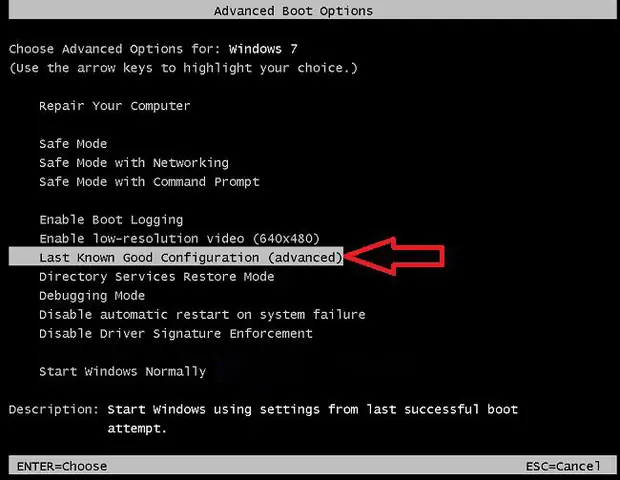
Nếu máy tính khởi động, quạt quay, nhưng sau đó hiển thị thông báo “No Bootable Device”, “Operating System Not Found”, hoặc tương tự, điều này có nghĩa là BIOS/UEFI không thể tìm thấy ổ cứng chứa hệ điều hành hoặc không biết cách khởi động từ nó.
-
Truy cập BIOS/UEFI và kiểm tra thứ tự khởi động:
- Khởi động lại máy tính. Ngay khi máy vừa bật, nhấn liên tục phím nóng để vào BIOS/UEFI. Các phím phổ biến là Del, F2, F10, F12 hoặc Esc (tùy thuộc vào nhà sản xuất mainboard).
- Trong BIOS/UEFI, tìm đến mục “Boot”, “Boot Order”, “Startup” hoặc tương tự.
- Đảm bảo rằng ổ cứng (HDD/SSD) chứa Windows được liệt kê và đặt ở vị trí ưu tiên số một trong danh sách thiết bị khởi động.
- Kiểm tra xem ổ cứng có được nhận diện trong BIOS/UEFI không. Nếu không thấy tên ổ cứng của bạn, có thể dây cáp bị lỗi hoặc ổ cứng đã hỏng vật lý.
- Lưu các thay đổi và thoát khỏi BIOS/UEFI.
-
Sử dụng Windows Recovery Environment (WinRE) để sửa lỗi:
- Nếu máy tính vẫn không khởi động, bạn sẽ cần một USB hoặc đĩa DVD cài đặt Windows để truy cập WinRE.
- Cắm USB/DVD cài đặt Windows, sau đó khởi động lại máy và boot từ thiết bị này.
- Khi màn hình cài đặt hiện ra, chọn “Repair your computer” (Sửa chữa máy tính của bạn) thay vì “Install now”.
- Chọn “Troubleshoot” (Khắc phục sự cố) > “Advanced options” (Tùy chọn nâng cao).
- Startup Repair (Sửa chữa khởi động): Đây là công cụ tự động của Windows cố gắng tìm và sửa các lỗi ngăn cản hệ điều hành khởi động. Hãy chạy nó đầu tiên.
- Command Prompt (Dấu nhắc lệnh): Nếu Startup Repair không hiệu quả, bạn có thể sử dụng các lệnh sau:
- Gõ diskpart rồi list disk để kiểm tra các ổ đĩa hiện có.
- bootrec /fixmbr: Sửa Master Boot Record (MBR).
- bootrec /fixboot: Viết một boot sector mới vào phân vùng hệ thống.
- bootrec /scanos: Quét tìm các cài đặt Windows.
- bootrec /rebuildbcd: Xây dựng lại dữ liệu cấu hình khởi động (BCD). Đây là lệnh quan trọng nếu file BCD bị hỏng.
- chkdsk C: /f /r: Kiểm tra lỗi và sửa chữa các sector bị hỏng trên ổ đĩa C (hoặc ổ đĩa chứa Windows của bạn).
- sfc /scannow: Quét và sửa chữa các file hệ thống Windows bị hỏng.
- Sau khi chạy các lệnh, khởi động lại máy tính.
-
Khi nào cần nghĩ đến lỗi vật lý ổ cứng?
- Nếu ổ cứng không hiển thị trong BIOS/UEFI, không thể sửa lỗi bằng các công cụ phần mềm hoặc phát ra tiếng động lạ (như tiếng click, cào), rất có thể ổ cứng đã bị hỏng vật lý. Trong trường hợp này, bạn sẽ cần thay thế ổ cứng mới.
Bước 3: Khắc phục lỗi Windows treo hoặc màn hình xanh (BSOD) khi khởi động
Nếu Windows bắt đầu tải nhưng bị treo giữa chừng, xuất hiện màn hình xanh (BSOD) rồi khởi động lại, hoặc liên tục treo ngay sau khi vào Windows, nguyên nhân thường do xung đột phần mềm, driver hoặc đôi khi là lỗi phần cứng.
-
Khởi động vào Safe Mode (Chế độ An toàn):
- Safe Mode khởi động Windows chỉ với các driver và dịch vụ thiết yếu, giúp loại trừ các ứng dụng và driver bên thứ ba gây lỗi.
- Cách vào Safe Mode:
- Cách 1 (Windows 10/11): Nếu Windows không khởi động thành công 3 lần liên tiếp, nó sẽ tự động vào WinRE. Từ đó, chọn “Troubleshoot” > “Advanced options” > “Startup Settings” > “Restart”. Sau khi khởi động lại, bạn sẽ thấy các tùy chọn, chọn “Enable Safe Mode” (Thường là phím F4 hoặc 4).
- Cách 2 (Sử dụng USB/DVD cài đặt): Khởi động từ USB/DVD cài đặt Windows, chọn “Repair your computer” > “Troubleshoot” > “Advanced options” > “Command Prompt”. Gõ bcdedit /set {default} safeboot minimal rồi khởi động lại máy. Để thoát Safe Mode, gõ bcdedit /deletevalue {default} safeboot.
- Trong Safe Mode, bạn có thể thực hiện:
- Gỡ cài đặt driver mới: Nếu bạn vừa cài một driver mới trước khi xảy ra lỗi, hãy gỡ bỏ nó. Truy cập Device Manager (Quản lý Thiết bị) và gỡ driver bị nghi ngờ.
- Gỡ cài đặt phần mềm mới: Tương tự, gỡ bỏ bất kỳ ứng dụng nào bạn mới cài đặt gần đây thông qua Control Panel hoặc Settings.
- Sử dụng System Restore (Khôi phục Hệ thống): Khôi phục Windows về một “điểm khôi phục” trước khi sự cố xảy ra. Vào “Troubleshoot” > “Advanced options” > “System Restore”.
- Quét virus: Chạy phần mềm diệt virus được cài đặt trên máy hoặc tải một công cụ diệt virus di động (portable) để quét sâu toàn bộ hệ thống.
-
Sử dụng các tính năng phục hồi của Windows:
- Nếu Safe Mode không giúp được, hoặc bạn muốn một khởi đầu “sạch” hơn, Windows cung cấp các tùy chọn phục hồi mạnh mẽ:
- Reset this PC (Đặt lại PC này):
- “Keep my files” (Giữ lại tệp của tôi): Cài đặt lại Windows nhưng giữ lại các file cá nhân của bạn. Các ứng dụng đã cài đặt sẽ bị xóa.
- “Remove everything” (Xóa mọi thứ): Cài đặt lại Windows và xóa sạch tất cả các file cá nhân, ứng dụng và cài đặt. Đây là tùy chọn tốt nếu bạn muốn bán máy hoặc bắt đầu hoàn toàn mới.
- Refresh (Windows 8/8.1): Một tính năng tương tự Reset PC (Keep my files), chỉ có trên Windows 8/8.1, giúp cài đặt lại các file hệ thống mà không ảnh hưởng đến dữ liệu cá nhân.
-
Cài đặt lại Windows hoàn toàn:
- Nếu tất cả các phương pháp trên đều thất bại, việc cài đặt lại Windows từ đầu (clean install) là giải pháp cuối cùng cho các vấn đề phần mềm. Hãy đảm bảo bạn đã sao lưu dữ liệu quan trọng (xem Bước 4) trước khi thực hiện.
- Bạn sẽ cần một USB hoặc đĩa DVD cài đặt Windows được tạo từ công cụ Media Creation Tool của Microsoft.
-
Khi nào cần nghĩ đến lỗi phần cứng?
- Nếu máy tính vẫn liên tục treo, gặp BSOD, hoặc không thể hoàn thành quá trình cài đặt lại Windows ngay cả sau khi đã thử tất cả các bước phần mềm, rất có thể bạn đang gặp vấn đề về phần cứng (RAM, CPU, mainboard hoặc ổ cứng). Trong trường hợp này, việc nhờ đến sự trợ giúp của các chuyên gia sửa chữa phần cứng là cần thiết. Trần Du khuyến nghị bạn nên tìm đến các địa chỉ uy tín để được kiểm tra và khắc phục kịp thời.
Bước 4: Hồi phục dữ liệu quan trọng khi không vào được Windows
Một trong những nỗi lo lớn nhất khi máy tính không vào được Win là nguy cơ mất dữ liệu quan trọng. Nếu bạn chưa kịp sao lưu, có một “mẹo” nhỏ có thể giúp bạn lấy lại các file này.
-
Sử dụng Command Prompt từ USB/DVD cài đặt Windows:
- Khởi động máy tính từ USB hoặc đĩa DVD cài đặt Windows (như đã hướng dẫn ở Bước 2).
- Khi màn hình cài đặt hiện ra, chọn “Repair your computer” > “Troubleshoot” > “Advanced options” > “Command Prompt”.
- Trong cửa sổ Command Prompt, gõ notepad.exe và nhấn Enter. Thao tác này sẽ mở ứng dụng Notepad mặc định của Windows.
- Trong Notepad, chọn File > Open hoặc nhấn Ctrl + O.
- Cửa sổ “Open” thực chất là một trình duyệt file đơn giản. Từ đây, bạn có thể duyệt qua các ổ đĩa trên máy tính của mình.
- Tìm đến thư mục chứa các file quan trọng của bạn (thường là trong thư mục Users trên ổ đĩa chứa Windows, ví dụ: D:\Users\Tên_người_dùng\Documents).
- Cắm một ổ USB gắn ngoài hoặc ổ cứng di động vào máy tính. Đảm bảo thiết bị này có đủ dung lượng.
- Trên cửa sổ “Open” của Notepad, click chuột phải vào các file hoặc thư mục bạn muốn sao lưu, chọn Copy. Sau đó, điều hướng đến ổ USB/ổ cứng ngoài của bạn, click chuột phải và chọn Paste.
- Lặp lại quy trình này cho tất cả các file và thư mục quan trọng.
- Sau khi sao lưu xong, bạn có thể tự tin tiến hành cài đặt lại Windows hoặc mang máy đi sửa chữa mà không lo mất dữ liệu.
-
Sử dụng Live USB Linux hoặc các công cụ cứu hộ dữ liệu chuyên dụng:
- Nếu phương pháp Notepad quá phức tạp hoặc không hiệu quả, bạn có thể tạo một Live USB của một bản phân phối Linux (như Ubuntu). Khởi động máy từ USB Linux, sau đó bạn có thể truy cập vào các phân vùng ổ cứng Windows và sao chép dữ liệu.
- Ngoài ra, có các công cụ cứu hộ dữ liệu chuyên dụng (như Hiren’s BootCD PE, Lazesoft Recovery Suite) có thể boot từ USB và cung cấp môi trường đồ họa để dễ dàng truy cập và sao lưu dữ liệu.
Phòng ngừa lỗi máy tính không vào được Win
Phòng bệnh hơn chữa bệnh. Áp dụng các thói quen tốt sau đây sẽ giúp giảm đáng kể nguy cơ máy tính không vào được Win trong tương lai:
- Cập nhật driver thường xuyên và từ nguồn đáng tin cậy: Luôn tải driver mới nhất từ trang web chính thức của nhà sản xuất phần cứng (card đồ họa, mainboard, chipset). Tránh sử dụng các công cụ cập nhật driver tự động không rõ nguồn gốc.
- Kiểm tra tương thích phần cứng: Khi lắp đặt linh kiện mới, hãy đảm bảo chúng tương thích với mainboard và phiên bản Windows của bạn. Tham khảo tài liệu kỹ thuật hoặc diễn đàn chuyên môn.
- Sử dụng phần mềm diệt virus/phần mềm bảo mật uy tín: Luôn bật tường lửa và cài đặt một phần mềm diệt virus mạnh mẽ, cập nhật thường xuyên để bảo vệ hệ thống khỏi mã độc.
- Sao lưu dữ liệu định kỳ: Sử dụng các dịch vụ lưu trữ đám mây (OneDrive, Google Drive), ổ cứng ngoài, hoặc các phần mềm sao lưu chuyên dụng để đảm bảo dữ liệu của bạn luôn an toàn.
- Không tắt máy đột ngột: Luôn tắt máy tính theo quy trình chuẩn của Windows để tránh làm hỏng file hệ thống hoặc dữ liệu trên ổ cứng.
- Kiểm tra sức khỏe ổ cứng: Sử dụng các công cụ kiểm tra sức khỏe ổ cứng (như CrystalDiskInfo) định kỳ để phát hiện sớm các dấu hiệu hư hỏng.
- Tránh can thiệp sâu vào hệ thống nếu không có kiến thức: Hạn chế chỉnh sửa Registry hoặc các file hệ thống quan trọng nếu bạn không hiểu rõ tác dụng của chúng.
Khi gặp sự cố máy tính không vào được Win, điều quan trọng nhất là giữ bình tĩnh và thực hiện các bước chẩn đoán một cách có hệ thống. Từ kiểm tra các kết nối vật lý đơn giản đến sử dụng các công cụ phục hồi phức tạp của Windows, hầu hết các vấn đề đều có thể được giải quyết. Việc chuẩn bị trước một USB cài đặt Windows hoặc Live USB cứu hộ dữ liệu sẽ giúp ích rất nhiều trong những tình huống khẩn cấp này. Hy vọng những hướng dẫn chi tiết này sẽ giúp bạn khắc phục thành công và đưa chiếc máy tính của mình trở lại hoạt động bình thường. Đừng quên khám phá thêm các bài viết chuyên sâu về thủ thuật máy tính và công nghệ khác tại https://aqua-mouse-944470.hostingersite.com/ để trang bị kiến thức hữu ích cho mình.