Khi máy tính đột ngột hiển thị màn hình đen và không thể truy cập vào hệ điều hành Windows, đó là một tình huống gây bối rối cho nhiều người dùng. Tuy nhiên, vấn đề này thường có thể được giải quyết bằng các bước kiểm tra và sửa chữa tương đối đơn giản. Bài viết này sẽ đi sâu vào phân tích các nguyên nhân phổ biến gây ra tình trạng máy tính không vào được Win màn hình đen, đồng thời cung cấp những giải pháp chi tiết và hiệu quả để bạn nhanh chóng khôi phục hoạt động cho thiết bị của mình.
Tóm tắt các bước khắc phục máy tính không vào được Win màn hình đen
- Kiểm tra nguồn điện và kết nối: Đảm bảo ổ cắm, dây nguồn và các kết nối bên trong thùng máy (đến bo mạch chủ, bộ nguồn) đều chắc chắn và không bị hỏng.
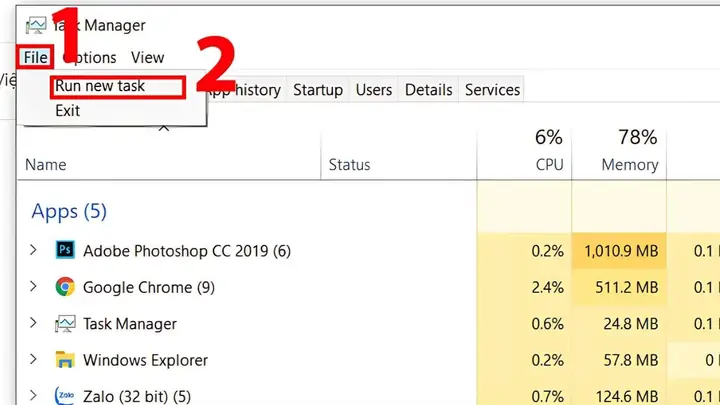
- Nạp lại Windows Explorer: Sử dụng Task Manager để khởi động lại tiến trình explorer.exe.
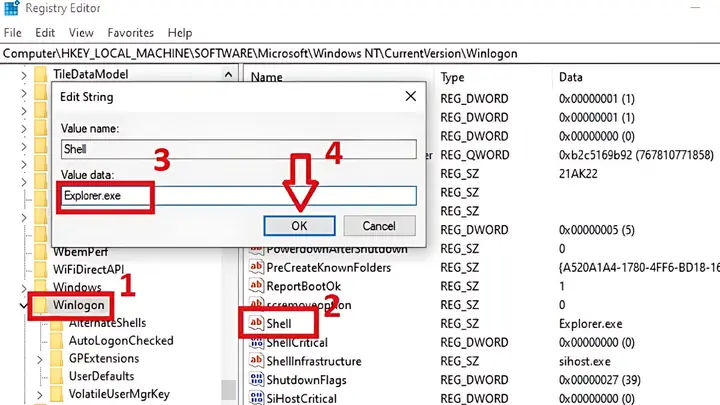
- Kiểm tra Registry Editor: Xác minh và sửa đổi đường dẫn “Shell” trong Winlogon nếu cần thiết.
- Kiểm tra phần cứng và vệ sinh máy: Xem xét card đồ họa, quạt tản nhiệt và vệ sinh các linh kiện.
- Cài đặt lại hệ điều hành Windows: Thực hiện cài đặt mới hệ điều hành nếu các biện pháp khác không hiệu quả.
Máy tính không vào được Win màn hình đen: Phân tích nguyên nhân chi tiết
Tình trạng máy tính hiển thị màn hình đen và không thể vào được Windows có thể bắt nguồn từ nhiều yếu tố, trải dài từ những lỗi phần mềm đơn giản đến các sự cố phần cứng phức tạp. Việc hiểu rõ nguyên nhân gốc rễ sẽ giúp bạn lựa chọn phương pháp khắc phục phù hợp và hiệu quả nhất.
Lỗi phần mềm và hệ điều hành
Một trong những nguyên nhân phổ biến nhất là sự can thiệp của virus hoặc phần mềm độc hại. Chúng có thể làm gián đoạn quá trình nạp hệ điều hành, đặc biệt là tiến trình explorer.exe chịu trách nhiệm hiển thị giao diện người dùng. Đối với những người sử dụng phiên bản Windows không có bản quyền, thông báo lỗi “This copy of Windows is not genuine” đôi khi cũng có thể dẫn đến các vấn đề về hiển thị.
Ngoài ra, việc cập nhật Windows hoặc driver đồ họa không thành công hoặc gặp lỗi cũng có thể gây ra xung đột, dẫn đến màn hình đen sau khi khởi động lại. Tính năng khởi động nhanh (Fast Startup) trên các phiên bản Windows gần đây, mặc dù giúp tăng tốc độ khởi động, đôi khi lại gây ra sự cố này nếu có lỗi trong quá trình lưu trạng thái hệ thống.
Sự cố phần cứng
Phần cứng cũng đóng vai trò quan trọng trong việc khởi động và hiển thị hình ảnh của máy tính. Sự cố với card màn hình (VGA) là một nguyên nhân thường gặp. Card đồ họa bị lỗi, hỏng hoặc driver bị xung đột nặng có thể khiến màn hình không nhận được tín hiệu và hiển thị màu đen.

Có thể bạn quan tâm: Phần Mềm Xem Cấu Hình Máy Tính: Hướng Dẫn Chi Tiết Và Lựa Chọn Tối Ưu
Bộ nguồn (PSU) không cung cấp đủ điện năng hoặc hoạt động không ổn định cũng có thể ảnh hưởng đến khả năng khởi động của toàn bộ hệ thống, bao gồm cả việc nạp hệ điều hành. Các thành phần khác như ổ cứng bị lỗi, RAM gặp vấn đề, hoặc các kết nối vật lý bị lỏng lẻo cũng có thể là nguyên nhân tiềm ẩn.
Các phương pháp khắc phục máy tính không vào được Win màn hình đen
Khi đối mặt với tình trạng màn hình đen, việc thực hiện các bước khắc phục theo trình tự hợp lý sẽ giúp bạn xác định và giải quyết vấn đề một cách hiệu quả.
1. Kiểm tra lại nguồn điện và các kết nối
Đây là bước đầu tiên và cơ bản nhất. Hãy đảm bảo rằng ổ cắm điện của bạn đang hoạt động bình thường và dây nguồn được cắm chắc chắn vào cả ổ cắm và bộ nguồn của máy tính. Nếu bạn đang sử dụng bộ lưu điện (UPS), hãy kiểm tra xem nó có đang hoạt động hay không.
Sau khi kiểm tra bên ngoài, bạn cần mở thùng máy (với máy tính để bàn) để kiểm tra các kết nối bên trong. Đảm bảo dây nguồn từ bộ nguồn đã được cắm chặt vào bo mạch chủ (mainboard) và các linh kiện khác như card đồ họa (nếu cần nguồn phụ). Quan sát xem quạt nguồn có quay không, đèn báo trên mainboard có sáng không. Nếu bộ nguồn có vẻ như bị hỏng (quạt không quay, không có đèn báo), việc thay thế bộ nguồn mới là cần thiết.
2. Nạp lại Windows Explorer

Có thể bạn quan tâm: Cách Tải Đế Chế (aoe) Về Máy Tính Miễn Phí Và Chi Tiết Nhất
Tiến trình explorer.exe là cốt lõi để hiển thị giao diện người dùng của Windows, bao gồm thanh Taskbar, biểu tượng trên Desktop và File Explorer. Nếu tiến trình này bị lỗi hoặc ngừng hoạt động, bạn có thể gặp phải màn hình đen.
- Bước 1: Nhấn tổ hợp phím Ctrl + Alt + Del để mở màn hình tùy chọn bảo mật. Chọn “Task Manager”.
- Bước 2: Trong cửa sổ Task Manager, chuyển đến tab “File” và chọn “Run new task”.
- Bước 3: Trong hộp thoại “Run”, nhập lệnh explorer.exe và nhấn “OK”. Tiến trình này sẽ khởi động lại Windows Explorer và hy vọng sẽ đưa bạn trở lại màn hình Desktop.
3. Sử dụng chỉnh sửa Registry Editor (cẩn trọng)
Trong một số trường hợp, đường dẫn mặc định để khởi động Windows Explorer trong Registry đã bị thay đổi hoặc lỗi. Việc điều chỉnh này đòi hỏi sự cẩn trọng vì chỉnh sửa sai có thể gây ra các vấn đề nghiêm trọng hơn.
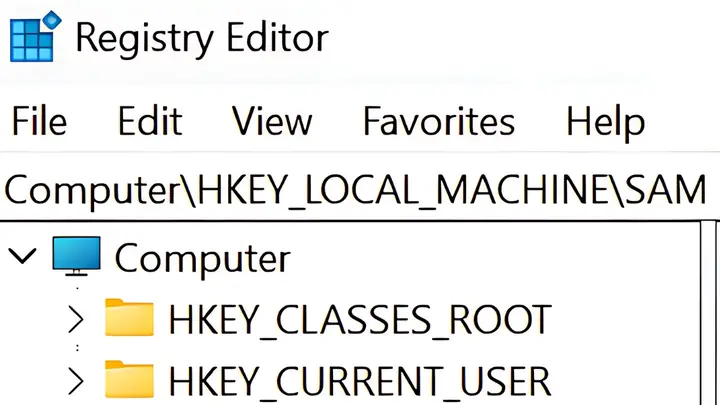
- Bước 1: Nhấn tổ hợp phím Windows + R để mở hộp thoại Run. Gõ regedit và nhấn Enter để mở Registry Editor.
- Bước 2: Điều hướng đến đường dẫn sau: HKEY_LOCAL_MACHINE\SOFTWARE\Microsoft\Windows\CurrentVersion\Winlogon.
- Bước 3: Ở khung bên phải, tìm mục có tên “Shell”. Nhấp đúp vào “Shell” và đảm bảo rằng giá trị của nó là explorer.exe. Nếu không phải, hãy sửa lại thành explorer.exe và nhấn “OK”.
Lưu ý: Đây là một biện pháp khắc phục tạm thời và bạn nên tìm hiểu kỹ nguyên nhân gốc rễ gây ra sự thay đổi này.

Có thể bạn quan tâm: Hướng Dẫn Download Và Cài Đặt Phần Mềm Xem Camera Trên Máy Tính Ivms 4500
4. Kiểm tra phần cứng và vệ sinh máy tính
Nếu các biện pháp phần mềm không mang lại kết quả, khả năng cao vấn đề nằm ở phần cứng. Card đồ họa là một trong những linh kiện dễ gây ra màn hình đen.

- Vệ sinh: Bụi bẩn tích tụ bên trong máy tính, đặc biệt là trên quạt tản nhiệt của CPU, card đồ họa và các khe cắm, có thể gây quá nhiệt và làm giảm hiệu suất hoặc gây lỗi. Hãy thử vệ sinh sạch sẽ các linh kiện này.
- Kiểm tra card đồ họa: Nếu bạn có card đồ họa rời, hãy thử tháo nó ra và cắm lại. Nếu máy tính của bạn có đồ họa tích hợp trên CPU, hãy thử tháo card rời ra và kết nối màn hình vào cổng xuất hình trên mainboard để kiểm tra.
- Kiểm tra các linh kiện khác: Đảm bảo RAM được cắm chắc chắn, ổ cứng hoạt động bình thường.
Nếu bạn không có kinh nghiệm về phần cứng máy tính, hãy tìm đến các dịch vụ sửa chữa uy tín để được hỗ trợ.
5. Cài đặt lại hệ điều hành Windows
Khi tất cả các biện pháp trên không hiệu quả, việc cài đặt lại hệ điều hành Windows là giải pháp triệt để nhất để khắc phục các lỗi phần mềm hoặc hệ thống phức tạp.
- Chuẩn bị: Tạo một USB bootable hoặc sử dụng đĩa cài đặt chứa hệ điều hành Windows. Đảm bảo bạn có các driver cần thiết cho phần cứng của mình.
- Sao lưu dữ liệu: Quan trọng: Trước khi tiến hành cài đặt lại, hãy sao lưu toàn bộ dữ liệu quan trọng (tài liệu, ảnh, video…) sang một ổ cứng ngoài hoặc dịch vụ lưu trữ đám mây. Quá trình cài đặt lại sẽ xóa toàn bộ dữ liệu trên ổ đĩa cài đặt.
- Tiến hành cài đặt: Khởi động máy tính từ USB/đĩa cài đặt và làm theo hướng dẫn trên màn hình để cài đặt lại Windows.
Việc cài đặt lại hệ điều hành sẽ loại bỏ hầu hết các lỗi phần mềm, virus và các xung đột hệ thống, giúp máy tính khởi động lại một cách ổn định và mượt mà.
Tóm lại, khi đối mặt với tình trạng máy tính không vào được Windows màn hình đen, bạn không cần quá lo lắng. Bằng cách tiếp cận có hệ thống, từ việc kiểm tra nguồn điện, khắc phục lỗi phần mềm, đến kiểm tra phần cứng và cuối cùng là cài đặt lại hệ điều hành, bạn hoàn toàn có thể đưa thiết bị của mình trở lại hoạt động bình thường. Hãy kiên nhẫn và thực hiện từng bước một để đạt được kết quả tốt nhất.
Tham khảo thêm các bài viết hữu ích về thủ thuật máy tính tại Trần Du.