
Khi máy tính đột nhiên “bơ” mạng Wi-Fi quen thuộc, cảm giác khó chịu và bất lực là điều không ai mong muốn. Dù bạn là người dùng phổ thông, một lập trình viên cần kết nối ổn định hay một game thủ mong chờ trải nghiệm mượt mà, tình trạng máy tính không tìm thấy Wi-Fi nhà mình đều gây ra phiền toái lớn. Nguyên nhân của vấn đề này có thể đa dạng, từ những trục trặc nhỏ ở cài đặt phần mềm, driver đến các vấn đề phức tạp hơn liên quan đến phần cứng hoặc router. Đừng quá lo lắng, bài viết này sẽ đi sâu vào phân tích các nguyên nhân khả dĩ và cung cấp những giải pháp chi tiết, dễ dàng thực hiện để giúp bạn khắc phục tình trạng này một cách hiệu quả nhất, đảm bảo kết nối mạng của bạn sớm hoạt động trở lại.
Các Bước Khắc Phục Máy Tính Không Tìm Thấy Wifi Nhà Mình
Để giải quyết vấn đề máy tính không tìm thấy Wi-Fi nhà mình, chúng ta sẽ đi qua một quy trình các bước kiểm tra và khắc phục có hệ thống. Bắt đầu từ những giải pháp đơn giản nhất, sau đó tiến đến các tùy chỉnh phức tạp hơn nếu cần thiết.
- Kiểm tra và Khởi động lại Router/Modem: Đây là bước đầu tiên và thường mang lại hiệu quả bất ngờ. Hãy thử tắt router/modem, chờ khoảng 30 giây đến 1 phút rồi bật lại. Quá trình này giúp làm mới kết nối và khắc phục các lỗi tạm thời của thiết bị mạng.
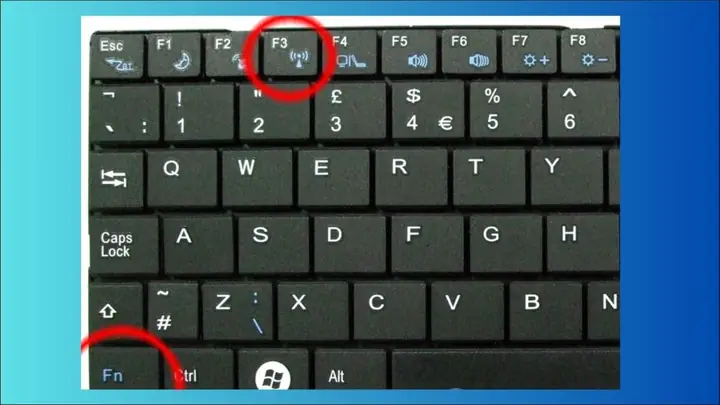
- Kiểm tra Card Wi-Fi trên Máy Tính: Đảm bảo card Wi-Fi trên máy tính của bạn đã được bật. Trên hầu hết các laptop, có một phím chức năng (thường là F2, F5 hoặc F12) kết hợp với phím Fn để bật/tắt Wi-Fi. Trên máy tính để bàn, hãy kiểm tra xem card Wi-Fi có được cắm chắc chắn hay không.
- Khởi động lại Máy Tính: Đôi khi, một lỗi phần mềm nhỏ hoặc tiến trình bị treo có thể gây ra sự cố này. Khởi động lại máy tính là một cách đơn giản để làm mới hệ thống.
- Kiểm tra Cài đặt Mạng: Vào cài đặt mạng của Windows để đảm bảo các dịch vụ liên quan đến Wi-Fi đang hoạt động bình thường.
- Cập nhật hoặc Cài đặt lại Driver Card Wi-Fi: Driver lỗi thời hoặc bị hỏng là nguyên nhân phổ biến gây ra sự cố kết nối mạng.
- Kiểm tra Chế độ Máy bay: Đảm bảo chế độ máy bay trên laptop của bạn đang tắt.
- Sử dụng Trình khắc phục sự cố Mạng của Windows: Windows có công cụ tích hợp sẵn để chẩn đoán và sửa lỗi mạng.
- Kiểm tra Cài đặt IP và DNS: Đôi khi, cài đặt IP tĩnh hoặc DNS không chính xác có thể gây ra vấn đề.
- Kiểm tra Cài đặt Tường lửa và Phần mềm Antivirus: Các phần mềm bảo mật này có thể chặn kết nối Wi-Fi.
- Kiểm tra Phần cứng Card Wi-Fi: Nếu tất cả các bước trên đều không hiệu quả, có thể card Wi-Fi của bạn đã gặp sự cố phần cứng.
Phân tích Chi tiết và Giải pháp
Khi bạn đối mặt với tình trạng máy tính không tìm thấy Wi-Fi nhà mình, việc hiểu rõ nguyên nhân gốc rễ sẽ giúp quá trình khắc phục trở nên dễ dàng và hiệu quả hơn.
1. Router và Modem: Cột Mốc Đầu Tiên
Có thể bạn quan tâm: Máy Tính Là Gì? Công Dụng Và Thành Phần Cơ Bản
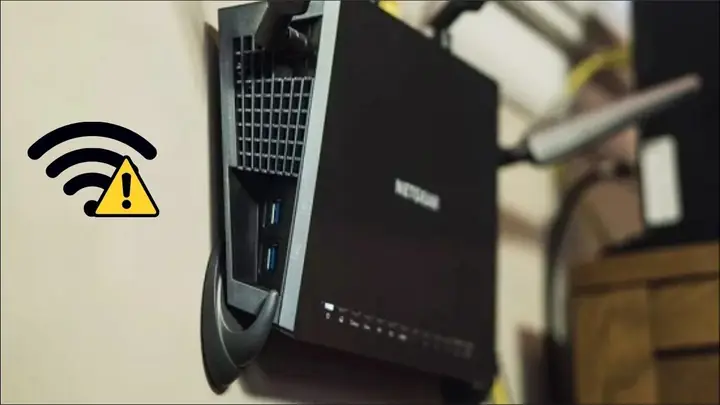
Router và modem là trái tim của mạng Wi-Fi trong nhà bạn. Nếu chúng gặp trục trặc, toàn bộ hệ thống sẽ bị ảnh hưởng.
-
Khởi động lại thiết bị:
- Tại sao: Các thiết bị mạng, giống như mọi thiết bị điện tử khác, có thể gặp lỗi phần mềm tạm thời sau một thời gian hoạt động liên tục. Khởi động lại giúp làm mới bộ nhớ, xóa các tiến trình lỗi và thiết lập lại kết nối với nhà cung cấp dịch vụ internet (ISP).
- Cách thực hiện:
- Tìm nút nguồn trên router và modem của bạn.
- Nhấn và giữ nút nguồn cho đến khi thiết bị tắt hoàn toàn.
- Rút dây nguồn khỏi thiết bị.
- Chờ khoảng 30 giây đến 1 phút.
- Cắm lại dây nguồn và bật thiết bị.
- Chờ cho đến khi tất cả các đèn báo trên router/modem sáng ổn định (thường mất vài phút).
- Sau đó, thử kết nối lại Wi-Fi trên máy tính.
-
Kiểm tra đèn báo:
- Tại sao: Các đèn báo trên router/modem cung cấp thông tin quan trọng về trạng thái hoạt động của thiết bị và kết nối internet.
- Cách kiểm tra:
- Đèn Power: Phải sáng ổn định, cho biết thiết bị đã được cấp nguồn.
- Đèn Internet/WAN: Phải sáng hoặc nhấp nháy, cho biết thiết bị đã kết nối với mạng của ISP. Nếu đèn này tắt hoặc nhấp nháy bất thường, vấn đề có thể nằm ở đường truyền internet hoặc modem.
- Đèn Wi-Fi/WLAN: Phải sáng hoặc nhấp nháy, cho biết tín hiệu Wi-Fi đang được phát. Nếu đèn này tắt, có thể Wi-Fi đã bị vô hiệu hóa trên router.
- Đèn LAN: Nếu bạn kết nối máy tính bằng dây mạng, đèn LAN tương ứng với cổng kết nối phải sáng.
-
Đặt lại Router về cài đặt gốc (Factory Reset):
- Cảnh báo: Đây là biện pháp cuối cùng khi các cách trên không hiệu quả. Việc này sẽ xóa tất cả cài đặt tùy chỉnh của bạn (tên mạng Wi-Fi, mật khẩu, cài đặt bảo mật…) và đưa router về trạng thái ban đầu như lúc mới mua.
- Cách thực hiện: Tìm một nút nhỏ có chữ “Reset” thường nằm ở mặt sau hoặc đáy của router. Dùng một vật nhọn (như tăm hoặc ghim giấy) nhấn và giữ nút này trong khoảng 10-15 giây khi thiết bị đang bật. Sau khi reset, bạn sẽ cần cấu hình lại router.
2. Card Wi-Fi trên Máy Tính: Cần Được Kích Hoạt
Card Wi-Fi là bộ phận giúp máy tính thu và phát sóng Wi-Fi. Nếu nó không hoạt động, máy tính của bạn sẽ không thể nhìn thấy bất kỳ mạng nào.
-
Bật/Tắt Card Wi-Fi:
- Laptop:
- Phím chức năng: Hầu hết các laptop có một phím tắt để bật/tắt Wi-Fi. Thường là phím F kết hợp với phím Fn. Hãy tìm biểu tượng sóng Wi-Fi trên các phím F. Ví dụ: Fn + F2 hoặc Fn + F5.
- Windows Settings:
- Nhấn tổ hợp phím Windows + I để mở Settings.
- Chọn Network & internet.
- Trong mục Status, tìm tùy chọn Wi-Fi. Đảm bảo nó được bật. Nếu đang tắt, hãy nhấp vào nút gạt để bật.
- Máy tính để bàn (sử dụng card Wi-Fi rời hoặc USB):
- Kiểm tra kết nối vật lý: Nếu là card Wi-Fi gắn trong, hãy đảm bảo card được cắm chắc chắn vào khe cắm trên bo mạch chủ. Nếu là card USB Wi-Fi, hãy thử cắm vào một cổng USB khác.
- Laptop:
-
Kiểm tra Chế độ Máy bay (Airplane Mode):
- Tại sao: Chế độ máy bay sẽ tắt tất cả các kết nối không dây, bao gồm cả Wi-Fi.
- Cách kiểm tra:
- Laptop: Tìm biểu tượng máy bay trên thanh taskbar hoặc trong mục Network & internet của Settings. Đảm bảo nó đang ở trạng thái tắt.
- Máy tính để bàn: Ít phổ biến hơn, nhưng vẫn nên kiểm tra trong Settings.
3. Khởi động lại Máy Tính: Giải pháp Đơn giản
Đôi khi, vấn đề chỉ là một lỗi tạm thời trong hệ điều hành hoặc một tiến trình nào đó bị kẹt.
Có thể bạn quan tâm: Chuột Máy Tính Bị Đơ Không Di Chuyển Được: Nguyên Nhân & Cách Khắc Phục Hiệu Quả
- Cách thực hiện:
- Nhấp vào nút Start (biểu tượng Windows ở góc trái màn hình).
- Chọn Power (Nguồn điện).
- Chọn Restart (Khởi động lại).
4. Cài đặt Mạng: Kiểm tra và Tinh chỉnh
Hệ điều hành Windows có các công cụ và cài đặt liên quan đến mạng mà bạn cần kiểm tra.
- Kiểm tra Card Wi-Fi trong Device Manager:
- Tại sao: Device Manager (Trình quản lý Thiết bị) cho phép bạn xem tất cả các thiết bị phần cứng đang được kết nối với máy tính và trạng thái hoạt động của chúng.
- Cách thực hiện:
- Nhấn tổ hợp phím Windows + X và chọn Device Manager (Trình quản lý Thiết bị).
- Tìm mục Network adapters (Bộ điều hợp mạng).
- Mở rộng mục này để xem danh sách các bộ điều hợp mạng.
- Tìm tên card Wi-Fi của bạn (thường chứa các từ như “Wireless”, “Wi-Fi”, “802.11”).
- Kiểm tra xem có biểu tượng cảnh báo màu vàng (dấu chấm than) hoặc mũi tên xuống nào xuất hiện bên cạnh tên card Wi-Fi không.
- Mũi tên xuống: Nghĩa là thiết bị đã bị vô hiệu hóa. Nhấp chuột phải vào card Wi-Fi và chọn Enable device (Bật thiết bị).
- Dấu chấm than: Nghĩa là driver có vấn đề. Bạn cần cập nhật hoặc cài đặt lại driver (xem bước tiếp theo).
- Nếu không có biểu tượng nào, card Wi-Fi có thể đang hoạt động bình thường ở cấp độ hệ thống.
5. Driver Card Wi-Fi: Cập nhật hoặc Cài đặt lại
Driver là phần mềm trung gian giúp hệ điều hành giao tiếp với phần cứng. Driver Wi-Fi lỗi thời, hỏng hoặc thiếu là một trong những nguyên nhân hàng đầu khiến máy tính không tìm thấy Wi-Fi.
-
Cập nhật Driver:
- Mở Device Manager (Trình quản lý Thiết bị) như đã hướng dẫn ở trên.
- Tìm card Wi-Fi của bạn.
- Nhấp chuột phải vào card Wi-Fi và chọn Update driver (Cập nhật driver).
- Chọn Search automatically for drivers (Tìm kiếm driver tự động). Windows sẽ cố gắng tìm kiếm driver mới nhất trên mạng.
- Nếu Windows không tìm thấy driver mới, bạn có thể thử tùy chọn Browse my computer for drivers (Duyệt máy tính của tôi để tìm driver). Trong trường hợp này, bạn cần tải driver gốc từ trang web của nhà sản xuất laptop hoặc card Wi-Fi trước.
-
Gỡ cài đặt và Cài đặt lại Driver:
- Mở Device Manager và tìm card Wi-Fi.
- Nhấp chuột phải vào card Wi-Fi và chọn Uninstall device (Gỡ cài đặt thiết bị).
- Chọn Delete the driver software for this device (Xóa phần mềm driver cho thiết bị này) nếu có tùy chọn này.
- Nhấn Uninstall (Gỡ cài đặt).
- Sau khi gỡ cài đặt, khởi động lại máy tính. Windows sẽ tự động cố gắng cài đặt lại driver Wi-Fi mặc định khi máy khởi động lại.
- Nếu Windows không tự động cài đặt lại driver, bạn cần tải driver mới nhất từ trang web của nhà sản xuất (ví dụ: Intel, Realtek, Atheros, Broadcom, hoặc trang web của nhà sản xuất laptop của bạn) và cài đặt thủ công.
6. Cài đặt IP và DNS: Đảm bảo Cấu hình Chính xác
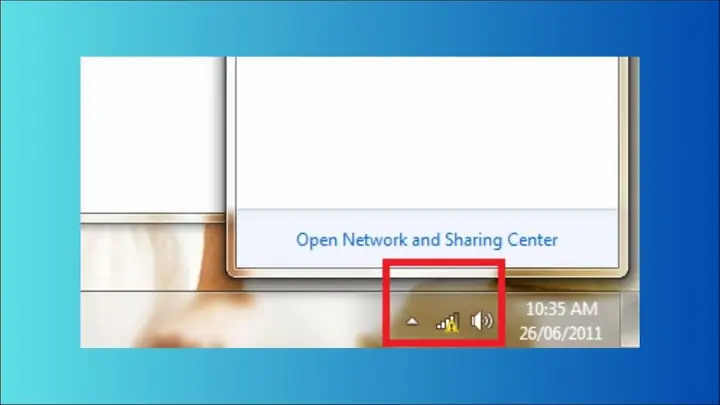
Mặc dù thường được cấu hình tự động, đôi khi cài đặt IP và DNS thủ công sai lệch có thể gây ra vấn đề.
-
Kiểm tra và Đặt lại IP/DNS về Tự động:
- Nhấn tổ hợp phím Windows + R, gõ ncpa.cpl và nhấn Enter để mở Network Connections (Kết nối Mạng).
- Nhấp chuột phải vào biểu tượng kết nối Wi-Fi của bạn và chọn Properties (Thuộc tính).
- Trong danh sách, tìm Internet Protocol Version 4 (TCP/IPv4) và nhấp đúp vào nó.
- Đảm bảo cả hai tùy chọn Obtain an IP address automatically (Tự động lấy địa chỉ IP) và Obtain DNS server address automatically (Tự động lấy địa chỉ máy chủ DNS) đều được chọn.
- Nếu chúng đã được chọn, hãy thử nhấp vào Advanced (Nâng cao) để kiểm tra xem có cài đặt tĩnh nào được thiết lập không. Nếu có, hãy xóa chúng.
- Nhấn OK để lưu các thay đổi.
-
Sử dụng Lệnh ipconfig để làm mới:
- Mở Command Prompt (Dấu nhắc Lệnh) với quyền quản trị (nhấn Windows + X, chọn Command Prompt (Admin) hoặc Windows PowerShell (Admin)).
- Gõ các lệnh sau và nhấn Enter sau mỗi lệnh:
- ipconfig /release (Giải phóng địa chỉ IP hiện tại)
- ipconfig /renew (Lấy địa chỉ IP mới)
- ipconfig /flushdns (Làm sạch bộ nhớ cache DNS)
- Sau khi thực hiện các lệnh này, thử kết nối lại Wi-Fi.
7. Tường lửa và Phần mềm Antivirus: “Kẻ Ngăn Cản” Không Mong Muốn
Các phần mềm bảo mật đôi khi có thể quá “cẩn thận” và chặn kết nối mạng của bạn.
- Tạm thời Tắt Tường lửa và Antivirus:
- Cảnh báo: Chỉ thực hiện bước này để kiểm tra. Đừng để các phần mềm này tắt vĩnh viễn vì sẽ làm giảm tính bảo mật cho máy tính của bạn.
- Cách thực hiện: Tùy thuộc vào phần mềm bạn đang sử dụng (Windows Defender, Norton, McAfee, Kaspersky…), bạn cần tìm tùy chọn để tạm thời vô hiệu hóa chúng. Thường có một biểu tượng của phần mềm bảo mật trên khay hệ thống (gần đồng hồ). Nhấp chuột phải vào biểu tượng đó và tìm tùy chọn Disable, Turn off hoặc Stop protection.
- Sau khi tắt, thử kết nối lại Wi-Fi. Nếu thành công, bạn cần vào cài đặt của phần mềm bảo mật để cho phép kết nối Wi-Fi hoặc cấu hình lại tường lửa.
8. Kiểm tra Phần cứng Card Wi-Fi
Nếu tất cả các giải pháp phần mềm đều không giải quyết được vấn đề máy tính không tìm thấy Wi-Fi nhà mình, thì khả năng cao card Wi-Fi của bạn đã gặp sự cố về phần cứng.
-
Dấu hiệu lỗi phần cứng:
- Card Wi-Fi không hiển thị trong Device Manager ngay cả sau khi đã thử cài đặt lại driver.
- Máy tính liên tục báo lỗi phần cứng liên quan đến card Wi-Fi.
- Card Wi-Fi hoạt động chập chờn, kết nối rất yếu hoặc không thể kết nối với bất kỳ mạng Wi-Fi nào dù ở gần router.
-
Giải pháp:
- Đối với Laptop:
- Nếu máy còn bảo hành, hãy liên hệ với nhà sản xuất để được hỗ trợ sửa chữa hoặc thay thế.
- Nếu hết bảo hành, bạn có thể tìm đến các trung tâm sửa chữa laptop uy tín để thay thế card Wi-Fi. Card Wi-Fi laptop thường là một module nhỏ có thể tháo rời và thay thế.
- Đối với Máy tính để bàn:
- Nếu bạn đang sử dụng card Wi-Fi PCIe gắn trong, bạn có thể tự mua một card Wi-Fi mới và thay thế. Quá trình này khá đơn giản với những người có kinh nghiệm lắp ráp máy tính.
- Nếu bạn đang sử dụng USB Wi-Fi, hãy thử cắm vào một cổng USB khác. Nếu vẫn không hoạt động, có thể USB Wi-Fi đã bị hỏng và bạn cần mua một chiếc mới.
- Sử dụng Adapter USB Wi-Fi: Đây là một giải pháp tạm thời hoặc lâu dài hiệu quả nếu card Wi-Fi tích hợp trên máy tính của bạn bị hỏng. Bạn chỉ cần cắm adapter vào cổng USB và cài đặt driver (nếu cần), máy tính sẽ có thể kết nối Wi-Fi như bình thường.
- Đối với Laptop:
Việc khắc phục tình trạng máy tính không tìm thấy Wi-Fi nhà mình đòi hỏi sự kiên nhẫn và phương pháp tiếp cận có hệ thống. Bằng cách thực hiện từng bước một, từ những kiểm tra đơn giản đến các giải pháp phức tạp hơn, bạn sẽ có thể xác định và giải quyết nguyên nhân gốc rễ, đưa kết nối mạng của mình trở lại hoạt động bình thường. Nếu bạn gặp khó khăn trong quá trình này, đừng ngần ngại tìm kiếm sự hỗ trợ từ các chuyên gia hoặc cộng đồng công nghệ. Trandu.vn luôn sẵn sàng cung cấp thông tin và giải đáp các thắc mắc của bạn.