Tình trạng máy tính không tắt được nguồn là một vấn đề khá phổ biến, gây khó chịu và ảnh hưởng đến trải nghiệm sử dụng. Nguyên nhân có thể xuất phát từ nhiều yếu tố, từ cài đặt hệ thống, tiến trình chạy ngầm, đến các vấn đề về driver. Bài viết này sẽ cung cấp một cái nhìn toàn diện và các giải pháp chi tiết, được đúc kết từ kinh nghiệm thực tiễn, giúp bạn giải quyết triệt để vấn đề này.
Tóm tắt nhanh các bước khắc phục lỗi máy tính không tắt được nguồn
Để khắc phục tình trạng máy tính không tắt được nguồn, bạn có thể thực hiện theo các bước chính sau đây:
- Tắt tính năng Khởi động nhanh (Fast Startup): Tính năng này đôi khi gây xung đột, ngăn máy tắt hoàn toàn.
- Sử dụng lệnh tắt máy trên CMD: Một phương pháp nhanh chóng và hiệu quả khi các cách thông thường không hoạt động.
- Kiểm tra và tắt các tiến trình chạy ngầm: Các ứng dụng hoặc dịch vụ không cần thiết có thể cản trở quá trình tắt máy.
- Vô hiệu hóa driver Intel ME (nếu có): Driver này đôi khi gây ra sự cố.
- Cập nhật Driver: Driver lỗi thời hoặc không tương thích là nguyên nhân phổ biến.
- Kiểm soát các ứng dụng tự khởi động: Hạn chế các ứng dụng không cần thiết chạy cùng hệ thống.
Nguyên nhân và các giải pháp chi tiết khắc phục tình trạng máy tính không tắt được nguồn
Việc máy tính “cứng đờ” khi cố gắng tắt hoặc thoát khỏi trạng thái chờ là một trải nghiệm không mong muốn. Dưới đây là các phương pháp chi tiết, đi kèm với hướng dẫn từng bước, để bạn có thể áp dụng ngay lập tức. Chúng tôi sẽ tập trung vào việc cung cấp các giải pháp thực tế, có thể áp dụng bởi cả người dùng phổ thông lẫn các kỹ thuật viên.
1. Vô hiệu hóa tính năng Khởi động nhanh (Fast Startup)
Tính năng Khởi động nhanh (Fast Startup) trên Windows được thiết kế để giảm thời gian khởi động máy bằng cách lưu một phần trạng thái của hệ thống vào một file ngủ đông. Tuy nhiên, đôi khi tính năng này lại gây ra xung đột, dẫn đến tình trạng máy tính không tắt được nguồn hoặc không khởi động lại được.
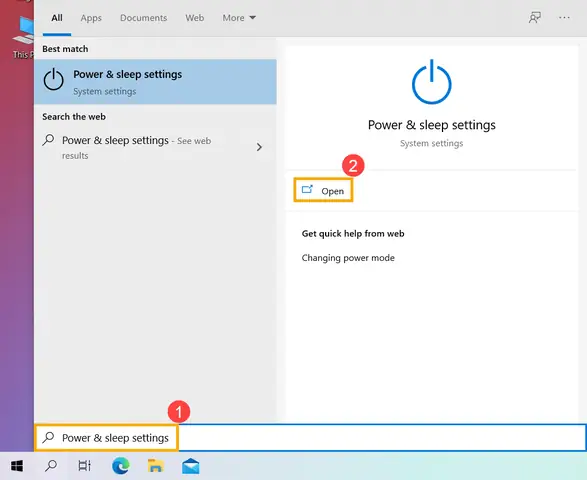
- Bước 1: Mở Power & sleep settings. Cách nhanh nhất là gõ “Power & sleep” vào ô tìm kiếm trên thanh tác vụ và chọn Open.
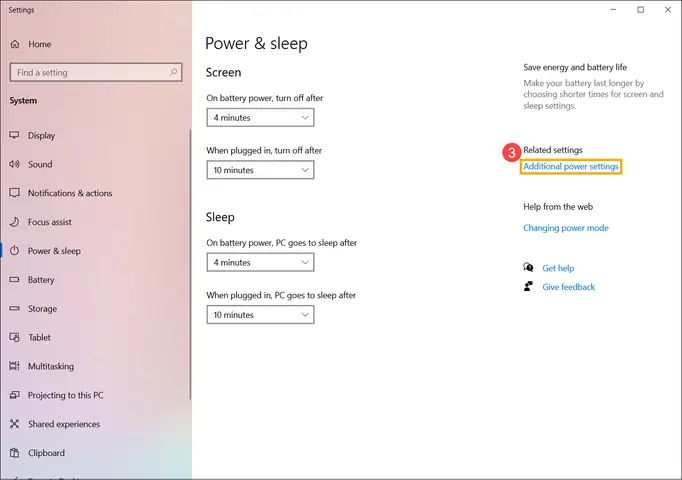
- Bước 2: Trong cửa sổ cài đặt Power & sleep, tìm đến mục Additional power settings và nhấp vào đó.
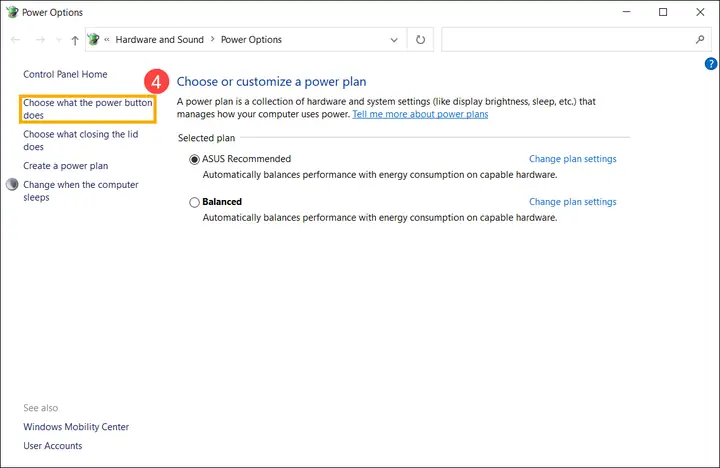
- Bước 3: Ở cửa sổ Power Options, chọn Choose what the power buttons do từ menu bên trái.
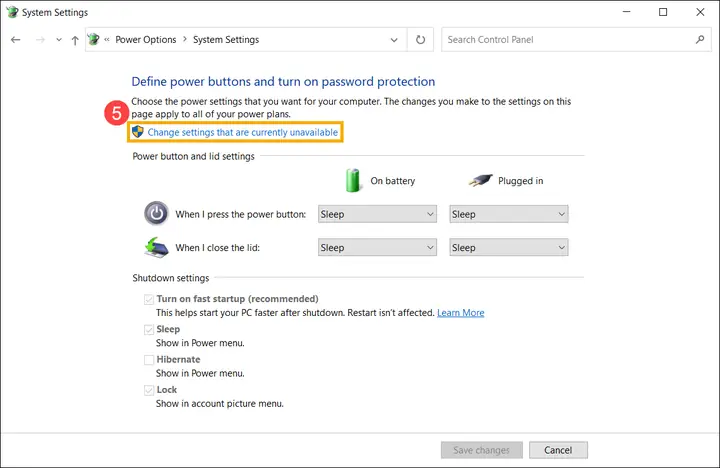
- Bước 4: Nhấp vào Change settings that are currently unavailable. Thao tác này yêu cầu quyền quản trị để thực hiện thay đổi cài đặt.
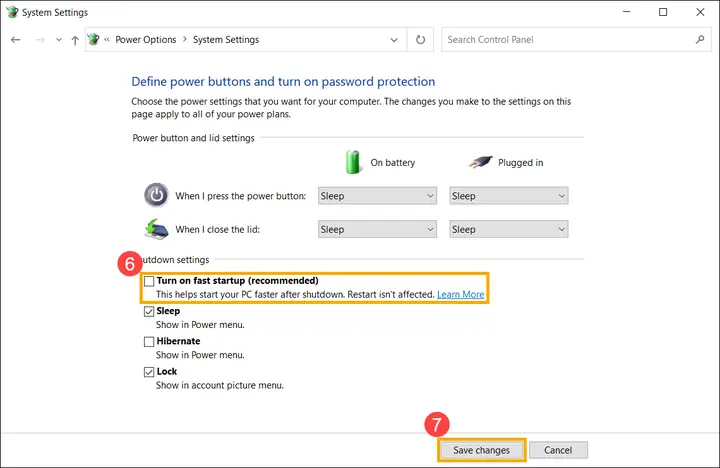
- Bước 5: Bỏ chọn (uncheck) ô Turn on fast startup (recommended). Sau đó, nhấp vào Save changes để lưu lại.
- Bước 6: Khởi động lại máy tính của bạn hoặc thử tắt máy theo cách thông thường để kiểm tra xem vấn đề đã được khắc phục hay chưa.
2. Sử dụng lệnh tắt máy trên Command Prompt (CMD)
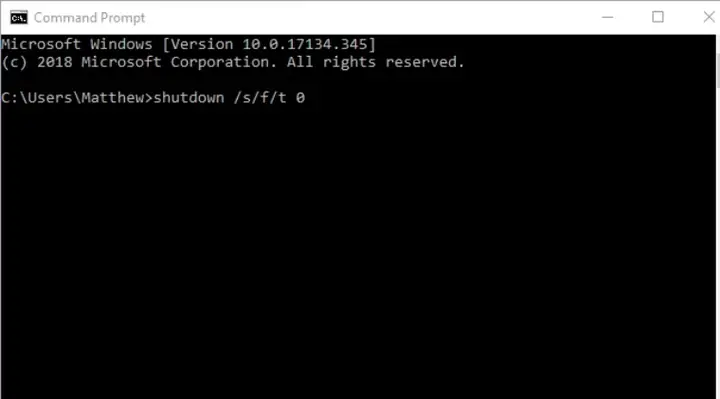
Khi các phương pháp tắt máy thông thường không hiệu quả, lệnh shutdown trong Command Prompt cung cấp một giải pháp mạnh mẽ. Lệnh này cho phép bạn buộc máy tính tắt ngay lập tức.
- Bước 1: Mở Command Prompt với quyền quản trị. Gõ “cmd” vào ô tìm kiếm trên thanh tác vụ, chuột phải vào Command Prompt và chọn Run as administrator.
- Bước 2: Trong cửa sổ Command Prompt, nhập lệnh sau và nhấn Enter:
shutdown /s /f /t 0- /s: Lệnh yêu cầu tắt máy tính.
- /f: Buộc tắt các ứng dụng đang chạy mà không cần cảnh báo người dùng.
- /t 0: Đặt thời gian chờ trước khi tắt là 0 giây, nghĩa là máy sẽ tắt ngay lập tức.
3. Tắt các tiến trình chạy ngầm không cần thiết
Các ứng dụng và dịch vụ chạy ngầm, đặc biệt là những ứng dụng được cài đặt bởi phần mềm của bên thứ ba, có thể chiếm dụng tài nguyên hệ thống và gây ra lỗi tắt máy. Việc kiểm tra và tắt bớt các dịch vụ không cần thiết có thể giải quyết vấn đề.
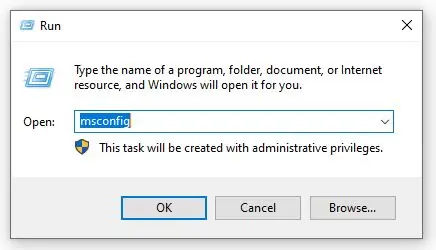
- Bước 1: Mở cửa sổ Run bằng cách nhấn tổ hợp phím Windows + R. Gõ msconfig vào ô Open và nhấn OK hoặc Enter.
- Bước 2: Trong cửa sổ System Configuration, chuyển sang tab Services. Tại đây, bạn sẽ thấy danh sách tất cả các dịch vụ đang chạy. Để đơn giản hóa việc kiểm tra, hãy tích chọn ô Hide all Microsoft services để chỉ hiển thị các dịch vụ không phải của Microsoft.
- Bước 3: Xem xét danh sách các dịch vụ còn lại. Nếu bạn nhận ra dịch vụ nào không cần thiết hoặc không quen thuộc, hãy bỏ chọn (uncheck) nó. Lưu ý: Cẩn thận khi vô hiệu hóa các dịch vụ để tránh ảnh hưởng đến hoạt động của hệ thống. Nếu không chắc chắn, tốt nhất là giữ nguyên. Sau khi tùy chỉnh, nhấp vào Apply và OK.
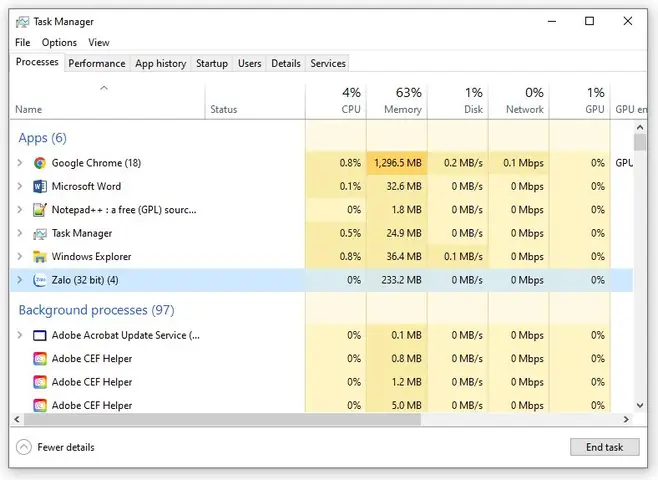
- Bước 4: Mở Task Manager bằng cách nhấn tổ hợp phím Ctrl + Shift + Esc. Chuyển sang tab Processes (hoặc Details trong các phiên bản Windows cũ hơn).
- Bước 5: Kiểm tra danh sách các ứng dụng và tiến trình đang chạy. Nếu bạn thấy bất kỳ ứng dụng nào đang chiếm dụng nhiều tài nguyên hoặc bạn không sử dụng, hãy nhấp chuột phải vào nó và chọn End task.
- Bước 6: Sau khi đã tắt các tiến trình không cần thiết, hãy thử khởi động lại máy tính hoặc tắt máy theo cách thông thường.
4. Vô hiệu hóa tạm thời driver Intel Management Engine Interface (Intel ME)
Driver Intel Management Engine Interface (Intel ME) là một thành phần của công nghệ quản lý máy tính từ xa của Intel. Trong một số trường hợp, driver này có thể gây ra xung đột với quá trình tắt máy, đặc biệt trên các dòng máy tính sử dụng chipset Intel.
- Bước 1: Nhấn chuột phải vào biểu tượng This PC (hoặc Computer) trên màn hình desktop hoặc trong File Explorer, sau đó chọn Manage.
- Bước 2: Trong cửa sổ Computer Management, chọn Device Manager từ menu bên trái.
- Bước 3: Tìm và mở rộng mục System devices.
- Bước 4: Tìm đến Intel(R) Management Engine Interface. Nhấn chuột phải vào nó và chọn Disable device.
- Bước 5: Xác nhận hành động khi được hỏi. Sau đó, hãy thử tắt máy tính để kiểm tra xem vấn đề đã được giải quyết hay chưa. Nếu lỗi vẫn tiếp diễn, bạn có thể quay lại đây và chọn Enable device.
5. Cập nhật Driver cho máy tính
Driver lỗi thời, bị hỏng hoặc không tương thích là một trong những nguyên nhân hàng đầu dẫn đến nhiều sự cố phần cứng, bao gồm cả lỗi tắt máy. Việc cập nhật các driver quan trọng, đặc biệt là driver Chipset, BIOS và các driver hệ thống, có thể mang lại hiệu quả.
- Cách 1: Cập nhật qua Device Manager (Tương tự Bước 2 & 3 của cách 4, nhưng chọn “Update driver”)
- Trong Device Manager, sau khi tìm thấy driver cần cập nhật (ví dụ: Intel(R) Management Engine Interface hoặc các driver khác trong System devices, hoặc Display adapters, Network adapters…), nhấn chuột phải và chọn Update driver.
- Chọn Search automatically for drivers. Windows sẽ tìm kiếm và cài đặt bản cập nhật driver mới nhất từ kho dữ liệu của nó.
- Cách 2: Tải driver trực tiếp từ trang web của nhà sản xuất
- Truy cập trang web hỗ trợ của nhà sản xuất máy tính của bạn (ví dụ: Dell, HP, Lenovo, Asus…).
- Tìm phần hỗ trợ hoặc tải xuống (Support/Downloads).
- Nhập mã model hoặc số seri của máy tính để tìm đúng driver.
- Tải xuống và cài đặt các driver hệ thống mới nhất, đặc biệt là BIOS, Chipset, Graphics, và Chipset Management Engine.
6. Kiểm soát các ứng dụng tự khởi động cùng hệ thống
Nhiều ứng dụng được cài đặt sẽ tự động chạy khi bạn bật máy tính, ngay cả khi bạn không sử dụng chúng. Việc có quá nhiều ứng dụng khởi động cùng hệ thống có thể gây chậm máy và đôi khi là nguyên nhân gây ra lỗi tắt máy.
- Bước 1: Mở Task Manager bằng cách nhấn tổ hợp phím Ctrl + Shift + Esc.
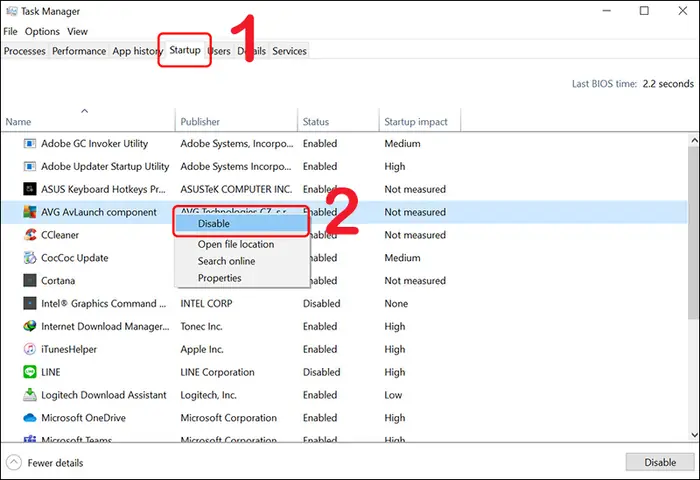
- Bước 2: Chuyển sang tab Startup.
- Bước 3: Bạn sẽ thấy danh sách các ứng dụng được thiết lập để khởi động cùng Windows, cùng với cột “Startup impact” cho biết mức độ ảnh hưởng của chúng đến thời gian khởi động.
- Bước 4: Xem xét danh sách. Nếu bạn nhận thấy ứng dụng nào không cần thiết phải chạy ngay khi khởi động máy, hãy nhấp chuột phải vào nó và chọn Disable. Lưu ý: Hãy cẩn thận khi vô hiệu hóa các ứng dụng bảo mật hoặc các ứng dụng hệ thống quan trọng.
Trần Du cung cấp những kiến thức chuyên sâu và các giải pháp kỹ thuật hữu ích cho cộng đồng công nghệ. Nếu bạn đã thử các phương pháp trên mà vẫn gặp khó khăn, hãy tham khảo thêm các bài viết chi tiết khác hoặc liên hệ với các chuyên gia kỹ thuật.
Có thể bạn quan tâm: Cách Bật Bluetooth Trên Máy Tính Windows 10
Có thể bạn quan tâm: Xóa Bộ Nhớ Đệm Máy Tính Để Cải Thiện Hiệu Suất
Có thể bạn quan tâm: Khắc Phục Máy Tính Bị Mất Âm Thanh Win 10: Hướng Dẫn Chi Tiết