
Chữ ký số VNPT đóng vai trò thiết yếu trong các giao dịch điện tử hiện nay, từ kê khai thuế, bảo hiểm xã hội đến ký kết hợp đồng trực tuyến. Tuy nhiên, không ít người dùng gặp phải tình trạng máy tính không nhận chữ ký số VNPT, gây gián đoạn công việc và tốn thời gian tìm kiếm giải pháp. Bài viết này của chúng tôi sẽ đi sâu phân tích các nguyên nhân phổ biến đằng sau lỗi khó chịu này và cung cấp một lộ trình khắc phục chi tiết, từ những bước kiểm tra cơ bản đến các giải pháp nâng cao. Mục tiêu là giúp bạn tự tin xử lý vấn đề, đảm bảo chữ ký số hoạt động trơn tru trở lại.
Có thể bạn quan tâm: Hướng Dẫn Chi Tiết Cách Làm Overlays Trên Máy Tính
Tóm tắt nhanh các bước khắc phục lỗi chữ ký số VNPT
Nếu bạn đang cần một giải pháp nhanh chóng, dưới đây là các bước chính bạn nên thực hiện khi máy tính không nhận chữ ký số VNPT:
- Kiểm tra USB Token và cổng USB: Đảm bảo USB Token được cắm chắc chắn, thử các cổng USB khác và nếu có thể, kiểm tra Token trên một máy tính khác.
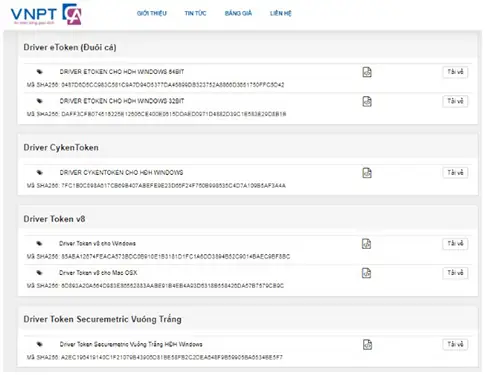
- Cài đặt và cập nhật Driver USB Token: Tải về và cài đặt hoặc cập nhật phiên bản driver mới nhất cho USB Token của bạn từ trang chủ của VNPT-CA.
- Kiểm tra phần mềm VNPT-CA Token Manager: Đảm bảo phần mềm này đã được cài đặt, hoạt động bình thường và là phiên bản mới nhất.
- Cấu hình trình duyệt web: Kiểm tra và cài đặt tiện ích mở rộng (extension/plugin) của VNPT-CA, thêm các trang web cần ký số vào danh sách tin cậy và xóa bộ nhớ đệm (cache), cookie.
- Kiểm tra hệ điều hành và phần mềm bảo mật: Tạm thời tắt tường lửa hoặc phần mềm diệt virus, kiểm tra ngày giờ hệ thống và chạy các ứng dụng liên quan với quyền quản trị.
- Xác minh thông tin chứng thư số: Đảm bảo chứng thư số của bạn còn hiệu lực và mã PIN Token chính xác.
- Liên hệ hỗ trợ kỹ thuật: Nếu tất cả các bước trên không giải quyết được vấn đề, hãy liên hệ trực tiếp với bộ phận hỗ trợ của VNPT-CA để được trợ giúp chuyên sâu.
Giới thiệu về Chữ ký số VNPT và Tầm quan trọng
Chữ ký số VNPT là một dạng chữ ký điện tử được tạo ra bằng cặp khóa mã hóa bất đối xứng, bao gồm khóa công khai (Public Key) và khóa bí mật (Private Key). Khóa bí mật được lưu trữ an toàn trong thiết bị USB Token, còn khóa công khai được chứng nhận bởi Tổ chức cung cấp dịch vụ chứng thực chữ ký số công cộng VNPT-CA. Chữ ký số có giá trị pháp lý tương đương với chữ ký tay và con dấu của tổ chức/doanh nghiệp hoặc cá nhân, được pháp luật Việt Nam công nhận.
Tầm quan trọng của chữ ký số VNPT trong kỷ nguyên số là không thể phủ nhận. Nó không chỉ giúp các tổ chức, doanh nghiệp và cá nhân thực hiện các giao dịch trực tuyến một cách an toàn, nhanh chóng mà còn góp phần vào việc cắt giảm thủ tục hành chính, tiết kiệm chi phí và thời gian. Các ứng dụng phổ biến của chữ ký số bao gồm:
- Kê khai và nộp thuế điện tử: Cho phép doanh nghiệp và cá nhân nộp tờ khai thuế, báo cáo tài chính trực tuyến một cách hợp pháp.
- Kê khai bảo hiểm xã hội điện tử: Đảm bảo tính pháp lý khi gửi hồ sơ bảo hiểm xã hội qua mạng.
- Giao dịch ngân hàng điện tử: Xác thực các giao dịch tài chính, chuyển khoản an toàn.
- Ký hợp đồng điện tử: Đẩy nhanh quá trình ký kết hợp đồng, giảm thiểu việc in ấn và vận chuyển.
- Hải quan điện tử: Thực hiện các thủ tục xuất nhập khẩu nhanh chóng.
- Dịch vụ công trực tuyến: Truy cập và sử dụng các dịch vụ hành chính công của chính phủ.
Khi máy tính không nhận chữ ký số VNPT, mọi hoạt động trên sẽ bị đình trệ, gây ảnh hưởng trực tiếp đến tiến độ công việc và thậm chí là các nghĩa vụ pháp lý. Do đó, việc hiểu rõ nguyên nhân và biết cách khắc phục là vô cùng cần thiết.
Các nguyên nhân phổ biến khiến máy tính không nhận chữ ký số VNPT
Tình trạng máy tính không nhận chữ ký số VNPT có thể xuất phát từ nhiều nguyên nhân khác nhau, từ phần cứng đến phần mềm, từ cài đặt hệ thống đến cấu hình trình duyệt. Việc xác định đúng nguyên nhân sẽ giúp bạn tìm ra giải pháp hiệu quả nhất.
Lỗi phần mềm và driver USB Token
Phần lớn các trường hợp máy tính không nhận chữ ký số đều liên quan đến phần mềm và driver.
Có thể bạn quan tâm: Cách Lưu Mật Khẩu Trên Máy Tính An Toàn, Hiệu Quả Nhất
- Driver USB Token chưa được cài đặt hoặc đã lỗi thời: Mỗi loại USB Token cần một driver riêng để hệ điều hành có thể nhận diện và giao tiếp được với thiết bị. Nếu driver không được cài đặt hoặc đã quá cũ, hệ thống sẽ không thể “thấy” Token.
- Phần mềm VNPT-CA Token Manager không tương thích hoặc chưa cập nhật: Phần mềm này là giao diện chính để quản lý chữ ký số, kiểm tra thông tin chứng thư và thực hiện các thao tác ký. Nếu phiên bản phần mềm không tương thích với hệ điều hành hoặc Token mới, hoặc chưa được cập nhật lên phiên bản mới nhất, các lỗi có thể xảy ra.
- Xung đột phần mềm: Một số phần mềm bảo mật (antivirus, firewall) hoặc các ứng dụng khác có thể xung đột với phần mềm quản lý chữ ký số, ngăn cản nó hoạt động đúng cách.
Lỗi thiết bị USB Token
Thiết bị USB Token, dù được thiết kế bền bỉ, cũng có thể gặp phải các vấn đề vật lý hoặc kỹ thuật.
- USB Token bị hỏng: Token có thể bị hỏng do va đập, nước vào, hoặc đơn giản là tuổi thọ linh kiện. Khi hỏng, thiết bị sẽ không phản hồi hoặc không được máy tính nhận diện.
- Tiếp xúc kém hoặc cổng USB lỗi: Đôi khi, vấn đề không nằm ở Token mà ở cổng USB trên máy tính. Cổng USB bị lỏng, bụi bẩn hoặc bị hỏng có thể gây ra lỗi kết nối.
- Mã PIN sai hoặc chứng thư số hết hạn: Mặc dù không phải là lỗi “không nhận” Token, nhưng nếu bạn nhập sai mã PIN quá số lần quy định, Token sẽ bị khóa. Tương tự, nếu chứng thư số đã hết hạn, bạn vẫn cắm Token nhưng không thể thực hiện giao dịch được.
Lỗi do trình duyệt web và cài đặt hệ thống
Trình duyệt web là môi trường chính để thực hiện các giao dịch ký số. Các lỗi liên quan đến trình duyệt cũng rất phổ biến.
- Thiếu tiện ích mở rộng (extension/plugin) hoặc cài đặt sai: Các trình duyệt hiện đại thường yêu cầu tiện ích mở rộng cụ thể của VNPT-CA để giao tiếp với USB Token. Nếu tiện ích này không được cài đặt, bị vô hiệu hóa hoặc cấu hình sai, quá trình ký số sẽ thất bại.
- Cài đặt bảo mật trình duyệt: Các cài đặt bảo mật quá cao của trình duyệt có thể chặn các script cần thiết cho việc ký số.
- Cài đặt tường lửa hoặc phần mềm diệt virus chặn: Tường lửa của Windows hoặc phần mềm diệt virus của bên thứ ba có thể hiểu nhầm các hoạt động của chữ ký số là mối đe dọa và chặn chúng.
- Lỗi hệ điều hành hoặc cập nhật Windows: Các bản cập nhật Windows đôi khi có thể gây ra xung đột với các driver hoặc phần mềm hiện có.
Việc nắm rõ các nguyên nhân này là bước đầu tiên quan trọng để bạn có thể tiến hành khắc phục lỗi máy tính không nhận chữ ký số VNPT một cách bài bản và hiệu quả. Trong phần tiếp theo, chúng tôi sẽ hướng dẫn bạn các bước chi tiết để xử lý từng vấn đề.
Hướng dẫn khắc phục chi tiết lỗi máy tính không nhận chữ ký số VNPT
Khi máy tính không nhận chữ ký số VNPT, đừng quá lo lắng. Hãy thực hiện theo các bước dưới đây một cách tuần tự để xác định và giải quyết vấn đề.
Kiểm tra USB Token và cổng USB
Đây là bước đầu tiên và cơ bản nhất.
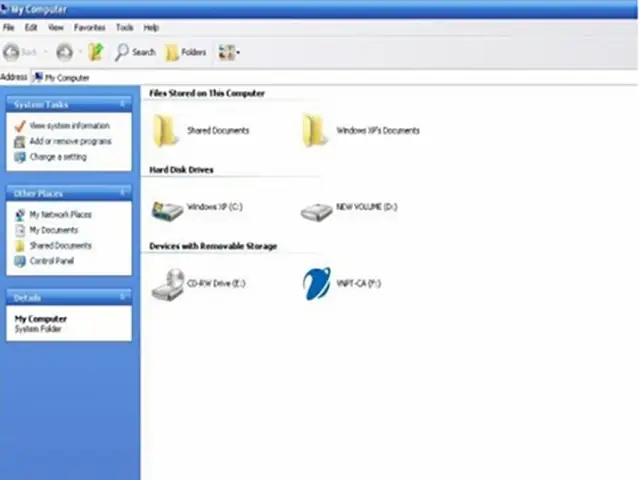
- Đảm bảo USB Token được cắm chắc chắn: Rút USB Token ra và cắm lại vào cùng một cổng USB. Đảm bảo đèn báo trên Token (nếu có) sáng hoặc nhấp nháy, cho thấy thiết bị đã nhận được nguồn điện.
- Thử các cổng USB khác: Cổng USB trên máy tính có thể bị lỗi hoặc không cung cấp đủ điện. Hãy thử cắm Token vào một cổng USB khác, ưu tiên các cổng USB 2.0 ở phía sau thùng máy (đối với PC) hoặc các cổng trực tiếp trên laptop thay vì qua hub USB.
- Thử Token trên một máy tính khác (nếu có): Đây là cách tốt nhất để xác định xem lỗi nằm ở Token hay ở máy tính của bạn. Nếu Token hoạt động bình thường trên máy khác, bạn có thể loại trừ khả năng Token bị hỏng. Ngược lại, nếu Token vẫn không được nhận diện, khả năng cao Token đã bị lỗi.
- Kiểm tra xem Token có bị hỏng vật lý không: Quan sát kỹ USB Token xem có dấu hiệu nứt vỡ, cong vênh hoặc hư hỏng nào không.
Cài đặt và cập nhật Driver USB Token
Driver là cầu nối giữa phần cứng USB Token và hệ điều hành.
- Xác định loại USB Token: VNPT có thể cung cấp nhiều loại Token khác nhau (ví dụ: Smartcard, Token có phần mềm nhúng). Kiểm tra nhãn trên Token hoặc hộp sản phẩm để biết chính xác model.
- Tải driver mới nhất từ trang chủ VNPT-CA: Truy cập website chính thức của VNPT-CA (thường là https://vnpt-ca.vn/ hoặc tìm kiếm “VNPT-CA driver”). Tìm mục “Tải về”, “Hỗ trợ” hoặc “Driver” và chọn phiên bản driver phù hợp với model Token của bạn và hệ điều hành (Windows 32bit/64bit). Luôn ưu tiên tải từ nguồn chính thống để tránh phần mềm độc hại.
- Gỡ cài đặt driver cũ (nếu có) trước khi cài mới: Vào “Control Panel” > “Programs and Features” (hoặc “Settings” > “Apps” > “Apps & features” trên Windows 10/11), tìm kiếm các driver liên quan đến VNPT-CA hoặc USB Token và gỡ cài đặt.
- Cài đặt driver mới: Chạy file cài đặt driver với quyền quản trị (nhấn chuột phải vào file .exe và chọn “Run as administrator”). Làm theo các hướng dẫn trên màn hình.
- Kiểm tra trong Device Manager: Sau khi cài đặt, cắm Token vào. Mở “Device Manager” (Tìm kiếm “Device Manager” trong Start Menu). Kiểm tra xem có mục “Smart card readers” hoặc “Universal Serial Bus controllers” nào bị lỗi (có dấu chấm than vàng) không. Nếu thấy Token được nhận diện mà không có lỗi, driver đã được cài đặt thành công.
Kiểm tra phần mềm VNPT-CA Token Manager
Có thể bạn quan tâm: Cách Làm Ảnh Bìa 360 Độ Trên Máy Tính Đơn Giản, Chuyên Nghiệp
Phần mềm quản lý Token là trung tâm điều khiển chữ ký số của bạn.
- Đảm bảo đã cài đặt phần mềm VNPT-CA Token Manager: Thông thường, phần mềm này sẽ tự động cài đặt cùng với driver, hoặc bạn cần tải riêng từ website VNPT-CA.
- Cập nhật phiên bản mới nhất: Giống như driver, phần mềm quản lý Token cũng cần được cập nhật thường xuyên để tương thích với các bản vá bảo mật và hệ điều hành mới. Thực hiện quy trình gỡ cài đặt phiên bản cũ và cài đặt phiên bản mới nhất.
- Kiểm tra trạng thái Token trong phần mềm: Mở VNPT-CA Token Manager. Khi Token được cắm vào, phần mềm sẽ hiển thị thông tin về Token (số serial, trạng thái chứng thư, v.v.). Nếu không thấy thông tin, phần mềm chưa nhận diện được Token.
- Kiểm tra và sửa lỗi trong phần mềm: Một số phiên bản phần mềm có tính năng “Kiểm tra” hoặc “Sửa lỗi” (Diagnose). Hãy sử dụng tính năng này nếu có.
Khắc phục lỗi liên quan đến trình duyệt web
Các trình duyệt Chrome, Firefox, Edge thường yêu cầu cài đặt bổ sung để làm việc với chữ ký số.
- Cài đặt tiện ích mở rộng (extension/plugin) VNPT-CA:
- Đối với Chrome/Edge: Truy cập Chrome Web Store (hoặc Edge Add-ons) và tìm kiếm “VNPT-CA”. Cài đặt tiện ích mở rộng phù hợp.
- Đối với Firefox: Truy cập Firefox Add-ons và tìm kiếm “VNPT-CA”. Cài đặt tiện ích mở rộng.
- Kiểm tra trạng thái tiện ích: Đảm bảo tiện ích đã được kích hoạt trong cài đặt trình duyệt.
- Thêm địa chỉ trang web cần ký số vào danh sách tin cậy: Một số trình duyệt yêu cầu bạn thêm các trang web có sử dụng chữ ký số vào “Trusted Sites” (đặc biệt là Internet Explorer hoặc trong cài đặt bảo mật của Windows cho các trình duyệt khác).
- Xóa bộ nhớ đệm (cache) và cookie của trình duyệt: Dữ liệu cũ trong cache và cookie có thể gây ra xung đột. Vào cài đặt trình duyệt, tìm mục “Xóa dữ liệu duyệt web” và chọn xóa cache, cookie trong phạm vi thời gian “Mọi lúc”.
- Sử dụng trình duyệt tương thích: Mặc dù hầu hết các trình duyệt hiện đại đều hỗ trợ, đôi khi việc chuyển sang một trình duyệt khác (ví dụ: từ Chrome sang Firefox hoặc ngược lại) có thể giúp khắc phục tạm thời.
Xử lý các vấn đề về hệ điều hành và phần mềm bảo mật
Cấu hình hệ thống và phần mềm bảo mật cũng có thể là thủ phạm.
- Tắt/tạm dừng tường lửa (Windows Firewall) hoặc phần mềm diệt virus: Để kiểm tra xem đây có phải là nguyên nhân không, hãy tạm thời tắt tường lửa của Windows hoặc phần mềm diệt virus của bên thứ ba trong vài phút và thử lại quá trình ký số. Nếu thành công, bạn cần thêm phần mềm VNPT-CA và các trang web ký số vào danh sách loại trừ (exceptions) của tường lửa/phần mềm diệt virus.
- Kiểm tra cài đặt múi giờ và ngày giờ hệ thống: Chữ ký số hoạt động dựa trên các chứng chỉ có hiệu lực trong một khoảng thời gian nhất định. Nếu ngày giờ hoặc múi giờ trên máy tính của bạn không chính xác, hệ thống có thể hiểu nhầm rằng chứng chỉ đã hết hạn. Đồng bộ ngày giờ tự động với máy chủ thời gian internet.
- Chạy phần mềm với quyền quản trị (Run as administrator): Nhấn chuột phải vào biểu tượng phần mềm VNPT-CA Token Manager hoặc trình duyệt và chọn “Run as administrator”. Điều này đảm bảo ứng dụng có đủ quyền hạn để truy cập vào USB Token và các tài nguyên hệ thống.
- Kiểm tra các bản cập nhật Windows: Đôi khi, các lỗi tương thích có thể được khắc phục qua các bản vá lỗi của Windows. Đảm bảo hệ điều hành của bạn được cập nhật lên phiên bản mới nhất.
Kiểm tra chứng thư số và thông tin tài khoản
Đây là các yếu tố quan trọng liên quan trực tiếp đến hiệu lực của chữ ký số.
- Đảm bảo chứng thư số còn hiệu lực: Mở phần mềm VNPT-CA Token Manager, kiểm tra thông tin về chứng thư số của bạn. Xem ngày hết hạn. Nếu đã hết hạn, bạn cần gia hạn với VNPT-CA.
- Kiểm tra mã PIN Token: Khi thực hiện ký số, bạn sẽ được yêu cầu nhập mã PIN của Token. Hãy chắc chắn rằng bạn nhập đúng mã PIN. Nếu nhập sai quá nhiều lần, Token sẽ bị khóa và bạn cần liên hệ VNPT-CA để được hỗ trợ mở khóa.
Các bước nâng cao và liên hệ hỗ trợ
Nếu bạn đã thử tất cả các bước trên mà vẫn không khắc phục được lỗi máy tính không nhận chữ ký số VNPT, hãy xem xét các giải pháp sau hoặc tìm kiếm sự trợ giúp chuyên nghiệp.
- Gỡ cài đặt và cài đặt lại toàn bộ: Gỡ bỏ tất cả các phần mềm và driver liên quan đến VNPT-CA khỏi máy tính của bạn. Sau đó, khởi động lại máy tính và cài đặt lại phiên bản mới nhất từ đầu. Đây là một cách hiệu quả để loại bỏ mọi xung đột hoặc cài đặt lỗi.
- Kiểm tra nhật ký sự kiện (Event Viewer): Đối với người dùng có kiến thức kỹ thuật, Event Viewer của Windows có thể cung cấp thông tin chi tiết về các lỗi hệ thống liên quan đến USB Token hoặc phần mềm chữ ký số.
- Liên hệ tổng đài hỗ trợ VNPT-CA: Đây là lựa chọn cuối cùng và tốt nhất khi bạn đã cạn ý tưởng. Hãy chuẩn bị sẵn các thông tin về loại Token, hệ điều hành, các bước bạn đã thử và thông báo lỗi cụ thể để đội ngũ hỗ trợ có thể giúp bạn nhanh chóng hơn. Số hotline hỗ trợ thường được cung cấp trên website chính thức của VNPT-CA. Đừng ngại tìm kiếm thông tin về các lỗi máy tính phổ biến trên các trang công nghệ uy tín như Trandu.vn để tham khảo thêm.
Câu hỏi thường gặp về chữ ký số VNPT
Khi gặp sự cố với chữ ký số VNPT, người dùng thường có những thắc mắc chung. Dưới đây là giải đáp cho một số câu hỏi phổ biến nhất.
Chữ ký số VNPT là gì và nó hoạt động như thế nào?
Chữ ký số VNPT là một công cụ điện tử có giá trị pháp lý tương đương với chữ ký tay và con dấu. Nó được sử dụng để xác thực danh tính của người ký và đảm bảo tính toàn vẹn của tài liệu điện tử. Về cơ bản, nó hoạt động dựa trên công nghệ mã hóa khóa công khai (PKI – Public Key Infrastructure). Mỗi chữ ký số có một cặp khóa riêng biệt: khóa bí mật (private key) được lưu trữ an toàn trong USB Token và khóa công khai (public key) được công bố thông qua chứng thư số. Khi bạn ký một tài liệu, khóa bí mật sẽ mã hóa tài liệu đó. Người nhận có thể dùng khóa công khai (từ chứng thư số của bạn) để giải mã, qua đó xác minh rằng tài liệu đó thực sự được bạn ký và không bị thay đổi sau khi ký.

Có thể bạn quan tâm: Hướng Dẫn Chi Tiết Cách Làm Sub Cho Video Trên Máy Tính
Cần những gì để sử dụng chữ ký số VNPT?
Để sử dụng chữ ký số VNPT, bạn cần có các thành phần sau:
- USB Token VNPT-CA: Thiết bị phần cứng chứa khóa bí mật và chứng thư số của bạn.
- Máy tính cá nhân/Laptop: Có cài đặt hệ điều hành Windows hoặc macOS (tùy thuộc vào phiên bản hỗ trợ).
- Driver USB Token: Phần mềm để máy tính nhận diện và giao tiếp với USB Token.
- Phần mềm VNPT-CA Token Manager: Ứng dụng để quản lý chứng thư số, nhập mã PIN và thực hiện các thao tác ký.
- Trình duyệt web: Chrome, Firefox, Edge, hoặc Internet Explorer (đối với một số ứng dụng cũ) có cài đặt tiện ích mở rộng/plugin của VNPT-CA.
- Kết nối Internet: Để truy cập các cổng dịch vụ công, ngân hàng, hoặc hệ thống kê khai trực tuyến.
- Mã PIN Token: Mật khẩu để bảo vệ khóa bí mật của bạn trong USB Token.
Làm thế nào để gia hạn chữ ký số VNPT?
Việc gia hạn chữ ký số VNPT là rất quan trọng để duy trì hoạt động giao dịch điện tử. Quy trình gia hạn thường bao gồm các bước sau:
- Kiểm tra thời hạn còn lại: Mở phần mềm VNPT-CA Token Manager để xem ngày hết hạn của chứng thư số.
- Liên hệ với VNPT-CA hoặc đại lý: Liên hệ với VNPT-CA hoặc các đại lý ủy quyền của họ để yêu cầu gia hạn dịch vụ. Bạn có thể tìm thông tin liên hệ trên website chính thức của VNPT-CA.
- Hoàn tất thủ tục và thanh toán: Cung cấp thông tin cần thiết, ký hợp đồng gia hạn (có thể ký bằng chữ ký số hiện tại nếu còn hiệu lực, hoặc ký tay) và thực hiện thanh toán.
- Cập nhật chứng thư số mới vào Token: Sau khi hoàn tất thủ tục, VNPT-CA sẽ cung cấp hướng dẫn để bạn cập nhật chứng thư số mới vào USB Token của mình thông qua phần mềm VNPT-CA Token Manager.
Bạn nên chủ động gia hạn trước khi chữ ký số hết hạn để tránh gián đoạn công việc.
Chữ ký số VNPT có dùng được trên Mac không?
Có, chữ ký số VNPT có thể sử dụng được trên hệ điều hành macOS. Tuy nhiên, bạn cần đảm bảo rằng mình đã tải và cài đặt phiên bản driver và phần mềm VNPT-CA Token Manager dành riêng cho macOS. Quy trình cài đặt và sử dụng có thể có một số khác biệt nhỏ so với trên Windows. Các tiện ích mở rộng cho trình duyệt cũng sẽ cần được cài đặt phù hợp với trình duyệt bạn sử dụng trên Mac (ví dụ: Safari, Chrome, Firefox). Luôn kiểm tra website chính thức của VNPT-CA để tải xuống các phiên bản phần mềm tương thích nhất với hệ điều hành và phiên bản macOS cụ thể của bạn.
Mã PIN Token là gì và tôi nên làm gì nếu quên?
Mã PIN Token là một dãy số hoặc chữ cái mà bạn thiết lập khi khởi tạo hoặc nhận USB Token lần đầu. Nó giống như mật khẩu để truy cập và sử dụng khóa bí mật trong Token của bạn. Mỗi khi bạn thực hiện một giao dịch ký số, hệ thống sẽ yêu cầu bạn nhập mã PIN này để xác thực.
Nếu bạn quên mã PIN, Token của bạn sẽ không thể sử dụng được. Trong trường hợp này, bạn không thể tự mình lấy lại mã PIN. Bạn cần liên hệ trực tiếp với bộ phận hỗ trợ kỹ thuật của VNPT-CA để được hướng dẫn quy trình cấp lại hoặc reset mã PIN. Thông thường, quy trình này sẽ yêu cầu bạn xác minh danh tính và có thể mất một chút thời gian để đảm bảo an ninh.
Kết luận
Việc máy tính không nhận chữ ký số VNPT là một vấn đề phổ biến nhưng hoàn toàn có thể khắc phục được nếu bạn kiên nhẫn và thực hiện theo các bước chẩn đoán, sửa lỗi một cách có hệ thống. Từ việc kiểm tra phần cứng đơn giản như USB Token và cổng kết nối, đến việc đảm bảo driver và phần mềm quản lý luôn được cập nhật, cùng với việc cấu hình đúng đắn cho trình duyệt và hệ điều hành, mỗi bước đều đóng vai trò quan trọng. Hy vọng rằng, với hướng dẫn chi tiết này, bạn đã có đủ kiến thức và công cụ để tự mình giải quyết hiệu quả mọi trở ngại liên quan đến chữ ký số VNPT, giúp các giao dịch điện tử của bạn luôn diễn ra suôn sẻ và an toàn.