
File PDF (Portable Document Format) là định dạng tài liệu quen thuộc và không thể thiếu trong công việc cũng như học tập hàng ngày. Tuy nhiên, việc máy tính không mở được file PDF là một trong những sự cố phổ biến mà nhiều người dùng gặp phải, gây cản trở đáng kể đến năng suất. Nguyên nhân của lỗi này có thể rất đa dạng, từ các vấn đề phần mềm đơn giản đến xung đột hệ thống phức tạp hơn. Bài viết này của Trần Du sẽ đi sâu vào phân tích các nguyên nhân gốc rễ và cung cấp hơn 10 giải pháp chi tiết, hiệu quả, giúp bạn nhanh chóng khắc phục tình trạng khó chịu này.
Tóm tắt các bước khắc phục lỗi máy tính không mở được file PDF
Khi máy tính không mở được file PDF, người dùng thường cảm thấy bối rối không biết bắt đầu từ đâu. Để tiết kiệm thời gian và giải quyết vấn đề nhanh chóng, dưới đây là tóm tắt các bước khắc phục bạn có thể áp dụng theo trình tự hợp lý:
- Khởi động lại máy tính: Đây là bước đầu tiên và đơn giản nhất, thường giải quyết được các xung đột phần mềm tạm thời.
- Cài đặt hoặc cập nhật phần mềm đọc PDF chuyên dụng: Đảm bảo bạn có phần mềm như Adobe Acrobat Reader DC hoặc Foxit Reader phiên bản mới nhất.
- Kiểm tra và thiết lập ứng dụng mặc định: Đảm bảo hệ điều hành đã được cấu hình để mở file PDF bằng đúng phần mềm.
- Thử mở file bằng trình duyệt web: Các trình duyệt hiện đại như Chrome, Edge, Firefox có khả năng đọc PDF tích hợp.
- Kiểm tra tính toàn vẹn của file PDF: Xác định xem file có bị hỏng hoặc mã hóa hay không.
- Vô hiệu hóa chế độ bảo vệ (Protected Mode) trong Adobe Reader: Một số cài đặt bảo mật nâng cao có thể chặn mở file.
- Sử dụng chức năng sửa chữa phần mềm PDF: Các ứng dụng như Adobe Reader thường có tính năng tự sửa lỗi cài đặt.
- Chuyển đổi định dạng file PDF: Nếu file bị hỏng nặng, việc chuyển đổi sang Word hoặc hình ảnh có thể giúp truy cập nội dung.
- Kiểm tra và gỡ bỏ phần mềm độc hại: Virus hoặc malware có thể can thiệp vào hoạt động của các ứng dụng.
- Cập nhật hệ điều hành: Đảm bảo Windows hoặc macOS của bạn đang chạy phiên bản mới nhất để tương thích tốt hơn.
Giải mã nguyên nhân máy tính không mở được file PDF
Trước khi đi sâu vào các giải pháp, việc hiểu rõ lý do tại sao máy tính không mở được file PDF là rất quan trọng. Khi nắm được nguyên nhân cốt lõi, bạn có thể chọn phương pháp khắc phục phù hợp nhất, tiết kiệm thời gian và công sức. Dưới đây là những nguyên nhân phổ biến nhất:

Có thể bạn quan tâm: Chiếc Máy Tính Đầu Tiên Ra Đời Vào Năm Nào? Khám Phá Lịch Sử Hình Thành
Phần mềm đọc PDF bị lỗi hoặc thiếu
Đây là lý do hàng đầu khiến người dùng không thể truy cập tài liệu PDF.

Có thể bạn quan tâm: Hướng Dẫn Chi Tiết Cách Đổi Tên File Trên Máy Tính Windows Và Macos
- Thiếu phần mềm: Máy tính của bạn có thể chưa cài đặt bất kỳ ứng dụng đọc PDF nào. Mặc dù các hệ điều hành hiện đại có thể đọc PDF cơ bản, nhưng để tương thích tốt và hỗ trợ đầy đủ các tính năng, một phần mềm chuyên dụng là cần thiết.
- Phần mềm bị hỏng hoặc lỗi thời: Ứng dụng đọc PDF hiện có trên máy tính có thể bị hỏng do xung đột phần mềm, cài đặt không đúng cách, hoặc các file hệ thống bị lỗi. Hơn nữa, phiên bản cũ của phần mềm có thể không tương thích với các định dạng PDF mới hơn hoặc các bản cập nhật của hệ điều hành.
File PDF bị lỗi hoặc hỏng
Không phải lúc nào lỗi cũng nằm ở phần mềm của bạn. Bản thân file PDF cũng có thể gặp vấn đề:
Có thể bạn quan tâm: Cách Chơi Game Trên Máy Tính: Hướng Dẫn Toàn Diện Cho Gamer
- File bị hỏng trong quá trình tải xuống hoặc truyền tải: Khi tải file từ internet hoặc sao chép từ thiết bị khác, quá trình này có thể bị gián đoạn, dẫn đến file không hoàn chỉnh hoặc bị hỏng dữ liệu.
- File được tạo ra không đúng cách: Một số phần mềm tạo PDF kém chất lượng có thể sản xuất ra các file không tuân thủ chuẩn PDF, gây khó khăn cho việc đọc trên các ứng dụng khác.
- File được mã hóa hoặc bảo vệ bằng mật khẩu: Nếu bạn không có mật khẩu hoặc quyền truy cập cần thiết, file sẽ không thể mở được. Một số file cũng có thể được bảo vệ để ngăn chặn việc chỉnh sửa hoặc in ấn.
Xung đột hệ thống hoặc phần mềm khác
Hệ điều hành và các ứng dụng khác cũng có thể gây ra vấn đề:
Có thể bạn quan tâm: Cách Chụp Màn Hình Zoom Trên Máy Tính Windows, Macos Chi Tiết
- Xung đột phần mềm: Các ứng dụng đang chạy nền có thể xung đột với phần mềm đọc PDF, dẫn đến treo hoặc lỗi khi cố gắng mở file.
- Lỗi file hệ thống: Các file hệ thống quan trọng bị hỏng hoặc thiếu có thể ảnh hưởng đến khả năng tương tác của các ứng dụng với định dạng file PDF.
- Virus hoặc phần mềm độc hại: Malware có thể làm hỏng các file chương trình, thay đổi cài đặt hệ thống, hoặc thậm chí chặn hoàn toàn việc mở các loại file nhất định, bao gồm PDF.
Cài đặt bảo mật và quyền truy cập
Một số tính năng bảo mật được thiết kế để bảo vệ người dùng, nhưng đôi khi chúng lại gây ra trở ngại:
- Chế độ bảo vệ nâng cao (Enhanced Security): Các phần mềm như Adobe Acrobat Reader DC có chế độ Protected Mode, được thiết kế để hạn chế rủi ro bảo mật từ các file PDF độc hại. Tuy nhiên, đôi khi chế độ này có thể chặn các file hợp lệ.
- Quyền truy cập file: Nếu bạn không có đủ quyền truy cập vào thư mục chứa file PDF, hệ điều hành có thể ngăn cản việc mở file đó. Điều này thường xảy ra khi file được sao chép từ một hệ thống khác hoặc được lưu trữ trong một thư mục được bảo vệ.
1. Khởi động lại máy tính – Giải pháp đơn giản mà hiệu quả
Khi gặp bất kỳ sự cố máy tính nào, bước đầu tiên và thường là hiệu quả nhất chính là khởi động lại thiết bị. Việc này có thể giải quyết nhiều vấn đề phần mềm tạm thời, bao gồm cả lỗi máy tính không mở được file PDF.

Tại sao khởi động lại lại hữu ích?
- Giải phóng tài nguyên hệ thống: Quá trình khởi động lại sẽ đóng tất cả các ứng dụng và dịch vụ đang chạy, giải phóng RAM và CPU khỏi các tiến trình có thể bị kẹt hoặc gây xung đột.
- Reset các dịch vụ: Các dịch vụ hệ thống liên quan đến việc xử lý file có thể đã gặp trục trặc. Khởi động lại giúp reset chúng về trạng thái ban đầu.
- Loại bỏ xung đột phần mềm tạm thời: Đôi khi, các ứng dụng chạy nền có thể xung đột lẫn nhau, gây ra lỗi cho các chương trình khác. Khởi động lại sẽ xóa bỏ các xung đột này.
Cách thực hiện khởi động lại

- Trên Windows: Nhấn nút Start (biểu tượng Windows) > Chọn biểu tượng Nguồn (Power) > Chọn “Restart”.
- Trên macOS: Nhấn vào biểu tượng Apple ở góc trên bên trái màn hình > Chọn “Restart…”.
Sau khi máy tính khởi động lại hoàn tất, hãy thử mở lại file PDF gặp lỗi để xem vấn đề đã được giải quyết hay chưa.
2. Cài đặt hoặc cập nhật phần mềm đọc PDF chuyên dụng

Nếu máy tính của bạn không thể mở file PDF, nguyên nhân phổ biến nhất là thiếu hoặc đang sử dụng một trình đọc PDF đã lỗi thời. Việc cài đặt hoặc cập nhật phần mềm đọc PDF chuyên dụng là cực kỳ quan trọng để đảm bảo khả năng tương thích và đầy đủ tính năng.
Các phần mềm đọc PDF phổ biến và tin cậy

- Adobe Acrobat Reader DC: Đây là phần mềm chuẩn mực cho việc đọc, in và chú thích file PDF, được phát triển bởi chính công ty đã tạo ra định dạng PDF. Adobe Reader cung cấp khả năng tương thích cao nhất với mọi loại file PDF và nhiều tính năng bảo mật.
- Ưu điểm: Tương thích cao, nhiều tính năng nâng cao, đáng tin cậy.
- Nhược điểm: Có thể hơi nặng máy và tốn tài nguyên.
- Foxit Reader: Một lựa chọn thay thế nhẹ hơn và nhanh hơn so với Adobe Reader, nhưng vẫn cung cấp đầy đủ các tính năng cơ bản cần thiết.
- Ưu điểm: Nhẹ, nhanh, giao diện thân thiện.
- Nhược điểm: Một số tính năng cao cấp có thể yêu cầu phiên bản trả phí.
- SumatraPDF: Đây là một trình đọc PDF cực kỳ nhẹ và tối giản, phù hợp cho những ai chỉ cần một công cụ đọc nhanh mà không có nhiều tính năng phụ.
- Ưu điểm: Cực kỳ nhẹ, tốc độ mở file nhanh chóng.
- Nhược điểm: Hạn chế về tính năng chú thích và chỉnh sửa.
- Microsoft Edge/Google Chrome (trình duyệt web): Hầu hết các trình duyệt hiện đại đều tích hợp khả năng xem PDF cơ bản. Đây là một giải pháp nhanh chóng nếu bạn chỉ cần xem nội dung mà không cần chỉnh sửa.
Cách cài đặt và cập nhật phần mềm
- Gỡ cài đặt phiên bản cũ (nếu có lỗi): Trước khi cài đặt phiên bản mới, nếu bạn nghi ngờ phiên bản hiện tại bị lỗi, hãy gỡ cài đặt nó thông qua Control Panel (Windows) hoặc Applications (macOS).
- Tải phiên bản mới nhất: Truy cập trang web chính thức của phần mềm bạn muốn sử dụng (ví dụ: get.adobe.com/reader/ cho Adobe Reader, foxitsoftware.com/pdf-reader/ cho Foxit Reader).
- Thực hiện cài đặt: Chạy file cài đặt đã tải xuống và làm theo hướng dẫn trên màn hình. Đảm bảo chọn các tùy chọn cài đặt an toàn và không cài đặt thêm các phần mềm không mong muốn.
- Cập nhật phần mềm định kỳ: Hầu hết các phần mềm PDF đều có tính năng tự động cập nhật hoặc thông báo khi có phiên bản mới. Hãy thường xuyên kiểm tra và cập nhật để đảm bảo tính bảo mật và tương thích tốt nhất.
Cập nhật phần mềm đọc file PDF không chỉ khắc phục lỗi mà còn mang lại các cải tiến về hiệu suất, bảo mật và tính năng mới, giúp trải nghiệm đọc tài liệu của bạn trở nên mượt mà và an toàn hơn.

3. Kiểm tra và thiết lập ứng dụng mặc định cho file PDF
Đôi khi, máy tính không mở được file PDF không phải do file hay phần mềm bị lỗi, mà do hệ điều hành chưa được thiết lập để mở file PDF bằng đúng ứng dụng bạn mong muốn. Thiết lập ứng dụng mặc định sẽ đảm bảo rằng mỗi khi bạn nhấp đúp vào một file PDF, nó sẽ tự động được mở bằng phần mềm đọc PDF mà bạn đã cài đặt và tin dùng.

Trên Windows
- Mở cài đặt ứng dụng mặc định:
- Nhấn tổ hợp phím Windows + I để mở Cài đặt (Settings).
- Chọn “Apps” (Ứng dụng).
- Trong menu bên trái, chọn “Default apps” (Ứng dụng mặc định).
- Cuộn xuống và chọn “Choose default apps by file type” (Chọn ứng dụng mặc định theo loại file).
- Tìm và thay đổi ứng dụng cho định dạng .pdf:
- Trong danh sách các loại file, tìm đến mục “.pdf”.
- Nhấp vào ứng dụng hiện tại đang được gán (hoặc “Choose a default” nếu chưa có).
- Một danh sách các ứng dụng có thể mở file PDF sẽ hiện ra. Chọn phần mềm đọc PDF mà bạn muốn sử dụng (ví dụ: Adobe Acrobat Reader DC hoặc Foxit Reader).
- Cách khác (nhanh hơn):
- Tìm một file PDF bất kỳ trên máy tính.
- Nhấp chuột phải vào file đó > Chọn “Open with” > Chọn “Choose another app”.
- Chọn ứng dụng bạn muốn dùng và đánh dấu vào ô “Always use this app to open .pdf files” (Luôn sử dụng ứng dụng này để mở file .pdf).
Trên macOS

- Tìm một file PDF bất kỳ: Định vị một file PDF trên máy tính của bạn.
- Mở cửa sổ Get Info: Nhấp chuột phải (hoặc Ctrl + Click) vào file đó > Chọn “Get Info” (Thông tin).
- Thay đổi ứng dụng mặc định:
- Trong cửa sổ Get Info, cuộn xuống phần “Open with” (Mở bằng).
- Mở menu thả xuống và chọn ứng dụng đọc PDF mà bạn muốn sử dụng.
- Nhấp vào nút “Change All…” (Thay đổi tất cả…) bên dưới để áp dụng cài đặt này cho tất cả các file PDF trên hệ thống. Xác nhận lựa chọn khi được hỏi.
Sau khi thiết lập lại ứng dụng mặc định, hãy thử mở một vài file PDF để đảm bảo rằng chúng đã được mở đúng cách. Việc này sẽ loại bỏ khả năng lỗi phát sinh từ việc hệ thống không biết dùng chương trình nào để xử lý file.
4. Thử mở file bằng cách kéo và thả vào phần mềm đọc PDF

Nếu bạn đã thiết lập ứng dụng mặc định nhưng vẫn gặp sự cố khi nhấp đúp để mở file, phương pháp kéo và thả (Drag and Drop) có thể là một giải pháp thay thế hiệu quả. Cách này giúp bạn bỏ qua các cơ chế liên kết file của hệ điều hành và trực tiếp “đưa” file vào ứng dụng để nó xử lý.
Các bước thực hiện

- Mở phần mềm đọc PDF: Khởi động ứng dụng đọc PDF mà bạn đã cài đặt (ví dụ: Adobe Acrobat Reader DC, Foxit Reader) ở chế độ cửa sổ. Đảm bảo cửa sổ không ở chế độ toàn màn hình.
- Tìm file PDF: Định vị file PDF mà bạn muốn mở trong File Explorer (Windows) hoặc Finder (macOS).
- Kéo và thả: Nhấp giữ chuột vào file PDF đó, sau đó kéo rê (drag) con trỏ chuột đến cửa sổ của phần mềm đọc PDF đang mở.
- Thả file: Thả nút chuột (drop) khi con trỏ chuột nằm trong vùng làm việc của phần mềm.
Nếu file PDF không bị hỏng, phần mềm sẽ ngay lập tức mở file đó. Phương pháp này đặc biệt hữu ích khi có các lỗi nhỏ trong liên kết file hoặc khi hệ thống gặp trục trặc tạm thời trong việc nhận diện ứng dụng mặc định.
5. Chuyển đổi file PDF sang định dạng khác

Trong trường hợp file PDF bị hỏng nghiêm trọng hoặc các phương pháp mở trực tiếp không thành công, việc chuyển đổi file sang một định dạng khác có thể là một giải pháp hữu hiệu để truy cập nội dung. Các định dạng phổ biến như Microsoft Word (.docx) hoặc hình ảnh (.jpg, .png) có thể giúp bạn xem được thông tin cần thiết, dù có thể mất đi một số định dạng gốc của PDF.
Các công cụ chuyển đổi phổ biến
Có rất nhiều công cụ trực tuyến và phần mềm cài đặt hỗ trợ chuyển đổi PDF:
- Công cụ trực tuyến (Online Converters): Đây là lựa chọn nhanh chóng và tiện lợi, không cần cài đặt phần mềm.
- Adobe Acrobat Online: Cung cấp các công cụ chuyển đổi PDF sang Word, Excel, JPG miễn phí và an toàn.
- Smallpdf, iLovePDF, Soda PDF: Các trang web này đều cung cấp nhiều tùy chọn chuyển đổi và xử lý PDF.
- Lưu ý: Luôn đảm bảo bạn đang sử dụng một trang web uy tín để tránh rủi ro bảo mật, đặc biệt với các tài liệu nhạy cảm.
- Phần mềm cài đặt:
- Adobe Acrobat Pro: Phiên bản trả phí của Adobe Reader cung cấp khả năng chuyển đổi PDF mạnh mẽ và chính xác nhất.
- Foxit PhantomPDF: Tương tự như Adobe Acrobat Pro, Foxit PhantomPDF là một giải pháp toàn diện cho việc chỉnh sửa và chuyển đổi PDF.
Hướng dẫn chuyển đổi file PDF sang Word (.docx)
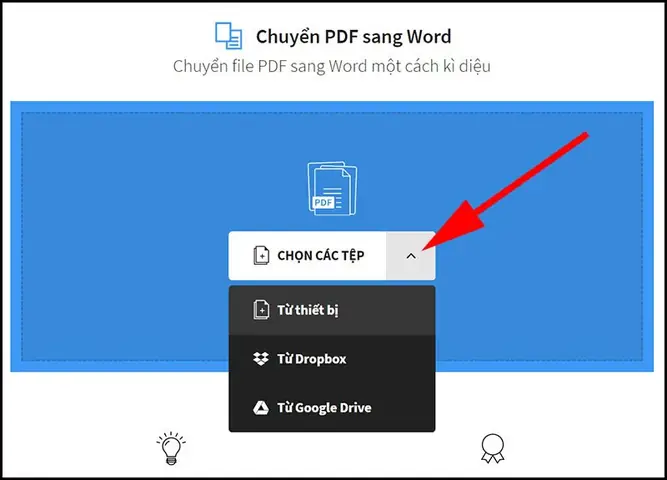
- Truy cập công cụ chuyển đổi: Mở trình duyệt và truy cập một trang web chuyển đổi PDF đáng tin cậy (ví dụ: https://www.adobe.com/acrobat/online/pdf-to-word.html).
- Tải file PDF lên: Nhấp vào nút “Select a file” hoặc “Choose File” và chọn file PDF từ máy tính của bạn.
- Thực hiện chuyển đổi: Đợi công cụ xử lý và chuyển đổi file. Quá trình này có thể mất vài giây đến vài phút tùy thuộc vào kích thước và độ phức tạp của file PDF.
- Tải file Word đã chuyển đổi: Sau khi hoàn tất, bạn sẽ được cung cấp liên kết để tải về file Word (.docx) đã được chuyển đổi.
Chuyển đổi file PDF sang hình ảnh (.jpg/.png)

- Truy cập công cụ chuyển đổi: Sử dụng các công cụ trực tuyến hoặc phần mềm tương tự.
- Tải file PDF lên: Chọn file PDF cần chuyển đổi.
- Chọn định dạng đầu ra: Chọn JPG hoặc PNG làm định dạng đầu ra. Một số công cụ sẽ cho phép bạn chọn chất lượng hình ảnh hoặc chuyển đổi từng trang riêng lẻ.
- Tải hình ảnh về: Tải xuống các file hình ảnh đã chuyển đổi.
Mặc dù việc chuyển đổi có thể làm mất đi một phần định dạng hoặc khả năng tìm kiếm văn bản của file PDF gốc, đây vẫn là một phương pháp cứu cánh hiệu quả để truy cập nội dung quan trọng khi mọi cách khác đều thất bại.
6. Mở file PDF bằng các công cụ khác (trình duyệt, phần mềm đồ họa)
Khi các phần mềm đọc PDF chuyên dụng gặp trục trặc, việc thử nghiệm với các ứng dụng khác có khả năng xem hoặc xử lý file PDF có thể giúp bạn giải quyết vấn đề. Các trình duyệt web hiện đại và một số phần mềm đồ họa chuyên nghiệp thường tích hợp tính năng này.
Sử dụng trình duyệt web
Các trình duyệt như Google Chrome, Mozilla Firefox, Microsoft Edge, và Opera đều có trình đọc PDF tích hợp sẵn. Đây là một giải pháp nhanh chóng và tiện lợi:
Hướng dẫn:
- Nhấp chuột phải vào file PDF: Tìm file PDF bạn muốn mở.
- Chọn “Open with” (Mở bằng): Từ menu ngữ cảnh.
- Chọn trình duyệt yêu thích của bạn: Ví dụ: “Google Chrome”, “Microsoft Edge”.
- Nếu không thấy trình duyệt trong danh sách, chọn “Choose another app” (Chọn ứng dụng khác) và duyệt tìm thư mục cài đặt trình duyệt (thường ở C:\Program Files hoặc C:\Program Files (x86) trên Windows, hoặc /Applications trên macOS).
Trình duyệt sẽ mở file PDF trong một tab mới, cho phép bạn xem nội dung, in ấn và đôi khi là tìm kiếm văn bản. Đây là một cách tốt để xác định xem lỗi có phải do phần mềm đọc PDF chuyên dụng hay không.
Sử dụng phần mềm đồ họa chuyên nghiệp
Một số phần mềm chỉnh sửa đồ họa và thiết kế cũng có khả năng mở file PDF, đặc biệt nếu file đó chứa nhiều yếu tố đồ họa. Tuy nhiên, chúng thường sẽ xử lý PDF như một tập hợp các hình ảnh hoặc lớp, có thể làm mất khả năng chỉnh sửa văn bản.
- Adobe Photoshop: Có thể mở các trang PDF dưới dạng các lớp hình ảnh.
- Adobe Illustrator: Thích hợp để mở và chỉnh sửa các file PDF dựa trên vector.
- Adobe InDesign: Công cụ thiết kế dàn trang chuyên nghiệp, cũng có thể nhập và làm việc với file PDF.
Hướng dẫn (ví dụ với Photoshop):
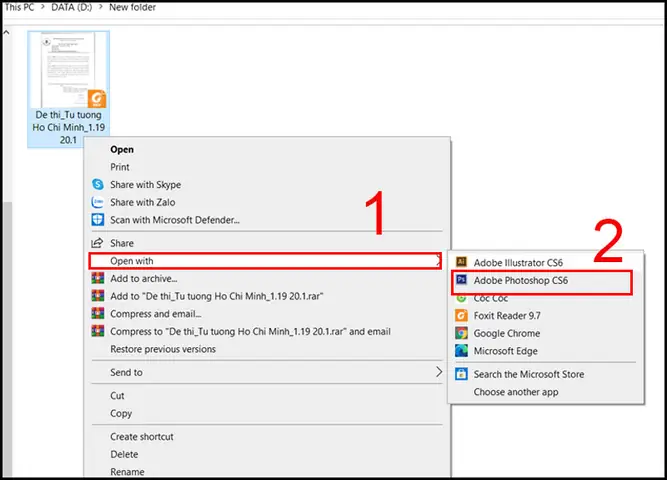
- Khởi động Adobe Photoshop.
- Chọn File > Open (Mở).
- Tìm và chọn file PDF: Nhấn “Open”.
- Cửa sổ Import PDF: Photoshop sẽ hỏi bạn muốn nhập trang nào và dưới dạng gì (Pages hoặc Images). Chọn tùy chọn phù hợp.
Cách này hữu ích khi bạn nghi ngờ file PDF có vấn đề về cấu trúc hoặc cần kiểm tra các yếu tố đồ họa bên trong. Tuy nhiên, đây không phải là giải pháp tối ưu cho việc đọc văn bản thông thường.
7. Kiểm tra tính toàn vẹn của file PDF bị lỗi
Một trong những lý do khiến máy tính không mở được file PDF là do bản thân file đó đã bị lỗi hoặc hỏng. Điều này có thể xảy ra trong quá trình tải xuống, sao chép, hoặc khi file được tạo ra. Việc kiểm tra tính toàn vẹn của file là một bước quan trọng để xác định nguyên nhân và tìm cách khắc phục phù hợp.
Các dấu hiệu của một file PDF bị lỗi

- Thông báo lỗi: Các thông báo như “File is corrupted”, “Unable to open document”, “There was an error opening this document”, hoặc “Rất tiếc, đã xảy ra lỗi” là những dấu hiệu rõ ràng.
- Không mở được trên bất kỳ phần mềm nào: Nếu bạn đã thử nhiều trình đọc PDF khác nhau (Adobe Reader, Foxit Reader, trình duyệt) mà vẫn không thành công, khả năng cao là file bị lỗi.
- Kích thước file bất thường: Kích thước file quá nhỏ (vài KB cho một tài liệu dài) hoặc quá lớn một cách phi lý có thể chỉ ra dữ liệu bị thiếu hoặc thừa.
- Tải xuống không hoàn chỉnh: Nếu file được tải xuống từ internet và quá trình tải bị gián đoạn, file sẽ không hoàn chỉnh.
Cách kiểm tra và khắc phục
- Thử tải lại hoặc tìm nguồn khác: Nếu file PDF được tải xuống từ internet, hãy thử tải lại từ cùng một nguồn. Nếu không được, hãy tìm kiếm file tương tự từ một nguồn khác đáng tin cậy. Điều này giúp loại bỏ khả năng file gốc trên máy chủ bị lỗi hoặc quá trình tải xuống bị gián đoạn.
- Kiểm tra dung lượng file: Nhấp chuột phải vào file PDF > Chọn “Properties” (Thuộc tính) (trên Windows) hoặc “Get Info” (Thông tin) (trên macOS). So sánh kích thước file với các file PDF tương tự hoặc thông tin được cung cấp bởi nguồn tải xuống.
- Sử dụng dịch vụ sửa chữa PDF trực tuyến: Một số công cụ trực tuyến có thể cố gắng sửa chữa các file PDF bị hỏng nhẹ.
- Online PDF Repair: Các trang web như online.officerecovery.com/pdf/ hoặc pdf.recoverytoolbox.com/ cung cấp dịch vụ này. Bạn tải file lên, công cụ sẽ cố gắng sửa chữa và cho phép bạn tải về phiên bản đã sửa.
- Cẩn trọng: Chỉ sử dụng với các file không chứa thông tin nhạy cảm và từ các dịch vụ uy tín.
- Liên hệ người gửi/nguồn cung cấp: Nếu bạn nhận file từ một người khác hoặc một tổ chức, hãy liên hệ với họ để yêu cầu gửi lại phiên bản file PDF mới hoặc kiểm tra xem họ có gặp vấn đề tương tự không.
Kiểm tra và xử lý file PDF bị lỗi là một bước quan trọng, vì không có phần mềm nào có thể mở một file dữ liệu đã bị hỏng hoàn toàn.
8. Vô hiệu hóa chế độ Protected Mode at startup trong Adobe Reader
Adobe Acrobat Reader DC, giống như nhiều phần mềm khác, được trang bị các tính năng bảo mật nâng cao để bảo vệ người dùng khỏi các mối đe dọa tiềm ẩn từ file PDF. Một trong số đó là “Protected Mode at startup” (Chế độ bảo vệ khi khởi động). Mặc dù hữu ích, đôi khi chế độ này có thể gây ra xung đột hoặc ngăn cản việc mở các file PDF hợp lệ, đặc biệt là trên các hệ thống cũ hoặc khi có xung đột phần mềm.
Hướng dẫn vô hiệu hóa Protected Mode
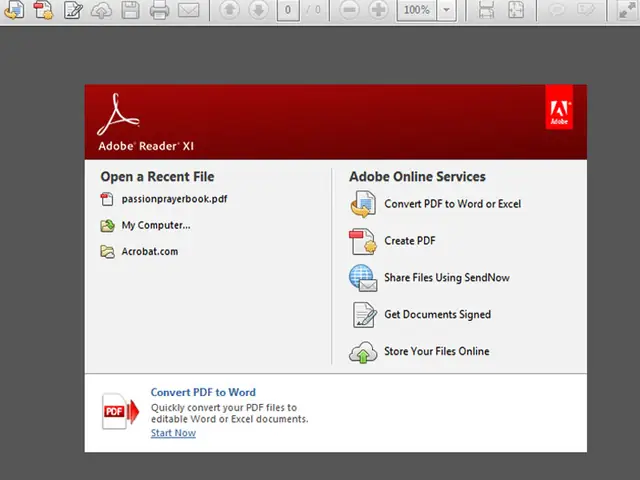
Nếu bạn gặp lỗi khi mở file PDF và nghi ngờ Protected Mode là nguyên nhân, hãy làm theo các bước sau để tạm thời vô hiệu hóa nó:
-
Khởi động Adobe Acrobat Reader DC: Mở ứng dụng Adobe Reader lên. Bạn không cần phải mở bất kỳ file PDF nào.
-
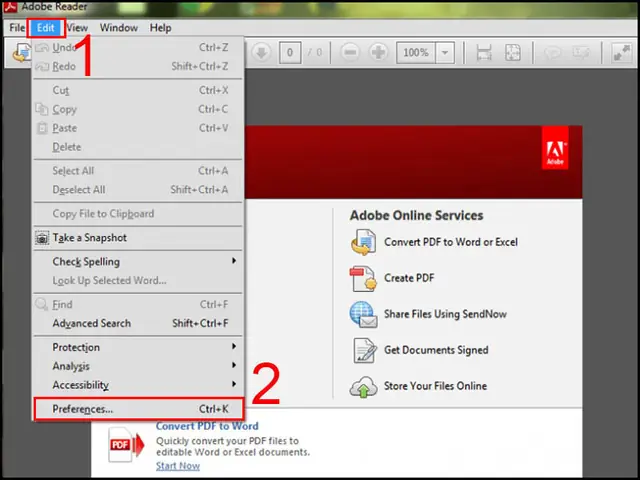
Truy cập Preferences (Tùy chọn):

Vô Hiệu Hóa Chế Độ Protected Mode At Startup - Trong thanh menu trên cùng, chọn Edit (Chỉnh sửa).
- Từ menu thả xuống, chọn Preferences… (Tùy chọn…). Bạn cũng có thể sử dụng phím tắt Ctrl + K (Windows) hoặc Command + K (macOS).
- Chọn Security (Enhanced) (Bảo mật (Nâng cao)):
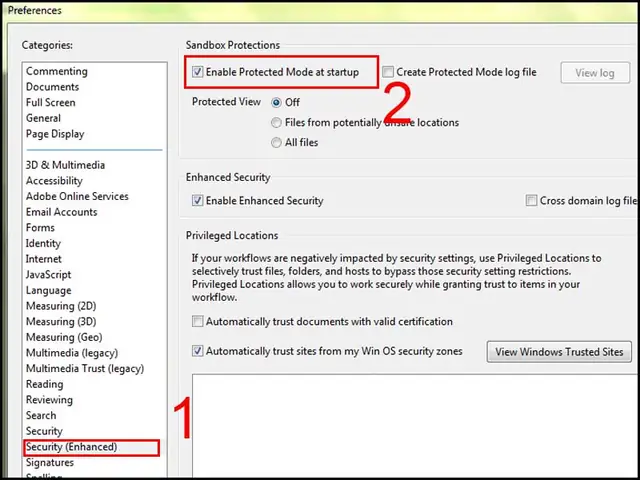
- Trong cửa sổ Preferences, ở danh sách các danh mục bên trái, cuộn xuống và chọn Security (Enhanced).
-
Vô hiệu hóa Protected Mode at startup:
- Trong phần “Sandbox Protections” (Bảo vệ hộp cát) ở phía bên phải, tìm đến tùy chọn “Enable Protected Mode at startup”.
- Bỏ dấu tick ở ô vuông bên cạnh tùy chọn này.
- Một cửa sổ cảnh báo có thể xuất hiện, thông báo rằng việc tắt chế độ bảo vệ có thể làm giảm tính an toàn. Hãy đọc kỹ và nhấp “Yes” hoặc “OK” để xác nhận.
-
Áp dụng thay đổi và kiểm tra: Nhấp “OK” để đóng cửa sổ Preferences. Sau đó, thử mở lại file PDF gặp lỗi.
Lưu ý quan trọng: Việc vô hiệu hóa Protected Mode có thể làm giảm mức độ bảo mật của phần mềm. Sau khi khắc phục được lỗi và nếu cần, bạn nên cân nhắc kích hoạt lại chế độ này hoặc đảm bảo bạn chỉ mở các file PDF từ nguồn đáng tin cậy. Nếu việc tắt Protected Mode không giải quyết được vấn đề, hãy bật lại nó và thử các giải pháp khác.
9. Sửa lại phần cài đặt của phần mềm đọc PDF (Repair Installation)
Đôi khi, các file cài đặt của phần mềm đọc PDF có thể bị hỏng do nhiều nguyên nhân như lỗi hệ thống, xung đột phần mềm, hoặc quá trình cài đặt bị gián đoạn. Khi các file cốt lõi của ứng dụng bị lỗi, việc máy tính không mở được file PDF là điều khó tránh khỏi. May mắn thay, nhiều phần mềm, đặc biệt là Adobe Acrobat Reader DC, cung cấp một tính năng tự sửa chữa cài đặt (Repair Installation) để khôi phục các file bị hỏng về trạng thái ban đầu mà không cần cài đặt lại toàn bộ.
Hướng dẫn sử dụng chức năng Repair Adobe Reader Installation
- Khởi động Adobe Acrobat Reader DC: Mở ứng dụng Adobe Reader lên.
- Truy cập menu Help (Trợ giúp):
- Trên thanh menu ở phía trên cùng của cửa sổ ứng dụng, chọn Help.
- Chọn “Repair Installation” (Sửa chữa cài đặt):
- Trong menu thả xuống của mục Help, tìm và nhấp vào tùy chọn “Repair Installation” (hoặc “Repair Adobe Reader Installation” tùy phiên bản).
- Xác nhận và đợi quá trình sửa chữa:
- Một cửa sổ xác nhận có thể xuất hiện, hỏi bạn có muốn tiếp tục quá trình sửa chữa không. Nhấp “Yes” hoặc “OK” để đồng ý.
- Quá trình sửa chữa sẽ bắt đầu và có thể mất vài phút. Hãy đợi cho đến khi hoàn tất. Bạn có thể cần khởi động lại máy tính sau khi quá trình này kết thúc.
Sau khi quá trình sửa chữa hoàn tất và máy tính đã khởi động lại (nếu yêu cầu), hãy thử mở lại file PDF gặp lỗi. Chức năng này sẽ giúp khôi phục các file chương trình bị thiếu hoặc hỏng, đảm bảo phần mềm hoạt động ổn định trở lại.

10. Cập nhật hệ điều hành để cải thiện khả năng tương thích
Hệ điều hành đóng vai trò nền tảng cho mọi phần mềm hoạt động trên máy tính. Các bản cập nhật hệ điều hành không chỉ mang lại tính năng mới và vá lỗi bảo mật mà còn cải thiện khả năng tương thích với các ứng dụng và định dạng file khác nhau. Việc bỏ qua các bản cập nhật có thể khiến máy tính không mở được file PDF do thiếu các thư viện hệ thống cần thiết hoặc gặp xung đột với phiên bản phần mềm đọc PDF mới hơn.
Tại sao cập nhật hệ điều hành lại quan trọng?
- Tương thích phần mềm: Các phiên bản mới của phần mềm đọc PDF thường được tối ưu hóa cho các phiên bản hệ điều hành mới nhất. Nếu hệ điều hành của bạn quá cũ, có thể xảy ra xung đột.
- Vá lỗi hệ thống: Các bản cập nhật thường khắc phục các lỗi hệ thống có thể ảnh hưởng đến việc xử lý file.
- Cải thiện bảo mật: Luôn giữ hệ điều hành được cập nhật là cách tốt nhất để bảo vệ máy tính khỏi các mối đe dọa bảo mật, bao gồm cả các loại mã độc có thể ảnh hưởng đến khả năng mở file.
Cách cập nhật hệ điều hành
Trên Windows:

- Mở Cài đặt (Settings): Nhấn tổ hợp phím Windows + I.
- Chọn “Windows Update”: (Trên Windows 10/11) hoặc “Update & Security” (trên Windows 10).
- Kiểm tra cập nhật: Nhấp vào “Check for updates” (Kiểm tra bản cập nhật).
- Cài đặt cập nhật: Nếu có bản cập nhật, hãy làm theo hướng dẫn để tải xuống và cài đặt. Máy tính có thể cần khởi động lại nhiều lần trong quá trình này.
Trên macOS:
- Mở System Settings (Cài đặt hệ thống): Nhấp vào biểu tượng Apple ở góc trên bên trái màn hình > Chọn “System Settings…” (hoặc “System Preferences…” trên các phiên bản cũ hơn).
- Chọn “General” > “Software Update”: (Trên macOS Ventura trở lên) hoặc “Software Update” trực tiếp trong cửa sổ System Preferences.
- Kiểm tra và cài đặt cập nhật: Nếu có bản cập nhật, nhấp vào “Update Now” (Cập nhật ngay) và làm theo hướng dẫn.
Sau khi hệ điều hành được cập nhật hoàn chỉnh, hãy khởi động lại máy tính và thử mở lại file PDF để kiểm tra xem lỗi đã được khắc phục chưa.

11. Kiểm tra File Association và Sửa lỗi Registry (chỉ dành cho người dùng có kinh nghiệm)
Đối với người dùng Windows, đôi khi lỗi máy tính không mở được file PDF có thể liên quan đến các khóa trong Registry Editor hoặc các liên kết file bị hỏng. Registry là một cơ sở dữ liệu quan trọng chứa các cài đặt cấu hình cho hệ điều hành và các ứng dụng. Việc các khóa liên quan đến file PDF bị sai lệch có thể gây ra lỗi khi mở file.
Lưu ý quan trọng: Chỉnh sửa Registry có thể gây ra sự cố nghiêm trọng cho hệ thống nếu không được thực hiện cẩn thận. Chỉ nên thực hiện bước này nếu bạn có kinh nghiệm và hiểu rõ về Registry, hoặc hãy tìm sự trợ giúp từ chuyên gia.
11.1. Kiểm tra và sửa lỗi liên kết file thủ công

Mặc dù chúng ta đã đề cập đến việc thiết lập ứng dụng mặc định, nhưng đôi khi các liên kết file vẫn có thể bị hỏng ở cấp độ sâu hơn.
- Mở Command Prompt với quyền Admin:
- Nhấn Windows + S, gõ cmd.
- Nhấp chuột phải vào “Command Prompt” > “Run as administrator”.
- Reset File Associations:
- Trong cửa sổ Command Prompt, gõ lệnh assoc .pdf=AcroExch.Document.7 (nếu dùng Adobe Reader) hoặc ftype AcroExch.Document.7=”C:\Program Files (x86)\Adobe\Acrobat Reader DC\Reader\AcroRd32.exe” “%1” (đường dẫn có thể khác tùy phiên bản và nơi cài đặt).
- Lệnh này cố gắng thiết lập lại liên kết cho định dạng PDF.
11.2. Chỉnh sửa Registry (Cực kỳ thận trọng)

Trước khi thực hiện bất kỳ thay đổi nào trong Registry, BẮT BUỘC phải sao lưu Registry của bạn.
- Mở Registry Editor:
- Nhấn Windows + R, gõ regedit, nhấn Enter.
- Chọn “Yes” khi được hỏi quyền.
- Sao lưu Registry:
- Trong Registry Editor, chọn File > Export….
- Chọn “All” trong Export range, đặt tên và lưu file .reg ở nơi an toàn.
- Tìm và kiểm tra các khóa liên quan đến PDF:
- Duyệt đến HKEY_CURRENT_USER\Software\Microsoft\Windows\CurrentVersion\Explorer\FileExts\.pdf.
- Kiểm tra các khóa con như OpenWithList và UserChoice. Đôi khi việc xóa khóa UserChoice có thể buộc Windows xây dựng lại liên kết file.
- Tìm kiếm và kiểm tra các khóa khác liên quan đến ứng dụng đọc PDF của bạn (ví dụ: HKEY_CLASSES_ROOT\AcroExch.Document.DC).
Cảnh báo: Việc xóa hoặc chỉnh sửa sai khóa Registry có thể khiến hệ điều hành không thể khởi động hoặc hoạt động không ổn định. Nếu không chắc chắn, hãy bỏ qua bước này.
12. Kiểm tra và gỡ bỏ phần mềm độc hại
Phần mềm độc hại (malware, virus) là một trong những nguyên nhân tiềm ẩn và nguy hiểm nhất khiến máy tính không mở được file PDF, hoặc gây ra các sự cố khác trên hệ thống. Malware có thể làm hỏng các file chương trình, thay đổi cài đặt hệ thống, hoặc thậm chí chặn hoàn toàn việc mở các loại file nhất định.
Các dấu hiệu máy tính bị nhiễm phần mềm độc hại
- Lỗi hệ thống bất thường: Máy tính chạy chậm, treo máy, ứng dụng tự động đóng.
- Quảng cáo popup liên tục: Xuất hiện các cửa sổ quảng cáo không mong muốn.
- Thay đổi trang chủ trình duyệt: Trang chủ hoặc công cụ tìm kiếm mặc định bị thay đổi mà không có sự cho phép của bạn.
- Không thể mở các file hoặc ứng dụng nhất định: Điển hình là file PDF.
- Hoạt động mạng bất thường: Sử dụng băng thông cao mặc dù bạn không làm gì.
Cách kiểm tra và gỡ bỏ phần mềm độc hại
- Chạy phần mềm diệt virus/malware:
- Đảm bảo phần mềm diệt virus của bạn (ví dụ: Windows Defender, Avast, Kaspersky, Bitdefender) được cập nhật lên phiên bản mới nhất.
- Thực hiện quét toàn bộ hệ thống (Full Scan). Quá trình này có thể mất nhiều thời gian nhưng sẽ kiểm tra mọi ngóc ngách của ổ đĩa.
- Nếu phát hiện mối đe dọa, hãy làm theo hướng dẫn để cách ly (quarantine) hoặc xóa bỏ chúng.
- Sử dụng các công cụ chuyên dụng:
- Malwarebytes: Một trong những công cụ quét và gỡ bỏ malware hiệu quả nhất. Tải phiên bản miễn phí và chạy quét.
- AdwCleaner: Chuyên dụng để loại bỏ adware, PUPs (Potentially Unwanted Programs) và các hijacker trình duyệt.
- Gỡ bỏ phần mềm đáng ngờ:
- Truy cập Control Panel > Programs and Features (trên Windows) hoặc Applications (trên macOS).
- Xem xét danh sách các chương trình đã cài đặt. Gỡ bỏ bất kỳ phần mềm nào bạn không nhớ đã cài đặt hoặc thấy đáng ngờ.
- Kiểm tra phần mở rộng trình duyệt:
- Mở trình duyệt của bạn (Chrome, Firefox, Edge).
- Truy cập cài đặt tiện ích/phần mở rộng. Gỡ bỏ bất kỳ tiện ích nào bạn không biết hoặc thấy có vẻ độc hại.
Sau khi đã làm sạch hệ thống khỏi phần mềm độc hại, hãy khởi động lại máy tính và thử mở lại file PDF. Một hệ thống sạch sẽ và an toàn là nền tảng để mọi ứng dụng hoạt động ổn định.
Kết luận
Việc máy tính không mở được file PDF là một vấn đề phổ biến nhưng hoàn toàn có thể khắc phục được bằng cách áp dụng đúng phương pháp. Từ những giải pháp đơn giản như khởi động lại máy tính, cài đặt hoặc cập nhật phần mềm đọc PDF chuyên dụng, đến các bước nâng cao hơn như kiểm tra tính toàn vẹn của file, vô hiệu hóa chế độ bảo vệ, hay thậm chí là kiểm tra phần mềm độc hại, mỗi giải pháp đều hướng tới việc giúp bạn khôi phục khả năng truy cập tài liệu quan trọng.
Bằng việc hiểu rõ nguyên nhân gốc rễ và kiên nhẫn thực hiện từng bước khắc phục, bạn không chỉ giải quyết được sự cố hiện tại mà còn nâng cao kiến thức về cách bảo trì và tối ưu hóa hệ thống máy tính của mình. Đừng ngần ngại thử nghiệm các giải pháp được trình bày trong bài viết này. Nếu bạn tiếp tục gặp khó khăn, hãy tìm kiếm sự hỗ trợ từ cộng đồng công nghệ hoặc chuyên gia. Để khám phá thêm các thủ thuật và kiến thức công nghệ chuyên sâu, hãy truy cập https://aqua-mouse-944470.hostingersite.com/ ngay hôm nay!