
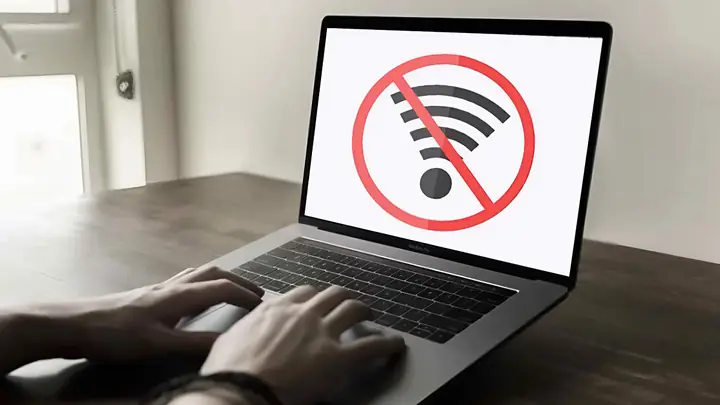
Việc máy tính không hiển thị biểu tượng Wifi trên Windows 10 là một vấn đề khá phổ biến mà nhiều người dùng gặp phải. Tình trạng này không chỉ gây khó chịu mà còn ảnh hưởng trực tiếp đến khả năng kết nối mạng, làm gián đoạn công việc, giải trí. Dù bạn là người dùng phổ thông, một lập trình viên, hay một game thủ, việc hiểu rõ nguyên nhân và có cách khắc phục kịp thời là vô cùng quan trọng. Bài viết này sẽ đi sâu vào phân tích các nguyên nhân có thể xảy ra, từ những lỗi đơn giản đến các vấn đề phức tạp hơn, đồng thời cung cấp các giải pháp chi tiết, dễ thực hiện, giúp bạn nhanh chóng đưa thiết bị trở lại trạng thái hoạt động bình thường.
Tóm tắt các bước xử lý khi máy tính không hiện Wifi Win 10
- Kiểm tra lại thiết bị phát Wifi (Router/Modem) và các thiết bị khác có kết nối được mạng không.
- Kiểm tra xem Card Wifi có bị tắt tạm thời trong cài đặt Windows hay không.
- Khởi động lại máy tính và Router/Modem.
- Kiểm tra Driver Card Wifi (cập nhật, cài lại hoặc gỡ bỏ cài đặt lại).
- Sử dụng trình khắc phục sự cố mạng của Windows.
- Kiểm tra cài đặt dịch vụ WLAN AutoConfig.
- Kiểm tra các thiết lập mạng nâng cao (proxy, DNS).
- Sử dụng lệnh command prompt để reset mạng.
- Kiểm tra phần cứng Card Wifi.
Phân tích Nguyên nhân Máy Tính Không Hiện Wifi Win 10
Tình trạng máy tính không hiện Wifi trên Windows 10 có thể xuất phát từ nhiều nguyên nhân khác nhau, từ những lỗi phần mềm đơn giản cho đến các vấn đề về phần cứng. Việc xác định đúng nguyên nhân sẽ giúp bạn tìm ra giải pháp phù hợp và tiết kiệm thời gian. Dưới đây là những nguyên nhân phổ biến nhất:
1. Lỗi Khởi Động và Tắt Đặt Wifi
Đôi khi, vấn đề chỉ đơn giản là Card Wifi đã bị tắt nhầm hoặc chưa được bật đúng cách.
- Lỗi Tắt Nhầm Qua Phím Tắt: Nhiều laptop có các phím chức năng (thường là F1-F12 kết hợp với phím Fn) cho phép bật/tắt nhanh Wifi. Bạn có thể vô tình nhấn tổ hợp phím này.
- Tắt Trong Cài Đặt Windows: Windows 10 có tùy chọn bật/tắt Wifi ngay trong phần Cài đặt Mạng & Internet. Nếu tùy chọn này bị tắt, biểu tượng Wifi sẽ biến mất.
2. Vấn Đề Về Driver Card Wifi
Driver là cầu nối giữa phần cứng (Card Wifi) và hệ điều hành (Windows 10). Nếu driver bị lỗi, lỗi thời hoặc bị hỏng, Card Wifi sẽ không hoạt động đúng cách, dẫn đến việc không hiển thị kết nối.
Có thể bạn quan tâm: Máy Tính Xịn Nhất Thế Giới: Đâu Là Tiêu Chí & Ai Xứng Đáng?
- Driver Lỗi Thời: Các phiên bản Windows mới hơn hoặc các bản cập nhật bảo mật có thể yêu cầu driver Wifi mới hơn để tương thích. Driver cũ có thể gây ra xung đột.
- Driver Bị Hỏng: Quá trình cập nhật không hoàn chỉnh, phần mềm độc hại, hoặc lỗi hệ thống có thể làm hỏng driver.
- Driver Không Tương Thích: Cài đặt nhầm driver cho một loại Card Wifi khác cũng là nguyên nhân phổ biến.
3. Lỗi Hệ Thống và Dịch Vụ Mạng
Windows 10 dựa vào nhiều dịch vụ chạy nền để quản lý kết nối mạng. Nếu các dịch vụ này gặp trục trặc, chức năng Wifi có thể bị ảnh hưởng.
- Dịch Vụ WLAN AutoConfig: Đây là dịch vụ cốt lõi chịu trách nhiệm quản lý các kết nối không dây trên Windows. Nếu dịch vụ này bị dừng hoặc gặp lỗi, Wifi sẽ không hoạt động.
- Xung Đột Phần Mềm: Một số phần mềm quản lý mạng hoặc VPN có thể gây xung đột với chức năng Wifi mặc định của Windows.
- Cập Nhật Windows Lỗi: Đôi khi, các bản cập nhật Windows lớn có thể chứa lỗi gây ảnh hưởng đến driver hoặc dịch vụ mạng.
4. Vấn Đề Về Cấu Hình Mạng
Các cài đặt cấu hình mạng không chính xác, đặc biệt là sau khi có sự thay đổi hoặc khôi phục hệ thống, cũng có thể là nguyên nhân.
- Cài Đặt Proxy: Nếu máy tính được cấu hình để sử dụng máy chủ proxy và cài đặt này sai, nó có thể ảnh hưởng đến khả năng kết nối mạng Wifi.
- Cài Đặt DNS: Việc sử dụng máy chủ DNS không hoạt động hoặc bị cấu hình sai có thể gây ra các vấn đề về kết nối.
5. Lỗi Phần Cứng
Mặc dù ít phổ biến hơn, nhưng Card Wifi trên máy tính của bạn cũng có thể gặp sự cố về phần cứng.
- Card Wifi Hỏng: Card Wifi có thể bị hỏng do lỗi sản xuất, va đập mạnh, hoặc do quá nhiệt.
- Lỏng Kết Nối: Đối với máy tính để bàn hoặc laptop có thể tháo rời, kết nối của Card Wifi với bo mạch chủ có thể bị lỏng.
6. Lỗi Từ Thiết Bị Phát Wifi
Có thể bạn quan tâm: Hướng Dẫn Chi Tiết Cách Tải App Store Trên Máy Tính Windows Và Macos
Đôi khi, vấn đề không nằm ở máy tính mà ở chính thiết bị phát Wifi (Router, Modem).
- Router/Modem Gặp Sự Cố: Thiết bị phát Wifi có thể bị treo, lỗi firmware, hoặc gặp các vấn đề kỹ thuật khác.
- Quá Tải Thiết Bị: Nếu có quá nhiều thiết bị đang kết nối đồng thời, Router có thể gặp khó khăn trong việc cấp phát địa chỉ IP hoặc tín hiệu.
Cách Khắc Phục Máy Tính Không Hiện Wifi Win 10
Dưới đây là các bước chi tiết để bạn có thể tự khắc phục tình trạng máy tính không hiện Wifi trên Windows 10, được sắp xếp theo thứ tự từ đơn giản đến phức tạp.
Bước 1: Kiểm Tra Thiết Bị Phát Wifi và Các Thiết Bị Khác
Trước khi đi sâu vào máy tính của bạn, hãy đảm bảo rằng vấn đề không nằm ở nguồn phát sóng Wifi.
- Kiểm tra Router/Modem:
- Xem đèn báo trên thiết bị phát Wifi có sáng bình thường không (đèn nguồn, đèn Internet, đèn Wifi).
- Nếu có thể, hãy thử truy cập vào giao diện quản lý của Router/Modem (thường bằng cách gõ địa chỉ IP như 192.168.1.1 hoặc 192.168.0.1 vào trình duyệt).
- Kiểm tra các Thiết Bị Khác:
- Thử kết nối các thiết bị khác (điện thoại, tablet, laptop khác) vào mạng Wifi đó. Nếu các thiết bị khác cũng không thể kết nối, vấn đề có thể nằm ở Router/Modem hoặc nhà cung cấp dịch vụ Internet của bạn.
- Khởi Động Lại Router/Modem:
- Rút dây nguồn của Router/Modem.
- Chờ khoảng 30 giây đến 1 phút.
- Cắm lại dây nguồn và đợi thiết bị khởi động hoàn toàn (khoảng 2-3 phút).
Bước 2: Kiểm Tra Trạng Thái Bật/Tắt Wifi Trên Máy Tính
Đảm bảo rằng Card Wifi của bạn không bị tắt nhầm.
- Sử dụng Phím Tắt (Laptop):
- Tìm các phím chức năng trên hàng F1-F12 có biểu tượng Wifi hoặc ăng-ten.
- Nhấn tổ hợp phím Fn + phím Wifi tương ứng. Lưu ý: ký hiệu phím này có thể khác nhau tùy vào nhà sản xuất laptop.
- Kiểm Tra Trong Cài Đặt Windows:
- Nhấn tổ hợp phím Windows + I để mở Settings (Cài đặt).
- Chọn Network & Internet (Mạng & Internet).
- Trong mục Wi-Fi, đảm bảo rằng nút gạt đang ở vị trí On (Bật). Nếu đang ở Off, hãy bật nó lên.
Bước 3: Khởi Động Lại Máy Tính
Một hành động đơn giản nhưng thường mang lại hiệu quả bất ngờ. Việc khởi động lại máy tính có thể giúp làm mới các dịch vụ hệ thống và khắc phục các lỗi tạm thời.
- Nhấp vào nút Start (biểu tượng Windows).
- Chọn biểu tượng Nguồn (Power).
- Chọn Restart (Khởi động lại).
Bước 4: Kiểm Tra và Cập Nhật Driver Card Wifi
Đây là một trong những nguyên nhân phổ biến nhất và cần được kiểm tra kỹ lưỡng.
- Mở Device Manager (Trình Quản lý Thiết bị):
- Nhấp chuột phải vào nút Start.
- Chọn Device Manager.
- Tìm Card Wifi:
- Trong cửa sổ Device Manager, tìm và mở rộng mục Network adapters (Bộ điều hợp mạng).
- Tìm Card Wifi của bạn (thường có tên chứa “Wireless”, “Wi-Fi”, “802.11” kèm theo tên nhà sản xuất như Intel, Realtek, Qualcomm Atheros).
- Cập Nhật Driver:
- Nhấp chuột phải vào Card Wifi của bạn.
- Chọn Update driver (Cập nhật driver).
- Chọn Search automatically for drivers (Tự động tìm kiếm driver). Windows sẽ cố gắng tìm và cài đặt driver mới nhất.
- Nếu Windows báo đã cài đặt driver tốt nhất, bạn có thể thử các bước tiếp theo.
- Gỡ Cài Đặt và Cài Lại Driver:
- Nhấp chuột phải vào Card Wifi của bạn.
- Chọn Uninstall device (Gỡ cài đặt thiết bị).
- Đánh dấu chọn vào ô Delete the driver software for this device (Xóa phần mềm driver cho thiết bị này) nếu có.
- Nhấp Uninstall (Gỡ cài đặt).
- Khởi động lại máy tính. Windows sẽ tự động cố gắng cài đặt lại driver mặc định cho Card Wifi khi khởi động.
- Tải Driver Trực Tiếp Từ Nhà Sản Xuất:
- Nếu các bước trên không hiệu quả, bạn cần xác định chính xác model Card Wifi của mình.
- Truy cập trang web của nhà sản xuất Card Wifi (ví dụ: Intel, Realtek, Broadcom, Killer) hoặc trang hỗ trợ của nhà sản xuất laptop (nếu là laptop).
- Tìm và tải về driver Wifi mới nhất cho model của bạn và phiên bản Windows 10 đang sử dụng.
- Sau khi tải về, chạy file cài đặt driver.
Bước 5: Sử Dụng Trình Khắc Phục Sự Cố Mạng Của Windows
Windows có một công cụ tích hợp giúp tự động phát hiện và sửa các vấn đề mạng.
- Nhấn tổ hợp phím Windows + I để mở Settings.
- Chọn Update & Security (Cập nhật & Bảo mật).
- Chọn Troubleshoot (Khắc phục sự cố) từ menu bên trái.
- Chọn Additional troubleshooters (Trình khắc phục sự cố bổ sung).
- Tìm và chọn Internet Connections (Kết nối Internet) hoặc Network Adapter (Bộ điều hợp mạng).
- Nhấp Run the troubleshooter (Chạy trình khắc phục sự cố).
- Làm theo các hướng dẫn trên màn hình.
Bước 6: Kiểm Tra Dịch Vụ WLAN AutoConfig
Dịch vụ này rất quan trọng cho việc kết nối Wifi.
- Nhấn tổ hợp phím Windows + R để mở hộp thoại Run.
- Gõ services.msc và nhấn Enter.
- Trong danh sách các dịch vụ, tìm WLAN AutoConfig.
- Kiểm tra Status (Trạng thái) của dịch vụ này. Nếu nó đang Stopped (Đã dừng), hãy:
- Nhấp chuột phải vào WLAN AutoConfig.
- Chọn Start (Bắt đầu).
- Nếu dịch vụ đang chạy, hãy thử Restart (Khởi động lại) nó:
- Nhấp chuột phải vào WLAN AutoConfig.
- Chọn Restart.
- Đảm bảo Startup type (Loại khởi động) được đặt thành Automatic (Tự động). Nếu không, nhấp chuột phải, chọn Properties (Thuộc tính), thay đổi Startup type thành Automatic và nhấp Apply (Áp dụng) rồi OK.
Bước 7: Kiểm Tra Cài Đặt Mạng Nâng Cao
Các thiết lập về Proxy hoặc DNS có thể gây ảnh hưởng đến kết nối.
- Kiểm Tra Cài Đặt Proxy:
- Mở Settings (Windows + I).
- Chọn Network & Internet.
- Chọn Proxy từ menu bên trái.
- Đảm bảo rằng cả hai tùy chọn Automatically detect settings (Tự động phát hiện cài đặt) và Use setup script (Sử dụng script thiết lập) đều đang ở chế độ Off (Tắt). Nếu bạn có một cấu hình Proxy cụ thể, hãy đảm bảo nó chính xác.
- Kiểm Tra Cài Đặt DNS:
- Trong phần Network & Internet, chọn Status (Trạng thái).
- Cuộn xuống và nhấp vào Change adapter options (Thay đổi tùy chọn bộ điều hợp).
- Nhấp chuột phải vào Wi-Fi (hoặc bộ điều hợp mạng không dây của bạn) và chọn Properties (Thuộc tính).
- Tìm và chọn Internet Protocol Version 4 (TCP/IPv4).
- Nhấp Properties.
- Chọn Obtain DNS server address automatically (Tự động lấy địa chỉ máy chủ DNS) và Obtain an IP address automatically (Tự động lấy địa chỉ IP).
- Nhấp OK.
- Bạn cũng có thể thử thay đổi DNS sang các máy chủ công cộng uy tín như Google DNS (8.8.8.8 và 8.8.4.4) hoặc Cloudflare DNS (1.1.1.1 và 1.0.0.1) để xem có cải thiện không.
Bước 8: Sử Dụng Lệnh Command Prompt Để Reset Mạng
Các lệnh này có thể đặt lại hoàn toàn cài đặt mạng của Windows.
- Mở Command Prompt với quyền quản trị viên:
- Nhấp chuột phải vào nút Start.
- Chọn Command Prompt (Admin) hoặc Windows PowerShell (Admin).
- Nhập các lệnh sau, mỗi lệnh sau khi nhập xong thì nhấn Enter:
- netsh winsock reset
- netsh int ip reset
- ipconfig /release
- ipconfig /renew
- ipconfig /flushdns
- Sau khi hoàn thành tất cả các lệnh, khởi động lại máy tính.
Bước 9: Kiểm Tra Lỗi Phần Cứng
Nếu tất cả các giải pháp phần mềm đều không hiệu quả, có khả năng Card Wifi của bạn đã gặp vấn đề về phần cứng.
- Đối với Laptop: Nếu bạn có kiến thức về phần cứng máy tính, có thể cân nhắc việc mở laptop để kiểm tra xem Card Wifi có được lắp chắc chắn hay không. Tuy nhiên, việc này có thể làm mất bảo hành nếu bạn làm hỏng thiết bị.
- Sử dụng Card Wifi USB: Một giải pháp tạm thời và hiệu quả để xác định lỗi phần cứng là mua một bộ chuyển đổi Wifi USB. Nếu máy tính nhận diện và kết nối Wifi bình thường với bộ chuyển đổi này, thì khả năng cao Card Wifi tích hợp của máy đã bị hỏng.
- Mang đến Trung Tâm Sửa Chữa: Nếu nghi ngờ lỗi phần cứng, cách tốt nhất là mang máy tính đến một trung tâm sửa chữa uy tín để được kiểm tra và thay thế Card Wifi nếu cần.
Việc máy tính không hiện Wifi trên Windows 10 có thể là một vấn đề gây phiền toái, nhưng với các bước khắc phục được trình bày chi tiết ở trên, bạn hoàn toàn có thể tự mình giải quyết. Hãy kiên nhẫn thực hiện từng bước và hy vọng bạn sẽ sớm khôi phục được kết nối mạng cho thiết bị của mình. Trandu.vn luôn cập nhật những thông tin và giải pháp công nghệ hữu ích nhất cho bạn.