Máy tính cây bật không lên màn hình là tình trạng gây nhiều phiền toái, làm gián đoạn công việc và giải trí. Hiểu rõ nguyên nhân và biết cách xử lý sẽ giúp bạn khắc phục sự cố một cách hiệu quả. Bài viết này sẽ đi sâu vào các khả năng có thể xảy ra, từ những vấn đề đơn giản đến phức tạp, cùng với các bước hướng dẫn chi tiết để bạn tự tin sửa chữa chiếc máy tính của mình.
Tóm tắt các bước xử lý khi máy tính bật không lên màn hình
Khi đối mặt với tình trạng máy tính cây bật không lên màn hình, quy trình xử lý ban đầu thường bao gồm các bước kiểm tra kết nối, nguồn điện, và các thành phần phần cứng cơ bản.
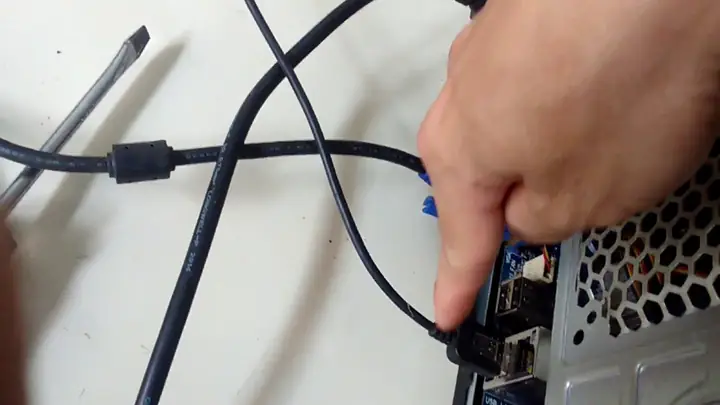
- Kiểm tra kết nối màn hình: Đảm bảo cáp VGA, DVI hoặc HDMI được cắm chắc chắn vào cả máy tính và màn hình.
- Kiểm tra nguồn điện: Xác nhận máy tính đã được cấp điện đầy đủ, ổ cắm hoạt động tốt.
- Khởi động lại máy tính: Tắt hoàn toàn máy tính, rút dây nguồn, sau đó nhấn nút nguồn vài lần để xả hết điện tích còn sót lại trước khi cắm lại và khởi động.
- Kiểm tra RAM: Tháo thanh RAM ra khỏi khe cắm, vệ sinh chân RAM bằng cồn y tế hoặc dung dịch chuyên dụng, sau đó lắp lại.
- Kiểm tra nguồn (PSU): Nếu quạt nguồn không quay khi bật máy, có thể nguồn máy tính đã bị hỏng và cần thay thế.
Các nguyên nhân phổ biến khiến máy tính cây bật không lên màn hình
Có hai kịch bản chính thường dẫn đến tình trạng máy tính cây bật không lên màn hình: khi máy vẫn hoạt động (quạt kêu, đèn báo sáng) nhưng màn hình không hiển thị, và khi máy hoàn toàn không có dấu hiệu hoạt động (quạt không quay, không có đèn báo). Mỗi kịch bản lại có những nguyên nhân và cách khắc phục riêng biệt.
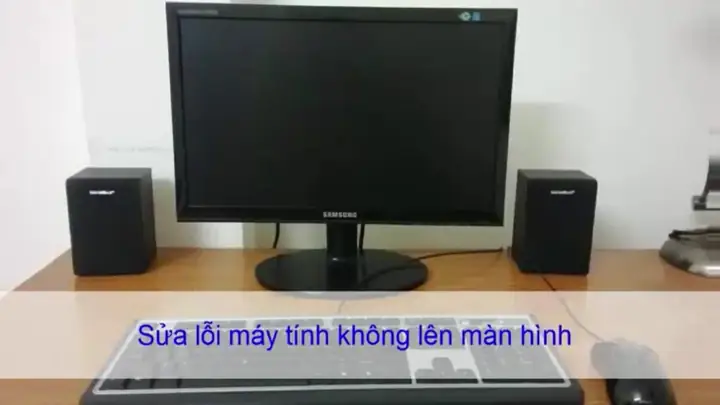
Trường hợp 1: Máy tính bật lên, quạt kêu bình thường nhưng màn hình không hiển thị
Đây là tình huống khá phổ biến và thường liên quan đến các thành phần kết nối hoặc bộ phận chính của máy tính.
Bước 1: Kiểm tra cáp kết nối màn hình
Điều đầu tiên bạn nên làm là kiểm tra kỹ lưỡng cáp kết nối màn hình với case máy tính (VGA, DVI, HDMI). Hãy đảm bảo rằng cáp được cắm chắc chắn ở cả hai đầu và không có dấu hiệu hư hỏng như đứt gãy hay lỏng lẻo. Nếu có thể, hãy thử sử dụng một sợi cáp khác hoặc kết nối màn hình với một thiết bị khác (như laptop) để kiểm tra xem vấn đề có phải do cáp hay màn hình hay không.
Bước 2: Kiểm tra các thành phần bên trong case máy tính
Nếu cáp màn hình và màn hình hoạt động bình thường, vấn đề có thể nằm ở bên trong case máy tính.
- Tháo vỏ case: Tắt hoàn toàn máy tính, rút dây nguồn. Thường thì mặt bên của case máy tính sẽ được cố định bằng 2-4 con ốc ở phía sau. Tháo các ốc này ra và nhẹ nhàng trượt hoặc nhấc mặt bên của case ra.
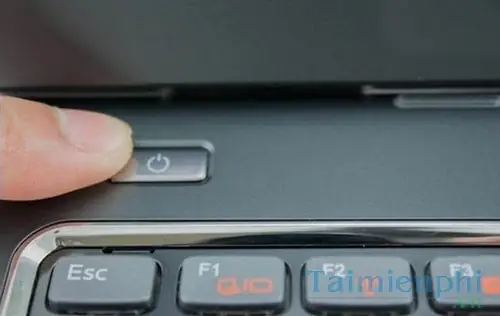
- Xả điện tích: Sau khi đã tháo vỏ case và rút nguồn, hãy bấm nút nguồn trên case máy tính khoảng 5-10 lần. Điều này giúp xả hết lượng điện còn tích tụ trong các tụ điện, đảm bảo an toàn khi thao tác với các linh kiện bên trong.
Bước 3: Kiểm tra và vệ sinh RAM
RAM (Bộ nhớ truy cập ngẫu nhiên) là một trong những linh kiện dễ gây ra lỗi “màn hình đen” nhất khi gặp vấn đề.
- Tháo RAM: Tìm các thanh RAM trên bo mạch chủ (motherboard). Thông thường, chúng sẽ có hai lẫy nhỏ ở hai đầu khe cắm. Mở hai lẫy này ra và nhẹ nhàng rút thanh RAM lên.
- Vệ sinh chân RAM: Sử dụng cồn y tế (loại 90 độ trở lên) hoặc dung dịch vệ sinh mạch điện tử chuyên dụng cùng với tăm bông hoặc vải mềm để lau sạch phần chân tiếp xúc màu vàng của thanh RAM. Đảm bảo các chân RAM sạch sẽ và không còn bụi bẩn hay oxy hóa.
- Lắp lại RAM: Cẩn thận cắm thanh RAM trở lại khe cắm. Lưu ý rằng RAM chỉ có thể lắp theo một chiều duy nhất do có khuyết nhỏ trên chân cắm. Đảm bảo thanh RAM vào hết và hai lẫy hai bên đã khớp vào vị trí. Nếu máy tính của bạn có nhiều hơn một thanh RAM, hãy thử khởi động với từng thanh một để xác định thanh RAM nào có thể bị lỗi.
Trường hợp 2: Máy tính bật lên nhưng quạt không chạy và màn hình không hiển thị
Khi máy tính không có bất kỳ dấu hiệu hoạt động nào, vấn đề thường liên quan đến nguồn điện hoặc các thành phần cốt lõi khác của hệ thống.
Bước 1: Đảm bảo nguồn điện được cấp đầy đủ
Trước tiên, hãy chắc chắn rằng máy tính của bạn đang được kết nối với nguồn điện và ổ cắm hoạt động bình thường. Thử cắm một thiết bị điện tử khác vào ổ cắm đó để kiểm tra. Kiểm tra dây nguồn của máy tính xem có bị lỏng hay hư hỏng không.
Bước 2: Tháo vỏ case máy tính
Tương tự như Trường hợp 1, tắt máy, rút nguồn và tháo vỏ case máy tính.
Bước 3: Kiểm tra bộ nguồn (PSU)
Bộ nguồn (Power Supply Unit – PSU) có vai trò cung cấp điện cho toàn bộ hệ thống. Nếu PSU bị lỗi, máy tính sẽ không khởi động được.
- Kiểm tra kết nối cáp nguồn 24 pin (hoặc 20+4 pin) với bo mạch chủ: Đảm bảo cáp này được cắm chắc chắn vào bo mạch chủ.
- Kiểm tra cáp nguồn 4 pin hoặc 8 pin (CPU Power): Cáp này cung cấp điện cho CPU, cũng cần được cắm chắc chắn.
- Kiểm tra hoạt động của quạt nguồn: Đây là bước quan trọng để xác định PSU có hoạt động hay không.
- Rút tất cả các dây cáp nguồn khác kết nối từ PSU đến bo mạch chủ, ổ cứng, card đồ họa… chỉ để lại duy nhất cáp nguồn 24 pin (hoặc 20+4 pin) và cáp nguồn cho CPU (nếu có).
- Tìm một sợi dây màu xanh lá cây (Green Wire) và một sợi dây màu đen (Black Wire) trên cáp 24 pin của PSU.
- Sử dụng một chiếc kẹp giấy hoặc một sợi dây dẫn nhỏ để chập hai chân tương ứng với dây xanh lá và dây đen trên đầu cắm của PSU (không phải trên dây cáp). Lưu ý: Chỉ làm điều này khi PSU đã được kết nối với nguồn điện và các dây cáp khác đã được rút ra.
- Nếu quạt của bộ nguồn quay, điều đó chứng tỏ bộ nguồn vẫn hoạt động tốt. Vấn đề có thể nằm ở bo mạch chủ hoặc các linh kiện khác.
- Nếu quạt nguồn không quay, khả năng cao là bộ nguồn của bạn đã bị hỏng và cần được thay thế.
Lời khuyên từ Trần Du
Việc máy tính cây bật không lên màn hình có thể xuất phát từ nhiều nguyên nhân khác nhau, từ những lỗi kết nối đơn giản đến các hỏng hóc phần cứng phức tạp hơn. Việc thực hiện các bước kiểm tra và vệ sinh RAM, cũng như kiểm tra bộ nguồn là những biện pháp hiệu quả để tự chẩn đoán và khắc phục sự cố tại nhà. Tuy nhiên, nếu sau khi thực hiện các bước trên mà máy tính vẫn không hoạt động, bạn nên cân nhắc tìm đến các dịch vụ sửa chữa máy tính chuyên nghiệp để được hỗ trợ tốt nhất.
Hy vọng những hướng dẫn chi tiết này từ Trần Du sẽ giúp bạn giải quyết vấn đề máy tính cây bật không lên màn hình một cách hiệu quả.