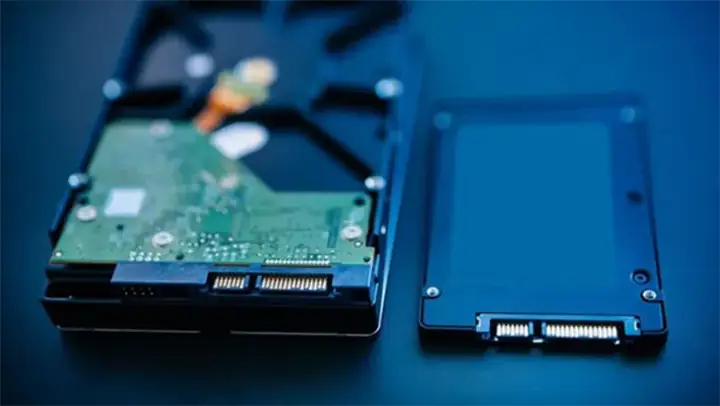
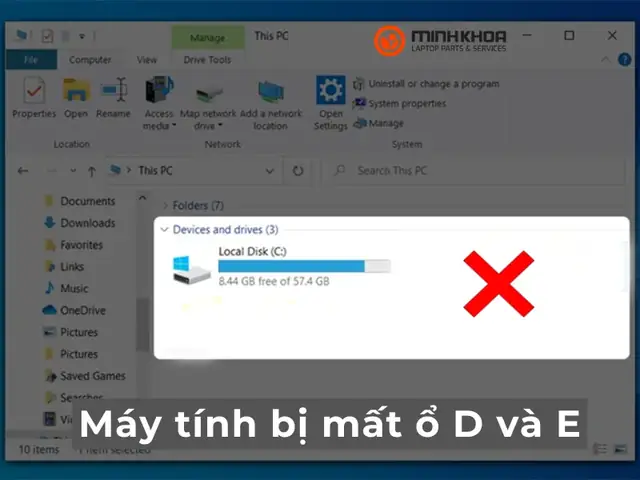
Mất đi các phân vùng ổ đĩa quan trọng như D và E trên máy tính có thể gây ra sự gián đoạn đáng kể trong công việc và cuộc sống số của bạn. Nếu bạn đang đối mặt với tình trạng này, bài viết này sẽ cung cấp một cái nhìn sâu sắc về các nguyên nhân phổ biến và hướng dẫn chi tiết các bước khắc phục hiệu quả, giúp bạn lấy lại quyền truy cập vào dữ liệu quý giá của mình.
Tóm tắt nhanh các bước xử lý khi mất ổ D, E
- Sử dụng lệnh diskmgmt.msc: Gán lại ký tự ổ đĩa cho phân vùng bị ẩn.
- Kiểm tra trong Disk Management: Xem xét trạng thái ổ đĩa, rescanning hoặc tạo phân vùng mới.
- Kiểm tra trong Device Manager: Cập nhật hoặc cài đặt lại driver ổ đĩa.
- Kiểm tra kết nối phần cứng: Đảm bảo cáp SATA và nguồn được kết nối chắc chắn.
- Kiểm tra lỗi ổ cứng bằng Command Prompt: Sử dụng lệnh chkdsk để quét và sửa lỗi.
- Kiểm tra phần mềm diệt virus: Đảm bảo không có phần mềm nào đang ẩn các ổ đĩa.
- Khôi phục dữ liệu: Sử dụng phần mềm chuyên dụng nếu phân vùng bị mất hoàn toàn.
- Sử dụng System Restore: Quay về một điểm phục hồi trước khi sự cố xảy ra.
Hiểu Rõ Vấn Đề: Các Nguyên Nhân Phổ Biến Khiến Máy Tính Mất Ổ D và E
Việc máy tính đột ngột không hiển thị các ổ đĩa quen thuộc như D và E có thể xuất phát từ nhiều yếu tố khác nhau, từ những lỗi đơn giản do thao tác người dùng đến các sự cố phần cứng nghiêm trọng. Việc nắm rõ nguyên nhân sẽ giúp bạn xác định phương án xử lý phù hợp và hiệu quả nhất.
Ẩn hoặc Mất Phân Vùng Ổ Cứng
Đây là nhóm nguyên nhân phổ biến nhất, có thể xảy ra do nhiều tình huống khác nhau trong quá trình sử dụng máy tính.
- Cài đặt Hệ điều hành hoặc Phần mềm: Trong quá trình cài đặt hoặc gỡ bỏ hệ điều hành Windows, hoặc khi sử dụng các công cụ quản lý phân vùng ổ đĩa, người dùng có thể vô tình ẩn hoặc xóa nhầm các phân vùng dữ liệu. Các thao tác thiếu cẩn trọng này là nguyên nhân hàng đầu dẫn đến tình trạng mất ổ D, E.
- Lỗi Hệ thống hoặc Registry: Đôi khi, các lỗi phát sinh trong hệ thống Windows, đặc biệt là lỗi liên quan đến registry (cơ sở dữ liệu cấu hình hệ thống), có thể khiến hệ điều hành không còn nhận diện hoặc hiển thị đúng các phân vùng đã được tạo trước đó.
- Phân vùng Bị Ẩn (Hidden Partition): Một số trường hợp, các phân vùng không biến mất hoàn toàn mà chỉ bị ẩn đi. Điều này có thể do người dùng hoặc phần mềm bên thứ ba đã thiết lập để ẩn chúng, ví dụ như ẩn các phân vùng phục hồi hoặc phân vùng hệ thống để bảo vệ.
Lỗi Phần Cứng hoặc Kết Nối Ổ Cứng
Có thể bạn quan tâm: Máy Tính Apple Bao Nhiêu Tiền: Hướng Dẫn Chi Tiết Từ A-z
Các vấn đề liên quan đến phần cứng luôn là một trong những nguyên nhân đáng lo ngại nhất khi gặp phải tình trạng mất ổ đĩa.
- Cáp Kết Nối Lỏng hoặc Bị Hỏng: Đối với các ổ cứng gắn trong (HDD hoặc SSD), việc kết nối không ổn định là nguyên nhân trực tiếp khiến máy tính không nhận diện được chúng. Cáp SATA hoặc cáp nguồn bị lỏng lẻo, hoặc đã bị hư hỏng do thời gian sử dụng có thể làm gián đoạn tín hiệu giữa ổ cứng và bo mạch chủ.
- Ổ Cứng Bị Hỏng: Bản thân ổ cứng có thể gặp phải các vấn đề về phần cứng. Các sector (vùng lưu trữ nhỏ trên ổ đĩa) bị lỗi, hỏng hóc về mặt điện tử hoặc cơ học đều có thể dẫn đến việc phân vùng trên ổ đĩa đó trở nên không thể truy cập được.
Lỗi Do Phần Mềm hoặc Virus Tấn Công
Có thể bạn quan tâm: Bàn Phím Ảo Trên Windows 10: Hướng Dẫn Chi Tiết, Mẹo Sử Dụng
Sự xâm nhập của các mã độc hoặc xung đột phần mềm cũng có thể gây ra những hậu quả không mong muốn.
Có thể bạn quan tâm: Ssd Là Gì Trong Máy Tính: Hướng Dẫn Chi Tiết & Lợi Ích
- Phần mềm Độc hại (Malware/Virus): Một số loại virus hoặc phần mềm độc hại được thiết kế để ẩn, mã hóa hoặc thậm chí xóa các phân vùng trên ổ cứng của người dùng nhằm mục đích tống tiền hoặc phá hoại.
- Xung Đột Phần Mềm: Các ứng dụng quản lý ổ đĩa, phần mềm sao lưu hoặc các tiện ích hệ thống khác khi cài đặt cùng lúc có thể gây ra xung đột, dẫn đến việc một hoặc nhiều phân vùng không còn hiển thị đúng trong Windows Explorer.
Xóa hoặc Mất Dữ Liệu Do Thao Tác Nhầm
Sai sót trong quá trình thao tác của người dùng là một nguyên nhân không thể bỏ qua.
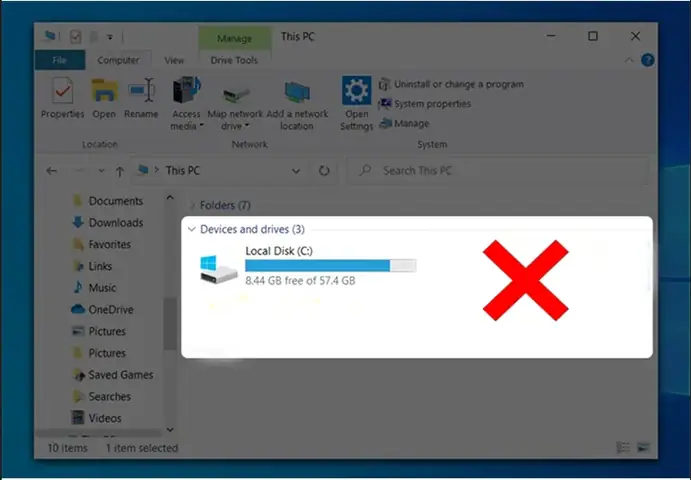
- Định dạng hoặc Xóa Phân Vùng Vô Tình: Trong quá trình sử dụng, đặc biệt là khi thực hiện các tác vụ như tạo phân vùng mới, thay đổi kích thước hoặc định dạng lại ổ đĩa, người dùng có thể vô tình chọn nhầm phân vùng và thực hiện thao tác xóa hoặc định dạng, dẫn đến mất hoàn toàn dữ liệu và phân vùng đó.
Cài Đặt BIOS Không Chính Xác
BIOS (Basic Input/Output System) là một phần mềm nền tảng, đóng vai trò quan trọng trong việc khởi động và quản lý các thiết bị phần cứng cơ bản của máy tính.
- Cấu hình BIOS Sai Lệch: Nếu các cài đặt liên quan đến ổ cứng trong BIOS bị thay đổi hoặc thiết lập không chính xác, máy tính có thể không nhận diện được các ổ đĩa vật lý hoặc các phân vùng đã được tạo trên đó.
Cách Xử Lý Lỗi Máy Tính Bị Mất Ổ D và E Hiệu Quả
Khi đối mặt với tình trạng máy tính bị mất ổ D và E, đừng vội hoảng loạn. Có nhiều phương pháp để kiểm tra, khắc phục và khôi phục dữ liệu. Hãy thực hiện từng bước một cách cẩn thận.
Phương Pháp 1: Sử Dụng Lệnhdiskmgmt.mscĐể Gán Lại Ký Tự Ổ Đĩa
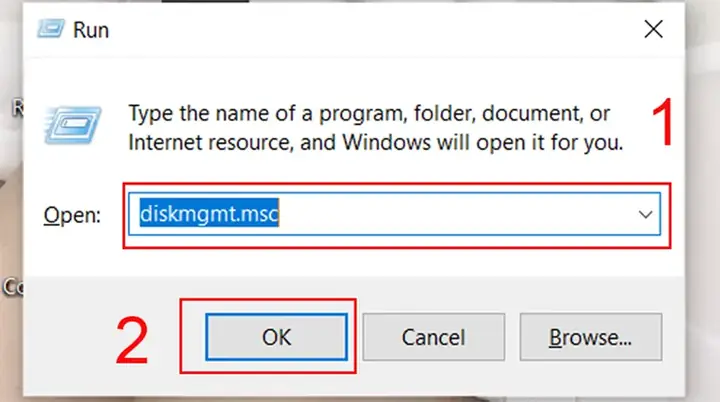
Đây là giải pháp đầu tiên bạn nên thử khi nghi ngờ phân vùng chỉ bị ẩn hoặc chưa được gán ký tự.
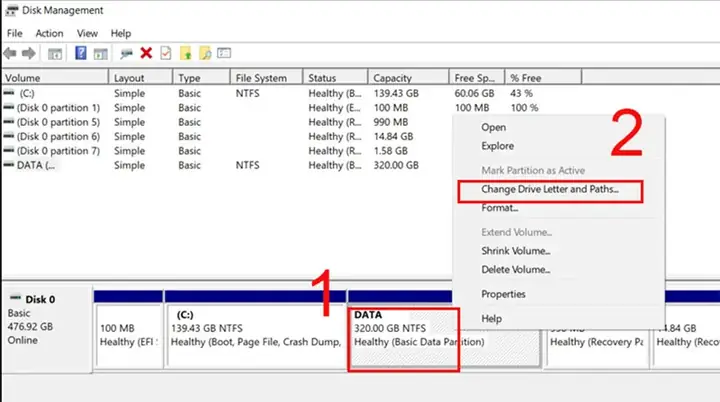
- Bước 1: Nhấn tổ hợp phím Windows + R để mở hộp thoại Run.
- Bước 2: Gõ lệnh diskmgmt.msc vào ô trống và nhấn OK. Thao tác này sẽ mở tiện ích Disk Management của Windows.
- Bước 3: Trong cửa sổ Disk Management, tìm kiếm phân vùng bị mất (thường sẽ hiển thị là “Unallocated” hoặc chỉ có dung lượng mà không có ký tự ổ đĩa).
- Bước 4: Nhấp chuột phải vào phân vùng đó và chọn “Change Drive Letter and Paths…”.
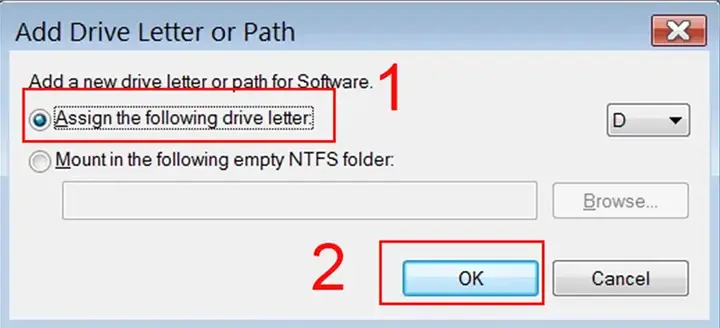
- Bước 5: Nhấn nút “Add…”.
- Bước 6: Chọn một ký tự ổ đĩa mới (ví dụ: D hoặc E) từ danh sách thả xuống.
- Bước 7: Nhấn OK để xác nhận. Nếu thành công, ổ đĩa sẽ xuất hiện trở lại trong File Explorer.
Phương Pháp 2: Kiểm Tra Kỹ Lưỡng Trong Disk Management
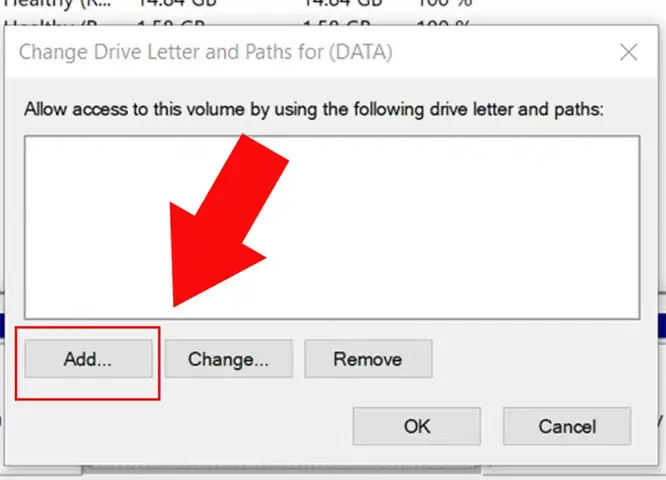
Disk Management là công cụ mạnh mẽ để quản lý các ổ đĩa và phân vùng.
- Bước 1: Nhấn tổ hợp phím Windows + X và chọn “Disk Management” từ menu ngữ cảnh.
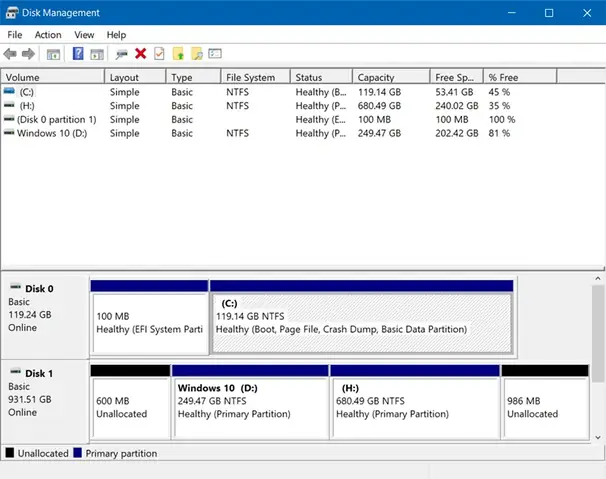
- Bước 2: Quan sát danh sách các ổ đĩa và phân vùng. Kiểm tra xem các ổ D và E có xuất hiện ở đây không. Chú ý đến các trạng thái như “Offline” (ngoại tuyến) hoặc “Unallocated” (chưa phân bổ).
- Bước 3: Nếu ổ đĩa hiển thị nhưng bị “Offline”, hãy nhấp chuột phải vào nó và chọn “Online”.
- Bước 4: Nếu ổ đĩa không hiển thị hoặc đã biến mất khỏi danh sách, hãy thử nhấp chuột phải vào vùng trống của cửa sổ Disk Management và chọn “Rescan Disks” để Windows quét lại các thiết bị lưu trữ.
- Bước 5: Nếu phân vùng được nhận diện nhưng ở trạng thái “Unallocated”, bạn có thể tạo một phân vùng mới bằng cách nhấp chuột phải vào vùng trống đó và chọn “New Simple Volume…”. Lưu ý rằng thao tác này sẽ xóa sạch dữ liệu cũ trên phân vùng đó.
Phương Pháp 3: Kiểm Tra Tình Trạng Driver Trong Device Manager
Driver đóng vai trò trung gian giữa phần cứng và hệ điều hành.
- Bước 1: Nhấn tổ hợp phím Windows + X và chọn “Device Manager”.
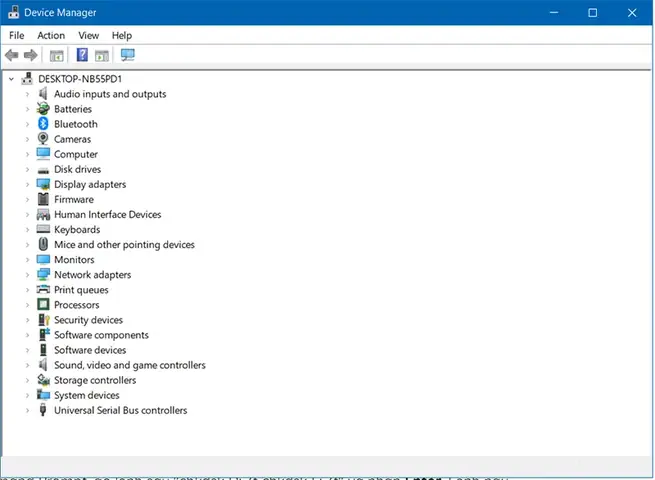
- Bước 2: Mở rộng mục “Disk drives” để xem danh sách các ổ đĩa được hệ thống nhận diện.
- Bước 3: Tìm kiếm ổ đĩa tương ứng với phân vùng bị mất. Nếu có dấu chấm than màu vàng (hoặc đỏ) xuất hiện bên cạnh ổ đĩa, điều đó cho thấy có lỗi liên quan đến driver.
- Bước 4: Nhấp chuột phải vào ổ đĩa bị lỗi và chọn “Update driver”. Nếu không tìm thấy driver cập nhật, bạn có thể thử chọn “Uninstall device”. Sau khi gỡ cài đặt, hãy khởi động lại máy tính; Windows sẽ tự động tìm kiếm và cài đặt lại driver phù hợp.
Phương Pháp 4: Kiểm Tra Kết Nối Phần Cứng Vật Lý
Đối với các ổ cứng gắn trong hoặc gắn ngoài, kết nối vật lý là yếu tố tiên quyết.
- Đối với ổ cứng gắn trong (HDD/SSD): Tắt máy tính hoàn toàn, rút dây nguồn. Mở thùng máy và kiểm tra lại các đầu cắm của cáp SATA (kết nối dữ liệu) và cáp nguồn đến ổ cứng. Đảm bảo chúng được cắm chặt và không có dấu hiệu hư hỏng.
- Đối với ổ cứng gắn ngoài: Thử rút ổ cứng ra và cắm lại vào cổng USB khác. Kiểm tra cáp kết nối của ổ cứng gắn ngoài, đảm bảo chúng không bị đứt gãy hoặc hỏng hóc.
Phương Pháp 5: Sử Dụng LệnhchkdskĐể Sửa Lỗi Ổ Đĩa Qua Command Prompt
Công cụ Check Disk (chkdsk) có thể giúp tìm và sửa các lỗi hệ thống tập tin trên ổ đĩa.
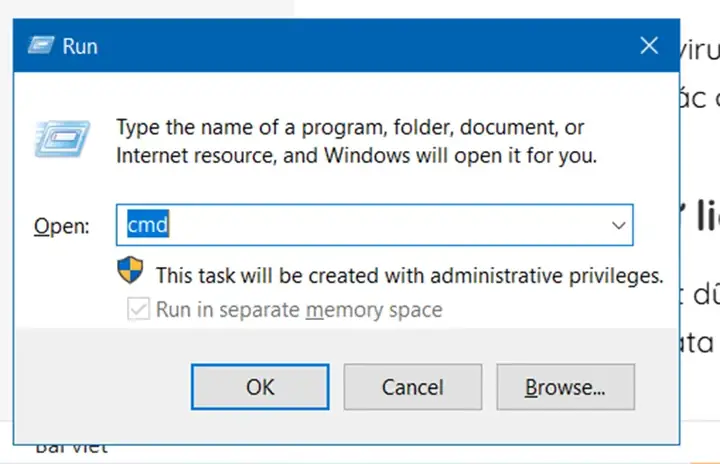
- Bước 1: Mở Command Prompt với quyền quản trị. Nhấn Windows + R, gõ cmd, sau đó nhấn Ctrl + Shift + Enter để chạy với quyền quản trị.
- Bước 2: Nhập lệnh sau vào cửa sổ Command Prompt và nhấn Enter:
chkdsk D: /f
Nếu ổ E cũng bị mất, bạn có thể chạy tiếp lệnh cho ổ E:
chkdsk E: /f
Tham số /f sẽ yêu cầu chkdsk sửa chữa các lỗi tìm thấy. Quá trình này có thể mất một thời gian tùy thuộc vào dung lượng ổ đĩa. - Bước 3: Sau khi quá trình hoàn tất, khởi động lại máy tính và kiểm tra xem các ổ đĩa đã xuất hiện trở lại chưa.
Phương Pháp 6: Kiểm Tra Cài Đặt Phần Mềm Diệt Virus
Một số phần mềm bảo mật có tính năng ẩn hoặc khóa truy cập vào các phân vùng nhất định vì lý do an ninh.
- Mở ứng dụng phần mềm diệt virus bạn đang sử dụng.
- Tìm kiếm trong cài đặt của phần mềm các tùy chọn liên quan đến “File Protection”, “Folder Protection” hoặc “Drive Hiding”.
- Kiểm tra xem có bất kỳ phân vùng nào bị đánh dấu là ẩn hoặc bị hạn chế truy cập hay không. Nếu có, hãy vô hiệu hóa tính năng đó hoặc loại trừ các phân vùng D, E khỏi sự bảo vệ.
Phương Pháp 7: Khôi Phục Dữ Liệu Bằng Phần Mềm Chuyên Dụng
Nếu các phương pháp trên không khôi phục được phân vùng, nhưng bạn vẫn nhìn thấy ổ đĩa ở trạng thái “Unallocated” hoặc “RAW” trong Disk Management, thì dữ liệu có thể vẫn còn.
- Phần mềm phục hồi dữ liệu: Sử dụng các công cụ chuyên nghiệp như Recuva, EaseUS Data Recovery Wizard, MiniTool Power Data Recovery, hoặc Stellar Data Recovery.
- Quy trình:
- Tải về và cài đặt một trong các phần mềm phục hồi dữ liệu uy tín.
- Chạy phần mềm và chọn ổ đĩa hoặc phân vùng bị mất để quét.
- Phần mềm sẽ quét và hiển thị danh sách các tệp tin có thể khôi phục.
- Chọn các tệp tin bạn cần và tiến hành phục hồi vào một ổ đĩa khác (tuyệt đối không phục hồi vào chính ổ đĩa bị mất để tránh ghi đè dữ liệu).
Phương Pháp 8: Sử Dụng System Restore Để Quay Về Điểm Phục Hồi
Nếu sự cố mất ổ đĩa xảy ra sau khi bạn thực hiện một thay đổi nào đó trên hệ thống (cài đặt phần mềm, cập nhật driver), System Restore có thể là giải pháp hữu hiệu.
- Bước 1: Nhập “Create a restore point” vào thanh tìm kiếm của Windows và chọn kết quả tương ứng.
- Bước 2: Trong cửa sổ System Properties, nhấp vào nút “System Restore…”.
- Bước 3: Chọn một điểm phục hồi đã được tạo trước thời điểm xảy ra sự cố.
- Bước 4: Làm theo các hướng dẫn trên màn hình để tiến hành quá trình phục hồi. Lưu ý rằng System Restore sẽ hoàn tác các thay đổi về phần mềm và cài đặt, nhưng sẽ không ảnh hưởng đến các tệp tin cá nhân của bạn.
Lời Khuyên Từ Cộng Đồng: Kinh Nghiệm Thực Tế Khi Máy Tính Mất Ổ D và E
Nhiều người dùng đã chia sẻ kinh nghiệm và gặp phải vấn đề tương tự trên các diễn đàn công nghệ uy tín tại Việt Nam. Dưới đây là một số tình huống thực tế có thể giúp bạn có thêm góc nhìn.
Câu hỏi từ người dùng: “Chào các bác, máy tính của em hôm nay tự dưng không còn thấy ổ D đâu cả. Em có dữ liệu quan trọng trên đó nên rất lo lắng. Xin hỏi liệu có cách nào khôi phục lại ổ D này không ạ? Em cảm ơn.”
Các bình luận và phản hồi từ cộng đồng:
- ducbando4: “Nếu máy không nhận diện ổ cứng vật lý thì rất khó để xác định. Bác nên mang máy ra các cửa hàng sửa chữa để họ kiểm tra phần cứng trực tiếp, tháo ra xem có vấn đề gì không.”
- TranTienHung: “Kiểm tra lại cáp SATA và cáp nguồn kết nối với ổ cứng của bác xem đã chắc chắn chưa, hoặc có bị hư hại gì không. Nếu là ổ cứng gắn trong thì có thể do lỗi kết nối.”
- Baobambo: “Vấn đề liên quan đến dữ liệu thì cứ cẩn thận là tốt nhất. Tốt hơn hết bác nên mang máy đến các trung tâm sửa chữa uy tín để họ kiểm tra và xử lý. Tự làm có thể làm mất dữ liệu vĩnh viễn.”
- Dungbaba: “Bác có thể thử tìm hiểu các bài viết hướng dẫn phục hồi dữ liệu trên mạng, nhưng nếu không rành về kỹ thuật thì việc tự thực hiện có thể rủi ro. Trung tâm sửa chữa chuyên nghiệp vẫn là lựa chọn an toàn nhất.”
Những chia sẻ này nhấn mạnh tầm quan trọng của việc kiểm tra phần cứng một cách trực tiếp và sự cần thiết của việc tìm đến các chuyên gia khi dữ liệu quan trọng bị đe dọa.
Tổng Kết & Lời Khuyên Cuối Cùng
Việc máy tính bị mất ổ D và E là một vấn đề có thể gây ra nhiều phiền toái, nhưng may mắn thay, hầu hết các trường hợp đều có thể được khắc phục bằng các phương pháp kỹ thuật và công cụ phù hợp. Từ việc kiểm tra kết nối phần cứng, sử dụng các lệnh hệ thống như diskmgmt.msc hay chkdsk, đến việc sử dụng các phần mềm khôi phục dữ liệu chuyên dụng, bạn có nhiều lựa chọn để thử.
Tuy nhiên, nếu bạn không tự tin vào khả năng kỹ thuật của mình hoặc dữ liệu trên các ổ đĩa đó là vô cùng quan trọng, lời khuyên chân thành là hãy tìm đến các dịch vụ sửa chữa máy tính chuyên nghiệp. Họ có kinh nghiệm và thiết bị cần thiết để chẩn đoán chính xác nguyên nhân và phục hồi dữ liệu một cách an toàn nhất. Khám phá các thủ thuật công nghệ khác để bảo vệ và tối ưu hóa thiết bị của bạn tại Trần Du.