
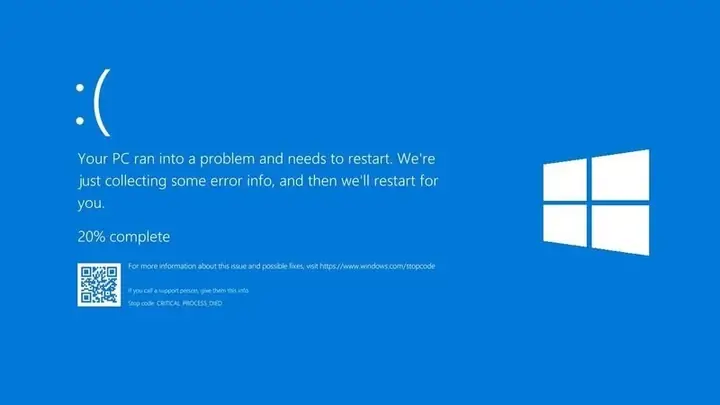
Màn hình xanh chết chóc (Blue Screen of Death – BSOD) là ác mộng với mọi người dùng máy tính. Khi gặp tình trạng này, máy tính đột ngột dừng hoạt động, hiển thị một màn hình xanh với các mã lỗi khó hiểu và buộc bạn phải khởi động lại. Điều tồi tệ hơn là đôi khi bạn không thể vào được Windows sau đó, khiến công việc hay giải trí bị gián đoạn nghiêm trọng. Lỗi màn hình xanh thường đi kèm với sự mất mát dữ liệu chưa kịp lưu, gây ra sự khó chịu và lo lắng.
Có thể bạn quan tâm: Hướng Dẫn Đăng Nhập Messenger Web Trên Máy Tính Đơn Giản
Tổng quan các bước khắc phục lỗi màn hình xanh không vào được Windows
Có thể bạn quan tâm: Hướng Dẫn Chi Tiết Cách Tải Coin Master Trên Máy Tính
- Khởi động lại máy tính: Đây là bước đầu tiên và đơn giản nhất. Đôi khi, lỗi chỉ là tạm thời và việc khởi động lại có thể giải quyết được vấn đề.
- Kiểm tra kết nối phần cứng: Đảm bảo tất cả các thành phần phần cứng như RAM, card đồ họa, ổ cứng được cắm chắc chắn vào bo mạch chủ.
- Truy cập vào Chế độ An toàn (Safe Mode): Nếu máy tính không vào được Windows thông thường, Safe Mode là cứu cánh. Chế độ này chỉ tải các trình điều khiển và dịch vụ cần thiết, giúp bạn dễ dàng xác định và khắc phục nguyên nhân gây lỗi.
- Gỡ bỏ các phần mềm hoặc trình điều khiển mới cài đặt: Nếu lỗi màn hình xanh xuất hiện sau khi bạn cài đặt một phần mềm mới hoặc cập nhật driver, việc gỡ bỏ chúng có thể là giải pháp.
- Kiểm tra ổ cứng (HDD/SSD): Lỗi ổ cứng hoặc hệ thống tệp bị hỏng là một trong những nguyên nhân phổ biến gây ra màn hình xanh.
- Kiểm tra lỗi RAM: RAM bị lỗi cũng có thể gây ra các sự cố nghiêm trọng, bao gồm cả màn hình xanh chết chóc.
- Quét virus và phần mềm độc hại: Virus có thể làm hỏng các tệp hệ thống quan trọng, dẫn đến lỗi BSOD.
- Sử dụng Công cụ Khôi phục Hệ thống (System Restore): Nếu bạn đã tạo các điểm khôi phục hệ thống trước đó, bạn có thể sử dụng tính năng này để đưa máy tính về trạng thái hoạt động ổn định.
- Kiểm tra tệp hệ thống: Các tệp hệ thống bị hỏng có thể là nguyên nhân gây ra lỗi. Công cụ System File Checker (SFC) có thể giúp sửa chữa chúng.
- Kiểm tra cập nhật Windows: Đôi khi, lỗi có thể do một lỗi đã biết trong phiên bản Windows hiện tại và Microsoft đã phát hành bản vá để khắc phục.
- Cài đặt lại Windows: Nếu tất cả các phương pháp trên đều thất bại, việc cài đặt lại Windows có thể là giải pháp cuối cùng.
Nguyên nhân phổ biến gây ra lỗi màn hình xanh không vào được Windows
Có thể bạn quan tâm: Hướng Dẫn Chi Tiết Cách Bấm Máy Tính Casio Fx 580vnx Giải Hệ Phương Trình
Lỗi màn hình xanh, hay còn gọi là Blue Screen of Death (BSOD), là một thông báo lỗi nghiêm trọng mà Windows hiển thị khi phát hiện ra một vấn đề hệ thống khiến nó không thể tiếp tục hoạt động an toàn. Khi màn hình xanh xuất hiện và bạn không thể vào được Windows, có rất nhiều nguyên nhân tiềm ẩn, từ phần cứng đến phần mềm. Việc xác định chính xác nguyên nhân là chìa khóa để khắc phục triệt để vấn đề này.
Dưới đây là những nguyên nhân phổ biến nhất dẫn đến tình trạng máy tính bị màn hình xanh không vào được Win:
-
Lỗi phần cứng: Đây là một trong những nguyên nhân hàng đầu.
- RAM bị lỗi hoặc không tương thích: Thanh RAM bị lỗi, không được cắm đúng cách, hoặc không tương thích với bo mạch chủ là nguyên nhân phổ biến gây ra BSOD.
- Ổ cứng (HDD/SSD) gặp sự cố: Ổ cứng bị hỏng bad sector, sắp hỏng, hoặc cáp kết nối bị lỏng lẻo có thể khiến hệ điều hành không thể truy cập dữ liệu cần thiết, dẫn đến lỗi màn hình xanh.
- Card đồ họa (GPU) lỗi hoặc quá nóng: Card đồ họa bị lỗi, driver lỗi thời hoặc quá nóng trong quá trình hoạt động cũng có thể gây ra màn hình xanh, đặc biệt là khi chạy các ứng dụng đồ họa nặng hoặc chơi game.
- Quá nhiệt các linh kiện khác: CPU, bo mạch chủ hoặc các linh kiện khác bị quá nhiệt do hệ thống tản nhiệt kém hiệu quả, bụi bẩn bám nhiều, hoặc quạt hỏng cũng có thể gây mất ổn định hệ thống và dẫn đến BSOD.
- Các thiết bị ngoại vi: Đôi khi, các thiết bị ngoại vi lỗi hoặc không tương thích (máy in, webcam, ổ cứng ngoài…) cũng có thể gây ra xung đột và lỗi màn hình xanh.
-
Lỗi phần mềm và trình điều khiển (Drivers):
- Driver lỗi thời, hỏng hoặc không tương thích: Driver là cầu nối giữa phần cứng và hệ điều hành. Nếu driver card đồ họa, driver âm thanh, driver mạng, hoặc bất kỳ driver nào khác bị lỗi, lỗi thời hoặc không tương thích với phiên bản Windows hiện tại, nó có thể gây ra BSOD.
- Cập nhật Windows gặp lỗi: Mặc dù các bản cập nhật thường mang lại các bản vá lỗi và cải tiến bảo mật, đôi khi chúng cũng có thể gây ra các vấn đề mới, bao gồm cả lỗi màn hình xanh, đặc biệt nếu có xung đột với phần cứng hoặc phần mềm đã cài đặt.
- Phần mềm xung đột: Một số phần mềm, đặc biệt là các phần mềm diệt virus, phần mềm quản lý hệ thống, hoặc các tiện ích hệ thống không tương thích với nhau hoặc với Windows, có thể gây ra xung đột dẫn đến BSOD.
- Hệ thống tệp bị hỏng: Các tệp tin hệ thống của Windows bị hỏng do tắt máy đột ngột, virus tấn công, hoặc lỗi ổ cứng có thể khiến hệ điều hành không thể khởi động bình thường và hiển thị màn hình xanh.
-
Các yếu tố khác:
- Quá trình ép xung (Overclocking) không ổn định: Việc ép xung CPU, GPU hoặc RAM vượt quá giới hạn cho phép mà không có biện pháp làm mát phù hợp có thể gây ra sự mất ổn định nghiêm trọng cho hệ thống, dẫn đến BSOD.
- Nguồn điện không ổn định: Bộ nguồn (PSU) không đủ công suất, chất lượng kém, hoặc gặp trục trặc có thể cung cấp điện áp không ổn định cho các linh kiện, gây ra lỗi và màn hình xanh.
- Lỗi BIOS/UEFI: Cấu hình sai trong BIOS/UEFI hoặc lỗi firmware của nó đôi khi cũng có thể là nguyên nhân gây ra các vấn đề khởi động và màn hình xanh.
Để có thể khắc phục hiệu quả, chúng ta cần đi sâu vào từng giải pháp dựa trên từng nguyên nhân có thể xảy ra.
Khắc phục lỗi máy tính bị màn hình xanh không vào được Win: Hướng dẫn chi tiết
Khi máy tính của bạn hiển thị màn hình xanh và không vào được Windows, đừng quá hoảng loạn. Chúng ta sẽ đi qua từng bước để chẩn đoán và khắc phục vấn đề. Vì bạn không thể truy cập vào Windows như bình thường, nhiều bước khắc phục sẽ yêu cầu bạn sử dụng các công cụ phục hồi hoặc khởi động từ USB/DVD cài đặt Windows.
Bước 1: Khởi động lại máy tính và kiểm tra các kết nối phần cứng cơ bản
1.1. Khởi động lại máy tính:
Đây là hành động đầu tiên và đơn giản nhất. Đôi khi, lỗi màn hình xanh chỉ là một sự cố tạm thời do xung đột nhỏ trong hệ thống.
- Cách thực hiện: Nhấn giữ nút nguồn của máy tính cho đến khi nó tắt hoàn toàn. Chờ khoảng 30 giây rồi bật lại.
- Nếu vẫn bị màn hình xanh: Chuyển sang các bước tiếp theo.
1.2. Kiểm tra kết nối phần cứng:
Nếu lỗi màn hình xanh xuất hiện sau khi bạn vừa lắp thêm linh kiện mới hoặc di chuyển máy tính, hãy kiểm tra kỹ các kết nối.
- Tắt máy hoàn toàn: Ngắt nguồn điện và rút dây cắm.
- Mở thùng máy:
- RAM: Tháo từng thanh RAM ra, lau nhẹ các chân tiếp xúc bằng tẩy bút chì hoặc vải sạch, sau đó cắm lại thật chắc chắn vào khe cắm. Nếu có nhiều thanh RAM, hãy thử cắm từng thanh một để xác định xem có thanh nào bị lỗi hay không.
- Card đồ họa (GPU): Đảm bảo card đồ họa được cắm chặt vào khe PCIe và các dây nguồn phụ (nếu có) đã được kết nối đầy đủ.
- Ổ cứng (HDD/SSD): Kiểm tra cáp dữ liệu (SATA) và cáp nguồn cho ổ cứng xem có bị lỏng không. Thử thay thế cáp dữ liệu nếu có sẵn.
- Các kết nối khác: Kiểm tra các cáp kết nối khác như CPU cooler, quạt thùng máy.
- Sau khi kiểm tra: Đóng thùng máy lại, cắm nguồn và thử khởi động lại.
Bước 2: Truy cập vào Chế độ An toàn (Safe Mode)
Chế độ An toàn là một chế độ khởi động chẩn đoán của Windows, chỉ tải các trình điều khiển và dịch vụ cần thiết. Nếu máy tính của bạn có thể khởi động vào Safe Mode, điều đó cho thấy vấn đề có thể nằm ở một trình điều khiển hoặc phần mềm không cần thiết cho hoạt động cơ bản của hệ thống.
2.1. Cách truy cập Safe Mode khi không vào được Windows:
Vì bạn không vào được Windows thông thường, bạn sẽ cần sử dụng Môi trường Phục hồi Windows (Windows Recovery Environment – WinRE).
-
Cách 1: Khởi động lại nhiều lần:
- Bật máy tính. Ngay khi logo Windows hoặc nhà sản xuất xuất hiện, hãy nhấn giữ nút nguồn để tắt đột ngột.
- Lặp lại hành động này 2-3 lần. Windows sẽ tự động nhận diện rằng có vấn đề và hiển thị màn hình “Automatic Repair” (Sửa lỗi tự động).
- Từ màn hình này, chọn Advanced options (Tùy chọn nâng cao).
-
Cách 2: Sử dụng USB/DVD cài đặt Windows:
- Tạo một USB hoặc DVD cài đặt Windows (nếu bạn chưa có). Bạn có thể tải xuống công cụ tạo media từ trang web của Microsoft.
- Cắm USB/DVD cài đặt vào máy tính và khởi động lại.
- Trong BIOS/UEFI, đặt ưu tiên khởi động từ USB/DVD.
- Khi màn hình cài đặt Windows xuất hiện, chọn Next (Tiếp theo) rồi chọn Repair your computer (Sửa chữa máy tính của bạn) ở góc dưới bên trái.
- Bạn sẽ vào Môi trường Phục hồi Windows. Chọn Troubleshoot (Khắc phục sự cố) -> Advanced options (Tùy chọn nâng cao).
2.2. Từ màn hình “Advanced options”, chọn Safe Mode:
- Chọn Startup Settings (Cài đặt Khởi động).
- Chọn Restart (Khởi động lại).
- Sau khi máy tính khởi động lại, bạn sẽ thấy một danh sách các tùy chọn. Nhấn phím số 4 hoặc F4 để chọn Enable Safe Mode (Bật Chế độ An toàn).
- Nếu bạn cần truy cập mạng trong Safe Mode (ví dụ: để tải driver), hãy nhấn 5 hoặc F5 để chọn Enable Safe Mode with Networking (Bật Chế độ An toàn với Mạng).
2.3. Các hành động trong Safe Mode:
Khi đã vào được Safe Mode:
- Gỡ bỏ phần mềm/driver mới cài đặt:
- Vào Control Panel (Bảng điều khiển) -> Programs (Chương trình) -> Uninstall a program (Gỡ cài đặt một chương trình).
- Tìm các phần mềm hoặc driver bạn vừa cài đặt trước khi xảy ra lỗi màn hình xanh. Nhấp chuột phải vào chúng và chọn Uninstall (Gỡ cài đặt).
- Nếu lỗi liên quan đến driver card đồ họa, bạn có thể cần sử dụng công cụ Display Driver Uninstaller (DDU) để gỡ bỏ hoàn toàn driver cũ trước khi cài đặt driver mới.
- Kiểm tra lỗi hệ thống: Nếu bạn nghi ngờ các tệp hệ thống bị hỏng, bạn có thể chạy công cụ SFC (xem Bước 8).
2.4. Khởi động lại máy tính sau khi khắc phục:
Sau khi hoàn thành các bước trong Safe Mode, hãy khởi động lại máy tính bình thường để xem lỗi đã được giải quyết chưa. Nếu vấn đề vẫn còn, bạn cần tiếp tục các bước khắc phục khác.
Bước 3: Sử dụng Công cụ Khôi phục Hệ thống (System Restore)
Nếu lỗi màn hình xanh xuất hiện gần đây và bạn đã từng tạo các điểm khôi phục hệ thống, System Restore là một công cụ mạnh mẽ để đưa máy tính về một trạng thái hoạt động ổn định trước đó mà không ảnh hưởng đến tệp cá nhân của bạn.
- Cách thực hiện (từ Môi trường Phục hồi Windows – WinRE):
- Truy cập vào WinRE theo cách đã hướng dẫn ở Bước 2.1.
- Chọn Troubleshoot (Khắc phục sự cố) -> Advanced options (Tùy chọn nâng cao).
- Chọn System Restore (Khôi phục Hệ thống).
- Làm theo hướng dẫn trên màn hình để chọn một điểm khôi phục phù hợp. Chọn một điểm khôi phục được tạo ra trước khi bạn bắt đầu gặp lỗi màn hình xanh.
- Quá trình khôi phục có thể mất một thời gian. Máy tính sẽ tự khởi động lại sau khi hoàn tất.
Bước 4: Kiểm tra và sửa lỗi ổ cứng (HDD/SSD)
Lỗi ổ cứng là một trong những nguyên nhân phổ biến gây ra màn hình xanh và khiến bạn không vào được Windows.
4.1. Sử dụng CHKDSK (Check Disk) từ Command Prompt trong WinRE:
- Truy cập vào Môi trường Phục hồi Windows (WinRE) theo hướng dẫn ở Bước 2.1.
- Chọn Troubleshoot (Khắc phục sự cố) -> Advanced options (Tùy chọn nâng cao).
- Chọn Command Prompt (Dấu nhắc Lệnh).
- Tại cửa sổ Command Prompt, nhập lệnh sau và nhấn Enter:
chkdsk C: /f /r
- Giải thích lệnh:
- chkdsk: Lệnh kiểm tra và sửa lỗi ổ đĩa.
- C:: Tên ổ đĩa chứa hệ điều hành Windows (thường là C:, nhưng có thể khác nếu bạn đã cài đặt ở ổ khác).
- /f: Sửa lỗi trên ổ đĩa.
- /r: Tìm kiếm các bad sector (lỗi vật lý) và cố gắng phục hồi dữ liệu từ các sector đó.
- Giải thích lệnh:
- Lệnh này có thể mất rất nhiều thời gian để hoàn thành, tùy thuộc vào dung lượng ổ cứng và số lượng lỗi.
- Sau khi CHKDSK hoàn tất, hãy khởi động lại máy tính bình thường.
4.2. Kiểm tra tình trạng sức khỏe ổ cứng (S.M.A.R.T.):
Nếu bạn có thể vào được Safe Mode, bạn có thể sử dụng các phần mềm miễn phí như CrystalDiskInfo để kiểm tra tình trạng sức khỏe (health status) của ổ cứng. Nếu tình trạng ổ cứng là “Bad” hoặc “Caution”, bạn nên cân nhắc thay thế ổ cứng mới ngay lập tức.
Bước 5: Kiểm tra lỗi RAM
RAM lỗi hoặc không tương thích cũng là một thủ phạm đáng gờm gây ra màn hình xanh.
5.1. Sử dụng Windows Memory Diagnostic Tool:
- Nếu bạn có thể vào Safe Mode, tìm kiếm Windows Memory Diagnostic trong thanh tìm kiếm của Windows và mở nó lên.
- Chọn Restart now and check for problems (recommended) (Khởi động lại ngay và kiểm tra sự cố (Khuyên dùng)).
- Máy tính sẽ khởi động lại và tiến hành kiểm tra RAM. Quá trình này có thể mất vài phút.
- Sau khi kiểm tra xong, máy tính sẽ tự khởi động lại vào Windows (nếu có thể). Kết quả kiểm tra sẽ hiển thị.
5.2. Sử dụng MemTest86+ (Khuyến khích khi không vào được Windows):
Đây là công cụ mạnh mẽ hơn và có thể chạy độc lập mà không cần vào Windows.
- Chuẩn bị:
- Bạn cần một USB trống.
- Tải xuống MemTest86+ (phiên bản tạo USB bootable).
- Sử dụng công cụ Rufus hoặc một công cụ tương tự để tạo USB bootable từ tệp tải về.
- Thực hiện:
- Cắm USB MemTest86+ vào máy tính.
- Khởi động lại máy tính và vào BIOS/UEFI để đặt ưu tiên khởi động từ USB.
- MemTest86+ sẽ tự động chạy và tiến hành kiểm tra RAM. Quá trình này có thể mất vài giờ để chạy hết các bài kiểm tra.
- Nếu MemTest86+ báo cáo bất kỳ lỗi nào (thường được hiển thị bằng màu đỏ), điều đó có nghĩa là thanh RAM của bạn bị lỗi và cần được thay thế.
Bước 6: Quét virus và phần mềm độc hại
Virus hoặc malware có thể làm hỏng các tệp hệ thống quan trọng, gây ra lỗi màn hình xanh.
- Cách thực hiện:
- Nếu bạn có thể vào Safe Mode with Networking, hãy tải xuống và chạy một bản quét đầy đủ bằng phần mềm diệt virus uy tín mà bạn đang sử dụng (ví dụ: Windows Defender, Bitdefender, Kaspersky…).
- Nếu bạn không thể vào Safe Mode, bạn có thể sử dụng các công cụ diệt virus bootable. Nhiều hãng diệt virus cung cấp các đĩa cứu hộ (Rescue Disk) có thể được ghi ra USB hoặc DVD. Bạn cần khởi động máy tính từ đĩa cứu hộ này và chạy quét virus.
Bước 7: Kiểm tra các bản cập nhật Windows hoặc gỡ bỏ cập nhật gần đây
Đôi khi, một bản cập nhật Windows không tương thích hoặc có lỗi có thể gây ra màn hình xanh.
- Cách thực hiện (từ Môi trường Phục hồi Windows – WinRE):
- Truy cập vào WinRE (xem Bước 2.1).
- Chọn Troubleshoot (Khắc phục sự cố) -> Advanced options (Tùy chọn nâng cao).
- Chọn Uninstall Updates (Gỡ cài đặt Cập nhật).
- Bạn sẽ có hai tùy chọn: Uninstall latest quality update (Gỡ cài đặt bản cập nhật chất lượng mới nhất) hoặc Uninstall latest feature update (Gỡ cài đặt bản cập nhật tính năng mới nhất). Thử gỡ bỏ bản cập nhật chất lượng trước.
- Nếu gỡ bỏ cập nhật không giải quyết được vấn đề, bạn có thể thử gỡ bỏ bản cập nhật tính năng (nếu có).
Bước 8: Kiểm tra và sửa chữa tệp hệ thống bằng SFC và DISM
Các tệp hệ thống bị hỏng là một nguyên nhân phổ biến gây ra màn hình xanh.
- Cách thực hiện (từ Môi trường Phục hồi Windows – WinRE):
- Truy cập vào WinRE (xem Bước 2.1).
- Chọn Troubleshoot (Khắc phục sự cố) -> Advanced options (Tùy chọn nâng cao).
- Chọn Command Prompt (Dấu nhắc Lệnh).
- Chạy SFC (System File Checker):
sfc /scannow
Lệnh này sẽ quét và cố gắng sửa chữa tất cả các tệp hệ thống bị bảo vệ. Quá trình này có thể mất một thời gian.
- Nếu SFC không hoạt động hoặc không sửa được lỗi, hãy chạy DISM (Deployment Image Servicing and Management):
DISM /Online /Cleanup-Image /RestoreHealth
Sau đó, chạy lại lệnh sfc /scannow.
- Khởi động lại máy tính sau khi hoàn tất.
Bước 9: Cài đặt lại Windows
Nếu tất cả các phương pháp trên đều không hiệu quả, cài đặt lại Windows có thể là giải pháp cuối cùng. Điều này sẽ đưa hệ điều hành của bạn về trạng thái “sạch” như lúc mới cài đặt, loại bỏ mọi lỗi phần mềm hoặc xung đột có thể đã xảy ra.
Quan trọng: Trước khi thực hiện bước này, hãy sao lưu tất cả dữ liệu cá nhân quan trọng của bạn ra một ổ cứng ngoài hoặc dịch vụ lưu trữ đám mây, vì quá trình cài đặt lại Windows thường sẽ xóa sạch dữ liệu trên phân vùng chứa hệ điều hành.
- Cách thực hiện:
- Sử dụng USB/DVD cài đặt Windows (như đã hướng dẫn ở Bước 2.1).
- Khởi động từ USB/DVD cài đặt.
- Chọn Install now (Cài đặt ngay bây giờ).
- Làm theo hướng dẫn trên màn hình. Khi đến bước chọn loại cài đặt, chọn Custom: Install Windows only (advanced) (Tùy chỉnh: Chỉ cài đặt Windows (nâng cao)).
- Chọn phân vùng chứa hệ điều hành hiện tại (thường là phân vùng chính C:), sau đó chọn Format (Định dạng).
- Tiếp tục quá trình cài đặt.
Sau khi cài đặt lại Windows, bạn cần cài đặt lại tất cả các phần mềm và driver cần thiết. Hãy cố gắng cài đặt driver từ trang web chính thức của nhà sản xuất phần cứng để đảm bảo tính tương thích tốt nhất.
Lời khuyên từ Trandu.vn
Lỗi màn hình xanh không vào được Windows có thể gây ra nhiều phiền toái, nhưng với sự kiên nhẫn và phương pháp tiếp cận từng bước, hầu hết các trường hợp đều có thể được khắc phục. Việc hiểu rõ nguyên nhân tiềm ẩn là yếu tố then chốt.
- Luôn cập nhật driver và hệ điều hành: Giữ cho hệ thống của bạn được cập nhật thường xuyên giúp giảm thiểu nguy cơ gặp lỗi do phần mềm hoặc driver lỗi thời.
- Sao lưu dữ liệu định kỳ: Đây là biện pháp phòng ngừa quan trọng nhất. Hãy đảm bảo bạn có bản sao lưu dữ liệu quan trọng của mình một cách thường xuyên để tránh mất mát không đáng có.
- Cẩn trọng khi cài đặt phần mềm mới: Luôn tải phần mềm từ các nguồn đáng tin cậy và chú ý đến các chương trình đi kèm có thể gây xung đột.
- Đầu tư vào phần cứng chất lượng: Sử dụng các linh kiện phần cứng có chất lượng tốt và tương thích với nhau giúp hệ thống hoạt động ổn định hơn.
- Quan sát mã lỗi trên màn hình xanh: Nếu màn hình xanh vẫn xuất hiện trong quá trình khắc phục, hãy cố gắng ghi lại mã lỗi (ví dụ: IRQL_NOT_LESS_OR_EQUAL, PAGE_FAULT_IN_NONPAGED_AREA) và tìm kiếm thông tin chi tiết về mã lỗi đó. Điều này sẽ giúp bạn thu hẹp phạm vi nguyên nhân.
Nếu sau khi thử tất cả các bước mà vấn đề vẫn tiếp diễn, hoặc bạn không tự tin thực hiện các bước kiểm tra phần cứng, hãy cân nhắc tìm kiếm sự trợ giúp từ các chuyên gia kỹ thuật máy tính.
Trandu.vn hy vọng bài viết này sẽ cung cấp cho bạn những thông tin hữu ích và hướng dẫn chi tiết để khắc phục tình trạng máy tính bị màn hình xanh không vào được Win.