
Phân tích Tiêu đề Gốc & Xác định Từ khóa Chính
- Tiêu đề Gốc: “Máy tính bị đơ không tắt được nguồn là một lỗi cực kỳ khó chịu, gây gián đoạn quá trình sử dụng máy tính của bạn. Lỗi này có thể xảy ra do nhiều lý do các nhau. Cùng tìm hiểu về nguyên nhân và Cách xử lý lỗi Máy tính bị đơ không tắt được nguồn dễ dang qua bài viết ngay dưới đây của An Phát Computer.”
- Từ khóa chính/trọng tâm: máy tính bị đơ không tắt được nguồn
Phân tích Ý định Tìm kiếm (Search Intent)
- Ý định tìm kiếm: Informational (Người dùng muốn tìm hiểu nguyên nhân và cách khắc phục tình trạng máy tính bị đơ, không tắt nguồn được).
Lựa chọn Kịch bản Viết lại
Dựa vào kết quả phân tích, ý định tìm kiếm là “Informational”. Do đó, tôi sẽ áp dụng KỊCH BẢN 1: Dành cho Intent [Informational], [Commercial], [Transactional].
Máy Tính Bị Đơ Không Tắt Nguồn: Nguyên Nhân và Cách Xử Lý Hiệu Quả
Máy tính đột ngột bị đơ và không thể tắt nguồn là tình trạng gây ra sự khó chịu và gián đoạn lớn cho người dùng. Lỗi này có thể bắt nguồn từ nhiều yếu tố khác nhau, từ các vấn đề phần mềm đơn giản đến các trục trặc phần cứng phức tạp. Hiểu rõ nguyên nhân sẽ giúp bạn xử lý tình huống này một cách hiệu quả.
Tóm tắt các bước khắc phục sự cố máy tính bị đơ
Khi gặp phải tình trạng máy tính bị đơ không tắt nguồn, bạn có thể áp dụng các bước sau để xử lý:
- Tắt nguồn bằng phím cứng: Phương pháp khẩn cấp nhất khi máy hoàn toàn không phản hồi.
- Sử dụng tổ hợp phím tắt Ctrl + Alt + Del và Task Manager: Dùng để đóng các tiến trình gây treo máy.
- Khởi động lại Driver Card đồ họa: Tổ hợp phím Windows + Ctrl + Shift + B có thể giúp giải quyết lỗi liên quan đến màn hình.
- Vệ sinh và kiểm tra tản nhiệt: Đảm bảo hệ thống thông thoáng, tránh quá nhiệt.
- Kiểm tra và khắc phục vấn đề phần mềm: Loại bỏ virus, phần mềm xung đột.
Tại sao máy tính đột ngột bị đơ và không tắt nguồn?
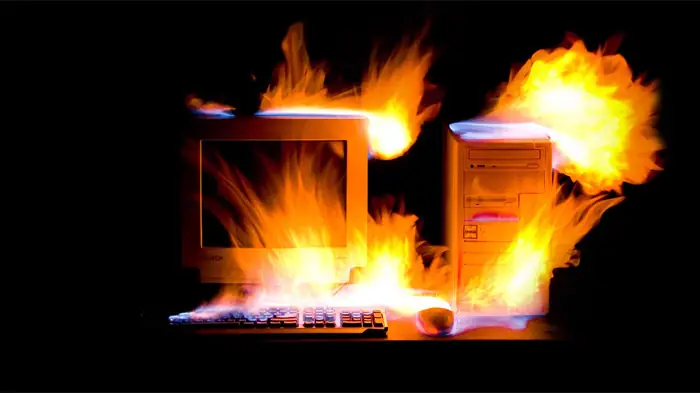
Máy tính bị đơ, treo hệ thống và không thể tắt nguồn là hiện tượng khá phổ biến. Tình trạng này có thể do nhiều nguyên nhân gây ra, đòi hỏi người dùng phải có cái nhìn tổng quan để chẩn đoán và khắc phục. Dưới đây là những nguyên nhân chính dẫn đến lỗi khó chịu này.
Các yếu tố phần mềm có thể gây treo máy
Phần mềm là nguyên nhân hàng đầu gây ra tình trạng máy tính bị đơ. Các tiến trình lỗi, xung đột ứng dụng hoặc thậm chí là các loại virus độc hại có thể chiếm dụng tài nguyên hệ thống, dẫn đến tình trạng máy không phản hồi.
-
Virus và phần mềm độc hại: Các mã độc này có thể hoạt động ngầm, tiêu tốn tài nguyên CPU, RAM, hoặc can thiệp vào các tiến trình hệ thống quan trọng. Điều này không chỉ làm chậm máy mà còn có thể khiến hệ điều hành bị treo hoàn toàn, không cho phép thao tác tắt nguồn thông thường.
-
Tràn RAM: Khi các ứng dụng yêu cầu nhiều bộ nhớ hơn mức RAM hệ thống có thể cung cấp, máy tính sẽ gặp khó khăn trong việc xử lý dữ liệu. Nếu tình trạng này kéo dài, bộ nhớ ảo cũng có thể bị quá tải, dẫn đến tình trạng đơ máy. Các ứng dụng chạy ngầm hoặc các tiến trình bị lỗi cũng có thể là nguyên nhân gây tràn RAM.

Nguyên Nhân Máy Tính Bị Đơ Không Tắt Được Nguồn Có thể bạn quan tâm: Tải Từ Điển Anh Việt Về Máy Tính: Hướng Dẫn Chi Tiết & Các Lựa Chọn Tốt Nhất
-
Xung đột phần mềm: Việc cài đặt nhiều phần mềm có chức năng tương tự hoặc các driver không tương thích có thể tạo ra xung đột. Những xung đột này có thể làm cho các tiến trình của hệ điều hành hoặc ứng dụng gặp lỗi, dẫn đến tình trạng treo máy.
Vấn đề phần cứng gây nên tình trạng đơ máy
Bên cạnh các lỗi phần mềm, các vấn đề về phần cứng cũng đóng vai trò quan trọng trong việc gây ra tình trạng máy tính bị đơ. Việc kiểm tra và bảo trì phần cứng định kỳ là rất cần thiết để đảm bảo hoạt động ổn định.
-
Quá nhiệt hệ thống: Máy tính hoạt động dưới tải nặng trong thời gian dài, hoặc hệ thống tản nhiệt (quạt, keo tản nhiệt) không hoạt động hiệu quả, có thể dẫn đến tình trạng quá nhiệt. Khi nhiệt độ CPU hoặc GPU vượt quá ngưỡng an toàn, hệ thống sẽ tự động giảm hiệu năng hoặc treo cứng để bảo vệ linh kiện, dẫn đến việc không thể tắt nguồn.
-
Lỗi Card màn hình (GPU): Card đồ họa là một linh kiện quan trọng, đặc biệt đối với các tác vụ đồ họa nặng, chơi game hoặc chỉnh sửa video. Nếu driver card màn hình bị lỗi, lỗi phần cứng trên chính card đồ họa, hoặc card bị quá tải, nó có thể gây ra màn hình xanh (BSOD) hoặc làm treo toàn bộ hệ thống.
Cách 1: Tắt Nguồn Bằng Phím Cứng Có thể bạn quan tâm: Ivms-4200 Pc: Hướng Dẫn Cài Đặt Và Sử Dụng Phần Mềm Xem Camera Hikvision Trên Máy Tính
-
Lỗi ổ cứng: Mặc dù ít gặp hơn, nhưng lỗi ổ cứng, đặc biệt là ổ cứng HDD, có thể gây ra tình trạng chậm, treo máy hoặc không thể khởi động. Khi hệ điều hành cố gắng truy cập dữ liệu từ một vùng bị lỗi trên ổ cứng, nó có thể bị treo lại.
Các phương pháp xử lý khi máy tính bị đơ không tắt được
Khi đối mặt với tình trạng máy tính bị đơ và không thể tắt nguồn bằng các phương pháp thông thường, bạn cần áp dụng các giải pháp khẩn cấp. Tùy thuộc vào khả năng phản hồi của máy, bạn có thể lựa chọn cách thức phù hợp.
Cách 1: Ép buộc tắt nguồn bằng phím cứng
Đây là biện pháp cuối cùng và hiệu quả nhất khi máy tính hoàn toàn không còn phản hồi với bất kỳ thao tác nào từ bàn phím hoặc chuột.
Có thể bạn quan tâm: Top 10 Phần Mềm Xem Tivi Trên Máy Tính Tốt Nhất
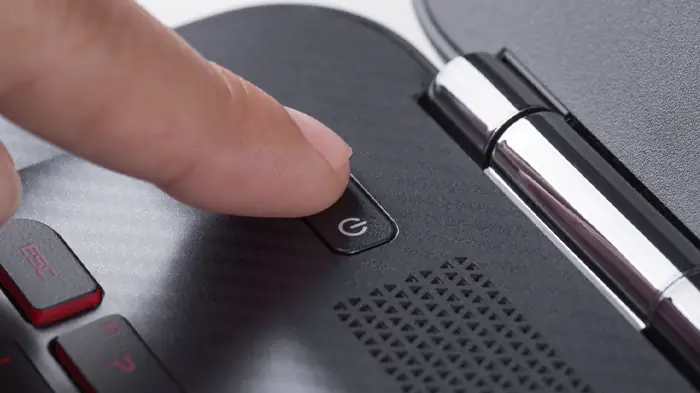
- Xác định vị trí nút nguồn: Trên laptop, nút nguồn thường nằm ở phía trên bàn phím hoặc cạnh bên. Trên máy tính để bàn (PC), nút nguồn nằm ở mặt trước của thùng máy.
- Nhấn và giữ nút nguồn: Ấn giữ nút nguồn liên tục trong khoảng 5 đến 10 giây. Bạn sẽ nghe thấy tiếng quạt ngừng quay và màn hình tắt hẳn.
- Chờ máy nguội: Sau khi ép buộc tắt nguồn, nên để máy nghỉ ngơi trong vài phút. Điều này giúp các linh kiện hạ nhiệt, đặc biệt nếu nguyên nhân gây đơ là do quá nhiệt.
- Khởi động lại máy: Nhấn nút nguồn một lần nữa để bật máy và kiểm tra xem sự cố còn tiếp diễn hay không.
Cách 2: Sử dụng tổ hợp phím tắt để khôi phục hệ thống
Trong trường hợp máy tính vẫn còn nhận tín hiệu từ bàn phím, bạn có thể thử các tổ hợp phím tắt để khắc phục sự cố mà không cần ép buộc tắt nguồn.
-
Khởi động lại Driver Card đồ họa:
Tổ hợp phím Windows + Ctrl + Shift + B có chức năng khởi động lại driver card đồ họa. Nếu lỗi đơ máy liên quan đến card màn hình, tổ hợp phím này có thể giúp giải quyết vấn đề mà không làm mất dữ liệu đang làm việc. Bạn sẽ nghe thấy một tiếng bíp và màn hình có thể nhấp nháy trong giây lát.Cách 3: Vệ Sinh Máy Tính -
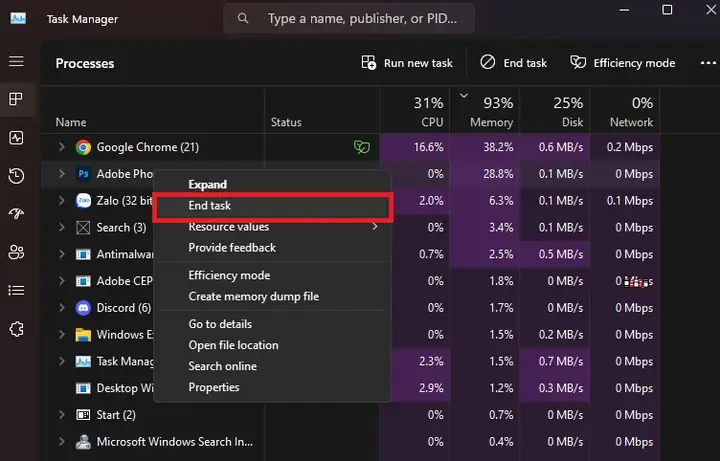
Sử dụng Task Manager để đóng tiến trình:
Nếu máy tính bị đơ do một ứng dụng cụ thể chiếm dụng quá nhiều tài nguyên, bạn có thể sử dụng Task Manager.- Nhấn tổ hợp phím Ctrl + Alt + Del.
- Chọn Task Manager từ menu hiển thị.
- Trong cửa sổ Task Manager, tìm các ứng dụng hoặc tiến trình đang sử dụng nhiều CPU hoặc RAM.
- Chuột phải vào tiến trình đó và chọn End Task để đóng nó lại.
- Sau khi đóng các tiến trình nặng, thử tắt máy bằng cách thông thường.
Cách 3: Vệ sinh máy tính và kiểm tra hệ thống tản nhiệt
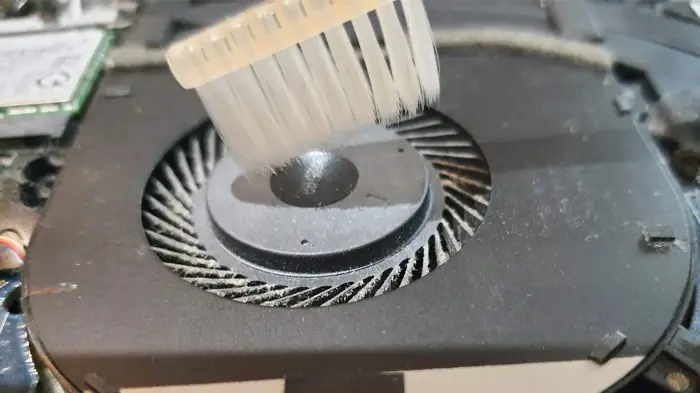
Bụi bẩn tích tụ lâu ngày là một trong những nguyên nhân chính gây ra tình trạng quá nhiệt, ảnh hưởng đến hiệu suất hoạt động của máy tính.
- Tắt máy hoàn toàn và rút dây nguồn: Đảm bảo an toàn trước khi thực hiện vệ sinh.
- Mở vỏ máy: Tháo các ốc vít để mở nắp thùng máy trên PC hoặc mặt đáy trên laptop (tùy theo thiết kế).
- Vệ sinh quạt và các khe tản nhiệt: Sử dụng cọ mềm, bình xịt khí nén để loại bỏ bụi bẩn bám trên quạt CPU, quạt card đồ họa, quạt case và các khe thông gió.
- Kiểm tra keo tản nhiệt: Nếu bạn là người có kinh nghiệm, có thể cân nhắc tra lại keo tản nhiệt cho CPU và GPU. Keo tản nhiệt khô hoặc kém chất lượng sẽ làm giảm hiệu quả truyền nhiệt từ chip đến bộ tản nhiệt.
- Đóng vỏ máy và khởi động lại: Sau khi vệ sinh, lắp ráp lại máy và khởi động để kiểm tra.
Cách 4: Kiểm tra và xử lý virus
Nếu bạn nghi ngờ máy tính bị đơ do nhiễm virus, việc quét và loại bỏ chúng là cần thiết.
- Sử dụng phần mềm diệt virus uy tín: Cập nhật cơ sở dữ liệu virus mới nhất và tiến hành quét toàn bộ hệ thống.
- Chạy quét sâu: Chọn chế độ quét sâu để phát hiện các mối đe dọa ẩn.
- Xóa bỏ các file độc hại: Theo hướng dẫn của phần mềm diệt virus để cách ly hoặc xóa các file bị nhiễm.
- Khởi động lại máy: Sau khi hoàn tất quá trình quét và làm sạch, khởi động lại máy tính.
Tạm kết
Việc máy tính bị đơ và không tắt nguồn được có thể gây ra nhiều phiền toái, nhưng với những kiến thức về nguyên nhân và các phương pháp xử lý nêu trên, bạn hoàn toàn có thể khắc phục được vấn đề. Hãy thực hiện kiểm tra định kỳ hệ thống máy tính của mình để đảm bảo hoạt động ổn định và tránh gặp phải những sự cố không mong muốn.
Trần Du cung cấp các bài viết chuyên sâu về thủ thuật máy tính, lập trình và công nghệ. Khám phá thêm nhiều kiến thức hữu ích tại Trần Du.