
Việc gặp phải tình trạng máy tính bị chặn trang web không còn là điều xa lạ đối với nhiều người dùng Internet ngày nay. Từ việc không thể truy cập các nền tảng giải trí, tin tức cho đến các tài nguyên chuyên môn, điều này có thể gây ra không ít phiền toái và gián đoạn. Trong bối cảnh kỹ thuật số hiện đại, việc hiểu rõ nguyên nhân và trang bị các phương pháp vượt qua rào cản này là vô cùng cần thiết. Bài viết này sẽ đi sâu vào lý do website bị chặn và cung cấp một lộ trình chi tiết với các giải pháp hiệu quả, giúp bạn lấy lại quyền truy cập một cách an toàn và thông minh.
Tóm tắt các bước nhanh để khắc phục máy tính bị chặn trang web
Khi máy tính bị chặn trang web, bạn có thể áp dụng ngay các phương pháp sau để lấy lại quyền truy cập một cách nhanh chóng và hiệu quả. Việc lựa chọn phương pháp phù hợp sẽ phụ thuộc vào nguyên nhân chặn và nhu cầu cụ thể của bạn.
- Sử dụng VPN: Mã hóa lưu lượng truy cập Internet và thay đổi địa chỉ IP của bạn sang một quốc gia khác, giúp vượt qua các giới hạn địa lý và tăng cường bảo mật.
- Cấu hình Proxy Server: Hoạt động như một cầu nối trung gian, ẩn địa chỉ IP thực của bạn và cho phép truy cập các trang web bị chặn một cách gián tiếp.
- Thay đổi DNS Công cộng: Chuyển đổi từ máy chủ DNS của nhà cung cấp dịch vụ Internet sang các máy chủ DNS công cộng uy tín như Google DNS hoặc Cloudflare DNS có thể giúp bypass một số loại chặn.
- Tận dụng Trình duyệt có Công cụ Tích hợp: Một số trình duyệt web như Opera hay Tor Browser đi kèm với các tính năng tích hợp sẵn giúp bạn truy cập nội dung bị chặn mà không cần cài đặt thêm phần mềm.
- Sử dụng Google Dịch hoặc Dịch vụ Dịch thuật: Một mẹo nhỏ cho phép Google Dịch lấy nội dung trang web từ máy chủ của mình, sau đó hiển thị lại cho bạn, giúp vượt qua các rào cản đơn giản.
Tại sao máy tính bị chặn trang web? Khám phá các nguyên nhân phổ biến
![[hướng Dẫn] Cách Truy Cập Trang Web Bị Chặn Trên Máy Tính](https://trandu.vn/wp-content/uploads/2025/11/may-tinh-bi-chan-trang-web-eb4ba8.webp "[hướng Dẫn] Cách Truy Cập Trang Web Bị Chặn Trên Máy Tính")
Có thể bạn quan tâm: Hướng Dẫn Chi Tiết Cách Đổi Năm Sinh Trên Facebook Bằng Máy Tính
Việc máy tính bị chặn trang web có thể xuất phát từ nhiều nguyên nhân khác nhau, từ các quy định pháp luật của quốc gia đến chính sách nội bộ của các tổ chức hay thậm chí là cài đặt bảo mật cá nhân. Hiểu rõ những lý do này là bước đầu tiên để tìm ra giải pháp phù hợp.
Đầu tiên, nguyên nhân phổ biến nhất là do giới hạn địa lý (geo-restrictions). Nhiều dịch vụ trực tuyến, đặc biệt là các nền tảng phát trực tuyến phim ảnh, chương trình TV (như Netflix, Disney Plus, HBO Max) hay các dịch vụ đặc thù khác (YouTube Premium, YouTube TV), chỉ được cấp phép hoạt động tại một số quốc gia hoặc khu vực nhất định. Khi người dùng cố gắng truy cập từ một địa điểm không được hỗ trợ, trang web sẽ tự động chặn quyền truy cập dựa trên địa chỉ IP. Các nhà cung cấp nội dung thường làm điều này để tuân thủ các thỏa thuận bản quyền và phân phối đã ký kết.
Thứ hai, các trang web có thể bị chặn do vi phạm pháp luật hoặc không phù hợp với văn hóa, quy định của quốc gia. Nhiều chính phủ thực hiện chính sách kiểm duyệt internet để ngăn chặn việc truy cập vào các nội dung bị cấm, thông tin nhạy cảm, hoặc các trang web có chứa nội dung bạo lực, khiêu dâm, chống phá nhà nước, hoặc các hoạt động bất hợp pháp khác. Nhà cung cấp dịch vụ Internet (ISP) thường được yêu cầu thực thi các lệnh chặn này theo chỉ thị từ cơ quan chức năng. Đây là một trong những lý do khiến máy tính bị chặn trang web thường xuyên xảy ra ở nhiều khu vực.
Thứ ba, việc chặn có thể đến từ chính sách của nhà cung cấp dịch vụ hoặc trang web đó. Đôi khi, một trang web có thể quyết định ngừng cung cấp dịch vụ hoặc chặn quyền truy cập từ một số quốc gia/khu vực cụ thể vì lý do kinh doanh, kỹ thuật, hoặc để tập trung nguồn lực vào các thị trường khác. Ví dụ, một số dịch vụ hoặc diễn đàn trực tuyến có thể chặn IP từ một số quốc gia nếu phát hiện có hoạt động spam hoặc tấn công mạng thường xuyên từ đó.
Cuối cùng, IP của bạn có thể bị khóa hoặc bị ban (ban IP) bởi nhà cung cấp dịch vụ hoặc bởi chính trang web vì nhiều lý do. Điều này có thể xảy ra nếu bạn vi phạm chính sách sử dụng dịch vụ của trang web, lạm dụng các chương trình khuyến mãi, thực hiện các hành vi đáng ngờ (như spam, cố gắng đăng nhập sai nhiều lần), hoặc bị nhầm lẫn với các hoạt động độc hại. Trong những trường hợp này, chỉ riêng địa chỉ IP của bạn bị nhầm hoặc cố tình chặn, trong khi người dùng khác ở cùng khu vực vẫn có thể truy cập bình thường.

Có thể bạn quan tâm: Hướng Dẫn Chi Tiết Cách Tắt Mạng Trên Máy Tính Windows 7
Hiểu rõ các phương pháp truy cập trang web bị chặn hiệu quả
Để giải quyết tình trạng máy tính bị chặn trang web, có nhiều công cụ và kỹ thuật khác nhau mà người dùng có thể áp dụng. Mỗi phương pháp có những ưu và nhược điểm riêng, phù hợp với các tình huống và nhu cầu bảo mật khác nhau. Việc lựa chọn đúng công cụ sẽ giúp bạn lấy lại quyền truy cập một cách hiệu quả và an toàn.
Mạng riêng ảo (VPN) là một trong những giải pháp toàn diện nhất, cung cấp khả năng mã hóa dữ liệu và thay đổi địa chỉ IP. Trong khi đó, Proxy server hoạt động như một máy chủ trung gian, giúp ẩn danh IP nhưng thường ít bảo mật hơn VPN. Việc thay đổi cài đặt DNS công cộng là một phương pháp đơn giản để vượt qua các lệnh chặn ở cấp độ DNS. Ngoài ra, một số trình duyệt web đã tích hợp sẵn các công cụ giúp truy cập các trang bị chặn, và thậm chí cả Google Dịch cũng có thể được sử dụng như một mẹo nhỏ trong một số trường hợp. Hiểu biết sâu hơn về từng phương pháp sẽ giúp bạn đưa ra lựa chọn sáng suốt.
1. Sử dụng Mạng riêng ảo (VPN): Bảo mật và linh hoạt
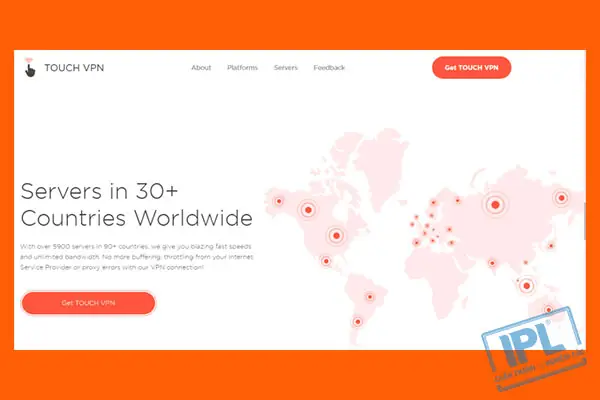
Mạng riêng ảo (VPN) là một công nghệ thiết lập một kết nối an toàn và được mã hóa qua mạng công cộng, thường là Internet. Khi bạn kết nối với một VPN, tất cả lưu lượng truy cập Internet của bạn sẽ được định tuyến thông qua một máy chủ VPN ở một vị trí địa lý khác. Điều này không chỉ che giấu địa chỉ IP thực của bạn mà còn mã hóa dữ liệu, giúp bảo vệ quyền riêng tư và bảo mật trực tuyến. Đây là phương pháp tối ưu nhất khi máy tính bị chặn trang web do giới hạn địa lý hoặc khi bạn cần bảo mật thông tin cá nhân.
Cách thức hoạt động: Khi bạn kích hoạt VPN, một “đường hầm” mã hóa sẽ được tạo ra giữa thiết bị của bạn và máy chủ VPN. Dữ liệu của bạn được đóng gói và mã hóa trước khi đi vào đường hầm này. Khi đến máy chủ VPN, dữ liệu được giải mã và gửi đến đích cuối cùng (trang web bạn muốn truy cập). Trang web đó sẽ chỉ nhìn thấy địa chỉ IP của máy chủ VPN, chứ không phải IP thực của bạn. Điều này cho phép bạn “giả mạo” vị trí địa lý, vượt qua các giới hạn nội dung.
Lợi ích nổi bật:
- Vượt qua giới hạn địa lý: Truy cập các dịch vụ và nội dung chỉ có sẵn ở một số quốc gia nhất định.
- Tăng cường bảo mật: Mã hóa dữ liệu giúp bảo vệ thông tin cá nhân khỏi những kẻ nghe lén, đặc biệt khi sử dụng Wi-Fi công cộng.
- Bảo vệ quyền riêng tư: Che giấu địa chỉ IP, ngăn chặn ISP và các bên thứ ba theo dõi hoạt động trực tuyến của bạn.
- Bỏ chặn trang web: Hiệu quả với hầu hết các loại chặn IP hoặc DNS.
Các loại VPN và lưu ý:
Có thể bạn quan tâm: Máy Tính Windows 7 Có Bluetooth Không? Hướng Dẫn Kiểm Tra Và Sử Dụng
- VPN miễn phí: Mặc dù tiện lợi, VPN miễn phí thường đi kèm với những hạn chế như tốc độ chậm, băng thông giới hạn, ít máy chủ để lựa chọn và có thể có rủi ro về quyền riêng tư (thu thập và bán dữ liệu người dùng).
- VPN trả phí: Cung cấp tốc độ cao hơn, nhiều máy chủ trên toàn cầu, băng thông không giới hạn, các tính năng bảo mật nâng cao và chính sách không ghi nhật ký (no-log policy) đáng tin cậy hơn. Các VPN trả phí uy tín thường được kiểm toán bảo mật độc lập để đảm bảo tính minh bạch.
- Tiện ích mở rộng VPN trên trình duyệt vs. Phần mềm VPN độc lập: Tiện ích mở rộng chỉ bảo vệ lưu lượng truy cập qua trình duyệt đó, trong khi phần mềm VPN độc lập bảo vệ toàn bộ lưu lượng Internet của thiết bị. Đối với người dùng cần bảo mật toàn diện khi máy tính bị chặn trang web, phần mềm độc lập là lựa chọn tốt hơn.
Hướng dẫn cài đặt và sử dụng cơ bản:
- Chọn nhà cung cấp VPN: Nghiên cứu và chọn một dịch vụ VPN uy tín (ví dụ: NordVPN, ExpressVPN, Surfshark). Ưu tiên các nhà cung cấp có chính sách không ghi nhật ký rõ ràng.
- Tải xuống và cài đặt: Truy cập trang web của nhà cung cấp VPN, tải xuống ứng dụng tương thích với hệ điều hành của bạn (Windows, macOS, Linux).
- Đăng nhập và kết nối: Mở ứng dụng, đăng nhập bằng tài khoản của bạn. Chọn một máy chủ ở quốc gia mà bạn muốn “giả mạo” vị trí (ví dụ: Hoa Kỳ nếu muốn xem nội dung Mỹ).
- Kích hoạt VPN: Nhấn nút “Connect” hoặc “On”. Sau khi kết nối thành công, địa chỉ IP của bạn đã được thay đổi và lưu lượng truy cập của bạn được bảo vệ.
2. Tận dụng Proxy Server: Giải pháp đơn giản để ẩn địa chỉ IP
Proxy server hoạt động như một máy chủ trung gian giữa thiết bị của bạn và Internet. Khi bạn gửi yêu cầu truy cập một trang web thông qua một proxy, yêu cầu đó sẽ đi đến proxy trước, sau đó proxy sẽ chuyển tiếp yêu cầu đến trang web đích. Trang web đích sẽ chỉ nhìn thấy địa chỉ IP của proxy, chứ không phải địa chỉ IP thực của bạn. Đây là một cách đơn giản để ẩn danh và vượt qua các chặn IP cơ bản khi máy tính bị chặn trang web.
Điểm khác biệt so với VPN: Mặc dù cả proxy và VPN đều có thể ẩn địa chỉ IP, nhưng proxy thường không mã hóa lưu lượng truy cập của bạn. Điều này có nghĩa là dữ liệu của bạn vẫn có thể bị chặn hoặc theo dõi bởi ISP hoặc các bên thứ ba. Proxy thích hợp cho các tác vụ cần ẩn danh nhanh hoặc vượt qua chặn nhẹ, không yêu cầu mức độ bảo mật cao.
Các loại Proxy phổ biến:
- HTTP Proxy: Chỉ hoạt động với lưu lượng truy cập HTTP/HTTPS, thường được sử dụng để duyệt web.
- SOCKS Proxy: Linh hoạt hơn, hỗ trợ nhiều giao thức khác nhau (HTTP, FTP, SMTP) nhưng vẫn không cung cấp mã hóa.
- Transparent Proxy: Người dùng không biết mình đang sử dụng proxy, thường được dùng trong môi trường doanh nghiệp để lọc nội dung.
- Anonymous Proxy: Che giấu địa chỉ IP thực của bạn và không tiết lộ rằng bạn đang sử dụng proxy.
- Elite Proxy: Cung cấp mức độ ẩn danh cao nhất, không tiết lộ địa chỉ IP thực hoặc việc sử dụng proxy.
Ưu điểm:
Có thể bạn quan tâm: Hướng Dẫn Chi Tiết Cách Gọi Điện Trên Instagram Bằng Máy Tính
- Dễ sử dụng: Nhiều dịch vụ proxy web miễn phí chỉ yêu cầu dán URL vào một ô tìm kiếm.
- Tốc độ nhanh: Thường nhanh hơn VPN vì không có quá trình mã hóa.
- Chi phí: Nhiều dịch vụ proxy miễn phí hoặc rất rẻ.
Nhược điểm:
- Bảo mật thấp: Hầu hết proxy không mã hóa dữ liệu, dễ bị theo dõi.
- Độ tin cậy: Proxy miễn phí thường không ổn định, có thể bị sập hoặc quá tải.
- Rủi ro: Một số proxy miễn phí có thể thu thập dữ liệu cá nhân của bạn.
Hướng dẫn sử dụng Proxy để truy cập trang web bị chặn trên máy tính:
- Sử dụng dịch vụ Proxy Web miễn phí:
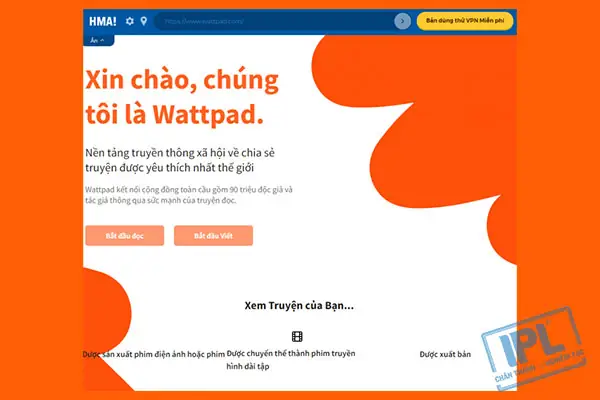
- Truy cập các trang web cung cấp proxy miễn phí (ví dụ: HideMyAss, ProxySite, CroxyProxy).
- Tìm ô nhập URL trên trang web proxy.
- Dán đường link của trang web bị chặn vào ô đó.
- Chọn một máy chủ (server) nếu có tùy chọn, ưu tiên các máy chủ ở quốc gia không chặn trang web đó.
- Nhấn Enter hoặc nút “Go” để truy cập.
- Cấu hình Proxy trong cài đặt trình duyệt/hệ điều hành (ít phổ biến với người dùng thông thường):
- Bạn có thể tìm kiếm danh sách các địa chỉ IP proxy công khai (public proxy list) trực tuyến.
- Trong Windows: Mở “Settings” > “Network & Internet” > “Proxy”. Bạn có thể thiết lập proxy thủ công bằng cách nhập địa chỉ IP và cổng của proxy server.
- Trong Chrome: “Settings” > “System” > “Open your computer’s proxy settings”. Sau đó làm theo hướng dẫn tương tự như trên Windows.
- Lưu ý: Việc sử dụng proxy công khai có thể không an toàn và không ổn định. Chỉ nên dùng khi hiểu rõ rủi ro.
3. Thay đổi DNS Public: Phương pháp cơ bản nhưng hiệu quả
Hệ thống tên miền (DNS) chịu trách nhiệm dịch các tên miền dễ đọc của trang web (như trandu.vn) thành địa chỉ IP số mà máy tính có thể hiểu được. Khi máy tính bị chặn trang web ở cấp độ DNS, nhà cung cấp dịch vụ Internet (ISP) của bạn sẽ chặn truy cập bằng cách không phân giải địa chỉ IP của trang web bị cấm. Bằng cách thay đổi DNS mặc định của bạn sang một DNS công cộng uy tín, bạn có thể vượt qua một số loại chặn này.
Cách thức hoạt động: Thay vì sử dụng máy chủ DNS của ISP, bạn sẽ cấu hình máy tính của mình để sử dụng các máy chủ DNS công cộng như Google DNS hoặc Cloudflare DNS. Những máy chủ này không tuân thủ các lệnh chặn nội dung của một số ISP, cho phép bạn truy cập các trang web mà trước đây bị chặn.
Lợi ích:
- Vượt qua chặn DNS: Hiệu quả đối với các lệnh chặn được thực hiện ở cấp độ DNS của ISP.
- Tăng tốc độ duyệt web: Một số máy chủ DNS công cộng có thể cung cấp tốc độ phân giải nhanh hơn.
- Miễn phí và dễ thực hiện: Không cần cài đặt phần mềm phức tạp.
Hạn chế:
- Không mã hóa dữ liệu: Lưu lượng truy cập của bạn vẫn không được mã hóa, không bảo vệ quyền riêng tư.
- Không vượt qua chặn IP: Không hiệu quả nếu trang web bị chặn ở cấp độ IP hoặc bởi tường lửa mạnh.
- Không ẩn danh: Địa chỉ IP thực của bạn vẫn hiển thị.
Hướng dẫn dùng Google DNS Public để truy cập Website bị chặn:
- Mở Control Panel:
- Nhấn phím Windows và gõ “Control Panel”, sau đó mở ứng dụng.
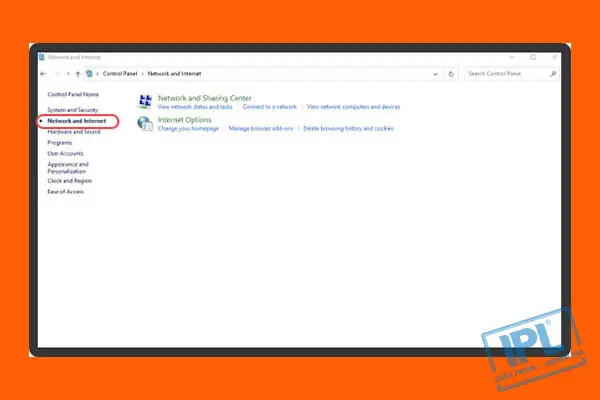
- Truy cập Network and Internet:
- Trong Control Panel, chọn “Network and Internet”.
- Vào Network and Sharing Center:
- Chọn “Network and Sharing Center”.
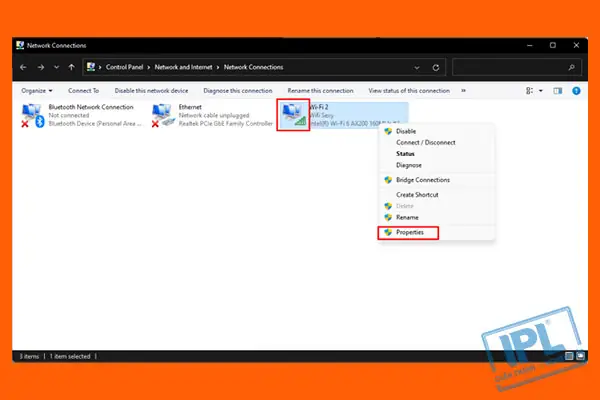
- Thay đổi cài đặt adapter:
- Ở menu bên trái, chọn “Change adapter settings”.
- Chọn mạng đang kết nối:
- Tìm và nhấp chuột phải vào biểu tượng mạng mà bạn đang sử dụng để kết nối Internet (ví dụ: “Ethernet” cho kết nối có dây hoặc “Wi-Fi” cho kết nối không dây).
- Chọn “Properties”.
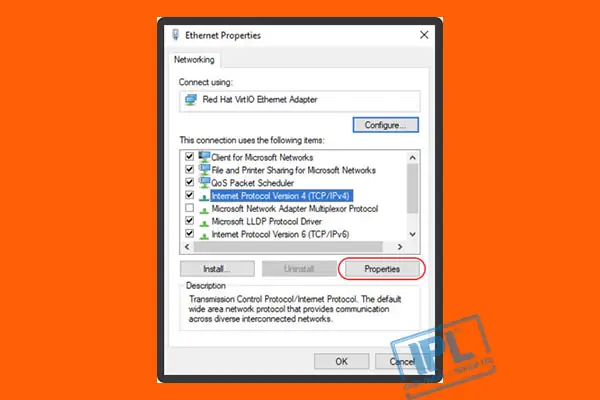
- Cấu hình Internet Protocol Version 4 (TCP/IPv4):
- Trong cửa sổ Properties của kết nối mạng, cuộn xuống và tìm “Internet Protocol Version 4 (TCP/IPv4)”.
- Chọn nó, sau đó nhấn nút “Properties”.
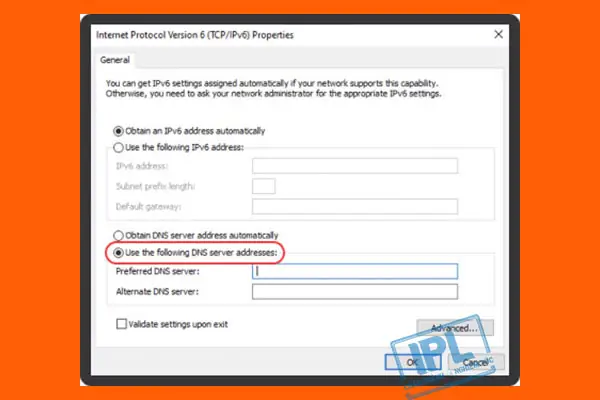
- Nhập địa chỉ DNS của Google:
- Trong cửa sổ mới, chọn tùy chọn “Use the following DNS server addresses”.
- Nhập địa chỉ DNS của Google vào hai ô sau:
- Preferred DNS server: 8.8.8.8
- Alternate DNS server: 8.8.4.4
- (Bạn cũng có thể thử Cloudflare DNS: 1.1.1.1 và 1.0.0.1)
- Hoàn tất và kiểm tra:
- Nhấn “OK” ở tất cả các cửa sổ để lưu cài đặt.
- Thử truy cập lại trang web bị chặn. Đôi khi bạn cần khởi động lại trình duyệt hoặc máy tính để các thay đổi có hiệu lực.
4. Sử dụng trình duyệt với công cụ tích hợp hoặc tiện ích mở rộng
Một số trình duyệt web hiện đại đã tích hợp sẵn các công cụ giúp người dùng truy cập nội dung bị chặn hoặc cung cấp khả năng ẩn danh. Đây là một giải pháp tiện lợi, không yêu cầu cài đặt phần mềm riêng biệt khi máy tính bị chặn trang web.
Opera Browser với VPN tích hợp:
Trình duyệt Opera nổi tiếng với tính năng VPN miễn phí tích hợp sẵn. Mặc dù nó thường hoạt động như một proxy hơn là một VPN đầy đủ (không mã hóa toàn bộ lưu lượng hệ thống và có thể chậm hơn), nhưng nó vẫn rất hữu ích để vượt qua các chặn địa lý và IP cơ bản. Để kích hoạt, bạn chỉ cần vào phần cài đặt của Opera, tìm mục “VPN” và bật lên. Bạn có thể chọn vị trí máy chủ từ một số quốc gia được cung cấp.
Tor Browser: Giải pháp ẩn danh tối đa:
Tor Browser được thiết kế đặc biệt để cung cấp khả năng ẩn danh và bảo vệ quyền riêng tư cao nhất. Nó định tuyến lưu lượng truy cập của bạn thông qua một mạng lưới tình nguyện viên toàn cầu gồm nhiều lớp mã hóa, khiến việc theo dõi hoạt động trực tuyến của bạn trở nên cực kỳ khó khăn. Tor rất hiệu quả để truy cập các trang web bị chặn nghiêm ngặt và trong các môi trường kiểm duyệt gắt gao. Tuy nhiên, do quá trình định tuyến qua nhiều máy chủ, tốc độ duyệt web trên Tor thường rất chậm.
Tiện ích mở rộng VPN/Proxy cho Chrome/Firefox:
Có rất nhiều tiện ích mở rộng (extension) VPN hoặc proxy miễn phí và trả phí có sẵn trên Chrome Web Store hoặc Firefox Add-ons. Các tiện ích này cung cấp sự tiện lợi tối đa vì bạn có thể bật/tắt chúng chỉ với một cú nhấp chuột ngay trên trình duyệt.
- Ưu điểm: Dễ cài đặt và sử dụng, tích hợp trực tiếp vào trình duyệt.
- Nhược điểm:
- Chỉ bảo vệ lưu lượng truy cập trong trình duyệt đó, không phải toàn bộ hệ thống.
- Các tiện ích miễn phí có thể không đáng tin cậy về bảo mật và quyền riêng tư.
- Có thể gây chậm trình duyệt hoặc xung đột với các tiện ích khác.
Khi sử dụng các tiện ích mở rộng, hãy ưu tiên những sản phẩm từ các nhà phát triển uy tín, có đánh giá tốt và chính sách quyền riêng tư rõ ràng để tránh rủi ro về bảo mật dữ liệu.
5. Google Dịch và các công cụ dịch thuật khác: Mẹo nhỏ bất ngờ
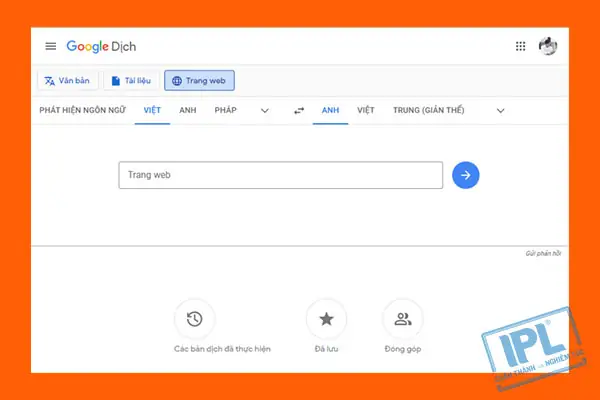
Bạn có thể bất ngờ khi biết rằng Google Dịch không chỉ dùng để chuyển đổi ngôn ngữ mà còn có thể đóng vai trò như một công cụ proxy đơn giản để truy cập các trang web bị chặn. Mẹo này đặc biệt hữu ích cho các trường hợp chặn nhẹ hoặc khi bạn chỉ cần xem nội dung mà không cần tương tác nhiều.
Cách thức hoạt động: Khi bạn dán URL của một trang web vào Google Dịch và yêu cầu dịch, Google Dịch sẽ không chỉ dịch nội dung mà còn truy cập trang web đó từ máy chủ của Google. Sau đó, nó sẽ hiển thị phiên bản đã dịch (hoặc đôi khi là phiên bản gốc nếu bạn chọn cùng ngôn ngữ) của trang web đó cho bạn. Vì yêu cầu truy cập được thực hiện bởi máy chủ của Google (thường nằm ở một quốc gia khác), trang web mục tiêu sẽ không nhận ra địa chỉ IP của bạn mà là của Google, do đó bỏ qua được các lệnh chặn địa lý hoặc IP cơ bản.
Hướng dẫn sử dụng Google Dịch:
- Sao chép đường link: Mở trình duyệt và sao chép toàn bộ đường link (URL) của trang web mà bạn đang bị chặn.
- Truy cập Google Dịch: Mở một tab mới và truy cập translate.google.com.
- Dán và truy cập:
- Ở khung bên trái (ngôn ngữ gốc), dán đường link đã sao chép vào.
- Ở khung bên phải (ngôn ngữ đích), chọn bất kỳ ngôn ngữ nào (hoặc chọn cùng ngôn ngữ với trang gốc nếu bạn không muốn dịch).
- Nhấp vào đường link xuất hiện ở khung bên phải (thường là đường link đã dịch hoặc đường link gốc nếu bạn chọn cùng ngôn ngữ).
- Trang web bị chặn sẽ được mở thông qua máy chủ của Google.
Ưu và nhược điểm:
- Ưu điểm: Cực kỳ đơn giản, miễn phí, không cần cài đặt gì thêm.
- Nhược điểm:
- Không hiệu quả với các trang web có tính năng phức tạp (video, tương tác JavaScript, biểu mẫu đăng nhập).
- Có thể làm biến dạng giao diện hoặc chức năng của trang web.
- Không cung cấp bảo mật hay ẩn danh.
- Không hoạt động với tất cả các trang web bị chặn.
Mẹo này phù hợp nhất khi bạn chỉ cần nhanh chóng đọc nội dung văn bản từ một trang web bị chặn nhẹ.
Đánh giá và so sánh các phương pháp: Khi nào nên dùng gì?
Việc lựa chọn phương pháp phù hợp để giải quyết tình trạng máy tính bị chặn trang web phụ thuộc vào nhiều yếu tố: mức độ bảo mật bạn cần, tốc độ mong muốn, độ phức tạp của việc thiết lập và loại hình chặn mà bạn đang đối mặt.
| Tiêu chí | VPN (Trả phí) | Proxy Server (Miễn phí/Trả phí) | Thay đổi DNS (Công cộng) | Trình duyệt tích hợp (Opera/Tor) | Google Dịch (Mẹo) |
|---|---|---|---|---|---|
| Mức độ bảo mật | Cao nhất (mã hóa dữ liệu) | Thấp (không mã hóa) | Thấp (không mã hóa) | Cao (Tor), Trung bình (Opera) | Rất thấp |
| Khả năng ẩn danh | Cao (che giấu IP, không ghi nhật ký) | Trung bình (ẩn IP, nhưng có thể theo dõi hoạt động) | Thấp (IP thực vẫn hiển thị) | Cao (Tor), Trung bình (Opera) | Không có |
| Vượt qua giới hạn địa lý | Rất hiệu quả | Hiệu quả cho chặn cơ bản | Không hiệu quả | Hiệu quả | Hiệu quả cho chặn cơ bản |
| Vượt qua chặn IP/DNS | Rất hiệu quả | Hiệu quả cho chặn IP/DNS cơ bản | Chỉ chặn DNS | Hiệu quả (Tor rất mạnh) | Hiệu quả cho chặn IP/DNS cơ bản |
| Tốc độ | Tốt (tùy thuộc nhà cung cấp và máy chủ) | Tốt (thường nhanh hơn VPN) | Rất tốt (có thể cải thiện tốc độ phân giải) | Chậm (Tor), Tốt (Opera) | Tốt (tùy thuộc Google) |
| Độ phức tạp | Trung bình (cài đặt ứng dụng) | Dễ (dịch vụ web), Trung bình (cấu hình thủ công) | Trung bình (cấu hình thủ công) | Dễ (cài đặt trình duyệt) | Rất dễ |
| Ứng dụng tốt nhất | Bảo mật toàn diện, stream, công việc nhạy cảm | Truy cập nhanh, lướt web thông thường | Bỏ chặn DNS cơ bản, tăng tốc duyệt web | Ẩn danh tuyệt đối (Tor), duyệt web nhanh (Opera) | Đọc nội dung nhanh, không cần tương tác |
- Khi cần bảo mật và riêng tư tối đa: Hãy chọn VPN trả phí. Đây là lựa chọn an toàn nhất cho các hoạt động nhạy cảm, giao dịch trực tuyến hoặc khi bạn truy cập Wi-Fi công cộng.
- Khi chỉ cần vượt qua chặn cơ bản và tốc độ là ưu tiên: Proxy Server (đặc biệt là các dịch vụ proxy web) hoặc Opera Browser có thể là lựa chọn tốt. Tuy nhiên, cần ý thức về rủi ro bảo mật.
- Khi trang web bị chặn do DNS của ISP: Thay đổi DNS công cộng là giải pháp đơn giản và hiệu quả nhất. Nó cũng có thể giúp cải thiện tốc độ duyệt web tổng thể.
- Khi cần ẩn danh tuyệt đối và không ngại tốc độ chậm: Tor Browser là lựa chọn số một, đặc biệt quan trọng trong các tình huống cần ẩn danh cao độ.
- Khi cần xem nội dung một trang web bị chặn nhẹ một cách nhanh chóng: Google Dịch là một mẹo nhỏ tiện lợi, nhưng không đáng tin cậy cho mọi tình huống.
Những lưu ý quan trọng khi truy cập trang web bị chặn
Khi bạn tìm cách vượt qua tình trạng máy tính bị chặn trang web, điều quan trọng không chỉ là biết cách thực hiện mà còn là hiểu rõ những rủi ro và trách nhiệm đi kèm. Việc thiếu cẩn trọng có thể dẫn đến các vấn đề về bảo mật, quyền riêng tư hoặc thậm chí là pháp lý.
1. Tính pháp lý và đạo đức:
Trước hết, hãy luôn xem xét tính hợp pháp của việc truy cập một trang web bị chặn ở khu vực của bạn. Một số lệnh chặn được ban hành để tuân thủ luật pháp địa phương, chống lại các nội dung bất hợp pháp hoặc độc hại. Việc cố tình lách luật có thể dẫn đến những hậu quả không mong muốn. Đảm bảo rằng hành động của bạn không vi phạm pháp luật hiện hành và tuân thủ các nguyên tắc đạo đức.
2. Bảo mật thông tin cá nhân và dữ liệu:
Các dịch vụ VPN hoặc Proxy miễn phí, đặc biệt là những nguồn không rõ ràng, có thể tiềm ẩn rủi ro lớn. Chúng có thể ghi lại lịch sử duyệt web của bạn, thu thập dữ liệu cá nhân để bán cho bên thứ ba, hoặc thậm chí chèn phần mềm độc hại vào thiết bị của bạn. Để đảm bảo an toàn, hãy ưu tiên sử dụng các dịch vụ VPN trả phí, có uy tín, minh bạch về chính sách không ghi nhật ký (no-log policy) và đã được kiểm toán bảo mật. Mọi thông tin bạn gửi hoặc nhận qua các kênh không được mã hóa đều có thể bị đánh chặn.
3. Ảnh hưởng đến hiệu suất và trải nghiệm người dùng:
Việc sử dụng VPN hoặc Proxy thường sẽ làm giảm tốc độ kết nối Internet của bạn do dữ liệu phải đi qua một máy chủ trung gian và trải qua quá trình mã hóa/giải mã. Điều này có thể ảnh hưởng đến trải nghiệm khi xem video chất lượng cao, chơi game trực tuyến hoặc tải xuống các tệp lớn. Ngoài ra, một số phương pháp như Google Dịch có thể làm biến dạng giao diện trang web, gây khó khăn khi tương tác với các yếu tố động hoặc biểu mẫu.
4. Khả năng phát hiện và chặn lại:
Các nhà cung cấp dịch vụ hoặc chính phủ ngày càng tinh vi hơn trong việc phát hiện và chặn các công cụ vượt tường lửa. Một số dịch vụ VPN có thể bị nhận diện và chặn bởi các nền tảng streaming hoặc tường lửa quốc gia. Do đó, việc bạn có thể truy cập thành công hôm nay không có nghĩa là sẽ luôn thành công vào ngày mai. Đôi khi bạn cần thay đổi máy chủ VPN hoặc thử một phương pháp khác.
5. Cập nhật phần mềm và kiến thức:
Công nghệ luôn thay đổi, và các giải pháp để truy cập trang web bị chặn cũng vậy. Đảm bảo rằng phần mềm VPN, trình duyệt hoặc hệ điều hành của bạn luôn được cập nhật phiên bản mới nhất để tận dụng các cải tiến về bảo mật và hiệu suất. Đồng thời, không ngừng học hỏi và cập nhật kiến thức về các mối đe dọa trực tuyến mới để tự bảo vệ mình một cách tốt nhất.
Để cập nhật thêm các kiến thức và thủ thuật công nghệ hữu ích khác, hãy truy cập website Trần Du.
Kết bài
Tóm lại, tình trạng máy tính bị chặn trang web là một thách thức phổ biến trong thế giới kỹ thuật số, nhưng may mắn thay, có nhiều giải pháp hiệu quả để vượt qua. Từ việc sử dụng VPN để bảo mật và thay đổi vị trí địa lý, đến các proxy server tiện lợi, việc thay đổi DNS công cộng đơn giản, hay tận dụng các trình duyệt tích hợp công cụ, mỗi phương pháp đều có ưu và nhược điểm riêng. Điều quan trọng là người dùng cần hiểu rõ nguyên nhân bị chặn và lựa chọn công cụ phù hợp, đồng thời luôn đặt yếu tố bảo mật, quyền riêng tư và tính pháp lý lên hàng đầu. Hãy luôn cẩn trọng với các dịch vụ miễn phí và không rõ nguồn gốc, ưu tiên các giải pháp đáng tin cậy để đảm bảo trải nghiệm trực tuyến an toàn và thông suốt.