
Trong thời đại công nghệ số, kết nối internet không dây đã trở thành một phần không thể thiếu trong cuộc sống hàng ngày của chúng ta. Từ làm việc, học tập đến giải trí, Wi-Fi mang đến sự tiện lợi và linh hoạt tối đa. Tuy nhiên, không phải ai cũng thực sự hiểu rõ máy tính bắt Wi-Fi như thế nào và cơ chế phức tạp đằng sau quá trình này. Bài viết này sẽ đi sâu vào giải thích nguyên lý hoạt động của Wi-Fi, vai trò của các thiết bị phần cứng cần thiết, và cách máy tính của bạn thiết lập một kết nối không dây ổn định và hiệu quả.
Cơ chế hoạt động của Wi-Fi trên máy tính: Tổng quan nhanh
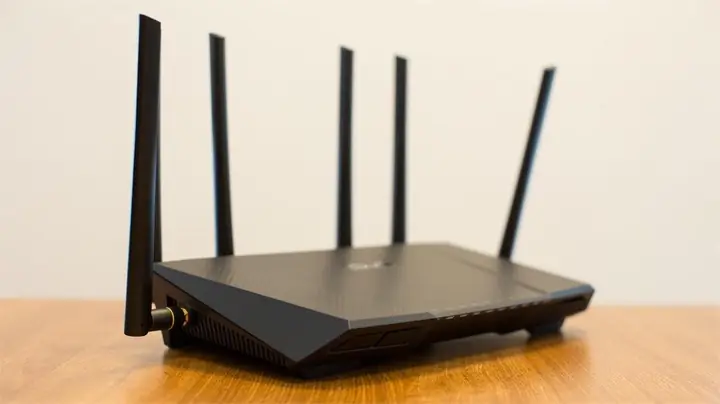
Để máy tính có thể bắt Wi-Fi, cần có sự phối hợp giữa ba yếu tố chính: một bộ phát Wi-Fi (router/modem) tạo ra sóng vô tuyến mang dữ liệu internet, một card mạng không dây (Wireless Adapter) trên máy tính để thu và giải mã tín hiệu đó, và phần mềm điều khiển (driver) để quản lý kết nối. Sóng Wi-Fi, thường hoạt động ở tần số 2.4GHz hoặc 5GHz theo các chuẩn IEEE 802.11, được router phát ra. Card mạng trên máy tính sẽ nhận những sóng này, chuyển đổi chúng thành dữ liệu số mà hệ điều hành có thể hiểu được, từ đó cho phép máy tính truy cập internet và giao tiếp trong mạng không dây.
Wi-Fi là gì và tầm quan trọng của nó trong thời đại số?
Định nghĩa và lịch sử hình thành
Wi-Fi, viết tắt của Wireless Fidelity, là một công nghệ mạng không dây sử dụng sóng vô tuyến để cung cấp kết nối internet và mạng cục bộ (LAN). Nó cho phép các thiết bị điện tử như máy tính, điện thoại thông minh, máy tính bảng và các thiết bị IoT (Internet of Things) kết nối với internet hoặc với nhau mà không cần dây cáp. Về bản chất, Wi-Fi hoạt động tương tự như sóng radio, truyền tín hiệu dữ liệu qua không khí.
Tiêu chuẩn Wi-Fi được phát triển dựa trên bộ tiêu chuẩn IEEE 802.11, do Viện Kỹ sư Điện và Điện tử (IEEE) đề ra. Phiên bản đầu tiên, 802.11, được công bố vào năm 1997, với tốc độ khá hạn chế. Tuy nhiên, qua nhiều năm, các phiên bản kế tiếp như 802.11b, 802.11g, 802.11n, 802.11ac và gần đây nhất là 802.11ax (Wi-Fi 6/6E) và 802.11be (Wi-Fi 7) đã liên tục cải thiện về tốc độ, phạm vi và hiệu suất, biến Wi-Fi thành một công nghệ không thể thiếu.
Tầm quan trọng của Wi-Fi trong công việc và đời sống
Trong môi trường làm việc hiện đại, Wi-Fi cung cấp sự linh hoạt tối đa cho nhân viên, cho phép họ làm việc từ bất kỳ đâu trong văn phòng hoặc từ xa. Sự phát triển của các thiết bị di động đã thúc đẩy nhu cầu về kết nối không dây, biến Wi-Fi thành xương sống của nhiều doanh nghiệp. Hơn nữa, tại gia đình, Wi-Fi kết nối mọi thứ từ laptop, điện thoại, TV thông minh đến hệ thống an ninh và thiết bị gia dụng, tạo nên một hệ sinh thái nhà thông minh tiện nghi.
Đối với người dùng phổ thông, Wi-Fi giúp truy cập thông tin, học tập trực tuyến, giải trí và duy trì kết nối xã hội một cách dễ dàng. Đối với lập trình viên và những người làm việc trong lĩnh vực công nghệ, Wi-Fi là cầu nối để truy cập tài liệu, chia sẻ mã nguồn, cộng tác trên các dự án và triển khai ứng dụng. Không có Wi-Fi, nhiều hoạt động hàng ngày của chúng ta sẽ trở nên kém hiệu quả và bị giới hạn đáng kể.
Wireless Adapter: “Tai” và “Miệng” của máy tính với sóng Wi-Fi
Cấu tạo và nguyên lý hoạt động cơ bản
Wireless Adapter, hay còn gọi là card mạng không dây, là một thành phần phần cứng thiết yếu cho phép máy tính giao tiếp qua mạng Wi-Fi. Chức năng chính của nó là chuyển đổi dữ liệu số từ máy tính thành sóng vô tuyến để gửi đi và ngược lại, chuyển đổi sóng vô tuyến nhận được từ môi trường thành dữ liệu số mà máy tính có thể xử lý. Mỗi Wireless Adapter bao gồm một bộ thu phát sóng vô tuyến (radio transceiver), một bộ xử lý tín hiệu số (digital signal processor) và một hoặc nhiều ăng-ten.
Khi máy tính muốn gửi dữ liệu, dữ liệu đó được Wireless Adapter mã hóa thành tín hiệu vô tuyến theo chuẩn Wi-Fi đang sử dụng. Tín hiệu này sau đó được phát ra qua ăng-ten. Ngược lại, khi có tín hiệu Wi-Fi đến, ăng-ten của adapter sẽ thu nhận, bộ thu phát giải mã và chuyển đổi thành dữ liệu số. Dữ liệu này sau đó được truyền đến hệ điều hành và các ứng dụng trên máy tính.
Các loại Wireless Adapter phổ biến cho máy tính để bàn và laptop
Có thể bạn quan tâm: Đánh Giá Top Máy Tính Bảng Tốt Nhất 2019: Lựa Chọn Đáng Giá
Wireless Adapter có nhiều hình dạng và kích thước khác nhau để phù hợp với các loại thiết bị:
- Wireless Adapter tích hợp: Đây là loại phổ biến nhất trên laptop, điện thoại thông minh và máy tính bảng. Chúng thường được tích hợp trực tiếp vào bo mạch chủ dưới dạng chip hoặc module M.2/mini-PCIe. Ưu điểm là nhỏ gọn, không tốn cổng ngoài và hiệu quả năng lượng.
- Wireless Adapter PCI/PCIe: Dành cho máy tính để bàn. Những card này được cắm vào khe cắm PCI hoặc PCIe trên bo mạch chủ. Chúng thường có ăng-ten ngoài để cải thiện khả năng thu sóng và hiệu suất, đặc biệt hữu ích cho game thủ hoặc những người cần kết nối ổn định.
- Wireless Adapter USB: Là loại adapter gắn ngoài, cắm vào cổng USB của máy tính. Chúng rất tiện lợi vì tính di động cao và dễ dàng cài đặt (plug-and-play). Có nhiều kích cỡ khác nhau, từ loại siêu nhỏ (nano) đến loại lớn hơn với ăng-ten rời, cung cấp tốc độ cao và phạm vi rộng hơn. Đây là giải pháp tuyệt vời cho các máy tính để bàn cũ không có Wi-Fi tích hợp hoặc laptop có card Wi-Fi bị hỏng hoặc lỗi thời.
- Wireless Adapter Ethernet Bridge: Một số thiết bị Wi-Fi có thể hoạt động như một cầu nối, cho phép các thiết bị chỉ có cổng Ethernet kết nối với mạng không dây. Chúng nhận tín hiệu Wi-Fi và chuyển đổi thành tín hiệu Ethernet qua cổng RJ45.
Chọn Wireless Adapter phù hợp: Yếu tố cần cân nhắc
Khi lựa chọn Wireless Adapter, một số yếu tố cần được xem xét để đảm bảo hiệu suất tối ưu và phù hợp với nhu cầu sử dụng:
- Chuẩn Wi-Fi: Đảm bảo adapter hỗ trợ các chuẩn Wi-Fi mới nhất như Wi-Fi 6 (802.11ax) hoặc Wi-Fi 5 (802.11ac) để tận dụng tốc độ tối đa từ router của bạn. Việc chọn một adapter hỗ trợ chuẩn cũ hơn có thể hạn chế băng thông tiềm năng của mạng.
- Tốc độ: Tốc độ tối đa của adapter (thường được đo bằng Mbps) nên tương thích với tốc độ internet bạn đang sử dụng và tốc độ mà router của bạn có thể cung cấp.
- Tần số: Hỗ trợ cả hai băng tần 2.4GHz và 5GHz (dual-band) là lý tưởng. Băng tần 2.4GHz có phạm vi rộng hơn và xuyên tường tốt hơn, trong khi 5GHz cung cấp tốc độ cao hơn và ít nhiễu hơn, phù hợp cho các hoạt động yêu cầu băng thông lớn như chơi game hoặc stream video 4K.
- Antenna: Adapter có ăng-ten ngoài thường cung cấp khả năng thu sóng tốt hơn, đặc biệt quan trọng nếu máy tính ở xa router hoặc có nhiều vật cản. Đối với laptop, adapter USB nhỏ gọn có thể tiện lợi hơn.
- Cổng kết nối: Với máy tính để bàn, PCIe adapter thường cung cấp kết nối ổn định và nhanh nhất. USB adapter là lựa chọn linh hoạt cho cả PC và laptop.
- Driver và hỗ trợ hệ điều hành: Đảm bảo adapter có driver tương thích với hệ điều hành của bạn (Windows, macOS, Linux) để quá trình cài đặt và sử dụng diễn ra suôn sẻ.
Các Chuẩn Wi-Fi (IEEE 802.11) và Sự Phát Triển Công Nghệ
Các chuẩn Wi-Fi đóng vai trò quan trọng trong việc định hình tốc độ, hiệu suất và khả năng tương thích của mạng không dây. Dưới đây là cái nhìn chi tiết về các chuẩn Wi-Fi phổ biến và sự phát triển của chúng.
Từ 802.11b/g/a đến 802.11n: Những bước khởi đầu
- 802.11b (Wi-Fi 1): Là một trong những chuẩn Wi-Fi thương mại đầu tiên, hoạt động ở băng tần 2.4GHz với tốc độ tối đa lý thuyết 11 Mbps. Mặc dù chậm theo tiêu chuẩn hiện đại, nó đã đặt nền móng cho sự phổ biến của Wi-Fi.
- 802.11a (Wi-Fi 2): Ra đời cùng thời điểm với 802.11b nhưng ít phổ biến hơn vì hoạt động ở băng tần 5GHz. Chuẩn này cung cấp tốc độ cao hơn, lên đến 54 Mbps, nhưng có phạm vi ngắn hơn và khả năng xuyên tường kém hơn 802.11b.
- 802.11g (Wi-Fi 3): Một bước tiến đáng kể, kết hợp tốc độ 54 Mbps của 802.11a với băng tần 2.4GHz và phạm vi của 802.11b. Đây là chuẩn rất phổ biến trong một thời gian dài, giúp Wi-Fi trở nên dễ tiếp cận hơn cho người dùng.
- 802.11n (Wi-Fi 4): Là chuẩn đầu tiên giới thiệu công nghệ MIMO (Multiple Input, Multiple Output), cho phép sử dụng nhiều ăng-ten để gửi và nhận dữ liệu đồng thời, từ đó tăng tốc độ và phạm vi. 802.11n hoạt động trên cả 2.4GHz và 5GHz, với tốc độ lý thuyết lên tới 300 Mbps hoặc hơn (tùy cấu hình ăng-ten), mang lại hiệu suất vượt trội so với các chuẩn tiền nhiệm.
802.11ac (Wi-Fi 5): Kỷ nguyên Gigabit không dây
Chuẩn 802.11ac, được ra mắt vào khoảng năm 2013, đánh dấu một bước nhảy vọt đáng kể về tốc độ và hiệu suất. Nó chủ yếu hoạt động trên băng tần 5GHz, nơi ít bị nhiễu hơn so với 2.4GHz, và sử dụng công nghệ như MU-MIMO (Multi-User MIMO) và beamforming để cải thiện đáng kể băng thông và hiệu quả truyền tải.
802.11ac có khả năng đạt tốc độ lý thuyết lên tới vài Gigabit mỗi giây (ví dụ, một số router cao cấp có thể đạt 1.3 Gbps hoặc thậm chí cao hơn với nhiều luồng không gian). Nó trở thành chuẩn mặc định cho hầu hết các thiết bị mạng và máy tính cá nhân trong nhiều năm, đáp ứng nhu cầu streaming video 4K, chơi game trực tuyến và truyền tải dữ liệu lớn một cách mượt mà.
Có thể bạn quan tâm: Máy Tính Bảng Samsung Không Kết Nối Được Wifi? Hướng Dẫn Xử Lý Chi Tiết Từ A-z
802.11ax (Wi-Fi 6/6E): Tối ưu hóa cho môi trường đông đúc
Wi-Fi 6 (802.11ax), ra mắt năm 2019, không chỉ tập trung vào việc tăng tốc độ mà còn tối ưu hóa hiệu suất trong các môi trường có nhiều thiết bị kết nối đồng thời. Chuẩn này sử dụng các công nghệ tiên tiến như OFDMA (Orthogonal Frequency-Division Multiple Access) và TWT (Target Wake Time). OFDMA cho phép nhiều thiết bị gửi và nhận dữ liệu cùng lúc trên cùng một kênh, giảm độ trễ và tăng hiệu quả. TWT giúp kéo dài thời lượng pin cho các thiết bị IoT bằng cách lên lịch thời gian hoạt động của chúng.
Wi-Fi 6 hoạt động trên cả băng tần 2.4GHz và 5GHz, và có thể đạt tốc độ lý thuyết lên tới 9.6 Gbps. Đặc biệt, Wi-Fi 6E mở rộng khả năng này bằng cách thêm băng tần 6GHz mới, giúp giảm đáng kể tắc nghẽn và nhiễu sóng trong các khu vực đông dân cư. Đây là chuẩn lý tưởng cho các ngôi nhà và văn phòng có nhiều thiết bị thông minh và người dùng cần băng thông ổn định.
802.11be (Wi-Fi 7): Bước nhảy vọt về tốc độ và hiệu quả
Wi-Fi 7 (802.11be), còn được gọi là Extremely High Throughput (EHT), là chuẩn Wi-Fi mới nhất đang trong quá trình phát triển và dự kiến sẽ sớm được thương mại hóa rộng rãi. Nó hứa hẹn mang lại tốc độ và hiệu quả chưa từng có, với mục tiêu đạt tốc độ lên tới 46 Gbps hoặc hơn.
Các công nghệ cốt lõi của Wi-Fi 7 bao gồm việc sử dụng tất cả ba băng tần (2.4GHz, 5GHz và 6GHz) cùng lúc thông qua Multi-Link Operation (MLO), khả năng sử dụng kênh rộng hơn (lên đến 320 MHz) và điều chế tín hiệu cao hơn (4096-QAM). Wi-Fi 7 được thiết kế để hỗ trợ các ứng dụng đòi hỏi cực kỳ cao về băng thông và độ trễ thấp như thực tế ảo (VR), thực tế tăng cường (AR), video 8K streaming và các ứng dụng điện toán đám mây tiên tiến.
Máy tính bắt Wi-Fi như thế nào: Quy trình kết nối và giao tiếp
Để hiểu máy tính bắt Wi-Fi như thế nào, chúng ta cần xem xét một quy trình nhiều bước, bắt đầu từ bộ phát sóng cho đến khi dữ liệu được xử lý trên máy tính.
Có thể bạn quan tâm: Máy Tính Bảng Samsung Galaxy Tab S5: Đánh Giá Chi Tiết Và Liệu Còn Đáng Mua?
Bước 1: Phát sóng từ Router (Access Point)
Mọi mạng Wi-Fi đều cần một bộ phát sóng không dây, thường là một Router Wi-Fi hoặc Access Point (AP). Router này có nhiệm vụ kết nối với internet thông qua đường dây cáp quang hoặc cáp đồng từ nhà cung cấp dịch vụ internet (ISP). Sau đó, nó chuyển đổi tín hiệu internet hữu tuyến thành sóng vô tuyến và phát đi trong một phạm vi nhất định. Router liên tục phát các gói tin “beacon” chứa thông tin về tên mạng (SSID), chuẩn bảo mật (WPA2/WPA3) và các kênh sóng khả dụng.
Bước 2: Thu sóng và giải mã tại Wireless Adapter
Khi máy tính của bạn được bật và có Wireless Adapter, adapter sẽ quét các kênh sóng vô tuyến để tìm kiếm các gói tin “beacon” này. Nó thu nhận tín hiệu từ các router Wi-Fi lân cận và hiển thị danh sách các mạng Wi-Fi có sẵn.
Khi bạn chọn một mạng Wi-Fi và nhập mật khẩu (nếu có), Wireless Adapter sẽ thực hiện quá trình bắt tay (handshake) với router để xác thực và thiết lập kết nối bảo mật. Quá trình này bao gồm việc trao đổi các khóa mã hóa để đảm bảo dữ liệu được truyền đi một cách an toàn. Sau khi kết nối được thiết lập, Wireless Adapter bắt đầu thu nhận các gói dữ liệu được mã hóa từ router. Nó giải mã các gói tin này thành dữ liệu số mà hệ điều hành của máy tính có thể hiểu được.
Bước 3: Giao tiếp với Hệ điều hành và Giao thức mạng
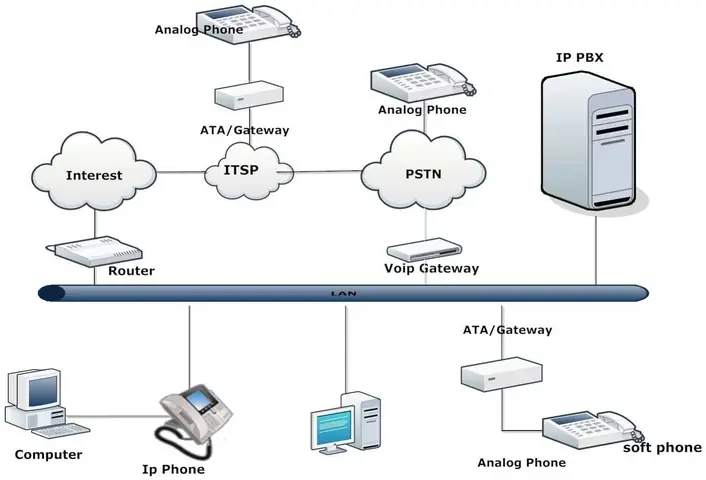
Dữ liệu đã giải mã từ Wireless Adapter được chuyển đến hệ điều hành của máy tính. Tại đây, các giao thức mạng như TCP/IP sẽ xử lý thông tin. Máy tính sẽ yêu cầu một địa chỉ IP từ router thông qua giao thức DHCP (Dynamic Host Configuration Protocol). Địa chỉ IP này là định danh duy nhất cho máy tính trên mạng, cho phép nó gửi và nhận dữ liệu đến đúng nơi.
Khi đã có địa chỉ IP và các thông tin cấu hình mạng khác (như địa chỉ DNS), máy tính của bạn có thể truy cập internet. Các ứng dụng như trình duyệt web, email, ứng dụng trò chuyện sẽ sử dụng kết nối này để gửi yêu cầu và nhận phản hồi từ các máy chủ trên internet. Quá trình này diễn ra hai chiều: máy tính gửi yêu cầu dữ liệu (ví dụ: truy cập một trang web) và router chuyển tiếp yêu cầu đó ra internet; internet gửi dữ liệu về, router nhận và chuyển tiếp đến Wireless Adapter của máy tính.
Bảo mật mạng Wi-Fi: WPA3 và tầm quan trọng
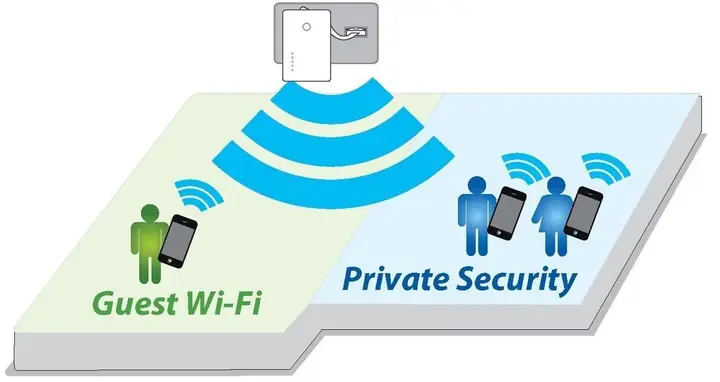
Bảo mật là một phần không thể thiếu của việc máy tính bắt Wi-Fi như thế nào. Các chuẩn bảo mật như WEP (Wireless Equivalent Privacy), WPA (Wi-Fi Protected Access) và WPA2 đã từng được sử dụng. Hiện tại, WPA2 là chuẩn phổ biến nhất, cung cấp mã hóa mạnh mẽ và xác thực người dùng. Tuy nhiên, với sự phát triển của công nghệ, WPA3 đã ra đời để khắc phục những lỗ hổng tiềm ẩn của WPA2 và cung cấp một lớp bảo mật mạnh mẽ hơn nữa.
WPA3 mang lại những cải tiến đáng kể như mã hóa mạnh mẽ hơn cho cả mạng cá nhân và doanh nghiệp, bảo vệ chống lại các cuộc tấn công đoán mật khẩu (brute-force attacks) hiệu quả hơn, và một tính năng gọi là “Equalization (SAE)” giúp tăng cường bảo mật cho các mạng công cộng. Việc sử dụng WPA3 không chỉ bảo vệ dữ liệu cá nhân của bạn mà còn đóng góp vào sự an toàn chung của hệ thống mạng.
Những yếu tố ảnh hưởng đến hiệu suất và ổn định của kết nối Wi-Fi
Mặc dù việc máy tính bắt Wi-Fi như thế nào là một quá trình tự động, hiệu suất của kết nối lại có thể bị ảnh hưởng bởi nhiều yếu tố khác nhau.
Khoảng cách và vật cản
Tín hiệu Wi-Fi bị suy giảm đáng kể khi khoảng cách giữa máy tính và router tăng lên. Mỗi mét khoảng cách đều làm giảm cường độ tín hiệu. Hơn nữa, các vật cản vật lý như tường (đặc biệt là tường bê tông hoặc gạch dày), trần nhà, đồ nội thất lớn và các thiết bị kim loại đều có thể hấp thụ hoặc phản xạ sóng Wi-Fi, gây ra điểm chết (dead zone) hoặc làm giảm tốc độ kết nối. Việc đặt router ở vị trí trung tâm, không bị che khuất là rất quan trọng.
Nhiễu sóng và tắc nghẽn mạng
Băng tần 2.4GHz, mặc dù có phạm vi rộng, lại rất dễ bị nhiễu bởi các thiết bị điện tử khác như lò vi sóng, điện thoại không dây, thiết bị Bluetooth và thậm chí cả mạng Wi-Fi của hàng xóm. Khi nhiều thiết bị cố gắng sử dụng cùng một kênh sóng, hiệu suất sẽ bị giảm do tắc nghẽn. Băng tần 5GHz ít bị nhiễu hơn và cung cấp băng thông cao hơn, nhưng lại có phạm vi ngắn hơn. Sử dụng một router dual-band và phân chia thiết bị hợp lý giữa hai băng tần có thể giúp giảm thiểu vấn đề này.
Cấu hình thiết bị (Router và Adapter)
Chất lượng của router và Wireless Adapter ảnh hưởng trực tiếp đến hiệu suất. Router cũ hoặc adapter không hỗ trợ các chuẩn Wi-Fi mới sẽ không thể cung cấp tốc độ tối đa. Việc đảm bảo cả router và adapter đều hỗ trợ cùng một chuẩn Wi-Fi mới nhất (ví dụ: Wi-Fi 6) và được cấu hình đúng cách là rất quan trọng. Ngoài ra, việc giữ firmware của router và driver của adapter luôn được cập nhật cũng giúp cải thiện hiệu suất và bảo mật.
Cập nhật Driver và Firmware
Driver của Wireless Adapter là phần mềm cho phép hệ điều hành giao tiếp với phần cứng. Driver lỗi thời hoặc không tương thích có thể gây ra lỗi kết nối, tốc độ chậm hoặc các vấn đề ổn định. Tương tự, firmware của router cũng cần được cập nhật thường xuyên. Các bản cập nhật firmware không chỉ khắc phục lỗi bảo mật mà còn cải thiện hiệu suất, bổ sung tính năng mới và tối ưu hóa khả năng truyền tải tín hiệu. Việc định kỳ kiểm tra và cập nhật driver/firmware là một thói quen tốt để duy trì hiệu suất Wi-Fi ổn định.
Khắc phục các vấn đề Wi-Fi phổ biến trên máy tính
Khi máy tính gặp sự cố khi bắt Wi-Fi, việc thực hiện các bước khắc phục sự cố cơ bản có thể giúp giải quyết vấn đề nhanh chóng.
Kiểm tra kết nối cơ bản
Đầu tiên, hãy đảm bảo rằng Wi-Fi trên máy tính của bạn đã được bật. Nhiều laptop có nút vật lý hoặc phím tắt chức năng để bật/tắt Wi-Fi. Kiểm tra xem bạn có đang kết nối với đúng mạng Wi-Fi mong muốn hay không và mật khẩu đã nhập chính xác chưa. Đảm bảo router Wi-Fi đang hoạt động bình thường, các đèn báo tín hiệu trên router sáng và ổn định. Nếu có thể, hãy thử kết nối các thiết bị khác (như điện thoại) vào cùng mạng Wi-Fi đó để xác định xem vấn đề nằm ở máy tính hay ở router.
Cập nhật hoặc cài đặt lại Driver
Driver của Wireless Adapter đóng vai trò quan trọng. Nếu máy tính không bắt được Wi-Fi hoặc kết nối không ổn định, hãy thử cập nhật driver. Truy cập trang web của nhà sản xuất Wireless Adapter (hoặc nhà sản xuất laptop nếu là adapter tích hợp) và tải về phiên bản driver mới nhất. Nếu việc cập nhật không hiệu quả, hãy thử gỡ cài đặt driver hiện có và cài đặt lại từ đầu. Đôi khi, driver bị hỏng có thể là nguyên nhân gây ra sự cố. Bạn có thể tìm thấy phần quản lý driver trong Device Manager (Quản lý Thiết bị) trên Windows.
Khởi động lại thiết bị mạng
Một trong những giải pháp đơn giản nhưng hiệu quả nhất là khởi động lại tất cả các thiết bị liên quan. Đầu tiên, tắt máy tính. Sau đó, rút nguồn điện của router Wi-Fi và modem (nếu có) ra khỏi ổ cắm. Đợi khoảng 30 giây, rồi cắm lại nguồn cho modem trước, đợi modem khởi động hoàn chỉnh (thường mất vài phút), sau đó cắm nguồn cho router. Khi router đã khởi động xong, bật lại máy tính và thử kết nối lại Wi-Fi. Hành động này giúp xóa các lỗi tạm thời và làm mới kết nối.
Kiểm tra cài đặt tường lửa và phần mềm bảo mật
Đôi khi, tường lửa (firewall) hoặc phần mềm chống virus trên máy tính có thể chặn kết nối internet hoặc gây ra xung đột với Wi-Fi. Hãy thử tạm thời tắt tường lửa hoặc phần mềm chống virus để xem liệu vấn đề có được giải quyết hay không. Nếu sau khi tắt mà Wi-Fi hoạt động bình thường, bạn cần kiểm tra lại cài đặt của phần mềm bảo mật để cấp quyền cho kết nối internet hoặc tìm kiếm các thiết lập xung đột.
Tóm lại, quá trình máy tính bắt Wi-Fi như thế nào là sự kết hợp tinh vi giữa phần cứng (card mạng không dây, router) và phần mềm (driver, hệ điều hành), tuân theo các chuẩn giao thức không dây đã định. Việc hiểu rõ cơ chế này không chỉ giúp bạn sử dụng internet hiệu quả hơn mà còn biết cách khắc phục các sự cố thường gặp, tối ưu hóa trải nghiệm kết nối. Hãy tiếp tục khám phá thế giới công nghệ cùng Trần Du để cập nhật những kiến thức và thủ thuật mới nhất!