Mở Đầu
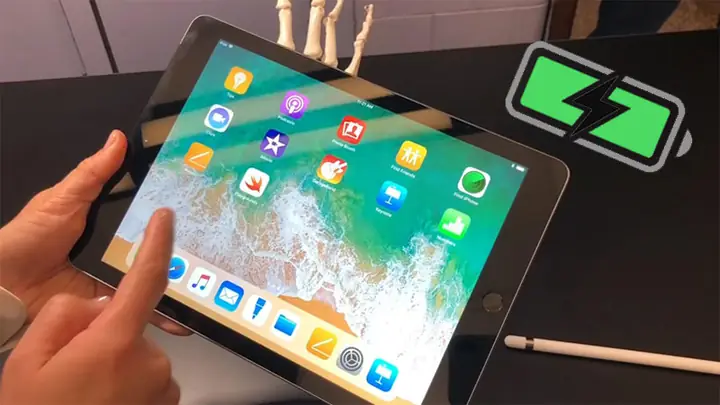
Tình trạng máy tính bảng sạc không vào pin là một vấn đề phổ biến, gây khó chịu và cản trở công việc của nhiều người dùng. Bài viết này sẽ đi sâu vào phân tích các nguyên nhân tiềm ẩn và cung cấp những giải pháp khắc phục hiệu quả, giúp thiết bị của bạn hoạt động trở lại bình thường.
Tóm tắt các bước khắc phục máy tính bảng sạc không vào pin
- Kiểm tra nguồn điện: Đảm bảo ổ cắm điện hoạt động tốt và nguồn điện ổn định. Thử với ổ cắm khác nếu cần.
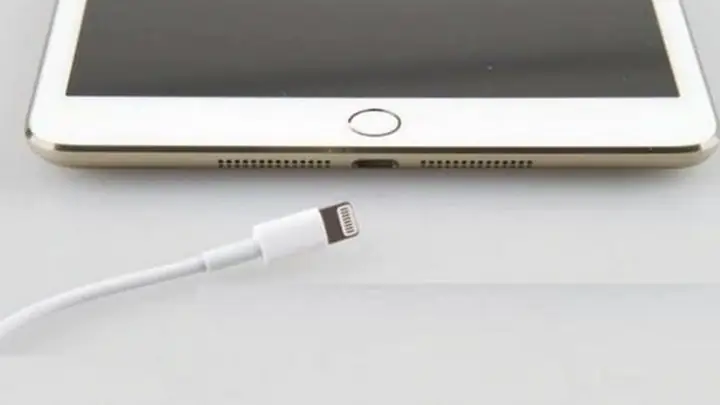
- Vệ sinh cổng sạc: Sử dụng dụng cụ mềm, khô để loại bỏ bụi bẩn, cặn bám trong cổng sạc.
- Kiểm tra cáp sạc: Đảm bảo cáp sạc không bị đứt gãy, hư hỏng bên trong. Ưu tiên sử dụng cáp chính hãng.
- Kiểm tra adapter sạc: Thử với một adapter sạc khác để loại trừ khả năng adapter bị lỗi do quá tải.
- Thay thế pin: Nếu pin đã chai hoặc lỗi, cần mang đến trung tâm sửa chữa uy tín để thay thế.
- Tránh vừa dùng vừa sạc: Hạn chế tối đa việc sử dụng thiết bị trong khi đang sạc để bảo vệ pin.
- Kiểm tra cổng sạc trên máy: Đảm bảo cổng sạc không bị lỏng lẻo do tác động mạnh.
- Nâng cấp hệ điều hành: Cập nhật lên phiên bản hệ điều hành mới nhất có thể khắc phục lỗi phần mềm liên quan đến sạc.
- Tắt nguồn khi sạc: Tắt thiết bị trước khi sạc giúp tối ưu hóa quá trình nạp năng lượng.
- Đưa đến trung tâm bảo hành: Nếu các biện pháp trên không hiệu quả, hãy mang máy đến trung tâm bảo hành uy tín để được kiểm tra chuyên sâu.
Biểu hiện của máy tính bảng sạc pin không vào
Dấu hiệu rõ ràng nhất khi máy tính bảng gặp sự cố sạc pin là cắm sạc nhưng phần trăm pin không tăng lên. Một số trường hợp khác có thể hiển thị biểu tượng sạc nhưng pin vẫn không đầy, hoặc thậm chí thiết bị báo không nhận sạc. Những biểu hiện này cho thấy có một vấn đề cần được giải quyết ngay lập tức.
Nguyên nhân máy tính bảng sạc không vào pin

Có thể bạn quan tâm: Hướng Dẫn Chi Tiết Cách Đăng Nhập Telegram Trên Máy Tính Và Điện Thoại

Có thể bạn quan tâm: Cách Xem Tin Nhắn Đã Thu Hồi Trên Máy Tính: Hướng Dẫn Chi Tiết Và Mẹo Hữu Ích

Có nhiều yếu tố có thể dẫn đến tình trạng máy tính bảng không nhận sạc. Sự cố có thể xuất phát từ các thành phần bên ngoài như ổ cắm điện bị hỏng, nguồn điện chập chờn, hoặc do các yếu tố liên quan đến bộ sạc như cáp sạc lỗi, adapter không chính hãng.
Bên cạnh đó, cổng sạc trên thiết bị có thể bị bám bụi bẩn do không được vệ sinh định kỳ hoặc vệ sinh sai cách, gây cản trở kết nối. Tình trạng chai pin hoặc lỗi pin sau một thời gian dài sử dụng cũng là một nguyên nhân phổ biến. Đôi khi, lỗi phần cứng bên trong máy tính bảng cũng có thể là nguyên nhân khiến thiết bị không sạc được.
Cách khắc phục máy tính bảng sạc pin không vào
Thử nguồn điện khác
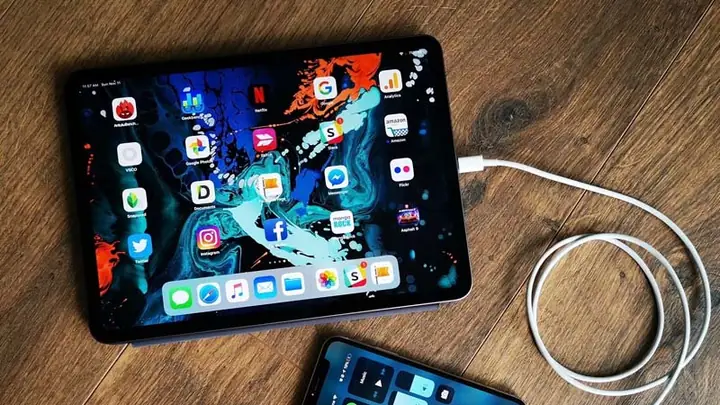
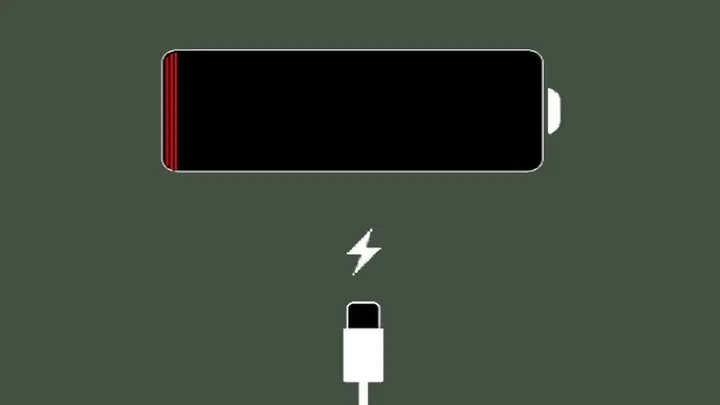
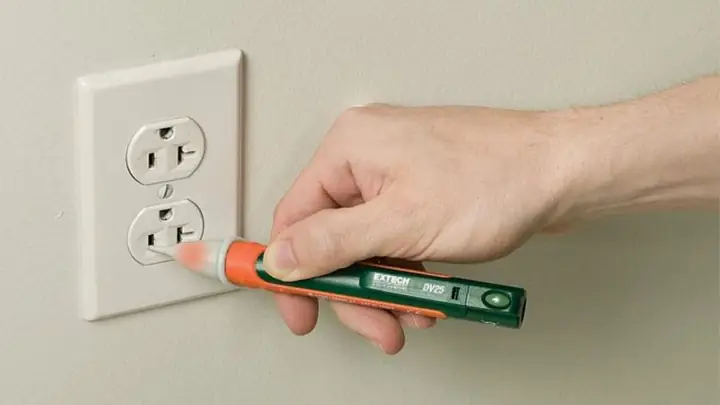
Trước tiên, hãy kiểm tra ổ cắm điện bạn đang sử dụng. Theo thời gian, ổ cắm có thể gặp các vấn đề như cháy, chập điện, dẫn đến nguồn điện không ổn định. Hãy thử cắm sạc vào một ổ cắm khác hoặc một vị trí khác để loại trừ khả năng lỗi do nguồn điện.
Thường xuyên vệ sinh máy tính bảng
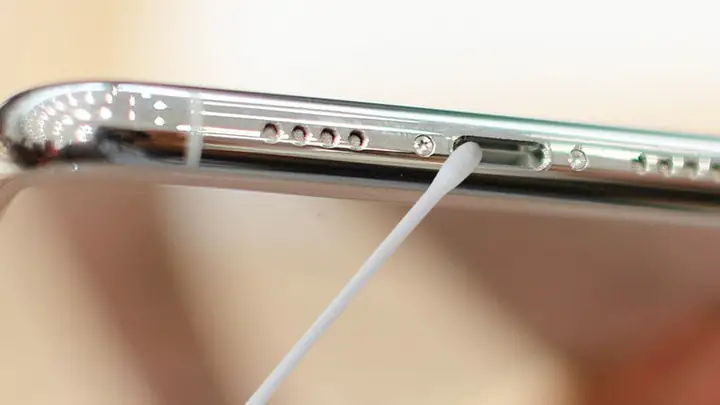
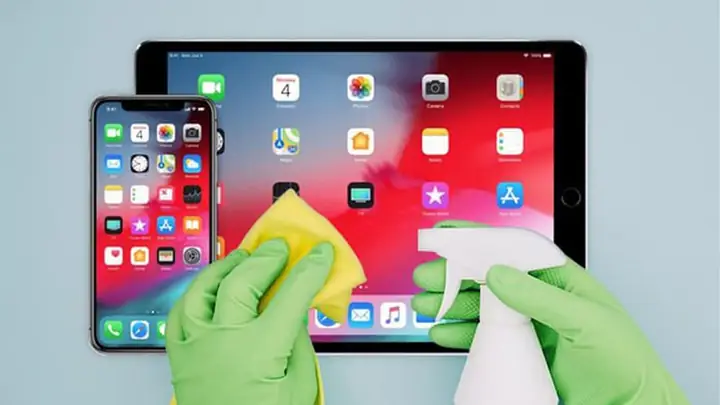
Việc vệ sinh định kỳ, đặc biệt là cổng sạc, là rất quan trọng. Sử dụng một chiếc tăm xỉa răng hoặc dụng cụ vệ sinh chuyên dụng để nhẹ nhàng loại bỏ bụi bẩn, cặn bám trong cổng sạc. Hãy thực hiện thao tác này một cách cẩn thận để tránh làm hư hại các chân tiếp xúc bên trong.
Kiểm tra cáp sạc
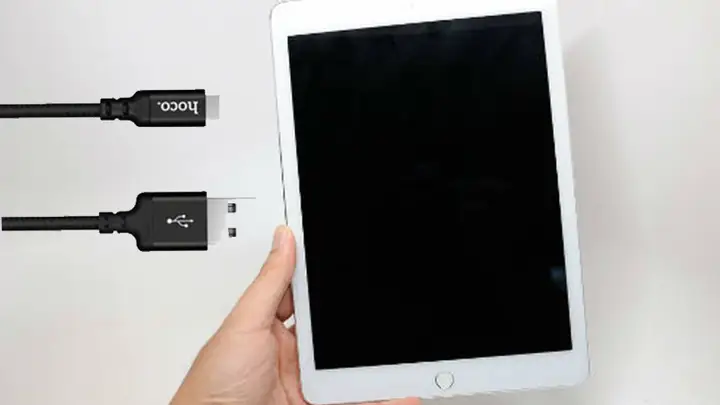
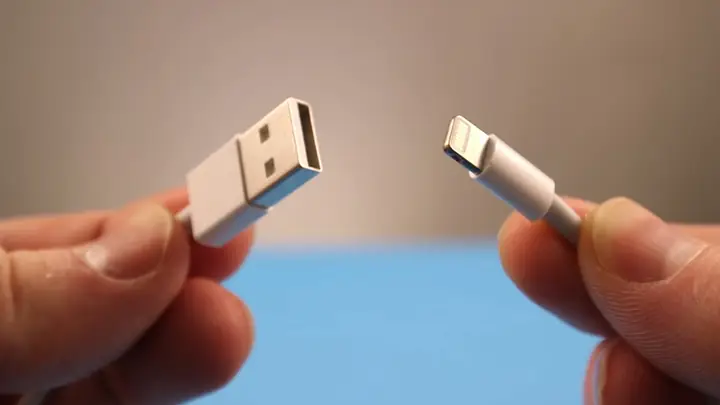
Cáp sạc là một bộ phận thiết yếu. Hãy đảm bảo cáp sạc bạn đang dùng là loại chính hãng, có độ bền cao và không có dấu hiệu hư hỏng như đứt gãy, nứt vỏ. Các hư hỏng bên trong dây dẫn do vô tình làm rơi hoặc tác động mạnh có thể ảnh hưởng đến khả năng truyền tải điện.
Kiểm tra adapter sạc
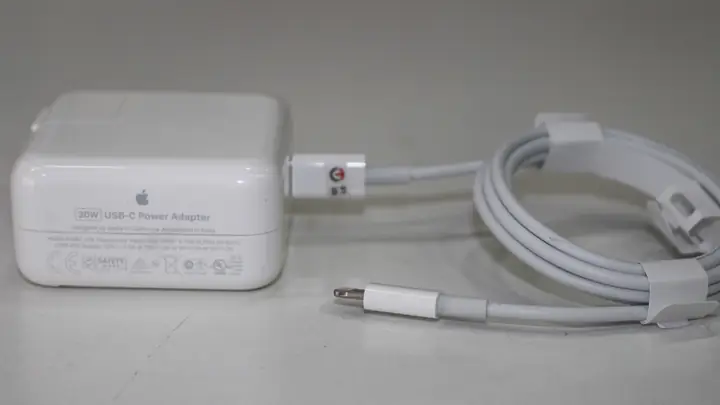
Adapter sạc có thể bị hỏng nếu phải chịu tải điện quá lớn trong thời gian dài, dẫn đến cháy các linh kiện bên trong. Nếu adapter của bạn không còn sạc được pin, hãy thử sử dụng một adapter sạc khác hoặc cân nhắc mua một adapter mới.
Thay thế pin
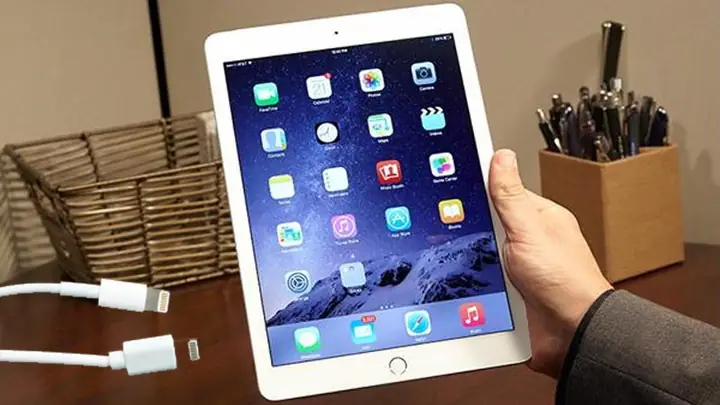
Nếu máy tính bảng của bạn đã sử dụng trong một thời gian dài, pin có thể bị chai hoặc xuống cấp. Tình trạng pin chai không chỉ khiến thiết bị nhanh hết pin mà còn làm quá trình sạc diễn ra chậm hơn, hoặc thậm chí không vào điện. Trong trường hợp này, việc mang máy đến các trung tâm bảo hành hoặc sửa chữa uy tín để thay pin là giải pháp tối ưu.
Không vừa xài vừa sạc
Thói quen vừa sử dụng máy tính bảng vừa sạc là nguyên nhân phổ biến gây hư hỏng pin nặng nề theo thời gian. Việc này tạo áp lực lên pin và hệ thống sạc, có thể dẫn đến tình trạng chai pin nhanh chóng hoặc các nguy cơ tiềm ẩn khác. Hạn chế tối đa thói quen này để bảo vệ thiết bị.
Kiểm tra cổng sạc trên máy
Việc cắm, rút dây sạc một cách mạnh bạo hoặc lay qua lay lại có thể làm lỏng cổng sạc trên máy tính bảng. Hãy thử cắm dây sạc nhẹ nhàng và đúng cách. Nếu vẫn gặp vấn đề, có thể cổng sạc đã bị lỏng và cần được kiểm tra tại trung tâm bảo hành.
Nâng cấp hệ điều hành
Đôi khi, lỗi phần mềm trong phiên bản hệ điều hành cũ có thể ảnh hưởng đến quá trình sạc pin. Việc cập nhật lên phiên bản hệ điều hành mới nhất thường đi kèm với các bản vá lỗi và cải tiến, có khả năng khắc phục các vấn đề liên quan đến sạc pin.
Tắt nguồn trong khi sạc pin
Để quá trình sạc pin đạt hiệu quả tối đa, bạn nên tắt nguồn thiết bị trước khi cắm sạc. Điều này giúp toàn bộ nguồn điện tập trung vào việc nạp năng lượng cho pin mà không bị tiêu hao bởi các ứng dụng chạy ngầm hay hệ điều hành.
Đưa máy tính bảng đến trung tâm bảo hành
Nếu bạn đã thử tất cả các phương pháp trên mà máy tính bảng vẫn không khắc phục được tình trạng sạc không vào pin, bước tiếp theo là đưa thiết bị đến một trung tâm bảo hành hoặc sửa chữa uy tín. Tại đây, các kỹ thuật viên chuyên nghiệp sẽ tiến hành kiểm tra sâu hơn để xác định và khắc phục sự cố phần cứng có thể xảy ra. Nếu bạn mua máy tính bảng tại Trần Du, chúng tôi khuyến khích bạn liên hệ bộ phận hỗ trợ để được tư vấn và hướng dẫn chi tiết về quy trình bảo hành.
Cách sạc pin đúng cách cho máy tính bảng
Để đảm bảo tuổi thọ và hiệu suất của pin, việc sạc pin đúng cách là rất quan trọng. Đối với thiết bị mới mua về, bạn nên thực hiện sạc liên tục trong khoảng 8 tiếng cho 3 lần sử dụng đầu tiên.
- Lần sạc đầu tiên: Sạc liên tục từ 8-10 tiếng để tích điện cho pin. Đảm bảo nguồn điện ổn định trong suốt quá trình này.
- Lần sạc thứ hai: Tiến hành sạc khi pin đã cạn sau lần sử dụng đầu tiên. Sạc trong khoảng 8-10 tiếng để đảm bảo pin được nạp đầy.
- Lần sạc thứ ba: Khi pin đã ổn định hơn, chỉ cần sạc trong khoảng 8 tiếng là đủ.
Kết bài
Việc máy tính bảng sạc không vào pin có thể xuất phát từ nhiều nguyên nhân khác nhau, từ những lỗi đơn giản liên quan đến phụ kiện sạc cho đến các vấn đề phần cứng phức tạp. Bằng cách áp dụng các biện pháp khắc phục được đề cập trong bài viết, bạn có thể tự mình giải quyết phần lớn các sự cố này. Nếu tình trạng vẫn tiếp diễn, đừng ngần ngại mang máy đến các trung tâm bảo hành chuyên nghiệp để được hỗ trợ tốt nhất. Khám phá các thủ thuật công nghệ hữu ích khác tại Trần Du.