Tình trạng máy in không nhận lệnh từ máy tính là một vấn đề phổ biến, gây gián đoạn công việc và làm người dùng cảm thấy khó chịu. Thay vì hoang mang, việc hiểu rõ nguyên nhân và áp dụng các biện pháp khắc phục sẽ giúp bạn nhanh chóng đưa máy in trở lại hoạt động bình thường. Bài viết này sẽ đi sâu vào các lý do tiềm ẩn dẫn đến lỗi này và cung cấp hướng dẫn chi tiết, chuyên sâu để bạn có thể tự mình xử lý.
Tóm tắt các bước khắc phục lỗi máy in không nhận lệnh
- Khởi động lại tiến trình Print Spooler: Tắt và bật lại dịch vụ quản lý in ấn trên hệ điều hành.
- Kiểm tra kết nối vật lý: Đảm bảo dây cáp USB hoặc kết nối mạng giữa máy in và máy tính hoạt động tốt.
- Xác minh nguồn điện: Kiểm tra máy in đã được bật nguồn và cắm điện chắc chắn chưa.
- Kiểm tra cài đặt IP (nếu là máy in mạng): Đảm bảo địa chỉ IP của máy in và máy tính tương thích.
- Chạy trình khắc phục sự cố của Windows: Sử dụng công cụ tích hợp của hệ điều hành để tự động phát hiện và sửa lỗi.
- Cài đặt lại hoặc cập nhật Driver máy in: Đảm bảo driver máy in tương thích và hoạt động ổn định.
Phân tích nguyên nhân gốc rễ của lỗi máy in không nhận lệnh
Việc máy in đột ngột “từ chối” nhận lệnh in có thể xuất phát từ nhiều nguyên nhân, từ những vấn đề đơn giản về kết nối vật lý cho đến các lỗi phức tạp hơn liên quan đến phần mềm và hệ điều hành. Việc xác định đúng nguyên nhân là bước đầu tiên và quan trọng nhất để khắc phục sự cố hiệu quả.
1. Vấn đề với tiến trình Print Spooler

Có thể bạn quan tâm: Cách Xóa Tất Cả File Trong Máy Tính: Hướng Dẫn Chi Tiết & An Toàn
Print Spooler là một dịch vụ hệ thống trong Windows chịu trách nhiệm quản lý hàng đợi in ấn. Khi dịch vụ này gặp lỗi, bị treo hoặc ngừng hoạt động, máy tính sẽ không thể gửi lệnh in đến máy in. Đây là một trong những nguyên nhân phổ biến nhất và thường dễ dàng khắc phục.
2. Lỗi kết nối vật lý giữa máy tính và máy in
Dây cáp USB hoặc kết nối mạng (Ethernet, Wi-Fi) là cầu nối truyền tải dữ liệu in ấn. Một sợi cáp bị hỏng, lỏng lẻo, đứt ngầm bên trong, hoặc kết nối mạng không ổn định đều có thể gây ra tình trạng máy in không nhận lệnh. Dây cáp cũ, bị tác động vật lý như kéo, giẫm đạp đều có thể làm suy giảm chất lượng truyền dữ liệu.
3. Máy in chưa được bật nguồn hoặc kết nối điện
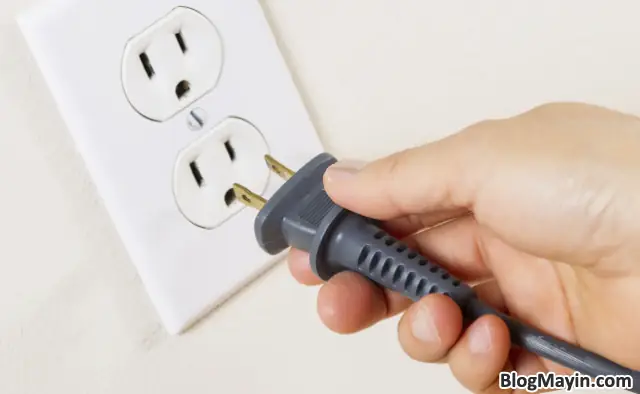
Nghe có vẻ hiển nhiên, nhưng đôi khi sự bất cẩn hoặc quên sót có thể dẫn đến tình trạng máy in không nhận lệnh chỉ vì nó chưa được bật nguồn. Đảm bảo phích cắm điện được cắm chắc chắn vào ổ điện và nút nguồn của máy in đã được bật. Kiểm tra cả dây nguồn và phích cắm xem có dấu hiệu hư hỏng nào không.
4. Lỗi liên quan đến địa chỉ IP (đối với máy in mạng)
Nếu bạn đang sử dụng máy in mạng (kết nối qua Wi-Fi hoặc Ethernet), địa chỉ IP đóng vai trò quan trọng trong việc thiết lập kết nối. Khi mạng bị thay đổi, mất điện, hoặc bạn cài đặt lại hệ điều hành, địa chỉ IP của máy in hoặc máy tính có thể thay đổi, dẫn đến việc mất kết nối.
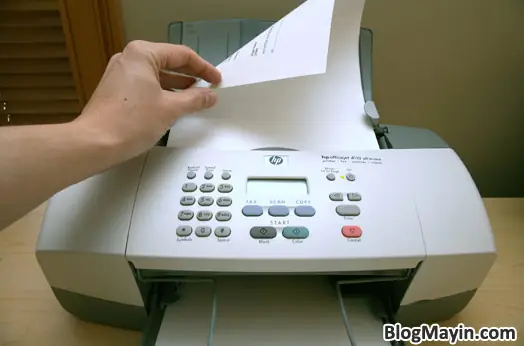
5. Hỏng hóc hoặc thiếu driver máy in
Có thể bạn quan tâm: Lỗi Máy Tính Không Mở Được File Excel: Nguyên Nhân, Cách Khắc Phục Toàn Diện
Driver máy in là phần mềm trung gian giúp hệ điều hành giao tiếp với phần cứng máy in. Nếu driver bị lỗi, bị hỏng, hoặc phiên bản không tương thích với hệ điều hành hiện tại, máy in sẽ không thể hoạt động. Driver lỗi thời hoặc thiếu cũng là nguyên nhân phổ biến.
6. Các vấn đề phần cứng hoặc lỗi nội bộ máy in
Đôi khi, nguyên nhân nằm ở chính phần cứng của máy in. Các lỗi như kẹt giấy nhỏ giọt bên trong, tràn bộ đếm mực thải (như lỗi 5B00 trên máy in Canon), hoặc các lỗi kỹ thuật phức tạp hơn trên bảng mạch có thể ngăn máy in xử lý lệnh. Máy in có màn hình LCD thường hiển thị mã lỗi cụ thể, giúp việc chẩn đoán dễ dàng hơn.
7. Xung đột phần mềm hoặc lỗi hệ điều hành
Các tiến trình đang chạy trên máy tính có thể xung đột với nhau hoặc với dịch vụ Print Spooler, gây ra lỗi in ấn. Đôi khi, một bản cập nhật hệ điều hành không tương thích hoặc một lỗi hệ thống nào đó cũng có thể ảnh hưởng đến khả năng hoạt động của máy in.
Hướng dẫn khắc phục chi tiết từng nguyên nhân
Dưới đây là các bước chi tiết để khắc phục từng loại lỗi đã được phân tích ở trên.
Khắc phục lỗi tiến trình Print Spooler
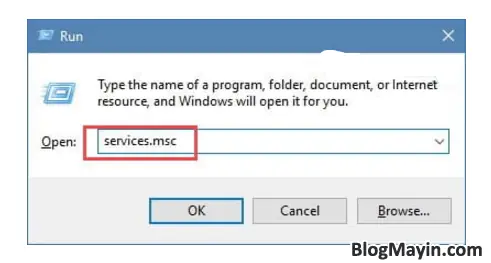
- Mở cửa sổ Services: Nhấn tổ hợp phím Windows + R để mở hộp thoại Run. Gõ services.msc vào ô OPEN và nhấn OK hoặc ENTER.
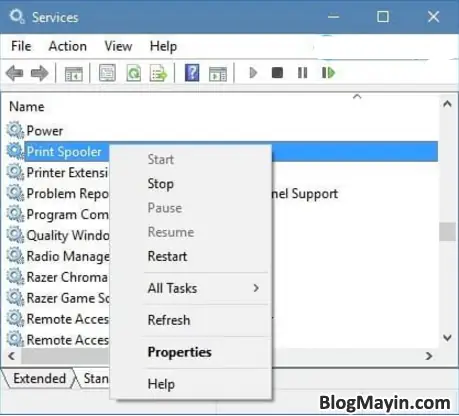
- Tìm kiếm và khởi động lại Print Spooler: Trong cửa sổ Services, cuộn xuống để tìm mục “Print Spooler”. Nhấp chuột phải vào nó và chọn “Restart” (Khởi động lại).
- Kiểm tra lại: Sau khi dịch vụ được khởi động lại, hãy thử gửi một lệnh in để xem lỗi đã được khắc phục chưa.
Sửa lỗi do kết nối vật lý (dây cáp)
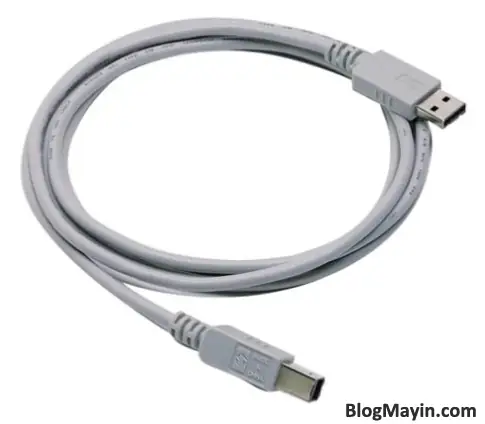
- Kiểm tra dây cáp: Quan sát kỹ sợi cáp USB hoặc cáp mạng, tìm kiếm các dấu hiệu hư hỏng vật lý như đứt, gãy, hoặc các đầu nối bị ăn mòn.
- Cắm lại cáp: Rút hẳn cáp ra khỏi cả máy tính và máy in, sau đó cắm lại một cách chắc chắn.
- Thử cáp mới: Nếu có thể, hãy thay thế bằng một sợi cáp USB mới để loại trừ khả năng cáp cũ bị lỗi ngầm. Chất lượng dây cáp rất quan trọng đối với việc truyền dữ liệu ổn định.
Đảm bảo máy in đã được bật nguồn
- Kiểm tra nút nguồn: Đảm bảo nút nguồn trên máy in đã được bật.
- Kiểm tra dây nguồn và ổ cắm: Xác nhận dây nguồn của máy in được cắm chặt vào cả máy in và ổ điện. Thử cắm máy in vào một ổ điện khác để loại trừ khả năng ổ điện có vấn đề.
Xử lý lỗi IP cho máy in mạng
- Chia sẻ lại máy in: Nếu bạn nghi ngờ lỗi IP do thay đổi mạng, hãy thử ngắt kết nối máy in khỏi mạng và kết nối lại. Đối với máy in chia sẻ trong mạng LAN, nếu bạn không phải là máy chủ, hãy liên hệ với người quản trị mạng để được hỗ trợ cấu hình lại.
- Kiểm tra cài đặt mạng: Đảm bảo máy tính và máy in đang sử dụng cùng một dải địa chỉ IP hoặc được kết nối vào cùng một mạng Wi-Fi/LAN.
Cài đặt lại hoặc cập nhật Driver máy in
- Gỡ bỏ driver cũ:
- Vào Control Panel > Programs and Features (hoặc Add or Remove Programs).
- Tìm và gỡ bỏ bất kỳ phần mềm hoặc driver nào liên quan đến máy in của bạn.
- Khởi động lại máy tính.
- Tải driver mới nhất: Truy cập trang web chính thức của nhà sản xuất máy in (ví dụ: HP, Canon, Epson, Brother) và tải về driver mới nhất tương ứng với dòng máy in và hệ điều hành của bạn. Các trang web uy tín khác như TaiDriverNhanh.com hoặc printer.8driver.com cũng có thể là nguồn tham khảo.
- Cài đặt driver: Chạy tệp cài đặt driver vừa tải về và làm theo hướng dẫn trên màn hình. Nếu máy in được kết nối qua USB, bạn có thể được yêu cầu cắm dây cáp vào lúc thích hợp trong quá trình cài đặt.
Sử dụng trình khắc phục sự cố của Windows
Có thể bạn quan tâm: Lấy Lại Mật Khẩu Icloud Bằng Gmail Trên Máy Tính: Hướng Dẫn Chi Tiết Từ A-z
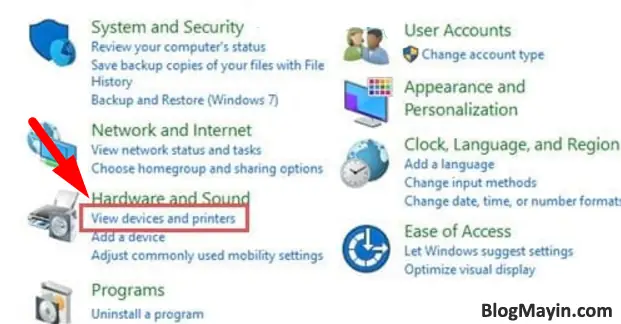
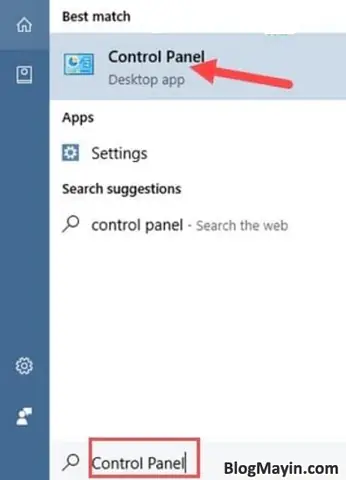
- Mở Control Panel: Nhấn Windows + R, gõ control panel và nhấn OK.
- Truy cập Devices and Printers: Tìm và chọn mục Hardware and Sound, sau đó nhấp vào View devices and printers.
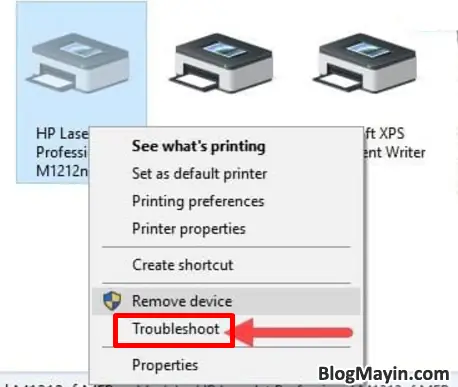
- Chạy Troubleshooter: Nhấp chuột phải vào biểu tượng máy in của bạn và chọn Troubleshoot.
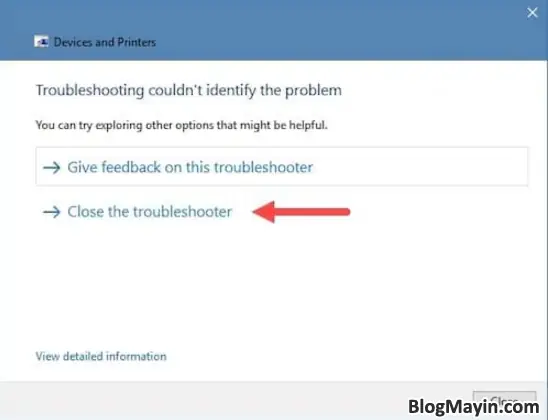
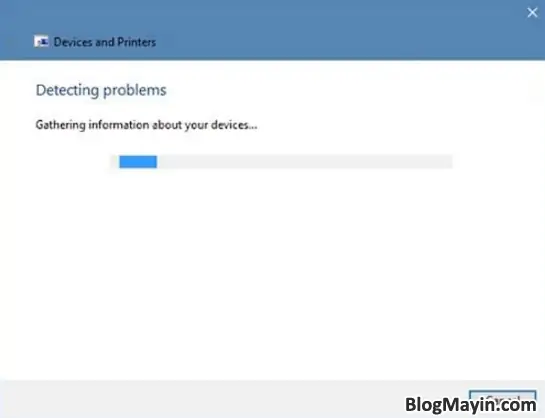
- Thực hiện theo hướng dẫn: Hệ thống sẽ tự động quét và đề xuất các giải pháp khắc phục. Hãy làm theo các bước mà trình khắc phục sự cố đưa ra. Nếu có tùy chọn “Try these repairs as an Administrator”, hãy chọn nó để có quyền sửa lỗi cao hơn.
Xử lý các lỗi phần cứng máy in (nếu có)
Đối với các lỗi phần cứng cụ thể như kẹt giấy, tràn mực thải, hoặc các cảnh báo hiển thị trên màn hình LCD, bạn cần tham khảo sách hướng dẫn sử dụng của máy in hoặc tìm kiếm thông tin chi tiết về mã lỗi đó trên trang web của nhà sản xuất hoặc các diễn đàn công nghệ. Đôi khi, việc xử lý đơn giản như lấy giấy kẹt ra cẩn thận hoặc reset máy in có thể giải quyết được vấn đề. Tuy nhiên, nếu lỗi nghiêm trọng, bạn có thể cần mang máy đến trung tâm bảo hành hoặc dịch vụ sửa chữa chuyên nghiệp.
Trần Du hy vọng với những hướng dẫn chi tiết này, bạn có thể tự tin khắc phục các sự cố máy in không nhận lệnh. Nếu vẫn gặp khó khăn, đừng ngần ngại tìm kiếm thêm thông tin hoặc liên hệ với dịch vụ hỗ trợ kỹ thuật.