
Chào mừng bạn đến với bài viết sâu rộng về một trong những cổng kết nối phổ biến nhất trên thế giới công nghệ hiện đại: HDMI. Câu hỏi “màn hình máy tính có cổng HDMI không” thường xuyên xuất hiện, đặc biệt với những người dùng đang tìm kiếm giải pháp kết nối tiện lợi hoặc nâng cấp hệ thống của mình. Trong bài viết này, chúng ta sẽ cùng khám phá sự phổ biến, vai trò, các phiên bản, và những vấn đề liên quan đến cổng HDMI trên màn hình máy tính, giúp bạn có cái nhìn toàn diện và đưa ra quyết định thông minh.
Tóm Tắt Nhanh: Sự Phổ Biến Của Cổng HDMI Trên Màn Hình Máy Tính
Có thể bạn quan tâm: Lợi Ích Khi Sử Dụng Máy Tính: Hơn Cả Một Công Cụ
Hầu hết các màn hình máy tính hiện đại ra đời trong khoảng 10-15 năm trở lại đây, đặc biệt là các mẫu trong vài năm gần đây, đều được trang bị ít nhất một cổng HDMI. HDMI (High-Definition Multimedia Interface) đã trở thành một chuẩn kết nối đa phương tiện kỹ thuật số mặc định cho cả video và audio, được ứng dụng rộng rãi từ TV, console game cho đến màn hình máy tính và card đồ họa. Sự hiện diện của cổng HDMI không chỉ đảm bảo khả năng tương thích với nhiều thiết bị mà còn cung cấp chất lượng hình ảnh và âm thanh vượt trội, đáp ứng nhu cầu ngày càng cao của người dùng từ làm việc, giải trí đến chơi game.
HDMI Là Gì Và Tại Sao Nó Phổ Biến Đến Vậy?
Có thể bạn quan tâm: Các Lệnh Quay Màn Hình Máy Tính: Hướng Dẫn Chi Tiết
Để trả lời sâu hơn cho câu hỏi “màn hình máy tính có cổng HDMI không”, chúng ta cần hiểu rõ bản chất của HDMI. HDMI là một giao diện kỹ thuật số độc quyền cho phép truyền tải dữ liệu video không nén và dữ liệu âm thanh nén hoặc không nén từ một thiết bị nguồn (như máy tính, đầu phát Blu-ray, console game) đến một thiết bị hiển thị tương thích (như màn hình máy tính, TV, máy chiếu). Nó ra đời vào đầu những năm 2000 và nhanh chóng thay thế các chuẩn kết nối analog cũ như VGA và thậm chí cả các chuẩn kỹ thuật số đời đầu như DVI nhờ vào khả năng truyền cả âm thanh và hình ảnh chỉ với một sợi cáp duy nhất, mang lại sự tiện lợi và gọn gàng.
Sự phổ biến của HDMI trên màn hình máy tính không phải là ngẫu nhiên. Chuẩn này được thiết kế để đơn giản hóa quá trình kết nối và tối ưu hóa trải nghiệm người dùng. Với HDMI, bạn không cần phải lo lắng về việc sử dụng nhiều loại cáp khác nhau cho video và audio, từ đó giảm thiểu sự lộn xộn trên bàn làm việc. Hơn nữa, HDMI liên tục được cập nhật với các phiên bản mới, hỗ trợ độ phân giải cao hơn, tần số quét nhanh hơn và các công nghệ tiên tiến khác như HDR (High Dynamic Range), VRR (Variable Refresh Rate) và eARC (Enhanced Audio Return Channel), đảm bảo rằng nó luôn đáp ứng được các yêu cầu khắt khe của ngành công nghệ đang phát triển.
Một yếu tố quan trọng khác là sự tương thích rộng rãi. HDMI đã trở thành một chuẩn công nghiệp toàn cầu, được hỗ trợ bởi hầu hết các nhà sản xuất thiết bị điện tử tiêu dùng. Điều này có nghĩa là màn hình máy tính có cổng HDMI sẽ dễ dàng kết nối với nhiều loại thiết bị khác nhau, từ PC, laptop cho đến các thiết bị đa phương tiện khác, mở rộng đáng kể khả năng sử dụng và tính linh hoạt của màn hình.
Lịch Sử và Các Phiên Bản Của HDMI
Để hiểu rõ hơn về khả năng của cổng HDMI trên các màn hình khác nhau, việc nắm được lịch sử và các phiên bản của nó là rất cần thiết. Mỗi phiên bản HDMI mang lại những cải tiến đáng kể về băng thông, độ phân giải, tần số quét và các tính năng hỗ trợ, trực tiếp ảnh hưởng đến chất lượng hình ảnh và âm thanh mà màn hình có thể hiển thị.
- HDMI 1.0 – 1.2 (2002 – 2005): Các phiên bản đầu tiên này hỗ trợ độ phân giải Full HD (1920×1080) ở 60Hz và âm thanh 8 kênh. Chúng là nền tảng cho sự phát triển của HDMI, mở ra kỷ nguyên kết nối kỹ thuật số đa năng. Các màn hình cũ hơn có thể chỉ có các phiên bản này.
- HDMI 1.3 – 1.4 (2006 – 2009): Đánh dấu bước tiến lớn với HDMI 1.3, tăng băng thông đáng kể, hỗ trợ Deep Color và âm thanh lossless. HDMI 1.4 tiếp tục mở rộng khả năng, lần đầu tiên hỗ trợ độ phân giải 4K (3840×2160) nhưng chỉ ở 30Hz, và thêm tính năng Ethernet Channel cũng như Audio Return Channel (ARC) cho phép truyền âm thanh hai chiều. Hầu hết các màn hình ra mắt khoảng năm 2010 trở đi đều có ít nhất HDMI 1.4.
- HDMI 2.0 (2013): Một cột mốc quan trọng, HDMI 2.0 tăng băng thông lên 18 Gbps, cho phép truyền tải 4K ở 60Hz. Đây là phiên bản cực kỳ phổ biến và đủ dùng cho nhiều màn hình hiện nay, đặc biệt là màn hình 4K. Nó cũng hỗ trợ 32 kênh âm thanh và tỷ lệ khung hình 21:9. Các cải tiến nhỏ hơn như HDMI 2.0a và 2.0b sau đó bổ sung hỗ trợ HDR.
- HDMI 2.1 (2017): Phiên bản tiên tiến nhất, HDMI 2.1 mang lại băng thông khủng khiếp 48 Gbps. Điều này cho phép hỗ trợ độ phân giải lên đến 10K, 8K ở 60Hz hoặc 4K ở 120Hz/144Hz, và thậm chí cao hơn với công nghệ DSC (Display Stream Compression). Các tính năng nổi bật khác bao gồm Variable Refresh Rate (VRR) giúp loại bỏ hiện tượng xé hình trong game, Auto Low Latency Mode (ALLM) giảm độ trễ, và Enhanced Audio Return Channel (eARC) cho âm thanh chất lượng cao hơn. Các màn hình gaming cao cấp và TV thế hệ mới nhất thường trang bị HDMI 2.1.
Khi kiểm tra “màn hình máy tính có cổng HDMI không”, điều quan trọng là không chỉ xem màn hình có cổng HDMI hay không, mà còn là phiên bản HDMI của nó. Phiên bản HDMI sẽ quyết định khả năng hiển thị độ phân giải, tần số quét và hỗ trợ các công nghệ hình ảnh tiên tiến khác.
Cấu Tạo và Nguyên Lý Hoạt Động Cơ Bản
Một sợi cáp HDMI chứa nhiều cặp dây xoắn và dây dẫn riêng biệt để truyền tải các loại tín hiệu khác nhau. Về cơ bản, nó hoạt động dựa trên nguyên lý truyền tín hiệu kỹ thuật số, nơi dữ liệu được mã hóa thành các chuỗi bit nhị phân (0 và 1). Các tín hiệu này được truyền đi qua cáp và sau đó được giải mã bởi thiết bị nhận (màn hình) để tái tạo hình ảnh và âm thanh.
Khác với các chuẩn analog gửi tín hiệu dưới dạng sóng liên tục, HDMI gửi dữ liệu số, giúp giảm thiểu nhiễu và suy hao tín hiệu, từ đó mang lại chất lượng hình ảnh và âm thanh sắc nét, trung thực hơn. Đây là lý do tại sao hình ảnh qua HDMI thường rõ ràng hơn nhiều so với qua VGA. Sự giao tiếp giữa nguồn và màn hình cũng thông minh hơn, cho phép chúng tự động “đàm phán” về độ phân giải, tần số quét và các định dạng âm thanh được hỗ trợ để đảm bảo trải nghiệm tốt nhất có thể.
Cổng HDMI Trên Màn Hình Máy Tính Thực Sự Có Lợi Ích Gì?
Có thể bạn quan tâm: Làm Thế Nào Để Máy Tính Không Bị Lag: Hướng Dẫn Tối Ưu Toàn Diện
Việc một màn hình máy tính có cổng HDMI không mang lại nhiều lợi ích thiết thực cho người dùng, từ sự tiện lợi trong kết nối đến chất lượng hiển thị vượt trội và khả năng tương thích rộng rãi.
1. Truyền Tải Đa Phương Tiện (Video và Audio) Chỉ Với Một Cáp
Đây là lợi ích cốt lõi và là lý do chính HDMI trở nên phổ biến. Trước HDMI, việc kết nối máy tính với màn hình thường đòi hỏi ít nhất hai cáp: một cáp VGA hoặc DVI cho video và một cáp âm thanh 3.5mm riêng biệt. Điều này không chỉ gây rối mắt mà còn làm tăng độ phức tạp trong việc thiết lập. Với HDMI, tất cả tín hiệu hình ảnh độ nét cao và âm thanh đa kênh đều được gói gọn trong một sợi cáp duy nhất, giúp bàn làm việc gọn gàng hơn và việc kết nối trở nên cực kỳ đơn giản. Đối với những người dùng có nhu cầu về một không gian làm việc tối giản, đây là một điểm cộng lớn.
2. Chất Lượng Hình Ảnh và Âm Thanh Vượt Trội
HDMI truyền tải tín hiệu kỹ thuật số không nén, đảm bảo rằng chất lượng hình ảnh được giữ nguyên từ nguồn đến màn hình. Điều này có nghĩa là bạn sẽ không gặp phải hiện tượng nhiễu hạt, mờ nhòe hay biến dạng màu sắc thường thấy ở các kết nối analog cũ. Với các phiên bản HDMI mới hơn (từ 2.0 trở lên), khả năng hỗ trợ độ phân giải 4K, 8K, tần số quét cao (120Hz, 144Hz trở lên) và HDR mang lại hình ảnh sắc nét đến từng chi tiết, màu sắc sống động và độ tương phản cao, đặc biệt quan trọng đối với game thủ, nhà thiết kế đồ họa hoặc những người làm việc với nội dung đa phương tiện. Âm thanh qua HDMI cũng hỗ trợ các định dạng cao cấp như Dolby TrueHD và DTS-HD Master Audio, mang lại trải nghiệm âm thanh vòm sống động nếu màn hình của bạn có loa tích hợp hoặc được kết nối với hệ thống loa ngoài.
3. Khả Năng Tương Thích Rộng Rãi
Cổng HDMI là chuẩn kết nối được sử dụng rộng rãi nhất trên các thiết bị điện tử tiêu dùng hiện nay. Từ máy tính để bàn, laptop, card đồ họa, console game (PlayStation, Xbox, Nintendo Switch), đầu phát Blu-ray, cho đến TV thông minh, hầu hết đều có cổng HDMI. Điều này giúp màn hình của bạn có thể dễ dàng kết nối với bất kỳ thiết bị nào trong số đó, mang lại sự linh hoạt tối đa. Bạn có thể sử dụng cùng một màn hình để làm việc với PC, sau đó kết nối với PlayStation để chơi game, hoặc thậm chí là một đầu Chromecast để xem phim, tất cả chỉ với việc chuyển đổi đầu vào trên màn hình.
4. Hỗ Trợ Các Công Nghệ Tiên Tiến (HDR, VRR, ALLM)
Các phiên bản HDMI hiện đại, đặc biệt là HDMI 2.1, đã mở rộng khả năng hỗ trợ cho nhiều công nghệ hình ảnh và gaming tiên tiến.
- HDR (High Dynamic Range): Mang lại dải màu rộng hơn và độ tương phản cao hơn, giúp hình ảnh trở nên sống động và chân thực hơn, đặc biệt trong các cảnh có độ sáng và tối cực đoan.
- VRR (Variable Refresh Rate): Đồng bộ hóa tần số quét của màn hình với tốc độ khung hình của card đồ họa, loại bỏ hoàn toàn hiện tượng xé hình (tearing) và giật hình (stuttering), mang lại trải nghiệm chơi game mượt mà hơn. Các công nghệ FreeSync của AMD và G-Sync Compatible của NVIDIA đều có thể hoạt động qua HDMI trên các màn hình hỗ trợ.
- ALLM (Auto Low Latency Mode): Tự động chuyển màn hình sang chế độ độ trễ thấp nhất khi phát hiện tín hiệu từ console game, giúp giảm input lag và cải thiện phản hồi trong các trò chơi.
Những tính năng này làm cho việc có cổng HDMI trở thành một yếu tố quan trọng, đặc biệt đối với những người dùng đang tìm kiếm trải nghiệm giải trí và gaming tốt nhất.
5. Chuẩn CEC (Consumer Electronics Control)
CEC là một tính năng của HDMI cho phép các thiết bị kết nối với nhau thông qua cáp HDMI có thể điều khiển lẫn nhau. Ví dụ, bạn có thể sử dụng remote của TV để điều khiển đầu Blu-ray, hoặc khi bật console game, TV và màn hình sẽ tự động bật và chuyển sang đầu vào HDMI tương ứng. Mặc dù không phải tất cả các màn hình máy tính đều hỗ trợ CEC, nhưng khi có, nó sẽ nâng cao đáng kể sự tiện lợi trong việc quản lý các thiết bị trong hệ sinh thái giải trí hoặc làm việc của bạn.
Tóm lại, việc màn hình máy tính có cổng HDMI không không chỉ đơn thuần là có một lỗ cắm, mà nó còn đại diện cho khả năng kết nối linh hoạt, chất lượng hình ảnh và âm thanh cao, cùng với việc hỗ trợ các công nghệ hiện đại mang lại trải nghiệm người dùng tối ưu.
So Sánh HDMI Với Các Chuẩn Kết Nối Màn Hình Phổ Biến Khác
Trong khi câu hỏi “màn hình máy tính có cổng HDMI không” thường nhận được câu trả lời là “có” đối với hầu hết các mẫu hiện đại, điều quan trọng là phải hiểu rõ vị trí của HDMI so với các chuẩn kết nối khác. Mỗi chuẩn có ưu và nhược điểm riêng, phù hợp với các nhu cầu sử dụng cụ thể.
1. DisplayPort (DP)
DisplayPort là đối thủ cạnh tranh chính của HDMI, đặc biệt trong thị trường máy tính và gaming.
- Ưu điểm:
- Băng thông cao hơn: Các phiên bản DisplayPort thường có băng thông cao hơn HDMI trong cùng thời điểm ra mắt, cho phép hỗ trợ độ phân giải và tần số quét cao hơn (ví dụ: DP 1.4 hỗ trợ 8K 60Hz và 4K 144Hz tốt hơn HDMI 2.0).
- Multi-Stream Transport (MST): Một tính năng nổi bật cho phép bạn kết nối nhiều màn hình từ một cổng DisplayPort duy nhất bằng cách “chuỗi” các màn hình lại với nhau. Điều này rất hữu ích cho các thiết lập đa màn hình.
- Khóa cáp: Cáp DisplayPort thường có chốt khóa, giúp kết nối chắc chắn hơn và tránh bị lỏng lẻo.
- VRR gốc: DisplayPort là chuẩn gốc cho G-Sync và FreeSync của NVIDIA, mặc dù HDMI 2.1 giờ đây cũng hỗ trợ VRR.
- Nhược điểm:
- Ít phổ biến trên TV/console: DisplayPort ít được tìm thấy trên các thiết bị giải trí gia đình như TV hoặc console game.
- Không có kênh Ethernet/ARC: Không có các tính năng tương tự như HDMI Ethernet Channel hay Audio Return Channel.
- Khi nào chọn DisplayPort? Đây là lựa chọn hàng đầu cho game thủ và người dùng chuyên nghiệp yêu cầu tần số quét cực cao (ví dụ: 240Hz, 360Hz) ở độ phân giải cao, hoặc cho các thiết lập đa màn hình. Nhiều card đồ họa hiện đại thường có nhiều cổng DisplayPort hơn HDMI.
2. DVI (Digital Visual Interface)
DVI là một chuẩn kết nối video kỹ thuật số ra đời trước HDMI.
- Ưu điểm:
- Chất lượng kỹ thuật số: Truyền tải tín hiệu kỹ thuật số, tốt hơn VGA.
- Tương thích ngược: Có thể có các phiên bản DVI-I hỗ trợ cả tín hiệu analog và kỹ thuật số, giúp tương thích với các màn hình VGA cũ qua adapter.
- Dual-Link DVI: Phiên bản Dual-Link có thể hỗ trợ độ phân giải cao hơn (ví dụ: 2560×1600) so với Single-Link DVI hoặc HDMI 1.x cũ.
- Nhược điểm:
- Chỉ truyền video: Không truyền tải âm thanh, đòi hỏi cáp âm thanh riêng.
- Kích thước lớn: Đầu nối DVI khá lớn và cồng kềnh.
- Băng thông hạn chế: Các phiên bản DVI không thể theo kịp HDMI và DisplayPort về hỗ trợ độ phân giải và tần số quét hiện đại.
- Khi nào chọn DVI? Thường chỉ được sử dụng trên các màn hình và card đồ họa cũ hơn. Nếu màn hình của bạn có DVI và bạn không cần âm thanh qua cùng một cáp, nó vẫn là một lựa chọn tốt để có hình ảnh kỹ thuật số.
3. VGA (Video Graphics Array)
VGA là một chuẩn kết nối analog lỗi thời.
- Ưu điểm:
- Tương thích rộng rãi với phần cứng cũ: Hầu hết các máy tính và màn hình cũ đều có cổng VGA.
- Nhược điểm:
- Chất lượng hình ảnh thấp: Vì là analog, tín hiệu dễ bị nhiễu, làm hình ảnh bị mờ hoặc nhòe ở độ phân giải cao.
- Không truyền âm thanh: Chỉ truyền video.
- Băng thông hạn chế: Không hỗ trợ độ phân giải cao hay tần số quét nhanh.
- Khi nào chọn VGA? Chỉ nên sử dụng khi bạn không có bất kỳ lựa chọn kết nối kỹ thuật số nào khác (HDMI, DisplayPort, DVI).
4. USB-C (với Alt Mode DisplayPort/HDMI)
USB-C là một cổng kết nối đa năng đang ngày càng phổ biến.
- Ưu điểm:
- Đa năng: Có thể truyền dữ liệu, video (qua DisplayPort Alt Mode hoặc HDMI Alt Mode), âm thanh và cả cấp nguồn (Power Delivery) chỉ với một cáp duy nhất.
- Nhỏ gọn, tiện lợi: Đầu nối nhỏ và có thể cắm theo cả hai chiều.
- Phổ biến trên laptop mỏng nhẹ: Rất nhiều laptop hiện đại chỉ có cổng USB-C.
- Nhược điểm:
- Cần hỗ trợ Alt Mode: Không phải tất cả các cổng USB-C đều hỗ trợ truyền video. Cần kiểm tra xem nó có biểu tượng DisplayPort hoặc tia sét (Thunderbolt) không.
- Có thể đắt hơn: Cáp và hub USB-C hỗ trợ đầy đủ tính năng có thể đắt hơn.
- Khi nào chọn USB-C? Lý tưởng cho laptop mỏng nhẹ, thiết lập bàn làm việc gọn gàng với một cáp duy nhất kết nối đến màn hình có tích hợp hub USB-C, hoặc khi bạn muốn sạc laptop qua màn hình.
Kết Luận So Sánh
Rõ ràng, việc màn hình máy tính có cổng HDMI không đã trở thành một tiêu chuẩn cơ bản. Tuy nhiên, nếu bạn là một game thủ chuyên nghiệp hoặc người dùng đòi hỏi hiệu năng cao nhất, DisplayPort thường là lựa chọn ưu tiên hơn. Đối với người dùng phổ thông, văn phòng hay giải trí đa phương tiện, HDMI vẫn là một lựa chọn tuyệt vời nhờ sự tiện lợi và tương thích rộng rãi. USB-C đang nổi lên như một giải pháp kết nối toàn diện cho tương lai, đặc biệt là với sự phát triển của Thunderbolt.
Làm Thế Nào Để Kiểm Tra Màn Hình Của Bạn Có Cổng HDMI Không?
Với việc đã trả lời rằng màn hình máy tính có cổng HDMI không đa phần là có, bước tiếp theo là xác định chính xác vị trí và loại cổng trên màn hình cụ thể của bạn. Việc này khá đơn giản và có thể thực hiện theo một số cách sau:
1. Kiểm Tra Trực Tiếp Các Cổng Trên Màn Hình
Cách dễ nhất và trực quan nhất là kiểm tra phía sau hoặc cạnh dưới của màn hình. Hầu hết các cổng kết nối đều nằm ở đây.
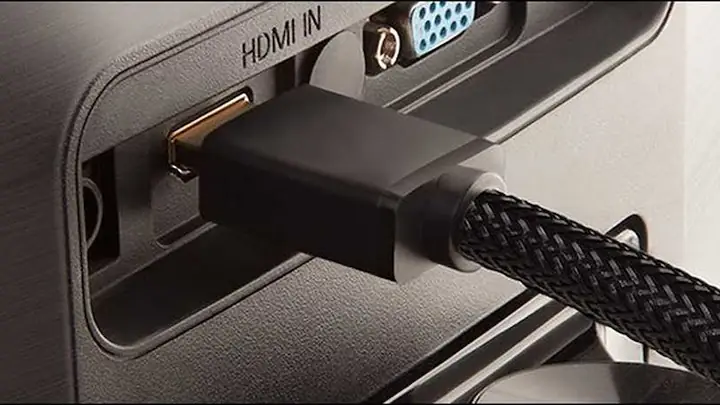
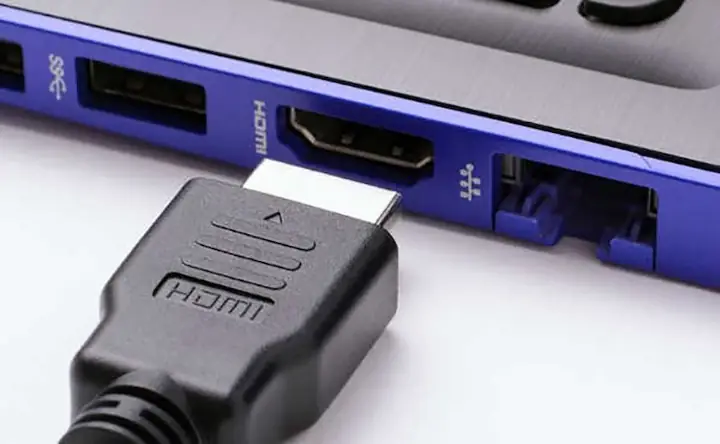
- Tìm kiếm biểu tượng HDMI: Cổng HDMI có hình thang cân với hai cạnh bên hơi vát vào trong. Thường có một biểu tượng HDMI nhỏ hoặc chữ “HDMI” được khắc ngay bên cạnh cổng.
- Kích thước và hình dạng: Cổng HDMI tiêu chuẩn (Type A) có kích thước khoảng 13.9mm x 4.45mm. Nó nhỏ hơn cổng DVI và VGA, nhưng lớn hơn USB.
- Số lượng cổng: Nhiều màn hình hiện đại có thể có nhiều hơn một cổng HDMI (ví dụ: HDMI 1 và HDMI 2), điều này rất tiện lợi khi bạn muốn kết nối nhiều thiết bị cùng lúc mà không cần rút cáp.
- Các loại cổng khác: Trong quá trình kiểm tra, bạn cũng sẽ thấy các cổng khác như DisplayPort, DVI, VGA, hoặc cổng USB (cho hub USB tích hợp trên màn hình).
2. Tham Khảo Sách Hướng Dẫn Sử Dụng (User Manual)
Nếu bạn không chắc chắn về các biểu tượng hoặc không thể nhìn rõ các cổng, sách hướng dẫn sử dụng đi kèm với màn hình là nguồn thông tin đáng tin cậy nhất. Sách hướng dẫn sẽ liệt kê chi tiết tất cả các cổng kết nối, thông số kỹ thuật, và thậm chí cả phiên bản HDMI mà màn hình của bạn hỗ trợ.
3. Tìm Kiếm Thông Tin Trên Website Nhà Sản Xuất Hoặc **Trandu.vn**
Nếu bạn đã làm mất sách hướng dẫn, hãy truy cập website chính thức của nhà sản xuất màn hình và tìm kiếm model sản phẩm của bạn. Trang sản phẩm thường sẽ có phần thông số kỹ thuật (Specifications) liệt kê tất cả các cổng kết nối. Bạn cũng có thể tìm kiếm các bài đánh giá hoặc thông tin sản phẩm trên các trang công nghệ uy tín như Trandu.vn để tìm hiểu chi tiết.
4. Sử Dụng Công Cụ Nhận Dạng Cổng (Nếu Có Thể)
Trong một số trường hợp hiếm hoi, đặc biệt với các màn hình tích hợp trong hệ thống all-in-one hoặc laptop, việc kiểm tra vật lý có thể khó khăn. Bạn có thể sử dụng các công cụ phần mềm quản lý thiết bị hoặc kiểm tra thông tin hệ thống (Device Manager trên Windows, About This Mac trên macOS) để xem card đồ họa của bạn đang kết nối với màn hình thông qua giao diện nào. Mặc dù nó không trực tiếp cho bạn biết cổng trên màn hình, nhưng nó có thể gián tiếp xác nhận loại kết nối đang được sử dụng.
Sau khi đã xác định được màn hình của bạn có cổng HDMI và phiên bản HDMI là gì, bạn có thể tự tin lựa chọn cáp HDMI phù hợp và kết nối các thiết bị của mình một cách hiệu quả nhất.
Chọn Cáp HDMI Phù Hợp: Không Phải Cáp Nào Cũng Giống Nhau!
Khi đã biết màn hình máy tính có cổng HDMI không và đã có sẵn cổng, bước tiếp theo là chọn đúng loại cáp HDMI. Nhiều người nghĩ rằng tất cả các cáp HDMI đều như nhau, nhưng thực tế không phải vậy. Việc lựa chọn cáp HDMI phù hợp là rất quan trọng để đảm bảo bạn đạt được chất lượng hình ảnh và âm thanh tối ưu, đặc biệt khi làm việc với độ phân giải cao và tần số quét nhanh.
Các Loại Cáp HDMI Chính Thức
HDMI Licensing Administrator, Inc. đã phân loại cáp HDMI thành nhiều loại khác nhau dựa trên khả năng băng thông và tính năng hỗ trợ:
- Standard HDMI Cable: Được thiết kế cho các ứng dụng cơ bản, hỗ trợ độ phân giải lên tới 1080i/720p. Phù hợp cho các thiết bị cũ hơn hoặc nhu cầu không quá cao.
- Standard HDMI Cable with Ethernet: Tương tự như Standard Cable nhưng có thêm kênh Ethernet cho phép chia sẻ kết nối internet giữa các thiết bị HDMI.
- High Speed HDMI Cable: Hỗ trợ độ phân giải 1080p, 4K ở 30Hz, 3D và Deep Color. Đây là loại cáp phổ biến nhất cho hầu hết các màn hình Full HD và 4K đời đầu.
- High Speed HDMI Cable with Ethernet: Tương tự High Speed Cable nhưng có thêm kênh Ethernet.
- Premium High Speed HDMI Cable: Được chứng nhận để hỗ trợ 4K ở 60Hz, HDR, và dải màu rộng. Loại cáp này đã trải qua quy trình kiểm tra nghiêm ngặt để đảm bảo hiệu suất đáng tin cậy. Đây là lựa chọn tốt cho các màn hình 4K hiện đại.
- Ultra High Speed HDMI Cable: Dành cho các thiết bị và màn hình HDMI 2.1, hỗ trợ độ phân giải lên tới 8K 60Hz và 4K 120Hz, VRR, eARC và các tính năng tiên tiến khác với băng thông 48 Gbps. Nếu bạn có một màn hình gaming 4K 120Hz hoặc TV 8K, đây là loại cáp bạn cần.
Yếu Tố Cần Cân Nhắc Khi Chọn Cáp
- Phiên bản HDMI của thiết bị và màn hình: Luôn chọn cáp có phiên bản (hoặc cao hơn) tương thích với phiên bản HDMI thấp nhất giữa thiết bị nguồn và màn hình của bạn. Ví dụ, nếu bạn có card đồ họa HDMI 2.1 và màn hình HDMI 2.1, hãy chọn cáp Ultra High Speed HDMI. Nếu card của bạn chỉ là HDMI 2.0, thì cáp Premium High Speed là đủ.
- Độ dài cáp: Đối với cáp HDMI thụ động (passive cable), độ dài quá lớn (thường là trên 5-7 mét) có thể dẫn đến suy hao tín hiệu, làm giảm chất lượng hình ảnh hoặc không nhận được tín hiệu. Nếu bạn cần cáp dài hơn, hãy cân nhắc sử dụng cáp HDMI chủ động (active cable) có bộ khuếch đại tín hiệu tích hợp, hoặc cáp quang HDMI (fiber optic HDMI cable) cho khoảng cách rất xa (trên 15 mét) với hiệu suất không đổi.
- Chất lượng xây dựng: Mặc dù không cần thiết phải mua cáp quá đắt, nhưng hãy chọn cáp từ các thương hiệu uy tín. Cáp chất lượng tốt thường có vỏ bọc bền, đầu nối mạ vàng (giúp chống ăn mòn và cải thiện dẫn điện) và khả năng chống nhiễu tốt hơn.
Việc đầu tư vào một sợi cáp HDMI phù hợp là một phần nhỏ trong tổng chi phí nhưng lại có ảnh hưởng lớn đến trải nghiệm sử dụng của bạn. Đừng tiếc tiền cho một sợi cáp chất lượng nếu bạn đã đầu tư vào một màn hình cao cấp.
Khắc Phục Các Sự Cố Thường Gặp Với Cổng HDMI Trên Màn Hình
Ngay cả khi màn hình máy tính có cổng HDMI không thì đôi khi bạn vẫn có thể gặp phải các vấn đề về kết nối. Dưới đây là một số sự cố phổ biến và cách khắc phục chúng:
1. Không Nhận Tín Hiệu (No Signal)
- Kiểm tra cáp: Đảm bảo cáp HDMI được cắm chặt vào cả cổng trên card đồ họa/laptop và cổng trên màn hình. Thử rút ra cắm lại.
- Kiểm tra đầu vào (Input Source): Màn hình của bạn có thể đang ở sai nguồn đầu vào. Sử dụng nút trên màn hình (hoặc điều khiển từ xa) để chuyển đổi giữa các nguồn đầu vào (HDMI 1, HDMI 2, DisplayPort, DVI…).
- Khởi động lại thiết bị: Đôi khi, một lần khởi động lại máy tính hoặc thiết bị nguồn có thể giải quyết vấn đề.
- Thử cáp khác: Nếu có thể, hãy thử một sợi cáp HDMI khác mà bạn biết chắc là hoạt động tốt. Cáp bị hỏng là nguyên nhân khá phổ biến.
- Cập nhật driver card đồ họa: Driver cũ hoặc lỗi thời có thể gây ra vấn đề nhận diện màn hình. Truy cập website của NVIDIA, AMD hoặc Intel để tải về driver mới nhất cho card đồ họa của bạn.
- Kiểm tra chế độ hiển thị: Đôi khi, hệ điều hành có thể gặp lỗi trong việc phát hiện màn hình phụ. Trên Windows, nhấn Windows + P và thử các tùy chọn hiển thị khác nhau (Duplicate, Extend, Second screen only).
2. Không Có Âm Thanh Qua HDMI
- Kiểm tra cài đặt âm thanh:
- Trên Windows: Nhấp chuột phải vào biểu tượng loa trên thanh tác vụ, chọn “Open Sound settings” hoặc “Sound Mixer”. Đảm bảo rằng thiết bị phát lại mặc định được đặt thành màn hình của bạn (có tên như “HDMI Output” hoặc tên model màn hình của bạn).
- Trên macOS: Vào System Settings (hoặc System Preferences) > Sound > Output. Chọn màn hình của bạn làm thiết bị đầu ra âm thanh.
- Kiểm tra âm lượng: Đảm bảo âm lượng trên màn hình và trên máy tính không bị tắt tiếng hoặc quá thấp.
- Kiểm tra cáp HDMI: Đảm bảo cáp HDMI của bạn không bị hỏng. Một số cáp HDMI cũ hoặc kém chất lượng có thể gặp vấn đề về truyền tải âm thanh.
- Cập nhật driver: Driver card đồ họa cũng ảnh hưởng đến việc truyền tải âm thanh qua HDMI.
3. Chất Lượng Hình Ảnh Kém Hoặc Nhấp Nháy
- Độ phân giải và tần số quét: Đảm bảo độ phân giải và tần số quét trên máy tính được đặt phù hợp với khả năng của màn hình. Đặt quá cao có thể gây ra hình ảnh không ổn định hoặc không hiển thị.
- Cáp HDMI: Sử dụng cáp HDMI chất lượng cao hơn, đặc biệt nếu bạn đang cố gắng đạt độ phân giải hoặc tần số quét cao. Cáp Ultra High Speed HDMI là cần thiết cho 4K 120Hz/144Hz.
- Nhiễu điện từ: Đảm bảo cáp HDMI không bị đặt gần các thiết bị điện tử khác gây nhiễu.
- Card đồ họa: Kiểm tra xem card đồ họa của bạn có hoạt động bình thường không. Thử kết nối màn hình với một thiết bị khác để loại trừ nguyên nhân từ màn hình.
4. Màu Sắc Không Chính Xác (Color Issues)
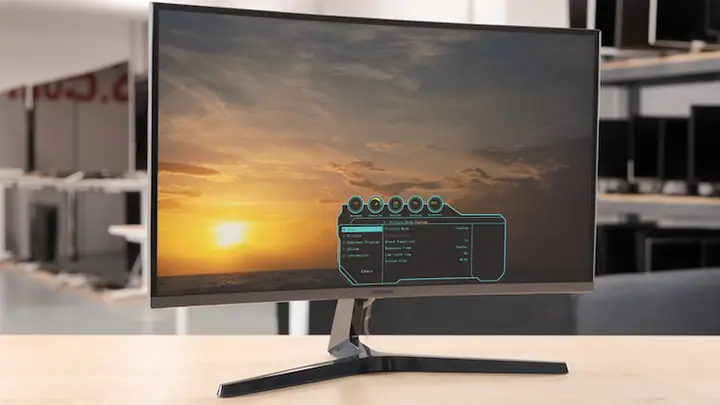
- Cài đặt màn hình: Kiểm tra các cài đặt màu sắc trên menu OSD (On-Screen Display) của màn hình.
- Cài đặt card đồ họa: Trong phần mềm điều khiển của card đồ họa (NVIDIA Control Panel, AMD Adrenalin), hãy kiểm tra cài đặt dải màu (Color Range). Đảm bảo nó được đặt thành “Full” (0-255) thay vì “Limited” (16-235) để có màu sắc đầy đủ nhất.
- Hiệu chỉnh màu sắc: Đối với công việc yêu cầu độ chính xác màu cao, bạn có thể cần hiệu chỉnh màu sắc màn hình bằng phần mềm hoặc phần cứng chuyên dụng.
Bằng cách tuân thủ các bước khắc phục sự cố này, bạn có thể giải quyết hầu hết các vấn đề liên quan đến kết nối HDMI và tiếp tục tận hưởng trải nghiệm làm việc hoặc giải trí liền mạch trên màn hình của mình.
Tương Lai Của HDMI và Các Kết Nối Khác
Mặc dù màn hình máy tính có cổng HDMI không đã trở thành một câu hỏi gần như mặc định với câu trả lời “có”, sự phát triển của công nghệ vẫn tiếp tục đặt ra những yêu cầu mới cho các chuẩn kết nối. HDMI sẽ tiếp tục là một giao diện quan trọng, nhưng nó cũng phải đối mặt với sự cạnh tranh và thích nghi với các xu hướng công nghệ mới.
HDMI 2.1a và Các Phiên Bản Tiếp Theo
HDMI Forum, tổ chức đứng sau chuẩn HDMI, luôn nghiên cứu và phát triển các phiên bản mới. HDMI 2.1a, một bản cập nhật nhỏ cho HDMI 2.1, đã được công bố với tính năng Source-Based Tone Mapping (SBTM). SBTM giúp tối ưu hóa cách các thiết bị nguồn (như PC hoặc console game) gửi tín hiệu HDR đến màn hình, cho phép màn hình hiển thị nội dung HDR một cách chính xác hơn mà không cần điều chỉnh thủ công nhiều. Điều này đặc biệt hữu ích khi kết hợp nội dung HDR và SDR trên cùng một màn hình.
Trong tương lai, chúng ta có thể mong đợi các phiên bản HDMI với băng thông cao hơn nữa, hỗ trợ độ phân giải và tần số quét vượt xa những gì hiện có (ví dụ: 8K 120Hz, 4K 240Hz mà không cần nén DSC), cùng với các tính năng thông minh hơn để cải thiện trải nghiệm người dùng, đặc biệt trong các lĩnh vực như thực tế ảo (VR) và tăng cường (AR) yêu cầu băng thông cực lớn và độ trễ siêu thấp.
Sự Gia Tăng Của USB-C và Thunderbolt
USB-C với khả năng Alt Mode (DisplayPort Alt Mode hoặc HDMI Alt Mode) đang ngày càng trở nên phổ biến, đặc biệt trên laptop và màn hình chuyên dụng. Thunderbolt, một công nghệ của Intel sử dụng cổng vật lý USB-C, còn mạnh mẽ hơn nữa, cung cấp băng thông cực cao cho phép truyền tải video, dữ liệu và điện năng qua một cáp duy nhất.
- Ưu điểm: USB-C/Thunderbolt mang lại sự tiện lợi tối đa, giảm số lượng cáp cần thiết và cho phép màn hình đóng vai trò như một dock đa chức năng, sạc laptop, kết nối thiết bị ngoại vi và hiển thị hình ảnh cùng lúc.
- Hạn chế: Hiện tại, không phải tất cả các màn hình đều có cổng USB-C với đầy đủ tính năng truyền video và sạc điện. Hơn nữa, cáp Thunderbolt và USB-C chất lượng cao có thể đắt hơn.
Tuy nhiên, với xu hướng tối giản hóa và tích hợp trên các thiết bị hiện đại, USB-C và Thunderbolt được kỳ vọng sẽ trở thành chuẩn kết nối chính trong nhiều năm tới, đặc biệt trong các thiết lập văn phòng và làm việc di động.
Vai Trò Của DisplayPort
DisplayPort sẽ tiếp tục giữ vững vị trí là lựa chọn hàng đầu cho các game thủ PC và người dùng chuyên nghiệp đòi hỏi hiệu năng cao nhất. Với băng thông vượt trội và khả năng hỗ trợ nhiều màn hình qua MST, DisplayPort sẽ vẫn là vua trong phân khúc hiệu năng cao.
Xu Hướng Tương Lai
Các công nghệ không dây để truyền tải video và audio cũng đang phát triển, nhưng hiện tại chúng vẫn còn nhiều hạn chế về băng thông, độ trễ và độ tin cậy so với các kết nối có dây.
Trong ngắn hạn và trung hạn, sự kết hợp giữa HDMI (cho giải trí đa phương tiện và tương thích rộng rãi), DisplayPort (cho hiệu năng gaming và chuyên nghiệp) và USB-C/Thunderbolt (cho sự tiện lợi và đa chức năng) sẽ cùng tồn tại, mỗi loại phục vụ một phân khúc người dùng và nhu cầu khác nhau. Việc Trandu.vn liên tục cập nhật các thông tin mới về công nghệ kết nối sẽ giúp bạn đưa ra lựa chọn phù hợp nhất cho hệ thống của mình.
Câu Hỏi Thường Gặp Về Cổng HDMI Trên Màn Hình Máy Tính
Khi tìm hiểu màn hình máy tính có cổng HDMI không, người dùng thường có thêm một số thắc mắc liên quan. Dưới đây là những câu hỏi phổ biến nhất:
1. Cắm HDMI vào màn hình có cần cắm thêm dây loa không?
Không cần. Một trong những lợi ích lớn nhất của HDMI là khả năng truyền cả tín hiệu video và âm thanh trên cùng một sợi cáp. Nếu màn hình của bạn có loa tích hợp, hoặc bạn đã kết nối loa ngoài/tai nghe vào cổng âm thanh của màn hình, âm thanh sẽ tự động được phát ra mà không cần thêm dây loa riêng từ máy tính. Tuy nhiên, nếu màn hình của bạn không có loa và bạn muốn âm thanh phát ra từ loa của máy tính, bạn sẽ cần cấu hình thiết bị đầu ra âm thanh trong cài đặt hệ điều hành của mình.
2. Cổng HDMI và DisplayPort, cái nào tốt hơn?
Không có câu trả lời tuyệt đối cho việc cái nào “tốt hơn”, vì nó phụ thuộc vào mục đích sử dụng.
- DisplayPort thường được ưa chuộng hơn cho gaming PC cao cấp và thiết lập đa màn hình do băng thông cao hơn (trong cùng thế hệ), hỗ trợ tốt hơn cho tần số quét rất cao (144Hz+ ở 4K) và công nghệ VRR gốc (G-Sync/FreeSync). DisplayPort cũng hỗ trợ tính năng Multi-Stream Transport (MST) để nối chuỗi nhiều màn hình.
- HDMI phổ biến hơn trên các thiết bị giải trí gia đình như TV, console game và đầu phát đa phương tiện. HDMI 2.1 hiện đã bắt kịp DisplayPort về nhiều mặt như VRR, 4K 120Hz. HDMI tiện lợi hơn với tính năng CEC (điều khiển thiết bị điện tử) và eARC (kênh trả về âm thanh nâng cao).
Tóm lại, nếu bạn là game thủ PC hardcore, DisplayPort có thể là lựa chọn tối ưu. Đối với hầu hết các trường hợp khác, đặc biệt là kết nối với TV hoặc console, HDMI là chuẩn vàng. Nhiều màn hình hiện nay có cả hai cổng để tối đa hóa tính linh hoạt.
3. Màn hình của tôi có cổng HDMI nhưng laptop chỉ có USB-C, phải làm sao?
Bạn có thể sử dụng bộ chuyển đổi (adapter) hoặc cáp USB-C sang HDMI.
- Adapter USB-C sang HDMI: Đây là một thiết bị nhỏ cắm vào cổng USB-C của laptop và cung cấp một cổng HDMI để bạn kết nối với màn hình.
- Cáp USB-C sang HDMI: Là một sợi cáp tích hợp, một đầu là USB-C để cắm vào laptop và đầu còn lại là HDMI để cắm vào màn hình.
Khi mua, hãy đảm bảo rằng laptop của bạn có cổng USB-C hỗ trợ “DisplayPort Alt Mode” hoặc là cổng Thunderbolt. Hầu hết các laptop hiện đại đều có, nhưng kiểm tra thông số kỹ thuật vẫn là tốt nhất.
4. HDMI có hỗ trợ độ phân giải 2K, 4K không?
Có, hoàn toàn hỗ trợ.
- HDMI 1.4: Hỗ trợ 4K (3840×2160) ở tần số quét 24Hz/30Hz.
- HDMI 2.0: Hỗ trợ 4K ở 60Hz.
- HDMI 2.1: Hỗ trợ 4K ở 120Hz/144Hz (và thậm chí cao hơn với DSC), cũng như 8K ở 60Hz.
Đối với độ phân giải 2K (2560×1440), ngay cả các phiên bản HDMI cũ hơn cũng có thể dễ dàng xử lý ở tần số quét cao. Điều quan trọng là cáp HDMI của bạn phải có đủ băng thông để hỗ trợ độ phân giải và tần số quét mong muốn.
5. Có cần cáp HDMI đặc biệt cho gaming không?
Không có “cáp HDMI gaming” riêng biệt về mặt kỹ thuật, nhưng bạn nên sử dụng cáp HDMI chất lượng cao và có chứng nhận phù hợp với phiên bản HDMI trên thiết bị của bạn.
- Đối với gaming ở 1080p hoặc 1440p dưới 144Hz, cáp “High Speed HDMI” (hoặc Premium) thường là đủ.
- Đối với gaming ở 4K 60Hz hoặc HDR, bạn cần cáp “Premium High Speed HDMI”.
- Đối với gaming ở 4K 120Hz/144Hz hoặc sử dụng các tính năng HDMI 2.1 như VRR, bạn bắt buộc phải sử dụng cáp “Ultra High Speed HDMI” được chứng nhận để đảm bảo băng thông 48 Gbps cần thiết.
Việc lựa chọn cáp đúng loại sẽ tránh được các vấn đề như giật lag, xé hình, hoặc không nhận được độ phân giải/tần số quét tối đa.
Kết Luận
Qua bài viết này, hy vọng bạn đã có câu trả lời rõ ràng và chi tiết cho câu hỏi “màn hình máy tính có cổng HDMI không”. Khẳng định rằng, hầu hết các màn hình máy tính hiện đại đều được trang bị cổng HDMI, biến nó thành một chuẩn kết nối đa năng và không thể thiếu trong hệ sinh thái công nghệ. Sự tiện lợi, khả năng truyền tải cả video và âm thanh, cùng với chất lượng hình ảnh sắc nét mà HDMI mang lại, đã củng cố vị thế của nó như một lựa chọn hàng đầu cho nhiều người dùng.
Tuy nhiên, việc hiểu rõ các phiên bản HDMI, cách thức hoạt động, và cách lựa chọn cáp phù hợp là chìa khóa để tận dụng tối đa tiềm năng của màn hình và các thiết bị của bạn. Dù bạn là người dùng phổ thông, game thủ hay chuyên gia, việc nắm vững thông tin về HDMI sẽ giúp bạn xây dựng một hệ thống kết nối hiệu quả, ổn định và đáp ứng mọi nhu cầu. Hãy luôn kiểm tra thông số kỹ thuật của màn hình và các thiết bị nguồn để đảm bảo sự tương thích tốt nhất, và đừng ngần ngại tìm kiếm sự hỗ trợ từ các nguồn đáng tin cậy như **Trandu.vn** khi cần thiết.