
Màn hình máy tính là một trong những bộ phận quan trọng và nhạy cảm nhất của thiết bị, đóng vai trò then chốt trong mọi tương tác của người dùng. Tuy nhiên, trong quá trình sử dụng, việc màn hình máy tính bị trầy xước là điều khó tránh khỏi, dù là vết xước nhỏ li ti hay những đường rãnh sâu hơn. Những hư hại này không chỉ làm mất đi vẻ thẩm mỹ mà còn gây cản trở đáng kể đến trải nghiệm thị giác, ảnh hưởng đến hiệu suất làm việc và giải trí. Bài viết này của Trần Du sẽ đi sâu vào các nguyên nhân phổ biến, đồng thời cung cấp các giải pháp khắc phục chi tiết và những lời khuyên hữu ích để bảo vệ màn hình máy tính của bạn khỏi những vết trầy không mong muốn.
Tóm tắt các bước khắc phục màn hình máy tính bị trầy xước
Có thể bạn quan tâm: Hướng Dẫn Chi Tiết Cách Thu Âm Trên Máy Tính Win 7
Khi màn hình máy tính của bạn xuất hiện vết trầy, có một số phương pháp bạn có thể cân nhắc áp dụng, từ đơn giản đến chuyên nghiệp. Việc lựa chọn giải pháp phù hợp phụ thuộc vào mức độ nghiêm trọng của vết xước và loại màn hình.
- Kiểm tra chính sách bảo hành: Liên hệ nhà sản xuất hoặc cửa hàng để xem màn hình có đủ điều kiện bảo hành, thay thế hoặc sửa chữa với chi phí ưu đãi hay không.
- Sử dụng bộ dụng cụ sửa chữa vết xước chuyên dụng: Tham khảo và mua các bộ kit sửa chữa dành riêng cho màn hình LCD/LED tại các cửa hàng máy tính uy tín, tuân thủ chặt chẽ hướng dẫn sử dụng.
- Thử các biện pháp khắc phục tạm thời tại nhà: Đối với vết xước nhẹ trên màn hình mờ, có thể cân nhắc dùng dầu bôi trơn dạng thạch (Vaseline), tẩy bút chì mềm hoặc kem đánh răng (không dạng gel) một cách cẩn trọng.
- Tìm đến chuyên gia sửa chữa: Nếu vết trầy quá nặng, hoặc bạn không tự tin thực hiện các phương pháp trên, hãy mang thiết bị đến trung tâm sửa chữa uy tín để được tư vấn và khắc phục chuyên nghiệp, tránh gây hư hại thêm.
Nguyên nhân phổ biến khiến màn hình máy tính bị trầy xước
Trước khi tìm hiểu các giải pháp, việc nắm rõ nguyên nhân gây ra vết trầy xước sẽ giúp chúng ta phòng tránh tốt hơn. Dưới đây là những lý do chính khiến màn hình máy tính bị trầy xước:
Có thể bạn quan tâm: Hướng Dẫn Chi Tiết Cách Thu Nhỏ Màn Hình Facebook Trên Máy Tính
Tác động vật lý từ vật sắc nhọn
Đây là nguyên nhân hàng đầu và dễ thấy nhất. Các vật dụng văn phòng như bút, kẹp giấy, hoặc thậm chí là móng tay sắc nhọn khi vô tình chạm mạnh vào bề mặt màn hình có thể để lại những vết xước rõ rệt. Đặc biệt, khi di chuyển laptop mà không có túi bảo vệ, màn hình rất dễ bị va đập với các vật cứng khác trong ba lô hoặc vali. Việc đóng gập laptop khi có vật lạ (ví dụ: bút bi, tai nghe) kẹt giữa màn hình và bàn phím cũng là một nguyên nhân phổ biến gây hư hại nghiêm trọng.
Bụi bẩn và hạt siêu nhỏ
Không phải lúc nào cũng cần vật sắc nhọn để gây trầy xước. Bụi bẩn thông thường trên bề mặt màn hình, khi bị lau chùi không đúng cách (chà mạnh bằng khăn thô, giấy ăn) có thể hoạt động như một chất mài mòn. Các hạt bụi siêu nhỏ có cạnh sắc có thể di chuyển trên bề mặt màn hình dưới áp lực, tạo ra những vết xước li ti, đặc biệt dễ nhận thấy khi màn hình tắt hoặc dưới ánh sáng mạnh. Điều này càng trầm trọng hơn với màn hình cảm ứng, nơi người dùng thường xuyên tương tác trực tiếp bằng ngón tay.
Các vấn đề về thiết kế hoặc linh kiện
Trong một số trường hợp, vết trầy xước có thể xuất hiện do lỗi thiết kế của nhà sản xuất hoặc chất lượng vật liệu màn hình không đạt chuẩn. Ví dụ, một số laptop có thiết kế bàn phím nhô cao hoặc con trỏ chuột ở giữa (như ThinkPad) có thể gây cọ xát với màn hình khi gập lại nếu không có miếng lót bảo vệ. Ngoài ra, lớp phủ chống chói hoặc chống lóa trên màn hình cũng có thể bị bong tróc hoặc hư hại theo thời gian, để lộ ra bề mặt dễ xước hơn.
Có thể bạn quan tâm: Các Ứng Dụng Cần Thiết Cho Máy Tính: Hướng Dẫn Toàn Diện
Vệ sinh màn hình không đúng cách
Như đã đề cập, cách vệ sinh màn hình đóng vai trò quan trọng trong việc bảo vệ nó. Sử dụng các loại khăn không chuyên dụng (khăn giấy, vải thô, áo sơ mi) hoặc hóa chất tẩy rửa mạnh, có chứa cồn hoặc amoniac, không chỉ có thể làm hỏng lớp phủ bảo vệ mà còn tạo điều kiện cho các hạt bụi cứng gây xước khi lau. Việc chà xát quá mạnh cũng là một sai lầm phổ biến.
Các giải pháp chi tiết để khắc phục màn hình máy tính bị trầy xước
Khi đối mặt với tình trạng màn hình bị trầy xước, người dùng thường có xu hướng tìm kiếm các phương pháp tự sửa chữa tại nhà. Tuy nhiên, điều quan trọng là phải hiểu rõ từng phương pháp và những rủi ro tiềm ẩn để tránh làm hỏng thiết bị nghiêm trọng hơn.
1. Liên hệ với nhà sản xuất hoặc trung tâm bảo hành
Đây luôn là lựa chọn đầu tiên và an toàn nhất, đặc biệt nếu thiết bị của bạn còn trong thời gian bảo hành. Nhiều nhà sản xuất có chính sách bảo hành linh hoạt hoặc cung cấp dịch vụ sửa chữa, thay thế màn hình với chi phí ưu đãi cho các trường hợp hư hỏng nhẹ.
- Lợi ích: Đảm bảo chất lượng sửa chữa, tránh rủi ro tự gây hư hại thêm, có thể được thay thế linh kiện chính hãng.
- Lưu ý: Nếu bạn tự ý sửa chữa hoặc can thiệp vào màn hình, quyền bảo hành có thể bị vô hiệu. Hãy liên hệ bộ phận hỗ trợ kỹ thuật của thương hiệu để được tư vấn chính xác nhất về các điều khoản bảo hành liên quan đến hư hỏng vật lý.
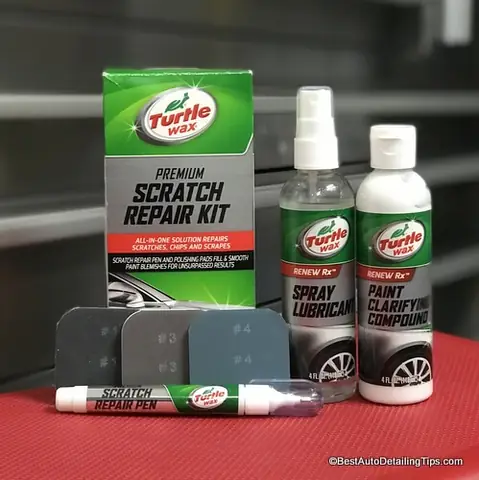
2. Sử dụng bộ dụng cụ sửa chữa vết xước chuyên dụng (Scratch Repair Kit)
Các cửa hàng điện tử, máy tính thường bày bán các bộ dụng cụ chuyên biệt để loại bỏ vết xước trên màn hình LCD hoặc kính. Các bộ kit này thường chứa dung dịch làm đầy hoặc chất đánh bóng nhẹ, cùng với khăn lau chuyên dụng.
- Cách thực hiện:
- Đọc kỹ hướng dẫn sử dụng của nhà sản xuất bộ kit. Mỗi sản phẩm có thể có công thức và quy trình khác nhau.
- Vệ sinh màn hình thật sạch bằng khăn mềm và dung dịch vệ sinh chuyên dụng (không cồn) để loại bỏ bụi bẩn và dầu mỡ.
- Thoa một lượng nhỏ dung dịch từ bộ kit lên vết xước hoặc khu vực bị ảnh hưởng bằng tăm bông hoặc miếng vải mềm đi kèm.
- Nhẹ nhàng chà xát theo chuyển động tròn trong vài giây. Tránh chà quá mạnh hoặc quá lâu.
- Lau sạch phần dung dịch thừa bằng khăn sạch, khô.
- Lưu ý: Phương pháp này thường hiệu quả với các vết xước nhỏ, nông. Đối với vết xước sâu, hiệu quả sẽ hạn chế. Việc sử dụng sai cách hoặc sản phẩm không phù hợp có thể làm hỏng lớp phủ màn hình hoặc tạo ra vết ố vĩnh viễn, đặc biệt là trên màn hình giảm chói.
3. Phương pháp khắc phục tạm thời tại nhà (chỉ cho vết xước nhỏ)
Một số biện pháp dân gian có thể giúp làm mờ hoặc che đi vết xước nhỏ. Tuy nhiên, hãy luôn thực hiện với sự cẩn trọng cao độ và hiểu rõ rủi ro. Các phương pháp này thường chỉ mang tính tạm thời và không loại bỏ hoàn toàn vết xước.
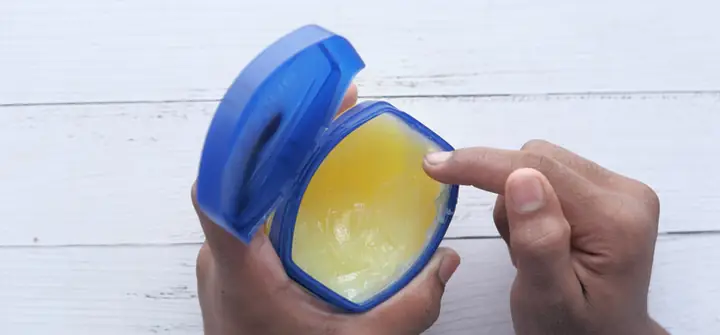
3.1. Dầu bôi trơn dạng thạch (Vaseline)
- Phù hợp với: Màn hình mờ (matte screen) với vết xước rất nhỏ. Tuyệt đối không sử dụng cho màn hình bóng (glossy screen) hoặc cảm ứng.
- Cách thực hiện:
- Làm sạch màn hình.
- Lấy một lượng nhỏ Vaseline bằng tăm bông.
- Thoa nhẹ nhàng lên vết xước, lấp đầy rãnh xước.
- Dùng khăn sợi nhỏ (microfiber) sạch, mềm, nhẹ nhàng lau theo chuyển động tròn để loại bỏ phần Vaseline thừa, đồng thời làm mờ vết xước.
- Lưu ý: Vaseline chỉ che lấp vết xước tạm thời, không loại bỏ nó. Nó có thể để lại lớp dầu mỏng trên màn hình, dễ bám bụi và cần được vệ sinh định kỳ. Cần đảm bảo lau sạch hoàn toàn để tránh ảnh hưởng đến chất lượng hiển thị.
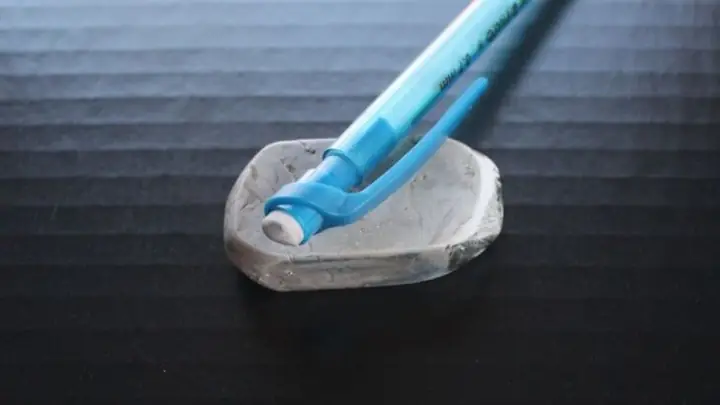
3.2. Tẩy bút chì mềm
- Phù hợp với: Vết bẩn hoặc vết xước rất nhẹ trên màn hình.
- Cách thực hiện:
- Chọn loại tẩy bút chì màu trắng, mềm, không có chất mài mòn. Tránh các loại tẩy cứng hoặc có màu vì có thể để lại vết hoặc làm xước thêm.
- Nhẹ nhàng chà tẩy lên vết xước theo một hướng.
- Lau sạch vụn tẩy bằng khăn sợi nhỏ khô, sạch.
- Lưu ý: Cơ chế hoạt động là vụn tẩy lấp đầy vết xước và loại bỏ vết bẩn nhẹ. Phương pháp này rất ít khi hiệu quả với vết xước thực sự và có thể làm hỏng lớp phủ bảo vệ nếu chà quá mạnh.
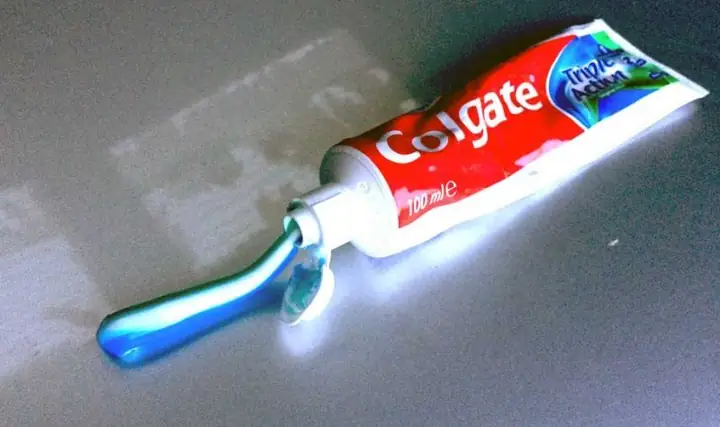
3.3. Kem đánh răng (loại không gel)
- Phù hợp với: Vết xước nông trên màn hình kính (như điện thoại, máy tính bảng) nhưng có thể rủi ro cao với màn hình máy tính thông thường. Chỉ thử nếu bạn chấp nhận rủi ro.
- Cơ chế: Kem đánh răng loại bỏ vết xước bằng cách mài mòn nhẹ bề mặt màn hình. Vì vậy, điều này có thể làm hỏng lớp phủ chống chói/chống lóa.
- Cách thực hiện:
- Chọn kem đánh răng dạng pasta truyền thống, màu trắng, không chứa hạt mài mòn (gel) hoặc làm trắng răng (có thể quá mạnh).
- Lấy một lượng rất nhỏ kem đánh răng lên đầu ngón tay hoặc tăm bông.
- Chấm nhẹ lên vết xước.
- Sử dụng khăn sợi nhỏ, nhẹ nhàng chà kem đánh răng theo chuyển động tròn trong vài giây (tối đa 5-10 giây). Tuyệt đối không chà quá mạnh hoặc quá lâu.
- Lau sạch kem đánh răng bằng khăn ẩm (tốt nhất là dùng nước cất) cho đến khi không còn cặn. Sau đó lau khô bằng khăn sạch khác.
- Lưu ý: Đây là phương pháp tiềm ẩn rủi ro cao nhất. Nếu thực hiện không đúng cách, nó có thể làm mờ màn hình, loại bỏ lớp phủ bảo vệ, hoặc tạo ra nhiều vết xước nhỏ hơn. Chỉ nên cân nhắc khi không còn lựa chọn nào khác và đã chấp nhận rủi ro.
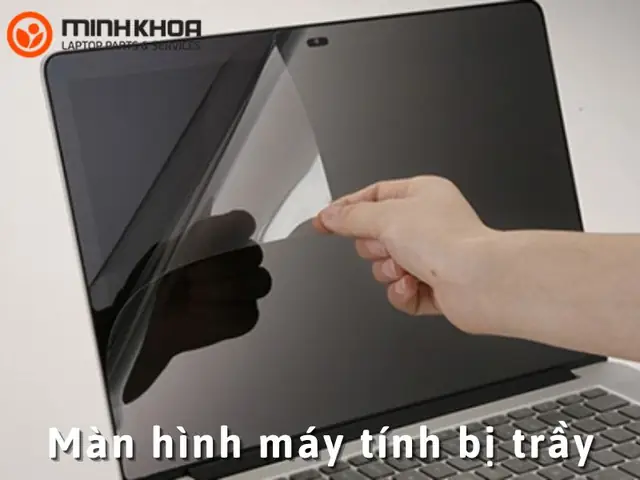
4. Sử dụng miếng dán bảo vệ màn hình (Screen Protector)
Mặc dù không trực tiếp “khắc phục” vết xước, một miếng dán bảo vệ chất lượng cao có thể che lấp hiệu quả các vết xước nhỏ và ngăn ngừa vết xước mới.
- Cách thực hiện:
- Vệ sinh màn hình thật kỹ lưỡng để loại bỏ mọi bụi bẩn và dấu vân tay.
- Dán miếng bảo vệ theo hướng dẫn của nhà sản xuất, đảm bảo không có bọt khí.
- Lợi ích: Che đi vết xước nhỏ, bảo vệ màn hình khỏi hư hại thêm, dễ dàng thay thế khi miếng dán bị trầy xước.
- Lưu ý: Chọn miếng dán chất lượng tốt, phù hợp với loại màn hình của bạn để không ảnh hưởng đến chất lượng hiển thị hoặc độ nhạy cảm ứng.
5. Tìm đến chuyên gia sửa chữa
Nếu các phương pháp trên không hiệu quả, hoặc vết trầy quá sâu, quá rộng, gây ảnh hưởng nghiêm trọng đến hiển thị, lựa chọn tốt nhất là tìm đến các dịch vụ sửa chữa máy tính chuyên nghiệp. Các kỹ thuật viên có kinh nghiệm sẽ có công cụ và kỹ thuật cần thiết để đánh giá mức độ hư hại và đề xuất giải pháp phù hợp, có thể là đánh bóng màn hình chuyên nghiệp hoặc thay thế tấm nền màn hình.
- Lợi ích: Đảm bảo an toàn cho thiết bị, chất lượng sửa chữa cao, tránh rủi ro tự làm hỏng.
- Lưu ý: Chi phí sửa chữa hoặc thay thế màn hình có thể khá cao, đặc biệt với các dòng máy tính cao cấp.
Các loại màn hình và độ nhạy cảm với vết xước
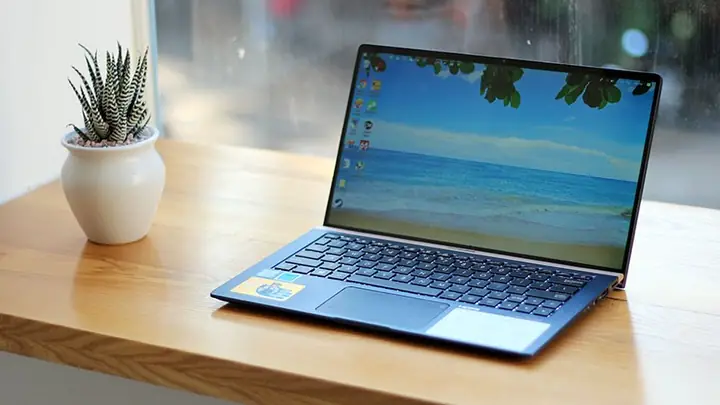
Việc hiểu rõ loại màn hình máy tính của bạn cũng rất quan trọng trong việc lựa chọn phương pháp khắc phục và bảo vệ.
- Màn hình gương (Glossy Screens): Thường cho màu sắc rực rỡ và độ tương phản cao. Tuy nhiên, chúng rất dễ bám vân tay, lóa dưới ánh sáng mạnh và đặc biệt nhạy cảm với vết xước. Các vết xước trên màn hình glossy thường dễ nhận thấy hơn.
- Màn hình mờ (Matte Screens): Có lớp phủ chống chói, giúp giảm phản xạ ánh sáng và bám vân tay. Chúng thường ít bị ảnh hưởng bởi vết xước nhỏ và các vết xước cũng khó nhìn thấy hơn. Các phương pháp như dùng Vaseline có thể tạm thời hiệu quả hơn trên màn hình mờ.
- Màn hình cảm ứng (Touchscreens): Thường có lớp kính cường lực (như Gorilla Glass) để tăng độ bền. Mặc dù cứng cáp hơn, chúng vẫn có thể bị xước bởi vật sắc nhọn. Việc sử dụng miếng dán bảo vệ là rất cần thiết cho màn hình cảm ứng.
Biện pháp phòng ngừa để bảo vệ màn hình máy tính
Phòng bệnh hơn chữa bệnh. Áp dụng các thói quen sau sẽ giúp bạn kéo dài tuổi thọ và giữ gìn vẻ đẹp của màn hình máy tính.
1. Vệ sinh màn hình đúng cách và thường xuyên
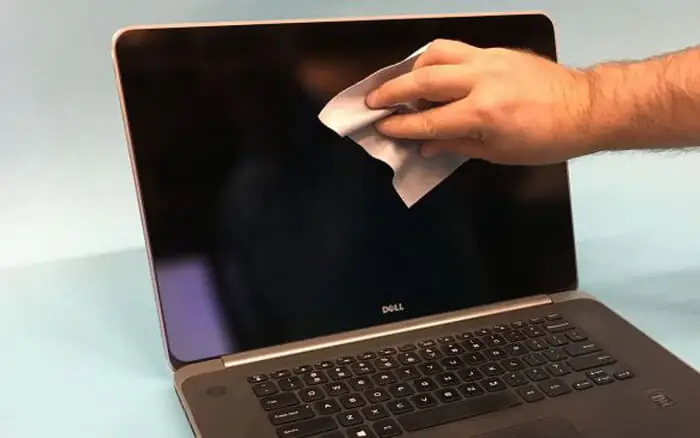
- Sử dụng khăn sợi nhỏ chuyên dụng: Luôn dùng khăn microfiber sạch, mềm để lau màn hình. Tránh dùng khăn giấy, vải thô hoặc các vật liệu có thể gây trầy xước.
- Dung dịch vệ sinh chuyên dụng: Chỉ sử dụng dung dịch vệ sinh màn hình được thiết kế riêng. Tránh các hóa chất chứa cồn, amoniac, hoặc các chất tẩy rửa mạnh khác, vì chúng có thể làm hỏng lớp phủ chống chói hoặc lớp bảo vệ màn hình.
- Thực hiện nhẹ nhàng: Luôn lau màn hình nhẹ nhàng, không tạo áp lực quá mạnh.
- Tắt nguồn khi vệ sinh: Tắt màn hình hoặc máy tính trước khi vệ sinh để dễ dàng nhìn thấy bụi bẩn và vết ố, đồng thời đảm bảo an toàn.
2. Sử dụng miếng dán bảo vệ màn hình hoặc kính cường lực
Đối với những người thường xuyên di chuyển laptop hoặc sở hữu màn hình cảm ứng, miếng dán bảo vệ là một khoản đầu tư xứng đáng. Nó sẽ chịu đựng các tác động vật lý và bạn chỉ cần thay thế miếng dán khi nó bị trầy xước, thay vì phải thay cả màn hình. Chọn loại miếng dán chất lượng tốt, có khả năng chống lóa hoặc chống vân tay nếu cần.
3. Cẩn thận khi di chuyển và đóng gập laptop
- Túi/Bao chống sốc: Luôn đặt laptop vào túi chống sốc hoặc bao đựng chuyên dụng khi di chuyển. Điều này giúp bảo vệ laptop khỏi va đập và cọ xát với các vật dụng khác trong túi xách.
- Kiểm tra trước khi gập: Trước khi đóng nắp laptop, hãy đảm bảo không có bất kỳ vật lạ nào (bút, tai nghe, USB) nằm trên bàn phím. Ngay cả một vật nhỏ cũng có thể tạo ra vết hằn hoặc vết xước nghiêm trọng lên màn hình.
- Miếng lót bàn phím: Đối với một số dòng laptop có thiết kế đặc biệt (ví dụ: con trỏ chuột nhô cao trên bàn phím), hãy sử dụng một miếng lót bàn phím mỏng để ngăn chặn việc cọ xát với màn hình khi đóng nắp.
4. Tránh chạm tay trực tiếp hoặc vật nhọn vào màn hình
- Sử dụng chuột và bàn phím: Dù là màn hình cảm ứng hay không, hãy hạn chế tối đa việc chạm trực tiếp ngón tay hoặc các vật nhọn vào bề mặt hiển thị.
- Giữ khoảng cách an toàn: Đặt màn hình ở vị trí tránh xa các vật dụng có thể vô tình chạm vào hoặc rơi vào màn hình.
5. Kiểm tra kỹ màn hình khi mua mới
Trước khi hoàn tất giao dịch mua máy tính hoặc màn hình mới, hãy yêu cầu người bán tắt màn hình và xoay nó dưới nhiều góc độ ánh sáng khác nhau để kiểm tra kỹ lưỡng. Điều này giúp bạn phát hiện bất kỳ vết trầy xước hoặc lỗi nhỏ nào có thể đã có sẵn từ nhà sản xuất.
Kết luận
Việc màn hình máy tính bị trầy xước không chỉ gây khó chịu mà còn ảnh hưởng đến giá trị và trải nghiệm sử dụng thiết bị. Bằng cách hiểu rõ các nguyên nhân gây ra hư hại, áp dụng các giải pháp khắc phục có trách nhiệm và đặc biệt là thực hiện các biện pháp phòng ngừa hiệu quả, bạn có thể bảo vệ màn hình máy tính của mình một cách tối ưu. Hãy luôn ưu tiên sự an toàn và chất lượng hiển thị, đồng thời tìm kiếm sự trợ giúp chuyên nghiệp khi cần thiết để đảm bảo thiết bị của bạn luôn trong tình trạng tốt nhất. Khám phá thêm các thủ thuật và kiến thức công nghệ chuyên sâu khác tại https://aqua-mouse-944470.hostingersite.com/ để tối ưu hóa trải nghiệm sử dụng máy tính của bạn.