Tóm tắt nhanh các bước khắc phục lỗi màn hình máy tính bị sọc ngang mờ
- Kiểm tra lại dây cáp màn hình: Đảm bảo kết nối chắc chắn, không bị lỏng lẻo hay hư hỏng.
- Cập nhật hoặc cài đặt lại driver card màn hình: Driver lỗi thời hoặc xung đột có thể gây ra hiện tượng sọc.
- Kiểm tra lỗi xung đột phần mềm: Khởi động lại máy hoặc cài đặt lại hệ điều hành nếu cần thiết.
- Kiểm tra phần cứng (VGA, Mainboard): Đây là các bước phức tạp hơn, cần sự can thiệp của chuyên gia.
- Thay thế màn hình: Nếu nguyên nhân đến từ chính màn hình, đây là giải pháp cuối cùng.
Màn hình máy tính bị sọc ngang mờ là một lỗi khá phổ biến, gây ảnh hưởng trực tiếp đến trải nghiệm sử dụng của người dùng. Hiện tượng này không chỉ đơn thuần là sự cố thẩm mỹ mà còn có thể là dấu hiệu cảnh báo về những vấn đề sâu xa hơn, liên quan đến cả phần mềm lẫn phần cứng của thiết bị. Từ những xung đột nhỏ trong hệ điều hành đến những hư hỏng nghiêm trọng ở các linh kiện, nguyên nhân gây ra tình trạng sọc màn hình rất đa dạng và không phải lúc nào cũng dễ dàng nhận biết.
Màn hình máy tính bị sọc ngang mờ là bị gì?
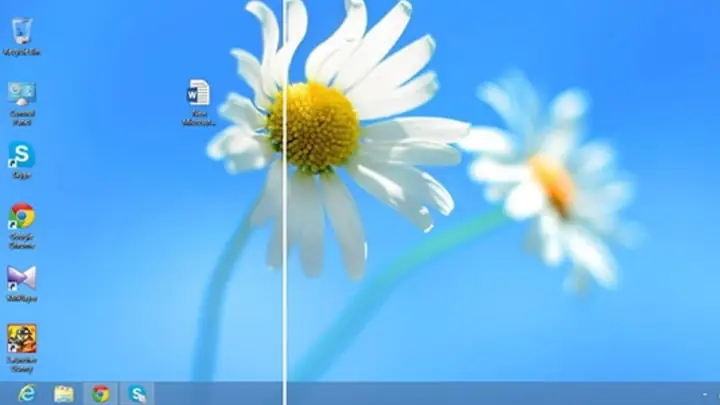
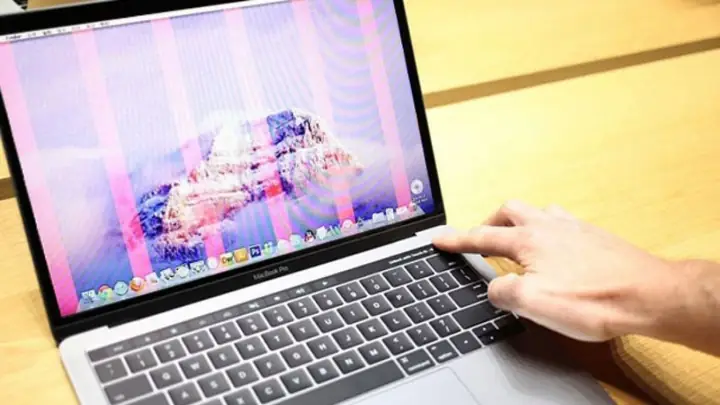
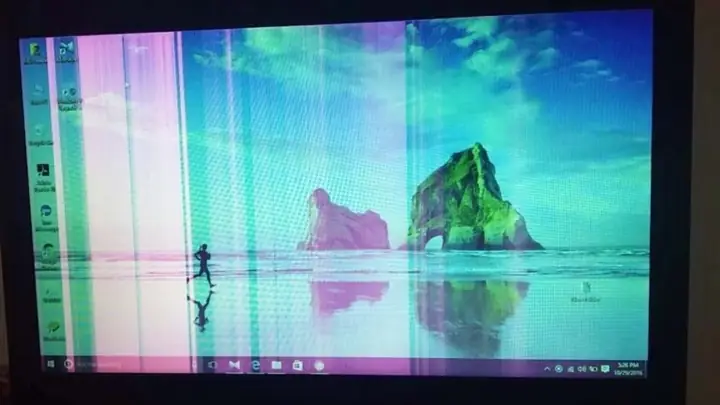
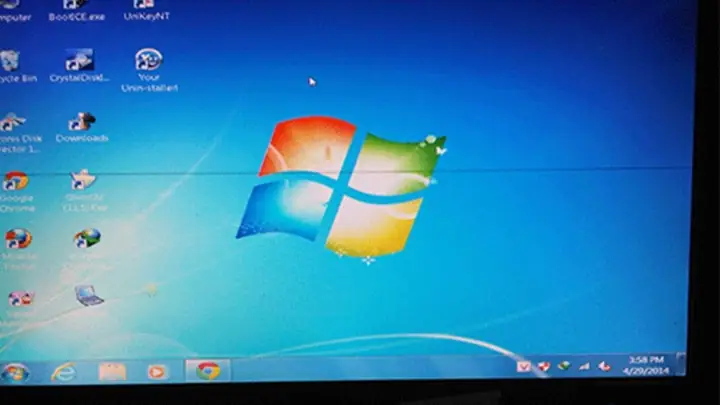
Khi màn hình PC hay laptop hiển thị các đường sọc ngang nhấp nháy hoặc mờ ảo, đây là tín hiệu cho thấy thiết bị đang gặp phải một trục trặc kỹ thuật. Mặc dù ban đầu, những sọc này có thể chỉ nhỏ và không quá cản trở, nhưng trong nhiều trường hợp, chúng có thể lan rộng, che phủ toàn bộ màn hình, gây khó khăn đáng kể cho người dùng trong các tác vụ hàng ngày.
Lỗi màn hình máy tính bị sọc ngang mờ không chỉ làm gián đoạn công việc, học tập mà còn có thể gây ra cảm giác khó chịu, mất tập trung và tốn thời gian tìm hiểu, khắc phục. Nếu tình trạng này kéo dài mà không được xử lý kịp thời, nó còn có nguy cơ ảnh hưởng tiêu cực đến hiệu suất làm việc chung của bạn. Do đó, việc xác định chính xác nguyên nhân và áp dụng các giải pháp sửa chữa phù hợp là vô cùng quan trọng.
Nguyên nhân gây ra lỗi màn hình máy tính bị sọc ngang mờ
Hiểu rõ nguồn gốc của vấn đề sẽ giúp bạn có phương án xử lý hiệu quả và tiết kiệm chi phí. Dưới đây là một số nguyên nhân phổ biến dẫn đến tình trạng màn hình máy tính bị sọc ngang mờ hoặc nhấp nháy:
- Khe cắm RAM bám bụi hoặc lỗi: Theo thời gian, bụi bẩn có thể tích tụ trong các khe cắm RAM, hoặc bản thân thanh RAM có thể gặp lỗi. Điều này có thể gây ra các hiện tượng bất thường trên màn hình.
- Xung đột phần mềm hoặc driver: Các xung đột giữa các ứng dụng, driver card đồ họa không tương thích hoặc lỗi thời cũng là nguyên nhân phổ biến gây ra lỗi sọc màn hình. Việc khởi động lại máy đôi khi có thể tạm thời khắc phục, nhưng cần xử lý triệt để nguyên nhân gốc rễ.
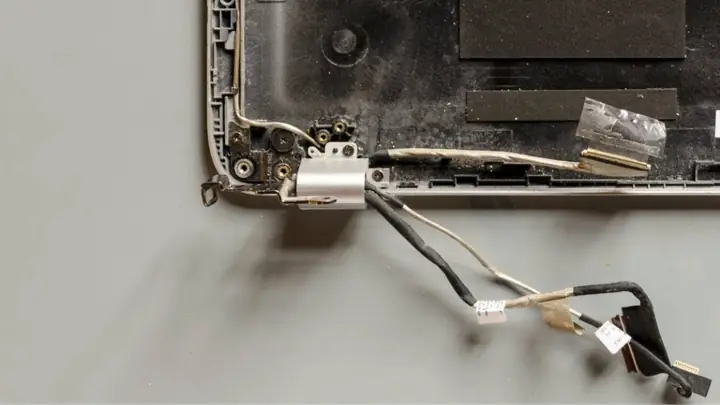
- Lỗi dây cáp màn hình: Dây cáp kết nối màn hình với card đồ họa (hoặc bo mạch chủ) có thể bị lỏng, hư hỏng hoặc mòn sau một thời gian sử dụng, đặc biệt là sau khi di chuyển máy. Điều này có thể dẫn đến tín hiệu hình ảnh không ổn định, hiển thị sọc.
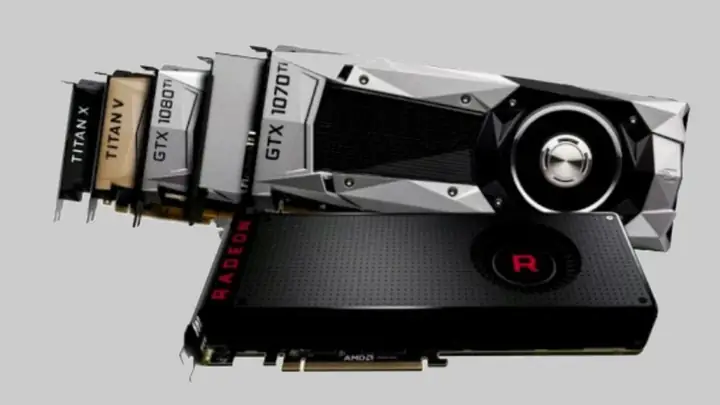
- Hỏng card đồ họa (VGA): Lỗi VGA là một nguyên nhân thường gặp, đặc biệt trên các máy tính đã sử dụng lâu năm hoặc card đồ họa rời. Màn hình có thể bắt đầu xuất hiện sọc sau một thời gian sử dụng, đôi khi kèm theo hiện tượng tự khởi động lại máy.
- Lỗi màn hình máy tính: Trong một số trường hợp, bản thân màn hình hiển thị có thể gặp lỗi vật lý hoặc kỹ thuật, dẫn đến việc hiển thị các đường sọc ngang hoặc dọc.
5 Cách khắc phục lỗi màn hình máy tính bị sọc ngang mờ hiệu quả
Khi màn hình PC hoặc laptop gặp phải tình trạng sọc ngang nhấp nháy, mờ, bạn có thể thử áp dụng các phương pháp sau đây để khắc phục. Các giải pháp này trải dài từ đơn giản đến phức tạp, tùy thuộc vào nguyên nhân gây lỗi.
Có thể bạn quan tâm: Hành Trình Khám Phá: Ảnh Máy Tính Điện Tử Đầu Tiên Và Lịch Sử Vĩ Đại
Kiểm tra lại dây cáp màn hình
Đây là bước kiểm tra đầu tiên và quan trọng nhất khi màn hình máy tính xuất hiện các đường sọc. Dây cáp kết nối màn hình có thể bị lỏng hoặc hư hỏng, gây ảnh hưởng đến tín hiệu hình ảnh.
Hãy thử nhẹ nhàng tháo ra và cắm lại dây cáp màn hình ở cả hai đầu (phía màn hình và phía máy tính). Đảm bảo chúng được kết nối chắc chắn. Nếu bạn không có kinh nghiệm về phần cứng máy tính hoặc nghi ngờ dây cáp bị hỏng, việc mang máy đến một trung tâm sửa chữa chuyên nghiệp để các kỹ thuật viên kiểm tra sẽ an toàn và hiệu quả hơn.
Cập nhật hoặc cài đặt lại driver card màn hình hoặc cài lại Win
Driver card đồ họa đóng vai trò quan trọng trong việc xử lý và xuất hình ảnh ra màn hình. Nếu driver bị lỗi, xung đột hoặc lỗi thời, hiện tượng sọc màn hình hoàn toàn có thể xảy ra.
- Xác định nguyên nhân: Khởi động lại máy. Nếu màn hình vẫn hiển thị sọc ngay cả khi vào màn hình BIOS/UEFI hoặc màn hình khởi động Windows, vấn đề có thể nằm ở driver hoặc phần cứng. Nếu sọc chỉ xuất hiện khi vào đến môi trường Windows, khả năng cao là do xung đột phần mềm hoặc driver.
- Cài đặt lại driver:
- Nhấp chuột phải vào biểu tượng Start và chọn Device Manager.
- Mở rộng mục Display adapters.
- Nhấp chuột phải vào tên card đồ họa của bạn và chọn Uninstall device. Xác nhận hành động nếu được hỏi.
- Khởi động lại máy tính. Windows sẽ tự động cài đặt một driver cơ bản.
- Truy cập website chính thức của nhà sản xuất card đồ họa (NVIDIA, AMD, Intel) hoặc website của nhà sản xuất laptop để tải về phiên bản driver mới nhất, tương thích với hệ điều hành của bạn.
- Cài đặt driver vừa tải về và khởi động lại máy một lần nữa.
- Cài đặt lại Windows: Nếu việc cập nhật driver không giải quyết được vấn đề, và bạn nghi ngờ lỗi phần mềm hoặc xung đột hệ điều hành, việc cài đặt lại Windows có thể là một giải pháp cần thiết.
Thay mainboard hoặc hàn lại VGA
Đối với những máy tính sử dụng card đồ họa rời (VGA), lỗi hỏng hóc hoặc suy giảm hiệu năng của card đồ họa theo thời gian là điều có thể xảy ra. Tình trạng này thường thấy rõ hơn trên các máy tính cũ.
Trong trường hợp này, việc thay thế mainboard (nếu VGA tích hợp trên mainboard bị lỗi) hoặc hàn lại VGA (đối với card đồ họa rời) có thể là giải pháp. Tuy nhiên, đây là các thao tác kỹ thuật phức tạp, đòi hỏi kiến thức chuyên môn sâu và các dụng cụ chuyên dụng. Việc tự ý tháo lắp máy nếu không có kinh nghiệm có thể gây ra những hư hỏng nặng hơn. Do đó, bạn nên tìm đến các dịch vụ sửa chữa uy tín để được hỗ trợ.
Có thể bạn quan tâm: Hướng Dẫn Tải Powerpoint Về Máy Tính Win 10 Miễn Phí Và Chi Tiết
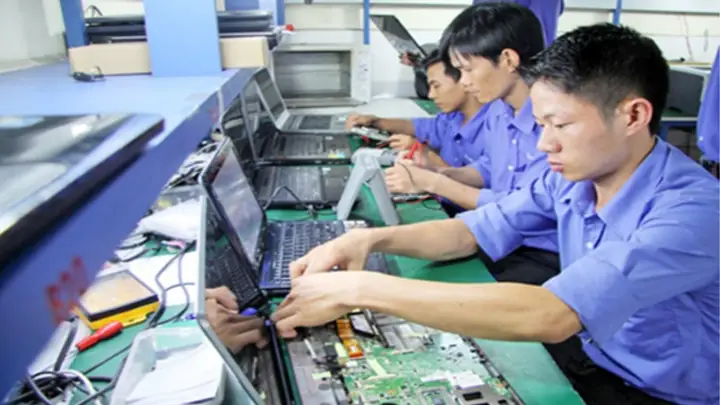
Đến trung tâm sửa chữa để kiểm tra máy tính
Nếu bạn đã thử các bước trên mà màn hình máy tính vẫn bị sọc ngang mờ, hoặc bạn không tự tin thực hiện các thao tác phức tạp, việc đưa máy đến một trung tâm sửa chữa chuyên nghiệp là lựa chọn khôn ngoan.
Tại đây, đội ngũ kỹ thuật viên giàu kinh nghiệm sẽ tiến hành kiểm tra toàn diện tình trạng máy tính của bạn, từ phần mềm đến phần cứng. Họ sẽ chẩn đoán chính xác nguyên nhân gây lỗi và đề xuất giải pháp khắc phục tối ưu, đảm bảo máy tính của bạn hoạt động ổn định trở lại.
Thay màn hình máy tính bị sọc ngang mờ
Nếu sau khi kiểm tra, các kỹ thuật viên xác định rằng nguyên nhân gây lỗi sọc màn hình xuất phát từ chính màn hình hiển thị, thì việc thay thế màn hình mới là phương án bắt buộc để khắc phục triệt để.
Để xác nhận màn hình có phải là nguyên nhân hay không, bạn có thể thử kết nối máy tính với một màn hình ngoài (ví dụ: màn hình TV qua cổng HDMI). Nếu màn hình ngoài hiển thị bình thường, không có sọc, điều đó chứng tỏ màn hình gốc của máy tính đã gặp vấn đề và cần được thay thế.
Tóm lại, việc màn hình máy tính bị sọc ngang mờ có thể do nhiều nguyên nhân khác nhau, từ các vấn đề nhỏ về dây cáp, driver cho đến các hư hỏng phần cứng nghiêm trọng hơn như VGA hay chính màn hình. Bằng cách thực hiện từng bước kiểm tra và áp dụng các giải pháp phù hợp, bạn có thể khắc phục hiệu quả tình trạng này. Nếu không chắc chắn, đừng ngần ngại tìm kiếm sự trợ giúp từ các chuyên gia công nghệ tại Trần Du để đảm bảo thiết bị của bạn được sửa chữa một cách tốt nhất.
Có thể bạn quan tâm: Siêu Máy Tính Mạnh Nhất Thế Giới: Nhật Bản Vượt Mặt Mỹ Và Trung Quốc Với Fugaku