
Bạn đang gặp phải tình trạng khó chịu khi màn hình máy tính bị nghiêng sang một bên, khiến trải nghiệm làm việc hay giải trí trở nên bất tiện? Đây là một lỗi khá phổ biến, có thể xuất phát từ nhiều nguyên nhân khác nhau, từ những vấn đề đơn giản trong cài đặt phần mềm cho đến sự cố phức tạp hơn về phần cứng. Đừng quá lo lắng, bởi trong hầu hết các trường hợp, bạn hoàn toàn có thể tự mình chẩn đoán và khắc phục lỗi này ngay tại nhà mà không cần đến sự can thiệp của kỹ thuật viên. Bài viết này sẽ cung cấp cho bạn một hướng dẫn toàn diện, đi sâu vào các nguyên nhân gốc rễ và đưa ra những giải pháp chi tiết, từng bước để giúp bạn nhanh chóng đưa màn hình trở lại trạng thái hiển thị chuẩn xác nhất.
Có thể bạn quan tâm: Hướng Dẫn Kết Nối Bluetooth Cho Máy Tính Bàn Windows 10
Tóm tắt nhanh các bước khắc phục màn hình máy tính bị nghiêng
- Kiểm tra cài đặt hiển thị: Đầu tiên, hãy truy cập cài đặt hiển thị trong hệ điều hành (Windows/macOS) để đảm bảo độ phân giải, hướng màn hình và các tùy chọn xoay không bị thiết lập sai. Đây là nguyên nhân phổ biến nhất.
- Cập nhật hoặc cài đặt lại driver card đồ họa: Driver lỗi thời, hỏng hoặc không tương thích có thể gây ra các vấn đề hiển thị. Cập nhật driver lên phiên bản mới nhất từ trang web của nhà sản xuất card đồ họa là một bước khắc phục quan trọng.
- Kiểm tra cáp kết nối: Một sợi cáp bị lỏng, hỏng hoặc không đúng chuẩn (HDMI, DisplayPort, VGA) có thể dẫn đến hình ảnh bị lệch hoặc nghiêng. Hãy thử rút ra cắm lại, siết chặt các đầu nối hoặc thay thế bằng một sợi cáp khác.
- Điều chỉnh chân đế màn hình vật lý: Nhiều màn hình hiện đại có khả năng điều chỉnh độ nghiêng, xoay hoặc nâng hạ. Đôi khi, một va chạm nhỏ cũng có thể làm màn hình vật lý bị lệch. Hãy kiểm tra và điều chỉnh lại chân đế.
- Quét phần mềm độc hại: Một số loại virus hoặc phần mềm độc hại có thể can thiệp vào cài đặt hệ thống, bao gồm cả cài đặt hiển thị. Quét toàn bộ hệ thống bằng phần mềm diệt virus đáng tin cậy.
- Sử dụng tính năng “Auto Adjust” trên màn hình: Đối với các màn hình kết nối qua cổng VGA analog, nút “Auto Adjust” trên màn hình có thể tự động căn chỉnh lại hình ảnh.
Nguyên nhân khiến màn hình máy tính bị nghiêng
Việc xác định đúng nguyên nhân gốc rễ là chìa khóa để khắc phục hiệu quả vấn đề màn hình máy tính bị nghiêng. Dưới đây là các lý do phổ biến nhất dẫn đến tình trạng này:
Cài đặt hiển thị hệ thống
Đây là nguyên nhân thường gặp nhất và cũng dễ khắc phục nhất. Hệ điều hành của bạn (Windows hoặc macOS) có các tùy chọn cho phép người dùng xoay hoặc điều chỉnh hướng hiển thị của màn hình. Đôi khi, do vô tình bấm nhầm phím tắt, cài đặt sai sau khi cập nhật hệ thống, hoặc do một phần mềm nào đó can thiệp, màn hình có thể bị xoay lệch so với hướng chuẩn.
Driver card đồ họa lỗi thời hoặc bị hỏng
Card đồ họa (GPU) chịu trách nhiệm xử lý và xuất hình ảnh ra màn hình. Driver của card đồ họa là phần mềm cầu nối giữa hệ điều hành và phần cứng card đồ họa. Nếu driver này lỗi thời, bị hỏng, hoặc không tương thích với phiên bản hệ điều hành hiện tại, nó có thể gây ra các vấn đề hiển thị kỳ lạ, bao gồm cả việc màn hình máy tính bị nghiêng, hình ảnh bị méo, hoặc màu sắc không chính xác. Các bản cập nhật driver thường xuyên được phát hành để sửa lỗi, cải thiện hiệu suất và tăng cường khả năng tương thích.
Lỗi cáp kết nối (HDMI, DisplayPort, VGA)
Cáp kết nối là con đường truyền tín hiệu hình ảnh từ máy tính đến màn hình. Nếu sợi cáp bị lỏng, bị hỏng, bị uốn cong quá mức, hoặc không được cắm đúng cách, tín hiệu có thể bị gián đoạn hoặc truyền không đầy đủ, dẫn đến hình ảnh hiển thị không ổn định, méo mó, hoặc bị lệch góc. Ngay cả việc sử dụng cáp kém chất lượng cũng có thể gây ra các sự cố tương tự. Các loại cáp phổ biến bao gồm HDMI, DisplayPort và VGA (Analog). Đặc biệt với VGA, tín hiệu analog dễ bị nhiễu hơn và có thể gây ra hiện tượng màn hình bị lệch nếu cáp không tốt hoặc bị lỏng.
Cấu hình màn hình vật lý
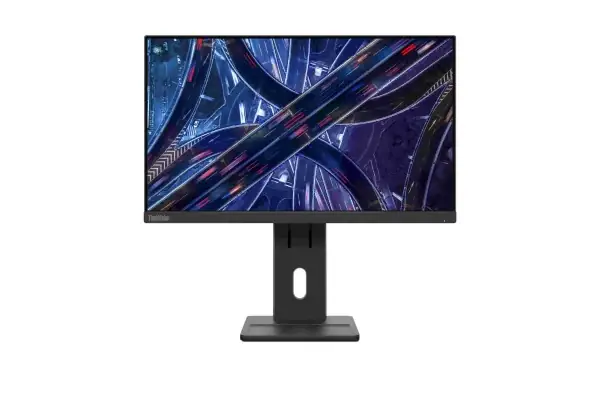
Nhiều màn hình hiện đại được trang bị chân đế linh hoạt, cho phép người dùng điều chỉnh độ cao, xoay ngang (pivot), nghiêng lên xuống (tilt) hoặc xoay trái phải (swivel). Nếu chân đế hoặc khớp nối của màn hình bị lỏng sau một thời gian sử dụng, hoặc do va chạm, nó có thể khiến màn hình vật lý tự động nghiêng sang một bên. Đây là vấn đề thuộc về phần cứng bên ngoài, dễ dàng nhận biết và điều chỉnh.
Phần mềm độc hại hoặc virus
Mặc dù ít phổ biến hơn, một số loại virus máy tính hoặc phần mềm độc hại được thiết kế để gây rối loạn hoạt động hệ thống, bao gồm cả việc thay đổi cài đặt hiển thị mà không được sự cho phép của người dùng. Chúng có thể can thiệp vào các tệp hệ thống hoặc registry, dẫn đến các lỗi hiển thị bất thường như màn hình máy tính bị nghiêng.
Lỗi phần cứng card đồ họa
Trong một số trường hợp hiếm hoi, vấn đề có thể nằm ở chính card đồ họa. Nếu card đồ họa bị lỗi vật lý, quá nóng, hoặc có các linh kiện bị hỏng, nó có thể không xuất ra tín hiệu hình ảnh chính xác. Khi đó, không chỉ màn hình bị nghiêng mà còn có thể xuất hiện các hiện tượng khác như sọc màn hình, nhấp nháy, hoặc không lên hình hoàn toàn.
Lỗi màn hình vật lý
Tương tự như lỗi card đồ họa, bản thân màn hình cũng có thể gặp vấn đề về phần cứng. Các linh kiện bên trong màn hình như bảng mạch điều khiển tín hiệu, tấm nền hiển thị, hoặc bộ xử lý hình ảnh có thể bị lỗi, dẫn đến việc hiển thị hình ảnh không đúng cách. Nếu đã thử tất cả các giải pháp phần mềm và cáp nối mà vẫn không khắc phục được, lỗi màn hình vật lý là một khả năng cần xem xét.
Có thể bạn quan tâm: Cách Di Chuyển Icon Trên Màn Hình Máy Tính Hiệu Quả Nhất
Cách khắc phục màn hình máy tính bị nghiêng từng bước
Sau khi đã nắm rõ các nguyên nhân có thể, bây giờ chúng ta sẽ đi sâu vào từng bước khắc phục lỗi màn hình máy tính bị nghiêng một cách chi tiết và hiệu quả nhất. Hãy thực hiện theo thứ tự được khuyến nghị để dễ dàng khoanh vùng vấn đề.
Kiểm tra và điều chỉnh cài đặt hiển thị trong Windows/macOS
Đây là bước đầu tiên và quan trọng nhất, vì đa số các trường hợp màn hình bị nghiêng đều xuất phát từ cài đặt hiển thị.
Thay đổi độ phân giải màn hình
Độ phân giải không phù hợp với màn hình có thể gây ra các vấn đề về căn chỉnh hình ảnh.
- Trên Windows:
- Nhấn chuột phải vào bất kỳ khoảng trống nào trên màn hình nền và chọn “Display settings” (Cài đặt hiển thị).
- Trong mục “Display resolution” (Độ phân giải màn hình), kiểm tra xem độ phân giải đã được đặt ở mức “Recommended” (Được đề xuất) hay chưa. Đây là độ phân giải gốc của màn hình bạn.
- Nếu không, hãy chọn độ phân giải “Recommended” và kiểm tra xem màn hình đã trở lại bình thường chưa.
- Trên macOS:
- Vào “System Settings” (Cài đặt hệ thống) > “Displays” (Màn hình).
- Chọn màn hình bạn đang sử dụng và kiểm tra mục “Resolution” (Độ phân giải). Đảm bảo đã chọn “Default for display” (Mặc định cho màn hình) hoặc độ phân giải cao nhất được hỗ trợ.
Xoay màn hình về hướng chuẩn
Đây là tính năng cho phép người dùng xoay màn hình để phù hợp với các thiết lập hiển thị dọc hoặc ngang. Lỗi màn hình máy tính bị nghiêng có thể do cài đặt này bị thay đổi.
- Trên Windows:
- Nhấn chuột phải vào màn hình nền và chọn “Display settings” (Cài đặt hiển thị).
- Cuộn xuống mục “Display orientation” (Hướng hiển thị).
- Đảm bảo đã chọn “Landscape” (Ngang). Nếu thấy các tùy chọn khác như “Portrait” (Dọc) hoặc các tùy chọn xoay 90, 180, 270 độ, hãy đổi về “Landscape”.
- Nhấn “Keep changes” (Giữ các thay đổi) nếu màn hình đã được điều chỉnh đúng.
- Phím tắt nhanh (có thể bị vô hiệu hóa trên một số hệ thống):
- Ctrl + Alt + Mũi tên lên: Xoay về hướng ngang chuẩn.
- Ctrl + Alt + Mũi tên xuống: Xoay ngược 180 độ.
- Ctrl + Alt + Mũi tên trái/phải: Xoay 90 độ.
- Trên macOS:
- Vào “System Settings” (Cài đặt hệ thống) > “Displays” (Màn hình).
- Chọn màn hình bạn muốn điều chỉnh.
- Trong phần “Rotation” (Xoay), đảm bảo đã chọn “Standard” (Tiêu chuẩn) hoặc “0°”. Nếu nó đang ở 90°, 180° hay 270°, hãy đổi về “Standard”.
Đặt lại cài đặt hiển thị
Nếu các bước trên không hiệu quả, bạn có thể thử đặt lại các cài đặt hiển thị về mặc định.
- Đối với driver card đồ họa, thường có tùy chọn để đặt lại tất cả các cài đặt hiển thị về mặc định của nhà sản xuất. Điều này có thể được tìm thấy trong Control Panel của NVIDIA, AMD Radeon Settings, hoặc Intel Graphics Command Center.
Cập nhật hoặc cài đặt lại driver card đồ họa
Driver card đồ họa lỗi thời hoặc bị hỏng là nguyên nhân phổ biến gây ra các vấn đề hiển thị.
Xác định card đồ họa
Bạn cần biết loại card đồ họa đang sử dụng (NVIDIA, AMD, Intel) để tải đúng driver.
- Trên Windows:
- Nhấn Windows + R, gõ dxdiag và nhấn Enter.
- Trong cửa sổ DirectX Diagnostic Tool, chuyển sang tab “Display” (Hiển thị).
- Bạn sẽ thấy tên và nhà sản xuất card đồ họa của mình.
Tải driver mới nhất
Truy cập trang web chính thức của nhà sản xuất card đồ họa của bạn (NVIDIA, AMD, Intel) và tìm kiếm phần “Drivers” hoặc “Support”.
- Nhập thông tin card đồ họa của bạn (ví dụ: NVIDIA GeForce RTX 3070, AMD Radeon RX 6800, Intel UHD Graphics) và phiên bản hệ điều hành (ví dụ: Windows 11 64-bit) để tải về driver mới nhất.
Cài đặt driver
Sau khi tải về, chạy tệp cài đặt và làm theo hướng dẫn trên màn hình. Khởi động lại máy tính sau khi cài đặt hoàn tất. Việc này thường sẽ khắc phục lỗi màn hình máy tính bị nghiêng nếu nguyên nhân là do driver.
Gỡ cài đặt driver cũ (nếu cần)
Trong một số trường hợp, driver cũ có thể xung đột với driver mới. Bạn có thể sử dụng công cụ Display Driver Uninstaller (DDU) ở chế độ an toàn để gỡ sạch driver cũ trước khi cài driver mới.
- Tải DDU từ trang web chính thức.
- Khởi động lại máy tính vào chế độ an toàn (Safe Mode).
- Chạy DDU, chọn “Clean and restart” (Dọn dẹp và khởi động lại).
- Sau khi máy tính khởi động lại vào chế độ bình thường, tiến hành cài đặt driver mới đã tải về.
Kiểm tra và siết chặt cáp kết nối
Cáp kết nối lỏng lẻo hoặc hỏng có thể là một nguyên nhân đơn giản nhưng thường bị bỏ qua.
Tắt máy và rút cáp
Tắt máy tính và màn hình hoàn toàn. Rút tất cả các cáp kết nối giữa màn hình và máy tính (HDMI, DisplayPort, VGA).
Kiểm tra hư hỏng
Kiểm tra kỹ các đầu cáp và cổng kết nối trên cả màn hình và máy tính xem có bị cong, gãy, bám bụi bẩn hoặc bất kỳ hư hỏng vật lý nào không. Sử dụng khí nén để làm sạch các cổng nếu cần.
Gắn lại cáp
Cắm lại cáp một cách chắc chắn vào cả hai đầu. Đảm bảo các vít giữ (nếu có, thường là trên cáp VGA) được siết chặt. Bật máy tính và màn hình để kiểm tra.
Thử cáp khác (nếu có thể)
Nếu vẫn bị lỗi màn hình máy tính bị nghiêng, hãy thử thay thế bằng một sợi cáp mới hoặc một sợi cáp khác mà bạn biết chắc chắn là đang hoạt động tốt. Đây là cách tốt nhất để loại trừ khả năng cáp bị hỏng. Nếu máy tính có nhiều cổng xuất hình (ví dụ: HDMI và DisplayPort), bạn cũng có thể thử chuyển sang cổng khác.
Có thể bạn quan tâm: Cách Lấy Lại Màn Hình Chính Máy Tính Nhanh Chóng Và Hiệu Quả
Kiểm tra và điều chỉnh chân đế màn hình vật lý
Đây là lỗi dễ nhận thấy bằng mắt thường và cũng dễ khắc phục nhất.
Kiểm tra khớp nối
Kiểm tra xem màn hình có đang bị lỏng lẻo trên chân đế hay không. Đôi khi, sau một thời gian sử dụng, các ốc vít hoặc khớp nối có thể bị lỏng.
Điều chỉnh độ nghiêng
Hầu hết các màn hình đều có khả năng điều chỉnh độ nghiêng. Hãy nhẹ nhàng đẩy hoặc kéo màn hình để điều chỉnh lại độ nghiêng cho đến khi nó thẳng hàng. Một số màn hình còn cho phép xoay ngang hoặc dọc, hãy đảm bảo màn hình đã được cố định ở vị trí mong muốn.
Quét virus và phần mềm độc hại
Mặc dù hiếm, nhưng một số phần mềm độc hại có thể gây ra các vấn đề hiển thị.
- Sử dụng một phần mềm diệt virus uy tín (ví dụ: Windows Defender, Avast, Kaspersky, Bitdefender) để quét toàn bộ hệ thống.
- Đảm bảo phần mềm diệt virus của bạn đã được cập nhật bản định nghĩa virus mới nhất.
- Nếu phát hiện mối đe dọa, hãy loại bỏ hoặc cách ly chúng và sau đó khởi động lại máy tính.
Sử dụng tính năng “Tự động điều chỉnh” (Auto Adjust) trên màn hình
Đối với các màn hình kết nối qua cổng VGA (analog), tính năng “Auto Adjust” hoặc “Auto Setup” trên màn hình có thể tự động căn chỉnh lại tín hiệu và vị trí hình ảnh.
- Tìm các nút điều khiển trên màn hình (thường là ở cạnh dưới hoặc phía sau).
- Tìm nút “Menu” và điều hướng đến mục “Image” (Hình ảnh) hoặc “Display” (Hiển thị).
- Tìm tùy chọn “Auto Adjust”, “Auto Setup” hoặc tương tự và chọn nó. Màn hình sẽ tự động điều chỉnh lại.
Khôi phục cài đặt gốc của màn hình
Nếu các bước trên không giải quyết được vấn đề, việc khôi phục cài đặt gốc của màn hình có thể hữu ích. Thao tác này sẽ đưa tất cả các thiết lập của màn hình về trạng thái ban đầu của nhà sản xuất.
- Sử dụng các nút điều khiển trên màn hình để truy cập menu OSD (On-Screen Display).
- Tìm đến mục “System” (Hệ thống), “Other” (Khác), hoặc “Reset” (Đặt lại).
- Chọn tùy chọn “Factory Reset” (Khôi phục cài đặt gốc) hoặc “Reset All Settings” (Đặt lại tất cả cài đặt). Xác nhận hành động khi được yêu cầu.
Cập nhật hệ điều hành
Đảm bảo hệ điều hành của bạn luôn được cập nhật phiên bản mới nhất. Các bản cập nhật thường bao gồm các bản vá lỗi, cải thiện khả năng tương thích phần cứng và ổn định hệ thống, có thể gián tiếp khắc phục lỗi màn hình máy tính bị nghiêng.
- Trên Windows: Vào “Settings” (Cài đặt) > “Windows Update” > “Check for updates” (Kiểm tra bản cập nhật).
- Trên macOS: Vào “System Settings” (Cài đặt hệ thống) > “General” (Chung) > “Software Update” (Cập nhật phần mềm).
Kiểm tra lỗi phần cứng (card đồ họa, màn hình)
Nếu đã thử tất cả các giải pháp phần mềm và cáp nối mà vẫn không khắc phục được, rất có thể vấn đề nằm ở phần cứng.
Kết nối màn hình với máy tính khác
Để xác định xem lỗi có phải do màn hình hay không, hãy thử kết nối màn hình bị nghiêng với một máy tính khác mà bạn biết chắc chắn là đang hoạt động bình thường.
- Nếu màn hình vẫn bị nghiêng khi kết nối với máy tính khác, thì lỗi nằm ở chính màn hình.
- Nếu màn hình hiển thị bình thường trên máy tính khác, thì lỗi nằm ở máy tính ban đầu (có thể là card đồ họa hoặc mainboard).
Kiểm tra card đồ họa
Nếu nghi ngờ card đồ họa bị lỗi, bạn có thể thử:
- Vệ sinh card đồ họa: Tắt máy, mở vỏ case, tháo card đồ họa và vệ sinh các chân tiếp xúc PCI-E bằng cục tẩy chuyên dụng hoặc cồn isopropyl. Vệ sinh quạt và tản nhiệt của card.
- Kiểm tra khe cắm PCI-E: Cắm lại card đồ họa vào khe cắm một cách chắc chắn. Nếu có nhiều khe PCI-E, hãy thử cắm vào khe khác.
- Thử card đồ họa khác: Nếu có thể, hãy mượn hoặc thử một card đồ họa khác vào máy tính của bạn để xem lỗi có được khắc phục không. Đây là cách hiệu quả để xác định lỗi chính xác.
- Kiểm tra Driver trên Trandu.vn: Tại Trandu.vn, chúng tôi thường xuyên cung cấp các bài viết hướng dẫn chi tiết về cách quản lý và khắc phục lỗi driver, bạn có thể tham khảo để tìm giải pháp phù hợp.
Các công cụ và phần mềm hỗ trợ điều chỉnh màn hình
Bên cạnh các cài đặt hệ thống cơ bản, một số nhà sản xuất và bên thứ ba còn cung cấp các công cụ hữu ích để quản lý và điều chỉnh màn hình, có thể giúp bạn khắc phục lỗi màn hình máy tính bị nghiêng.
Phần mềm quản lý màn hình của nhà sản xuất
Các nhà sản xuất màn hình lớn như Dell, LG, Samsung, AOC, BenQ, v.v., thường cung cấp các phần mềm quản lý riêng. Những phần mềm này cho phép người dùng điều chỉnh các thông số hiển thị chuyên sâu hơn so với cài đặt hệ điều hành, bao gồm cả vị trí hình ảnh, độ nghiêng (nếu màn hình hỗ trợ), màu sắc, chế độ hiển thị, v.v.
- Ví dụ: Dell Display Manager, LG OnScreen Control, Samsung Easy Setting Box.
- Bạn có thể tìm và tải các phần mềm này từ trang hỗ trợ của nhà sản xuất màn hình của mình.
Phím tắt nhanh để xoay màn hình
Có thể bạn quan tâm: Cách Lưu Bài Viết Trên Facebook Về Máy Tính Đơn Giản, Hiệu Quả
Như đã đề cập ở trên, tổ hợp phím Ctrl + Alt + Mũi tên lên/xuống/trái/phải là một cách nhanh chóng để xoay màn hình. Tuy nhiên, không phải lúc nào nó cũng hoạt động, đặc biệt là trên các phiên bản Windows mới hơn hoặc khi driver card đồ họa không hỗ trợ.
- Nếu tổ hợp phím này không hoạt động, bạn cần kiểm tra lại cài đặt driver card đồ họa hoặc phần mềm quản lý của nó để kích hoạt tính năng này.
Phòng ngừa lỗi màn hình bị nghiêng tái diễn
Để tránh tình trạng màn hình máy tính bị nghiêng tái diễn, việc chủ động thực hiện các biện pháp phòng ngừa là rất quan trọng.
Bảo trì driver định kỳ
Hãy đảm bảo rằng driver card đồ họa của bạn luôn được cập nhật lên phiên bản mới nhất. Các nhà sản xuất thường xuyên phát hành các bản cập nhật để sửa lỗi, cải thiện hiệu suất và tăng cường khả năng tương thích.
- Thiết lập kiểm tra cập nhật driver tự động hoặc kiểm tra thủ công định kỳ mỗi tháng một lần.
Sử dụng cáp kết nối chất lượng
Đầu tư vào các sợi cáp HDMI, DisplayPort hoặc VGA chất lượng tốt từ các thương hiệu uy tín. Cáp chất lượng kém hoặc bị hỏng là nguyên nhân phổ biến gây ra các vấn đề hiển thị.
- Tránh để cáp bị uốn cong quá mức, kẹt hoặc bị đè nén bởi các vật nặng.
Vệ sinh màn hình và chân đế
Thường xuyên vệ sinh bụi bẩn trên màn hình và đặc biệt là khu vực chân đế, khớp nối. Bụi bẩn tích tụ có thể làm lỏng các khớp hoặc gây kẹt, dẫn đến màn hình bị lệch.
- Sử dụng khăn mềm và dung dịch vệ sinh chuyên dụng cho màn hình.
Cẩn thận khi di chuyển thiết bị
Nếu bạn thường xuyên di chuyển màn hình hoặc máy tính, hãy thực hiện một cách cẩn thận để tránh va đập mạnh có thể làm hỏng chân đế, màn hình hoặc các linh kiện bên trong.
Cập nhật hệ điều hành thường xuyên
Luôn giữ cho hệ điều hành của bạn được cập nhật các bản vá bảo mật và cải tiến mới nhất. Các bản cập nhật này thường khắc phục các lỗi hệ thống có thể ảnh hưởng đến khả năng hiển thị của màn hình.
Khi nào bạn nên đưa máy tính đi bảo hành/sửa chữa?
Mặc dù hầu hết các lỗi màn hình máy tính bị nghiêng có thể được khắc phục tại nhà, nhưng sẽ có những trường hợp bạn cần đến sự trợ giúp của chuyên gia.
- Đã thử tất cả các bước trên mà không hiệu quả: Nếu bạn đã kiên nhẫn thực hiện đầy đủ các giải pháp từ cài đặt phần mềm, kiểm tra cáp, cập nhật driver, đến kiểm tra vật lý mà màn hình vẫn bị nghiêng, đó là dấu hiệu của một vấn đề phức tạp hơn.
- Nghi ngờ lỗi phần cứng nghiêm trọng: Nếu bạn xác định được rằng lỗi nằm ở card đồ họa hoặc chính màn hình (ví dụ: đã thử màn hình khác/card đồ họa khác và thấy sự khác biệt), thì việc tự sửa chữa có thể phức tạp và rủi ro.
- Màn hình còn trong thời gian bảo hành: Đừng ngần ngại liên hệ trung tâm bảo hành của nhà sản xuất màn hình hoặc cửa hàng đã mua để được hỗ trợ. Cố gắng tự ý sửa chữa có thể làm mất hiệu lực bảo hành.
- Không có kinh nghiệm sửa chữa máy tính: Nếu bạn không tự tin trong việc tháo lắp hoặc kiểm tra linh kiện máy tính, tốt nhất nên tìm đến các cửa hàng sửa chữa máy tính uy tín để tránh gây hỏng hóc thêm.
Việc hiểu rõ nguyên nhân và biết khi nào nên tìm kiếm sự hỗ trợ chuyên nghiệp sẽ giúp bạn tiết kiệm thời gian, công sức và đảm bảo an toàn cho thiết bị của mình.
Sau cùng, việc màn hình máy tính bị nghiêng không phải là một lỗi quá nghiêm trọng và thường có thể được khắc phục dễ dàng nếu bạn kiên nhẫn làm theo các bước hướng dẫn chi tiết. Từ việc điều chỉnh cài đặt hiển thị đơn giản, cập nhật driver card đồ họa, kiểm tra và thay thế cáp kết nối, cho đến việc đảm bảo màn hình vật lý được cố định chắc chắn, mỗi bước đều đóng vai trò quan trọng trong việc khôi phục trạng thái hiển thị chuẩn xác cho thiết bị của bạn. Hy vọng rằng với những thông tin hữu ích này, bạn đã có thể tự mình giải quyết vấn đề và tiếp tục tận hưởng trải nghiệm sử dụng máy tính một cách thoải mái nhất.