
Màn hình máy tính bị mờ trên Windows 7 là một vấn đề khá phổ biến mà nhiều người dùng có thể gặp phải, gây khó chịu và ảnh hưởng đáng kể đến trải nghiệm sử dụng. Tình trạng màn hình máy tính bị mờ Win 7 không chỉ khiến văn bản khó đọc, hình ảnh thiếu sắc nét mà còn có thể là dấu hiệu của các sự cố nghiêm trọng hơn liên quan đến phần cứng hoặc phần mềm. Bài viết này của Trandu.vn sẽ cung cấp một hướng dẫn chi tiết, từng bước để bạn có thể tự kiểm tra và khắc phục lỗi màn hình mờ trên hệ điều hành Windows 7, giúp màn hình hiển thị trở lại rõ nét và tối ưu nhất.
Có thể bạn quan tâm: Làm Thế Nào Để Xem Cấu Hình Máy Tính Windows 8?
Tóm tắt nhanh các bước khắc phục màn hình máy tính bị mờ trên Windows 7
- Khởi động lại máy tính và kiểm tra kết nối: Đôi khi, lỗi hiển thị có thể được giải quyết chỉ bằng một thao tác khởi động lại đơn giản. Ngay sau đó, hãy đảm bảo rằng tất cả các cáp kết nối từ màn hình đến máy tính (cáp tín hiệu VGA/HDMI/DisplayPort, cáp nguồn) đã được cắm chặt và không bị lỏng lẻo.
- Điều chỉnh độ phân giải và tần số quét: Truy cập cài đặt hiển thị của Windows 7 để đảm bảo độ phân giải màn hình được đặt ở mức khuyến nghị (native resolution) và tần số quét phù hợp. Thiết lập sai có thể là nguyên nhân chính gây ra hiện tượng mờ.
- Cập nhật hoặc cài đặt lại Driver Card đồ họa: Driver lỗi thời hoặc bị hỏng là nguyên nhân hàng đầu gây ra các vấn đề hiển thị. Hãy gỡ bỏ driver card đồ họa hiện tại và cài đặt phiên bản mới nhất từ trang web chính thức của nhà sản xuất card (NVIDIA, AMD, Intel).
- Sử dụng ClearType Text Tuner: Windows 7 có công cụ tích hợp ClearType giúp tối ưu hóa cách hiển thị văn bản trên màn hình LCD. Kích hoạt và điều chỉnh công cụ này có thể cải thiện đáng kể độ sắc nét của chữ viết.
- Kiểm tra phần cứng: Nếu các giải pháp phần mềm không hiệu quả, hãy thử kiểm tra màn hình với một máy tính khác hoặc sử dụng một màn hình khác với máy tính của bạn để xác định xem lỗi nằm ở màn hình hay card đồ họa của máy tính.
Hiểu rõ nguyên nhân màn hình bị mờ trên Windows 7
Để khắc phục hiệu quả vấn đề màn hình máy tính bị mờ Win 7, việc đầu tiên và quan trọng nhất là phải xác định được nguyên nhân gốc rễ. Hiện tượng này có thể xuất phát từ nhiều yếu tố khác nhau, từ những lỗi phần mềm nhỏ đến các sự cố phần cứng nghiêm trọng. Việc phân loại nguyên nhân giúp chúng ta có cách tiếp cận và giải quyết vấn đề một cách có hệ thống.
Lỗi phần cứng tiềm ẩn
Phần cứng là nền tảng của mọi hoạt động máy tính, và bất kỳ sự cố nào ở đây cũng có thể trực tiếp ảnh hưởng đến chất lượng hiển thị.
Cáp kết nối bị lỗi hoặc lỏng lẻo
Một trong những nguyên nhân phổ biến nhất gây ra hiện tượng màn hình mờ là do cáp kết nối giữa màn hình và card đồ họa (hoặc cổng xuất hình trên bo mạch chủ) bị lỏng lẻo hoặc bị hỏng. Các loại cáp như VGA, DVI, HDMI hay DisplayPort đều có thể bị ảnh hưởng. Nếu cáp không được cắm chặt, tín hiệu video có thể bị nhiễu, dẫn đến hình ảnh mờ, nhòe hoặc thậm chí là mất tín hiệu hoàn toàn. Ngoài ra, cáp bị uốn cong, đứt gãy bên trong hoặc có chất lượng kém cũng có thể gây ra vấn đề tương tự.
Màn hình bị hỏng hoặc có vấn đề
Bản thân màn hình cũng có thể là thủ phạm. Màn hình cũ, đã sử dụng lâu ngày có thể bị xuống cấp về chất lượng hiển thị. Các linh kiện bên trong màn hình như đèn nền, panel hiển thị hoặc bảng mạch điều khiển có thể bị lỗi. Nếu màn hình bị va đập, tiếp xúc với chất lỏng hoặc gặp các sự cố vật lý khác, điều này cũng có thể gây ra các điểm chết, sọc ngang/dọc, hoặc làm cho toàn bộ màn hình trở nên mờ.
Card đồ họa (GPU) gặp sự cố
Card đồ họa là bộ phận chịu trách nhiệm xử lý và xuất hình ảnh ra màn hình. Nếu card đồ họa bị lỗi, quá nhiệt, hoặc không tương thích với màn hình, nó có thể không cung cấp tín hiệu hình ảnh ổn định, dẫn đến màn hình bị mờ. Trong một số trường hợp, chip GPU bị hỏng hoặc bộ nhớ VRAM bị lỗi cũng có thể gây ra các hiện tượng hiển thị bất thường.
Nguồn điện không ổn định
Cả màn hình và máy tính đều cần nguồn điện ổn định để hoạt động. Nếu nguồn điện bị chập chờn, không đủ công suất hoặc bộ chuyển đổi nguồn của màn hình bị lỗi, điều này có thể ảnh hưởng đến hiệu suất hiển thị và làm cho màn hình trở nên mờ hoặc nhấp nháy.
Lỗi phần mềm và cài đặt hệ thống
Bên cạnh phần cứng, các vấn đề về phần mềm và cài đặt hệ thống cũng đóng vai trò quan trọng trong việc gây ra lỗi hiển thị.
Driver card đồ họa lỗi thời hoặc bị hỏng
Driver (trình điều khiển) là phần mềm giúp hệ điều hành giao tiếp với phần cứng. Driver card đồ họa lỗi thời, không tương thích hoặc bị hỏng là nguyên nhân rất phổ biến khiến màn hình hiển thị không chính xác, bao gồm cả việc bị mờ. Windows 7 đôi khi không tự động cập nhật driver lên phiên bản mới nhất, hoặc người dùng có thể vô tình cài đặt driver không phù hợp.
Cài đặt độ phân giải và tần số quét sai
Mỗi màn hình đều có một “độ phân giải gốc” (native resolution) mà tại đó nó hiển thị hình ảnh sắc nét nhất. Nếu bạn thiết lập độ phân giải thấp hơn hoặc cao hơn mức này, hình ảnh sẽ bị co giãn, làm giảm độ nét và gây ra hiện tượng mờ. Tương tự, tần số quét (refresh rate) không phù hợp cũng có thể gây ra hiện tượng nhấp nháy hoặc mờ hình ảnh.
Lỗi hệ điều hành hoặc xung đột phần mềm
Windows 7, mặc dù ổn định, đôi khi vẫn có thể gặp phải các lỗi hệ thống hoặc xung đột giữa các phần mềm. Virus, phần mềm độc hại, hoặc các bản cập nhật Windows bị lỗi cũng có thể gây ảnh hưởng đến các thành phần liên quan đến hiển thị, dẫn đến màn hình mờ.
Các thiết lập hiển thị nâng cao của Windows
Windows 7 có một số tùy chọn hiển thị nâng cao như ClearType Text Tuner, hiệu ứng Aero (nếu có), hoặc các tùy chỉnh hiệu suất hình ảnh. Nếu những cài đặt này không được cấu hình đúng cách hoặc bị vô hiệu hóa, nó có thể ảnh hưởng đến độ sắc nét của văn bản và giao diện tổng thể.
Vấn đề ngoại cảnh
Đôi khi, nguyên nhân lại đến từ những yếu tố bên ngoài mà ít người để ý.
Ánh sáng môi trường và góc nhìn
Ánh sáng quá mạnh chiếu trực tiếp vào màn hình hoặc môi trường quá tối cũng có thể làm giảm khả năng nhận biết độ sắc nét của hình ảnh. Góc nhìn không phù hợp, đặc biệt trên các loại màn hình có góc nhìn hẹp, cũng có thể khiến hình ảnh trông mờ hơn so với khi nhìn trực diện.
Bụi bẩn hoặc vết bẩn trên màn hình
Nghe có vẻ đơn giản, nhưng một lớp bụi dày, dấu vân tay hoặc các vết bẩn khác trên bề mặt màn hình có thể làm giảm đáng kể độ rõ nét của hình ảnh, tạo cảm giác màn hình bị mờ.
Hiểu rõ các nguyên nhân này là bước đệm quan trọng để chúng ta bắt đầu quá trình khắc phục lỗi màn hình máy tính bị mờ Win 7 một cách hiệu quả nhất.
Có thể bạn quan tâm: Hướng Dẫn Mua Màn Hình Máy Tính 24 Inch Cũ Hà Nội Tốt Nhất
Các bước chuẩn bị trước khi khắc phục
Trước khi đi sâu vào các giải pháp kỹ thuật, có một số bước chuẩn bị cơ bản nhưng cực kỳ quan trọng mà bạn nên thực hiện. Những thao tác này giúp loại trừ các nguyên nhân đơn giản và thiết lập một môi trường làm việc ổn định cho quá trình khắc phục.
1. Khởi động lại máy tính
Đây là giải pháp “kinh điển” nhưng lại hiệu quả đáng ngạc nhiên đối với nhiều vấn đề máy tính, bao gồm cả lỗi hiển thị. Việc khởi động lại hệ thống giúp xóa bộ nhớ tạm, đặt lại các tiến trình và khắc phục các lỗi phần mềm nhỏ có thể đang gây ra hiện tượng màn hình mờ. Hãy đảm bảo bạn thực hiện một quy trình khởi động lại đầy đủ (Restart), chứ không chỉ là đưa máy vào chế độ ngủ đông (Hibernate) hay ngủ (Sleep). Sau khi khởi động lại, hãy kiểm tra xem màn hình còn bị mờ hay không.
2. Kiểm tra kết nối vật lý
Kết nối lỏng lẻo là một trong những nguyên nhân hàng đầu gây ra các vấn đề hiển thị.
- Kiểm tra cáp tín hiệu: Tìm cáp kết nối giữa màn hình và máy tính (VGA, DVI, HDMI, DisplayPort). Đảm bảo rằng cả hai đầu cáp đều được cắm chặt vào các cổng tương ứng trên màn hình và card đồ họa/bo mạch chủ. Nếu cáp có các vít khóa, hãy siết chặt chúng.
- Kiểm tra cáp nguồn: Đảm bảo cáp nguồn của màn hình đã được cắm chặt vào ổ cắm điện và vào màn hình. Tương tự, kiểm tra cáp nguồn của máy tính. Một nguồn điện không ổn định có thể ảnh hưởng đến chất lượng hiển thị.
- Thử tháo ra và cắm lại: Đôi khi, việc tháo tất cả các cáp ra khỏi cả màn hình và máy tính, sau đó cắm lại cẩn thận có thể giải quyết vấn đề bằng cách thiết lập lại kết nối vật lý hoàn toàn.
- Kiểm tra hỏng hóc vật lý: Trong quá trình kiểm tra cáp, hãy để ý xem có bất kỳ dấu hiệu nào của cáp bị hỏng, đứt gãy, cong vênh ở các chân cắm hay không. Nếu phát hiện, bạn có thể cần thay thế cáp mới.
3. Vệ sinh màn hình và card đồ họa
Bụi bẩn không chỉ làm mất thẩm mỹ mà còn có thể ảnh hưởng đến hiệu suất và chất lượng hiển thị.
- Vệ sinh bề mặt màn hình: Sử dụng khăn mềm, sạch (tốt nhất là khăn microfiber) và dung dịch vệ sinh màn hình chuyên dụng (hoặc nước cất pha loãng với một chút giấm trắng theo tỷ lệ 1:1). Xịt dung dịch lên khăn, không xịt trực tiếp lên màn hình, sau đó lau nhẹ nhàng theo một chiều. Loại bỏ bụi bẩn, dấu vân tay và các vết ố có thể giúp cải thiện đáng kể độ rõ nét cảm nhận được.
- Vệ sinh khe cắm card đồ họa (nếu có thể): Nếu bạn có kinh nghiệm tháo lắp máy tính, hãy tắt nguồn, rút phích cắm, mở vỏ case và vệ sinh nhẹ nhàng khe cắm card đồ họa trên bo mạch chủ bằng bình xịt khí nén. Bụi bẩn tích tụ trong khe cắm có thể gây ra kết nối không tốt giữa card đồ họa và bo mạch chủ, ảnh hưởng đến tín hiệu.
- Vệ sinh quạt card đồ họa: Bụi bám trên quạt và tản nhiệt của card đồ họa có thể khiến card hoạt động nóng hơn, dẫn đến giảm hiệu suất và các vấn đề hiển thị. Sử dụng bình xịt khí nén để loại bỏ bụi bẩn khỏi quạt và khe tản nhiệt.
Sau khi hoàn thành các bước chuẩn bị này, hãy khởi động lại máy tính và kiểm tra lại chất lượng hiển thị. Nếu vấn đề màn hình máy tính bị mờ Win 7 vẫn còn, chúng ta sẽ tiếp tục đi sâu vào các giải pháp phần mềm và phần cứng chuyên biệt hơn.
Khắc phục lỗi màn hình bị mờ Win 7 do phần mềm
Khi đã loại trừ các vấn đề vật lý cơ bản, trọng tâm tiếp theo là các giải pháp dựa trên phần mềm và cài đặt hệ thống. Đây thường là nguyên nhân phổ biến và dễ khắc phục hơn.
Điều chỉnh độ phân giải màn hình và tần số quét
Một trong những lý do hàng đầu khiến màn hình máy tính bị mờ Win 7 là do độ phân giải hoặc tần số quét được đặt không chính xác. Mỗi màn hình LCD hiện đại đều có một độ phân giải vật lý (native resolution) mà tại đó nó hiển thị hình ảnh sắc nét nhất.
Các bước thực hiện trên Windows 7
- Mở cửa sổ cài đặt độ phân giải:
- Nhấp chuột phải vào một vùng trống bất kỳ trên màn hình desktop.
- Chọn “Screen resolution” (Độ phân giải màn hình) từ menu ngữ cảnh.
- Một cửa sổ mới sẽ xuất hiện, hiển thị các tùy chọn cài đặt màn hình của bạn.
- Chọn độ phân giải phù hợp:
- Trong cửa sổ “Screen resolution”, tìm mục “Resolution” (Độ phân giải).
- Nhấp vào mũi tên thả xuống và bạn sẽ thấy một danh sách các độ phân giải có sẵn.
- Tìm kiếm độ phân giải được đánh dấu là “(recommended)” (khuyến nghị). Đây chính là độ phân giải gốc của màn hình bạn. Ví dụ: đối với màn hình Full HD 21.5 inch, độ phân giải khuyến nghị thường là 1920×1080.
- Chọn độ phân giải này và nhấp “Apply” (Áp dụng).
- Windows sẽ hỏi bạn có muốn giữ các thay đổi này không. Nếu hình ảnh rõ nét trở lại, hãy chọn “Keep changes” (Giữ các thay đổi). Nếu không, nó sẽ tự động trở về cài đặt cũ sau vài giây.
- Điều chỉnh tần số quét (Refresh Rate) (nếu cần):
- Trong cùng cửa sổ “Screen resolution”, nhấp vào “Advanced settings” (Cài đặt nâng cao).
- Chuyển sang tab “Monitor” (Màn hình).
- Tìm mục “Screen refresh rate” (Tần số làm tươi màn hình).
- Chọn tần số quét cao nhất mà màn hình của bạn và card đồ họa hỗ trợ (thông thường là 60 Hertz đối với màn hình thông thường).
- Nhấp “Apply” và “OK”.
- Lưu ý: Đảm bảo tần số quét không quá cao so với khả năng của màn hình, điều này có thể gây ra vấn đề thay vì giải quyết.
Lựa chọn độ phân giải khuyến nghị là quan trọng
Việc sử dụng độ phân giải không phải là “native resolution” sẽ buộc card đồ họa phải co giãn hình ảnh để phù hợp với số lượng pixel vật lý của màn hình, dẫn đến hiện tượng mờ hoặc biến dạng. Luôn ưu tiên độ phân giải được khuyến nghị để có chất lượng hiển thị tốt nhất.
Cập nhật hoặc cài đặt lại Driver Card đồ họa
Driver card đồ họa là một trong những yếu tố quan trọng nhất quyết định chất lượng hiển thị. Driver lỗi thời, hỏng hoặc không tương thích là nguyên nhân phổ biến khiến màn hình máy tính bị mờ Win 7.
Gỡ bỏ driver cũ
Việc gỡ bỏ driver cũ trước khi cài đặt driver mới giúp tránh xung đột phần mềm và đảm bảo một bản cài đặt “sạch”.
- Mở Device Manager (Trình quản lý Thiết bị):
- Nhấp chuột phải vào biểu tượng “Computer” (Máy tính) trên desktop hoặc trong Start Menu.
- Chọn “Manage” (Quản lý).
- Trong cửa sổ “Computer Management”, chọn “Device Manager” ở cột bên trái.
- Gỡ bỏ driver card đồ họa:
- Trong “Device Manager”, mở rộng mục “Display adapters” (Bộ điều hợp màn hình).
- Nhấp chuột phải vào tên card đồ họa của bạn (ví dụ: NVIDIA GeForce GTX XXX, AMD Radeon RX XXX, Intel HD Graphics).
- Chọn “Uninstall” (Gỡ cài đặt).
- Trong hộp thoại xác nhận, hãy đánh dấu vào tùy chọn “Delete the driver software for this device” (Xóa phần mềm trình điều khiển cho thiết bị này) nếu có, sau đó nhấp “OK” hoặc “Uninstall”.
- Khởi động lại máy tính sau khi gỡ cài đặt. Màn hình có thể hiển thị ở độ phân giải thấp hoặc trông kém sắc nét hơn trong lúc này, đó là điều bình thường vì hệ thống đang chạy driver cơ bản.
Tải driver mới từ nhà sản xuất
Luôn tải driver từ trang web chính thức của nhà sản xuất card đồ họa của bạn để đảm bảo tính tương thích và bảo mật.
- Xác định nhà sản xuất card đồ họa: Kiểm tra tên card đồ họa bạn đã thấy trong Device Manager. Các nhà sản xuất chính là NVIDIA, AMD và Intel.
- Truy cập trang web hỗ trợ:
- Đối với NVIDIA: Truy cập https://www.nvidia.com/drivers
- Đối với AMD: Truy cập https://www.amd.com/en/support
- Đối với Intel: Truy cập https://www.intel.com/content/www/us/en/support/detect.html
- Tìm driver phù hợp:
- Chọn loại sản phẩm, dòng sản phẩm, và model card đồ họa của bạn.
- Rất quan trọng: Chọn đúng hệ điều hành là Windows 7 (32-bit hoặc 64-bit) tùy thuộc vào phiên bản Windows bạn đang sử dụng.
- Tải xuống phiên bản driver mới nhất.
Các bước cài đặt driver mới
- Sau khi tải xong, chạy tệp cài đặt driver đã tải xuống.
- Làm theo hướng dẫn trên màn hình. Thông thường, bạn nên chọn tùy chọn “Express Installation” (Cài đặt nhanh) hoặc “Clean Installation” (Cài đặt sạch) nếu có. Tùy chọn cài đặt sạch sẽ đảm bảo mọi dấu vết của driver cũ được loại bỏ.
- Quá trình cài đặt có thể yêu cầu bạn khởi động lại máy tính một hoặc nhiều lần.
- Sau khi cài đặt hoàn tất và máy tính khởi động lại, kiểm tra lại xem lỗi màn hình mờ đã được khắc phục hay chưa. Nếu màn hình của bạn vẫn bị mờ, hãy quay lại bước điều chỉnh độ phân giải để đảm bảo bạn đã chọn đúng “recommended resolution”.
Kiểm tra tương thích với Windows 7
Mặc dù Windows 7 đã lỗi thời, các nhà sản xuất driver vẫn có thể cung cấp các bản cập nhật cuối cùng. Đảm bảo rằng bạn không cố gắng cài đặt driver dành cho Windows 10/11 lên Windows 7, vì điều này chắc chắn sẽ gây ra lỗi.
Sử dụng tính năng ClearType Text Tuner
ClearType là một công nghệ của Microsoft được thiết kế để cải thiện khả năng đọc văn bản trên màn hình LCD bằng cách làm mịn các cạnh của phông chữ. Việc kích hoạt và tinh chỉnh ClearType có thể giúp khắc phục tình trạng văn bản trên màn hình máy tính bị mờ Win 7.
Có thể bạn quan tâm: Hướng Dẫn Tạo Tài Khoản Shopee Trên Máy Tính Từ A Đến Z
Mục đích và cách hoạt động
ClearType hoạt động bằng cách sử dụng các pixel phụ (sub-pixels) của màn hình LCD để tạo ra các đường nét mượt mà hơn cho phông chữ, đặc biệt là ở các đường chéo và đường cong. Khi được cấu hình đúng, nó làm cho văn bản trông sắc nét và dễ đọc hơn đáng kể.
Hướng dẫn kích hoạt và điều chỉnh
- Mở ClearType Text Tuner:
- Nhấp vào nút “Start” (Bắt đầu).
- Gõ “ClearType” vào ô tìm kiếm và chọn “Adjust ClearType text” (Điều chỉnh văn bản ClearType) từ kết quả tìm kiếm.
- Hoặc, bạn có thể truy cập thông qua “Control Panel” (Bảng điều khiển) -> “Appearance and Personalization” (Giao diện và Cá nhân hóa) -> “Display” (Hiển thị) và sau đó nhấp vào “Adjust ClearType text” ở cột bên trái.
- Kích hoạt ClearType:
- Trong cửa sổ “ClearType Text Tuner”, đánh dấu vào ô “Turn on ClearType” (Bật ClearType).
- Nhấp “Next” (Tiếp theo).
- Công cụ sẽ kiểm tra độ phân giải màn hình hiện tại của bạn.
- Điều chỉnh phông chữ:
- Bạn sẽ được đưa qua một loạt các màn hình, mỗi màn hình hiển thị hai hoặc nhiều đoạn văn bản. Nhiệm vụ của bạn là chọn đoạn văn bản trông rõ nét và dễ đọc nhất đối với mắt bạn.
- Thực hiện theo các bước cho đến khi hoàn tất quá trình.
- Sau khi hoàn thành, nhấp “Finish” (Hoàn tất).
- Các thay đổi sẽ được áp dụng ngay lập tức. Hãy kiểm tra xem văn bản có trở nên sắc nét hơn và vấn đề màn hình mờ có được cải thiện hay không.
Kiểm tra và điều chỉnh cài đặt hiển thị nâng cao
Windows 7 cung cấp một số tùy chọn để kiểm soát các hiệu ứng hình ảnh, và đôi khi, việc điều chỉnh chúng có thể khắc phục các vấn đề liên quan đến độ mờ.
Tắt tính năng “Fade or slide menus into view”
Một số hiệu ứng động có thể tạo cảm giác chậm trễ hoặc mờ nhẹ trên một số hệ thống cũ hoặc khi card đồ họa gặp vấn đề.
- Mở System Properties (Thuộc tính Hệ thống):
- Nhấp chuột phải vào biểu tượng “Computer” trên desktop hoặc trong Start Menu.
- Chọn “Properties” (Thuộc tính).
- Trong cửa sổ “System”, nhấp vào “Advanced system settings” (Cài đặt hệ thống nâng cao) ở cột bên trái.
- Điều chỉnh hiệu ứng hình ảnh:
- Trong cửa sổ “System Properties”, chuyển sang tab “Advanced” (Nâng cao).
- Trong phần “Performance” (Hiệu suất), nhấp vào “Settings…” (Cài đặt…).
- Trong cửa sổ “Performance Options” (Tùy chọn hiệu suất), bỏ chọn tùy chọn “Fade or slide menus into view” (Làm mờ hoặc trượt menu vào chế độ xem) và bất kỳ hiệu ứng nào khác mà bạn cảm thấy không cần thiết hoặc có thể gây ra vấn đề.
- Bạn cũng có thể thử chọn “Adjust for best performance” (Điều chỉnh cho hiệu suất tốt nhất) để tắt tất cả các hiệu ứng không cần thiết.
- Nhấp “Apply” và “OK”.
Kiểm tra hiệu ứng Aero (nếu có)
Hiệu ứng Aero của Windows 7 cung cấp giao diện trong suốt và các hiệu ứng động đẹp mắt. Tuy nhiên, nó yêu cầu tài nguyên card đồ họa và đôi khi có thể gây ra vấn đề trên các hệ thống cũ hoặc card đồ họa yếu.
- Tắt hoặc bật Aero:
- Nhấp chuột phải vào một vùng trống trên desktop và chọn “Personalize” (Cá nhân hóa).
- Trong cửa sổ “Personalization”, bạn có thể chọn một chủ đề Windows Basic hoặc Classic (không có hiệu ứng Aero) để kiểm tra xem lỗi mờ có biến mất hay không.
- Nếu lỗi biến mất, có thể vấn đề liên quan đến việc card đồ họa không thể xử lý tốt các hiệu ứng Aero. Bạn có thể cân nhắc tắt Aero vĩnh viễn hoặc nâng cấp driver card đồ họa.
Quét virus và phần mềm độc hại
Virus và phần mềm độc hại không chỉ gây nguy hiểm cho dữ liệu cá nhân mà còn có thể làm suy giảm hiệu suất hệ thống, bao gồm cả việc gây ra các vấn đề hiển thị như màn hình máy tính bị mờ Win 7.
Sử dụng phần mềm diệt virus uy tín
- Cài đặt hoặc cập nhật phần mềm diệt virus: Đảm bảo bạn có một phần mềm diệt virus đáng tin cậy đã được cài đặt và cập nhật lên phiên bản mới nhất (ví dụ: Windows Defender, Avast, AVG, Malwarebytes).
- Thực hiện quét toàn bộ hệ thống: Chạy một quá trình quét sâu (full scan) toàn bộ máy tính của bạn. Quá trình này có thể mất nhiều thời gian, nhưng nó cần thiết để phát hiện và loại bỏ mọi mối đe dọa tiềm ẩn.
- Xóa bỏ các mối đe dọa: Khi quá trình quét hoàn tất, làm theo hướng dẫn của phần mềm diệt virus để cách ly, xóa hoặc làm sạch các tệp bị nhiễm.
- Khởi động lại máy tính: Sau khi loại bỏ phần mềm độc hại, khởi động lại máy tính và kiểm tra lại chất lượng hiển thị.
Tác động của virus đến hiệu suất hiển thị
Một số loại virus và malware có thể chiếm dụng tài nguyên hệ thống (CPU, RAM, GPU), làm chậm máy tính và ảnh hưởng đến khả năng xử lý đồ họa của card đồ họa, dẫn đến màn hình bị mờ hoặc giật lag. Hơn nữa, một số phần mềm độc hại có thể thay đổi cài đặt hệ thống hoặc driver, gây ra các vấn đề hiển thị trực tiếp. Việc loại bỏ chúng là điều cần thiết để đảm bảo hiệu suất tối ưu và bảo mật cho hệ thống.
Khôi phục hệ thống (System Restore)
Nếu bạn nhận thấy màn hình bắt đầu bị mờ sau khi cài đặt một phần mềm mới, cập nhật driver, hoặc thực hiện một thay đổi hệ thống gần đây, tính năng Khôi phục Hệ thống (System Restore) của Windows 7 có thể là giải pháp hữu hiệu. Tính năng này cho phép bạn đưa hệ thống trở lại một trạng thái hoạt động tốt trước đó.
Khi nào nên dùng
- Khi bạn đã thử các cách khắc phục khác nhưng không thành công.
- Khi bạn biết chính xác thời điểm vấn đề bắt đầu xuất hiện (ví dụ: sau một bản cập nhật driver cụ thể).
- Khi bạn muốn đảo ngược các thay đổi hệ thống mà không ảnh hưởng đến các tệp cá nhân.
Các bước thực hiện
- Mở System Restore:
- Nhấp vào nút “Start” (Bắt đầu).
- Gõ “System Restore” vào ô tìm kiếm và chọn “System Restore” từ kết quả tìm kiếm.
- Hoặc, bạn có thể truy cập thông qua “Control Panel” -> “System and Security” -> “System” -> “System Protection” (ở cột bên trái) -> “System Restore…”.
- Chọn điểm khôi phục:
- Trong cửa sổ “System Restore”, nhấp “Next” (Tiếp theo).
- Bạn sẽ thấy một danh sách các “điểm khôi phục” (restore points) có sẵn, được tạo tự động bởi Windows hoặc thủ công bởi người dùng.
- Chọn một điểm khôi phục được tạo trước khi vấn đề màn hình máy tính bị mờ Win 7 bắt đầu xuất hiện. Bạn có thể đánh dấu vào ô “Show more restore points” (Hiển thị thêm điểm khôi phục) để xem thêm các tùy chọn.
- Nếu bạn không chắc chắn, hãy chọn điểm khôi phục gần nhất mà bạn biết là hệ thống vẫn hoạt động tốt.
- Xác nhận và bắt đầu khôi phục:
- Nhấp “Next” và sau đó “Finish” (Hoàn tất) để xác nhận.
- Windows sẽ hiển thị một cảnh báo rằng quá trình khôi phục không thể bị gián đoạn. Nhấp “Yes” để tiếp tục.
- Máy tính sẽ khởi động lại và bắt đầu quá trình khôi phục. Quá trình này có thể mất một thời gian tùy thuộc vào số lượng thay đổi cần được đảo ngược.
- Kiểm tra kết quả:
- Sau khi quá trình khôi phục hoàn tất và máy tính khởi động lại, kiểm tra xem màn hình còn bị mờ hay không.
- Lưu ý: System Restore sẽ không ảnh hưởng đến các tệp cá nhân của bạn (tài liệu, hình ảnh, video) nhưng có thể gỡ bỏ các chương trình hoặc driver đã cài đặt sau thời điểm tạo điểm khôi phục đã chọn.
Việc áp dụng các giải pháp phần mềm này một cách cẩn thận và có hệ thống sẽ giúp bạn giải quyết phần lớn các trường hợp màn hình máy tính bị mờ Win 7. Nếu vấn đề vẫn tiếp diễn, chúng ta sẽ cần xem xét sâu hơn về các thành phần phần cứng.
Khắc phục lỗi màn hình bị mờ Win 7 do phần cứng
Nếu các giải pháp phần mềm không mang lại hiệu quả, rất có thể nguyên nhân của tình trạng màn hình máy tính bị mờ Win 7 nằm ở phần cứng. Việc kiểm tra và xử lý các vấn đề phần cứng yêu cầu sự cẩn trọng hơn, và đôi khi cần phải thay thế linh kiện.
Kiểm tra cáp kết nối (VGA, DVI, HDMI, DisplayPort)
Mặc dù đã kiểm tra ở bước chuẩn bị, nhưng cần có một cái nhìn chi tiết hơn về các loại cáp này.
Đảm bảo cắm chặt và đúng cổng
- Kiểm tra lại một lần nữa các đầu nối của cáp tín hiệu (VGA, DVI, HDMI hoặc DisplayPort) ở cả phía màn hình và phía card đồ họa/bo mạch chủ. Đảm bảo chúng được cắm thẳng và chặt chẽ.
- Hãy chắc chắn rằng bạn không nhầm lẫn giữa các cổng. Ví dụ, cổng HDMI trên card đồ họa với cổng DisplayPort, hoặc cố gắng cắm cáp DVI vào cổng VGA bằng bộ chuyển đổi không phù hợp.
- Nếu màn hình hoặc card đồ họa có nhiều cổng tương tự, hãy thử cắm vào các cổng khác. Đôi khi một cổng cụ thể có thể bị lỗi.
Thử cáp khác
Đây là bước cực kỳ quan trọng để loại trừ khả năng cáp hiện tại bị hỏng.
- Mượn một sợi cáp tín hiệu cùng loại (ví dụ: một sợi cáp HDMI khác nếu bạn đang dùng HDMI) từ một máy tính khác đang hoạt động tốt.
- Kết nối màn hình của bạn với máy tính bằng sợi cáp mới này.
- Nếu màn hình hiển thị rõ nét, điều đó có nghĩa là cáp cũ của bạn đã bị hỏng và cần được thay thế. Đây là một trong những giải pháp đơn giản và hiệu quả nhất.
Phân biệt cáp tín hiệu và cáp nguồn
Hãy chắc chắn bạn không nhầm lẫn giữa cáp tín hiệu (truyền dữ liệu hình ảnh) và cáp nguồn (cung cấp điện). Cả hai đều quan trọng, nhưng chúng có vai trò khác nhau và cần được kiểm tra riêng biệt. Cáp tín hiệu thường có đầu cắm đặc trưng cho từng loại (HDMI, VGA…), trong khi cáp nguồn thường là cáp 3 chấu hoặc cục adapter chuyển đổi.
Kiểm tra màn hình
Để xác định xem màn hình có phải là nguyên nhân gây ra lỗi mờ hay không, bạn cần cô lập nó khỏi phần còn lại của hệ thống.
Thử màn hình với máy tính khác
- Ngắt kết nối màn hình khỏi máy tính của bạn.
- Kết nối màn hình đó với một máy tính khác mà bạn biết chắc là đang hoạt động bình thường (ví dụ: laptop, một máy tính bàn khác, hoặc thậm chí là một đầu phát media).
- Quan sát chất lượng hiển thị:
- Nếu màn hình vẫn bị mờ khi kết nối với máy tính khác, rất có thể màn hình của bạn đã bị lỗi. Trong trường hợp này, bạn sẽ cần mang màn hình đi sửa chữa hoặc thay thế.
- Nếu màn hình hiển thị rõ nét trên máy tính khác, điều này chứng tỏ màn hình của bạn vẫn hoạt động tốt và vấn đề nằm ở máy tính của bạn (card đồ họa, driver, cài đặt…).
Thử máy tính với màn hình khác
Ngược lại, bạn cũng nên kiểm tra xem máy tính của mình có xuất hình ảnh rõ nét ra màn hình khác hay không.
- Ngắt kết nối màn hình hiện tại khỏi máy tính của bạn.
- Kết nối máy tính của bạn với một màn hình khác mà bạn biết là đang hoạt động tốt.
- Quan sát chất lượng hiển thị:
- Nếu màn hình mới hiển thị rõ nét, điều này càng củng cố thêm rằng màn hình cũ của bạn bị lỗi.
- Nếu máy tính của bạn vẫn xuất ra hình ảnh mờ trên màn hình khác, thì vấn đề gần như chắc chắn nằm ở máy tính của bạn (card đồ họa, driver, hoặc các cài đặt hệ thống).
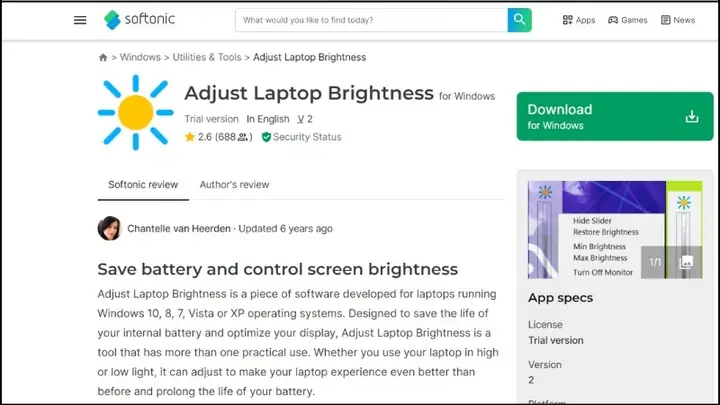
Kiểm tra cài đặt OSD (On-Screen Display) của màn hình
Mỗi màn hình đều có menu cài đặt riêng (OSD) mà bạn có thể truy cập bằng các nút trên màn hình.
Có thể bạn quan tâm: Hướng Dẫn Vẽ Hình Chibi Đẹp Và Dễ Dàng Trên Máy Tính
- Kiểm tra các tùy chọn liên quan đến độ sắc nét (sharpness), độ tương phản (contrast), độ sáng (brightness), và nhiệt độ màu (color temperature).
- Đảm bảo rằng các cài đặt này không bị điều chỉnh quá mức khiến hình ảnh trở nên mờ.
- Thử đưa màn hình về cài đặt gốc (Factory Reset) thông qua menu OSD nếu có tùy chọn này.
Kiểm tra card đồ họa (GPU)
Nếu màn hình của bạn hoạt động tốt với máy tính khác, thì lỗi màn hình máy tính bị mờ Win 7 có khả năng cao liên quan đến card đồ họa của bạn.
Đảm bảo cắm chặt vào khe PCIe
- Tắt máy tính hoàn toàn và rút phích cắm điện.
- Mở vỏ case máy tính.
- Tìm card đồ họa: Nó thường là một bo mạch lớn được cắm vào một khe PCIe (thường là khe PCIe x16 dài nhất) trên bo mạch chủ.
- Kiểm tra độ bám: Nhẹ nhàng đẩy card đồ họa vào khe cắm để đảm bảo nó được cắm chặt hoàn toàn. Đôi khi, card có thể bị lỏng do vận chuyển hoặc va chạm nhẹ.
- Đảm bảo khóa giữ card: Hầu hết các khe PCIe đều có một chốt khóa ở cuối. Đảm bảo chốt này đã được khóa để giữ chặt card.
Kiểm tra nguồn phụ (nếu có)
Nhiều card đồ họa hiệu năng cao yêu cầu nguồn phụ trực tiếp từ bộ nguồn (PSU) thông qua các đầu nối 6-pin hoặc 8-pin.
- Kiểm tra xem tất cả các dây nguồn phụ này đã được cắm chặt vào card đồ họa hay chưa.
- Nguồn phụ không đủ hoặc không được cắm có thể khiến card hoạt họa hoạt động không ổn định hoặc không xuất hình.
Thử card đồ họa khác (nếu có thể)
Nếu bạn có một card đồ họa dự phòng hoặc có thể mượn từ bạn bè, đây là cách hiệu quả để xác định lỗi.
- Tháo card đồ họa hiện tại của bạn.
- Lắp card đồ họa khác vào khe PCIe.
- Kết nối màn hình và khởi động máy tính.
- Nếu màn hình hiển thị rõ nét, card đồ họa cũ của bạn có thể đã hỏng.
Sử dụng card đồ họa tích hợp (nếu có) để loại trừ
Nhiều CPU Intel và một số CPU AMD có tích hợp sẵn card đồ họa (iGPU). Nếu bo mạch chủ của bạn có cổng xuất hình (VGA, DVI, HDMI) ở phía sau (gần các cổng USB và LAN), bạn có thể thử sử dụng iGPU.
- Tắt máy tính, rút phích cắm.
- Tháo card đồ họa rời của bạn. (Nếu bạn có một card đồ họa rời, hệ thống sẽ ưu tiên nó).
- Kết nối màn hình trực tiếp vào cổng xuất hình trên bo mạch chủ.
- Khởi động máy tính.
- Nếu màn hình hiển thị rõ nét, điều đó chứng tỏ card đồ họa rời của bạn bị lỗi. Nếu vẫn mờ, vấn đề có thể nằm ở bo mạch chủ hoặc các yếu tố khác.
Kiểm tra nguồn điện của máy tính và màn hình
Nguồn điện không ổn định có thể gây ra nhiều vấn đề, bao gồm cả lỗi hiển thị.
Ổ cắm, dây nguồn
- Thử ổ cắm khác: Cắm màn hình và máy tính vào một ổ cắm điện khác trong nhà. Đôi khi, ổ cắm có thể bị lỗi hoặc không cung cấp đủ điện.
- Kiểm tra dây nguồn: Đảm bảo dây nguồn của màn hình và máy tính không bị đứt, sờn hoặc hỏng hóc. Thử dùng một dây nguồn khác nếu có.
- Sử dụng bộ ổn áp/UPS: Nếu bạn sống trong khu vực có nguồn điện không ổn định, việc sử dụng bộ ổn áp (surge protector) hoặc bộ lưu điện UPS (Uninterruptible Power Supply) có thể giúp bảo vệ thiết bị và cung cấp nguồn điện sạch hơn.
Bộ nguồn (PSU) của máy tính
Bộ nguồn cung cấp năng lượng cho tất cả các thành phần bên trong máy tính, bao gồm cả card đồ họa.
- Nếu PSU không đủ công suất hoặc đang gặp vấn đề (ví dụ: các tụ điện bị phù, quạt không quay), nó có thể không cung cấp đủ điện cho card đồ họa, dẫn đến hiệu suất kém và các vấn đề hiển thị.
- Kiểm tra xem quạt PSU có quay không và có tiếng ồn bất thường nào không.
- Việc kiểm tra hoặc thay thế PSU đòi hỏi kiến thức về phần cứng. Nếu bạn không tự tin, hãy nhờ chuyên gia hỗ trợ.
Các trường hợp đặc biệt và lưu ý quan trọng
Trong quá trình khắc phục lỗi màn hình máy tính bị mờ Win 7, bạn có thể gặp phải một số tình huống đặc biệt hoặc cần lưu ý đến những khuyến nghị quan trọng để đảm bảo an toàn và hiệu quả.
Màn hình mờ chỉ khi chơi game hoặc chạy ứng dụng nặng
Nếu màn hình chỉ bị mờ hoặc có các hiện tượng bất thường (như sọc, nhấp nháy) khi bạn chơi game đồ họa cao hoặc chạy các ứng dụng đòi hỏi nhiều tài nguyên như phần mềm chỉnh sửa video, thiết kế đồ họa 3D, điều này thường chỉ ra vấn đề liên quan đến card đồ họa.
- Quá nhiệt (Overheating): Card đồ họa có thể bị quá nhiệt khi hoạt động dưới tải nặng, dẫn đến giảm hiệu suất và các lỗi hiển thị. Kiểm tra nhiệt độ GPU bằng các phần mềm như HWMonitor, MSI Afterburner. Đảm bảo hệ thống tản nhiệt hoạt động tốt, quạt card đồ họa quay và không bị bụi bẩn.
- Driver chưa tối ưu: Driver card đồ họa có thể không được tối ưu cho các tựa game hoặc ứng dụng cụ thể. Hãy đảm bảo driver luôn được cập nhật lên phiên bản ổn định nhất từ nhà sản xuất.
- Yếu nguồn: Bộ nguồn (PSU) của bạn có thể không cung cấp đủ công suất khi card đồ họa hoạt động ở mức tối đa. Điều này đặc biệt đúng với các dàn máy cũ hoặc khi bạn nâng cấp card đồ họa nhưng không nâng cấp PSU.
Màn hình mờ theo thời gian hoặc chập chờn
Nếu hiện tượng mờ xuất hiện từ từ theo thời gian, hoặc màn hình lúc mờ lúc rõ không ổn định, điều này thường là dấu hiệu của linh kiện phần cứng đang bị lão hóa hoặc có vấn đề về kết nối lỏng lẻo.
- Màn hình xuống cấp: Các linh kiện bên trong màn hình như đèn nền, panel hiển thị có tuổi thọ nhất định và sẽ xuống cấp theo thời gian. Đây là một vấn đề vật lý và thường cần thay thế màn hình.
- Cáp kết nối bị đứt ngầm: Một sợi cáp có vẻ ngoài bình thường nhưng bên trong có thể bị đứt ngầm, gây ra tín hiệu chập chờn. Thử thay cáp mới là giải pháp tốt nhất.
- Card đồ họa hoặc bo mạch chủ lỗi: Các lỗi liên quan đến các tụ điện trên card đồ họa hoặc bo mạch chủ cũng có thể gây ra hiện tượng không ổn định này.
Khi nào nên mang máy ra tiệm sửa chữa
Mặc dù việc tự khắc phục có thể giải quyết nhiều vấn đề, nhưng sẽ có lúc bạn cần tìm đến sự trợ giúp từ các chuyên gia.
- Bạn không tự tin tháo lắp phần cứng: Việc mở vỏ case máy tính và tháo lắp các linh kiện có thể tiềm ẩn rủi ro nếu bạn không có kinh nghiệm.
- Bạn đã thử tất cả các giải pháp nhưng không hiệu quả: Nếu tất cả các bước khắc phục từ phần mềm đến phần cứng đều không giải quyết được vấn đề, có thể có một lỗi phức tạp hơn cần được chẩn đoán bằng thiết bị chuyên dụng.
- Nghi ngờ linh kiện bị hỏng nặng: Nếu bạn nghi ngờ màn hình, card đồ họa hoặc bo mạch chủ bị hỏng nặng, việc sửa chữa tại nhà có thể không khả thi.
- Để tránh làm hỏng thêm: Đôi khi, cố gắng tự sửa chữa khi thiếu kinh nghiệm có thể vô tình gây ra các hỏng hóc nghiêm trọng hơn cho các linh kiện khác.
Tầm quan trọng của việc sao lưu dữ liệu
Trước khi thực hiện bất kỳ thay đổi lớn nào trên hệ thống (như khôi phục hệ thống, cài đặt lại driver, hoặc đặc biệt là tháo lắp phần cứng), luôn luôn sao lưu dữ liệu quan trọng của bạn. Mặc dù hầu hết các giải pháp đều an toàn, nhưng vẫn có khả năng xảy ra sự cố không mong muốn dẫn đến mất dữ liệu.
- Sử dụng ổ cứng ngoài, dịch vụ lưu trữ đám mây (Google Drive, OneDrive, Dropbox) hoặc USB để sao lưu các tệp quan trọng.
- Đối với Windows 7, bạn có thể sử dụng tính năng “Backup and Restore” (Sao lưu và Khôi phục) để tạo bản sao lưu hệ thống hoặc chỉ các tệp cá nhân.
- Việc sao lưu dữ liệu là một thói quen tốt cần duy trì định kỳ, không chỉ khi gặp sự cố.
Bằng cách nắm rõ các trường hợp đặc biệt này và tuân thủ các lưu ý quan trọng, bạn sẽ có thể giải quyết vấn đề màn hình máy tính bị mờ Win 7 một cách an toàn và hiệu quả hơn, đồng thời biết khi nào cần tìm đến sự hỗ trợ chuyên nghiệp.
Khi đối mặt với lỗi màn hình máy tính bị mờ Win 7, có rất nhiều nguyên nhân tiềm ẩn từ phần mềm đến phần cứng. Bắt đầu từ những bước đơn giản như khởi động lại máy, kiểm tra cáp kết nối, đến việc điều chỉnh độ phân giải, cập nhật driver card đồ họa và sử dụng ClearType Text Tuner, bạn có thể tự mình khắc phục phần lớn các sự cố. Nếu vấn đề vẫn tiếp diễn, việc kiểm tra sâu hơn các linh kiện phần cứng như màn hình, card đồ họa và nguồn điện là cần thiết. Quan trọng nhất là sự kiên nhẫn và phương pháp tiếp cận có hệ thống. Hãy luôn đảm bảo an toàn, sao lưu dữ liệu và đừng ngần ngại tìm đến các chuyên gia nếu bạn không tự tin với các thao tác kỹ thuật phức tạp. Với hướng dẫn chi tiết này, hy vọng màn hình của bạn sẽ sớm trở lại trạng thái rõ nét nhất.