
Trong kỷ nguyên số, việc tạo và chia sẻ nội dung video đã trở nên phổ biến hơn bao giờ hết. Tuy nhiên, đôi khi bạn có thể gặp phải trường hợp một video chất lượng cao lại bị che khuất bởi những dòng chữ, phụ đề không mong muốn, watermark, hoặc các yếu tố văn bản khác. Điều này không chỉ làm giảm đi tính thẩm mỹ mà còn có thể che mất những thông tin quan trọng. Dù là một người dùng phổ thông đang tìm cách chỉnh sửa video cá nhân, một nhà sáng tạo nội dung muốn cải thiện chất lượng sản phẩm, hay một game thủ muốn chia sẻ khoảnh khắc đẹp mà không bị làm phiền bởi các yếu tố thừa, việc biết cách xóa chữ trong video trên máy tính là một kỹ năng vô cùng hữu ích.
Bài viết này trên Trandu.vn sẽ đi sâu vào các phương pháp, công cụ và kỹ thuật chi tiết để giúp bạn loại bỏ những dòng chữ không mong muốn khỏi video của mình một cách hiệu quả nhất. Chúng tôi sẽ khám phá từ các giải pháp đơn giản dành cho người mới bắt đầu cho đến những công cụ chuyên nghiệp hơn, đảm bảo bạn có thể tìm thấy phương pháp phù hợp với nhu cầu và trình độ của mình. Mục tiêu của chúng tôi là cung cấp cho bạn kiến thức chuyên sâu và đáng tin cậy, giúp bạn làm chủ quy trình chỉnh sửa video và đạt được kết quả tốt nhất.
Có thể bạn quan tâm: Tự Học Khoa Học Máy Tính: Lộ Trình Chuyên Sâu & Hiệu Quả
Tóm tắt nhanh các phương pháp xóa chữ trong video
Việc xóa chữ trong video trên máy tính có thể thực hiện bằng nhiều cách khác nhau, tùy thuộc vào vị trí, kích thước, và tính chất của chữ cần xóa cũng như công cụ bạn đang sử dụng. Dưới đây là tóm tắt nhanh các phương pháp chính mà bạn có thể áp dụng:
- Cắt (Crop) Video: Phương pháp đơn giản nhất khi chữ nằm ở rìa khung hình. Bạn chỉ cần cắt bỏ phần video có chứa chữ.
- Làm Mờ (Blur) hoặc Che (Masking): Đây là kỹ thuật phổ biến khi chữ nằm bên trong khung hình. Bạn sẽ tạo một vùng chọn (mask) xung quanh chữ và áp dụng hiệu ứng làm mờ hoặc pixelate để ẩn nó đi.
- Phủ Lên (Overlay) Nội dung Mới: Kỹ thuật này bao gồm việc đặt một đối tượng khác (hình ảnh, màu nền, hoặc chữ mới) lên trên phần chữ cần xóa để che đi.
- Sử dụng Công cụ Xóa Đối tượng (Content-Aware Fill/Object Removal): Đây là các tính năng nâng cao trong các phần mềm chỉnh sửa chuyên nghiệp, sử dụng AI để phân tích và tự động điền vào vùng trống sau khi xóa đối tượng, mang lại kết quả tự nhiên hơn.
- Xóa Phụ đề Nhúng (Hardcoded Subtitles) thông qua Công nghệ AI: Một số công cụ AI hiện đại có khả năng phân tích và loại bỏ phụ đề được nhúng cứng vào video, mặc dù kết quả có thể thay đổi tùy chất lượng.
Mỗi phương pháp đều có ưu và nhược điểm riêng, đòi hỏi mức độ kỹ năng và công cụ khác nhau. Việc lựa chọn phương pháp phù hợp sẽ giúp bạn tiết kiệm thời gian và đạt được hiệu quả mong muốn.
Tại sao việc xóa chữ khỏi video lại quan trọng?
Việc xóa chữ trong video trên máy tính không chỉ đơn thuần là loại bỏ một yếu tố hình ảnh mà còn mang lại nhiều lợi ích đáng kể, đặc biệt đối với những người làm việc với nội dung số. Một trong những lý do hàng đầu là để cải thiện tính thẩm mỹ và chuyên nghiệp của video. Các dòng chữ không liên quan, watermark thương hiệu cũ, hoặc phụ đề lỗi thời có thể làm video trông kém hấp dẫn và thiếu chuyên nghiệp. Khi loại bỏ những yếu tố này, video sẽ trở nên gọn gàng, sạch sẽ hơn, giúp người xem tập trung hoàn toàn vào nội dung chính mà không bị phân tâm. Đây là yếu tố then chốt để giữ chân người xem và truyền tải thông điệp một cách hiệu quả.
Hơn nữa, việc này còn giúp kiểm soát bản quyền và sở hữu nội dung. Nếu bạn đang sử dụng các đoạn video có bản quyền hoặc chứa watermark của bên thứ ba, việc xóa chúng là cần thiết để tránh vi phạm bản quyền khi tái sử dụng hoặc phân phối. Đối với các nhà sáng tạo nội dung, việc đảm bảo rằng video của họ chỉ chứa các yếu tố do chính họ tạo ra hoặc có quyền sử dụng là vô cùng quan trọng để xây dựng thương hiệu cá nhân và tránh các vấn đề pháp lý không mong muốn. Một video không bị dính chữ hay logo lạ sẽ thể hiện sự chuyên nghiệp và minh bạch của người tạo ra nó.
Ngoài ra, việc xóa chữ còn giúp tăng cường khả năng tái sử dụng nội dung. Một video sạch sẽ, không có các yếu tố văn bản cụ thể, có thể dễ dàng được điều chỉnh và sử dụng cho nhiều mục đích khác nhau. Ví dụ, bạn có thể thêm phụ đề mới bằng ngôn ngữ khác, chèn logo của riêng mình, hoặc tích hợp nó vào một dự án lớn hơn mà không cần phải lo lắng về việc các yếu tố cũ sẽ xung đột. Điều này đặc biệt hữu ích cho các doanh nghiệp và nhà tiếp thị, những người thường xuyên cần điều chỉnh nội dung video để phù hợp với các chiến dịch và đối tượng khán giả khác nhau. Nó cũng giúp tối ưu hóa video cho các nền tảng khác nhau, nơi có thể có các yêu cầu riêng về định dạng và hiển thị văn bản. Việc này đảm bảo rằng thông điệp chính của video luôn được truyền tải một cách rõ ràng và hiệu quả nhất.
Có thể bạn quan tâm: Hướng Dẫn Chi Tiết Cách Xem Trang Web Như Trên Máy Tính Cho Ios
Các phương pháp cơ bản để xóa chữ trong video trên máy tính
Có nhiều phương pháp để xóa chữ trong video trên máy tính, từ những kỹ thuật đơn giản đến phức tạp hơn, tùy thuộc vào loại chữ và mức độ tinh xảo bạn muốn đạt được. Việc chọn đúng phương pháp sẽ giúp bạn tiết kiệm thời gian và công sức đáng kể.
1. Cắt (Crop) video để loại bỏ chữ ở rìa
Cắt video là phương pháp đơn giản và hiệu quả nhất khi dòng chữ bạn muốn xóa nằm ở các cạnh hoặc góc của khung hình video. Phương pháp này hoạt động bằng cách thay đổi kích thước khung hình video, loại bỏ các phần không mong muốn. Mặc dù nó có thể làm giảm kích thước tổng thể của video hoặc thay đổi tỉ lệ khung hình ban đầu, đây là một giải pháp nhanh chóng và không yêu cầu kỹ năng chỉnh sửa phức tạp.
Cách thức thực hiện:
Hầu hết các phần mềm chỉnh sửa video đều có tính năng cắt. Bạn chỉ cần chọn công cụ cắt, sau đó kéo các cạnh của khung hình để loại bỏ phần có chứa chữ.
- Sử dụng VLC Media Player: Mặc dù chủ yếu là trình phát video, VLC cũng có khả năng cắt cơ bản. Bạn có thể vào “Tools” > “Effects and Filters” > “Video Effects” > “Crop” và điều chỉnh các thông số. Tuy nhiên, để lưu video đã cắt, bạn cần sử dụng tính năng “Convert/Save” và chọn lại tỷ lệ khung hình.
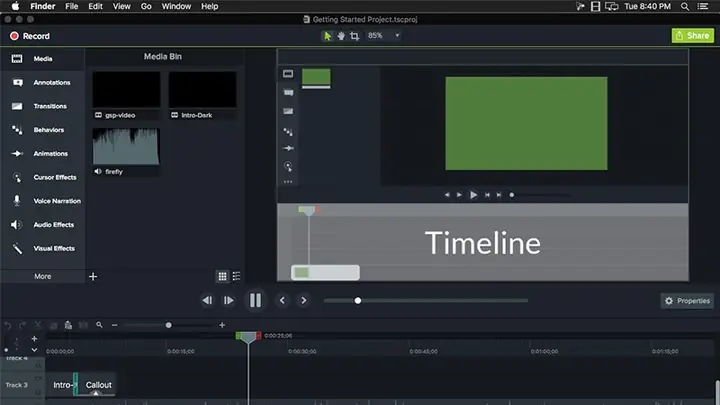
- Sử dụng Shotcut: Một phần mềm chỉnh sửa video miễn phí và mã nguồn mở, Shotcut cung cấp công cụ “Crop: Source” hoặc “Crop: Rectangle” để cắt video dễ dàng. Bạn chỉ cần thêm video vào timeline, áp dụng bộ lọc cắt và điều chỉnh kích thước khung hình trực quan.
- Sử dụng Filmora hoặc Adobe Premiere Pro: Trong các phần mềm chuyên nghiệp hơn, bạn có thể dễ dàng sử dụng công cụ “Crop” hoặc “Scale” kết hợp với việc điều chỉnh vị trí để loại bỏ các cạnh có chữ. Ví dụ, trong Premiere Pro, bạn có thể dùng hiệu ứng “Crop” trên tab “Effects Controls” và điều chỉnh các giá trị Left, Right, Top, Bottom.
Ưu điểm:
- Đơn giản, dễ thực hiện: Phù hợp với người mới bắt đầu.
- Nhanh chóng: Không tốn nhiều thời gian xử lý.
- Giữ nguyên chất lượng video: Nếu phần còn lại của video không bị kéo giãn hoặc thay đổi tỉ lệ, chất lượng hình ảnh sẽ không bị ảnh hưởng.
Nhược điểm:
- Chỉ áp dụng cho chữ ở rìa: Không hiệu quả nếu chữ nằm giữa khung hình.
- Có thể làm giảm kích thước video: Video sẽ nhỏ hơn so với bản gốc.
- Thay đổi tỉ lệ khung hình: Có thể làm video trông không như ý muốn ban đầu, đặc biệt nếu bạn cần một tỉ lệ khung hình cụ thể.
2. Làm mờ (Blur) hoặc che (Masking) chữ
Khi dòng chữ không mong muốn nằm ở giữa khung hình hoặc không thể cắt bỏ mà không làm mất đi nội dung quan trọng, kỹ thuật làm mờ (blur) hoặc che (masking) là giải pháp tối ưu. Phương pháp này liên quan đến việc tạo một vùng chọn (mask) xung quanh chữ và sau đó áp dụng hiệu ứng làm mờ hoặc một lớp phủ để ẩn đi. Đây là một kỹ thuật được sử dụng rộng rãi trong ngành truyền hình và phim ảnh để bảo vệ thông tin nhạy cảm hoặc che đi các yếu tố không mong muốn.
Cách thức thực hiện:
Hầu hết các phần mềm chỉnh sửa video từ tầm trung đến chuyên nghiệp đều hỗ trợ tính năng làm mờ và masking.

Có thể bạn quan tâm: Làm Thế Nào Để Xem Lượt Theo Dõi Facebook Trên Máy Tính?
- Xác định vị trí chữ: Đầu tiên, bạn cần tìm chính xác khung hình mà chữ xuất hiện. Nếu chữ di chuyển, bạn sẽ cần phải theo dõi (track) chuyển động của nó.
- Tạo Mask: Sử dụng công cụ Pen Tool hoặc Shape Tool để vẽ một hình dạng (mask) bao quanh dòng chữ. Mask này sẽ định nghĩa vùng mà hiệu ứng làm mờ sẽ được áp dụng.
- Áp dụng hiệu ứng làm mờ: Chọn mask vừa tạo và áp dụng hiệu ứng làm mờ (ví dụ: Gaussian Blur, Pixelate, Mosaic) vào vùng bên trong hoặc bên ngoài mask (tùy thuộc vào phần mềm). Điều chỉnh cường độ làm mờ để chữ không còn đọc được nhưng vẫn giữ được sự tự nhiên của video.
- Tracking Mask (nếu chữ di chuyển): Nếu chữ di chuyển trong suốt video, bạn sẽ cần sử dụng tính năng “Motion Tracking” (theo dõi chuyển động) để mask di chuyển theo chữ. Hầu hết các phần mềm chuyên nghiệp như DaVinci Resolve, Adobe Premiere Pro, hoặc After Effects đều có tính năng này. Đối với các phần mềm đơn giản hơn như CapCut PC hoặc Filmora, bạn có thể cần điều chỉnh thủ công từng khung hình (keyframing) hoặc sử dụng các công cụ tracking tích hợp sẵn.
Phần mềm đề xuất:
- DaVinci Resolve (Phiên bản miễn phí): Cực kỳ mạnh mẽ với tính năng Power Window và các công cụ tracking. Trong tab Color, bạn có thể dễ dàng tạo mask, theo dõi chuyển động và áp dụng các hiệu ứng làm mờ chuyên nghiệp.
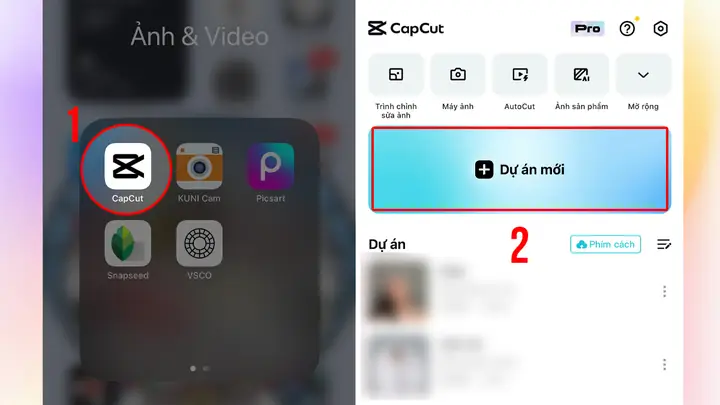
- CapCut PC: Một công cụ chỉnh sửa video miễn phí và phổ biến, CapCut PC cung cấp các tùy chọn mặt nạ (mask) và hiệu ứng làm mờ cơ bản. Bạn có thể tìm thấy các hiệu ứng blur và tùy chỉnh mask để che đi chữ.
- Filmora: Phần mềm trả phí nhưng thân thiện với người dùng, Filmora cung cấp các công cụ che phủ và làm mờ dễ sử dụng, bao gồm cả tính năng theo dõi chuyển động để tự động áp dụng hiệu ứng làm mờ cho các đối tượng di chuyển.
- Adobe Premiere Pro/After Effects: Đây là các công cụ chuyên nghiệp với khả năng masking và motion tracking cực kỳ tinh vi. Bạn có thể tạo các mask tùy chỉnh, áp dụng nhiều lớp hiệu ứng, và thực hiện tracking phức tạp để loại bỏ chữ một cách hoàn hảo.
Ưu điểm:
- Linh hoạt: Áp dụng được cho chữ ở bất kỳ vị trí nào trong khung hình.
- Giữ nguyên tỉ lệ khung hình: Không làm thay đổi kích thước hoặc tỉ lệ video.
- Kiểm soát cao: Bạn có thể điều chỉnh mức độ làm mờ và hình dạng của mask.
Nhược điểm:
- Phức tạp hơn cắt: Yêu cầu kỹ năng chỉnh sửa video ở mức độ cao hơn, đặc biệt khi chữ di chuyển.
- Tốn thời gian: Nếu chữ di chuyển liên tục, việc tracking thủ công hoặc điều chỉnh keyframe có thể rất mất thời gian.
- Kết quả có thể không tự nhiên: Nếu không thực hiện cẩn thận, vùng làm mờ có thể trông rõ ràng và làm giảm chất lượng tổng thể của video.
3. Phủ lên (Overlay) nội dung mới để che chữ
Phương pháp phủ lên (overlay) nội dung mới là một cách hiệu quả để xóa chữ trong video trên máy tính khi bạn không muốn cắt video và việc làm mờ có thể không đủ tinh tế. Kỹ thuật này bao gồm việc đặt một lớp nội dung khác lên trên phần chữ không mong muốn, khiến nó bị che lấp hoàn toàn. Lớp phủ có thể là một khối màu đồng nhất, một logo, một hình ảnh tĩnh, hoặc thậm chí là một đoạn văn bản mới. Phương pháp này đặc biệt hữu ích khi dòng chữ cần xóa có kích thước nhỏ hoặc nằm ở vị trí ít nổi bật, và bạn có thể thay thế nó bằng một yếu tố phù hợp hơn với tổng thể video.
Cách thức thực hiện:
Các phần mềm chỉnh sửa video đều hỗ trợ tạo các lớp phủ.
- Xác định vị trí và kích thước của chữ: Bạn cần biết chính xác vùng cần che.
- Tạo một lớp phủ mới:
- Khối màu: Trong phần mềm chỉnh sửa, bạn có thể tạo một “Solid Color” (màu đồng nhất) hoặc “Shape” (hình dạng) trên một track video mới, đặt nó lên trên track video gốc. Điều chỉnh kích thước và vị trí của khối màu sao cho nó che phủ hoàn toàn dòng chữ. Nên chọn màu sắc phù hợp với nền video để tạo sự hài hòa.
- Logo/Hình ảnh: Nếu bạn muốn che chữ bằng logo của mình hoặc một hình ảnh khác, chỉ cần nhập hình ảnh đó vào phần mềm, đặt lên track video mới và điều chỉnh kích thước, vị trí tương tự.
- Chữ mới: Đôi khi, bạn có thể muốn thay thế chữ cũ bằng một dòng chữ mới. Trong trường hợp này, bạn sẽ tạo một lớp văn bản mới, chọn font chữ và màu sắc, sau đó đặt nó lên trên chữ cũ.
- Keyframe hoặc Tracking (nếu chữ di chuyển): Nếu dòng chữ ban đầu di chuyển, bạn cần phải theo dõi chuyển động của nó và điều chỉnh vị trí của lớp phủ (khối màu, logo, chữ mới) theo từng khung hình (keyframe) hoặc sử dụng tính năng motion tracking có sẵn trong phần mềm.
Phần mềm đề xuất:
- Filmora: Cung cấp nhiều tùy chọn tạo tiêu đề, hình dạng và lớp màu. Bạn có thể dễ dàng thêm một “Solid Color” hoặc “Shape” từ thư viện và điều chỉnh để che chữ.
- CapCut PC: Tương tự Filmora, CapCut có các công cụ “Shapes” hoặc “Text” cho phép bạn tạo các lớp phủ để che chắn. Tính năng “Stickers” cũng có thể được tận dụng để che đi những phần không mong muốn.
- Adobe Premiere Pro/After Effects: Với các công cụ đồ họa mạnh mẽ, bạn có thể tạo các lớp “Shape Layer” hoặc “Solid” với màu sắc tùy chỉnh, kết hợp với các hiệu ứng và keyframe để tạo ra lớp phủ hoàn hảo. Đặc biệt, After Effects với khả năng tạo đồ họa chuyển động và tracking chính xác là lựa chọn lý tưởng cho các trường hợp phức tạp.
Ưu điểm:
- Đa năng: Có thể sử dụng để che nhiều loại chữ khác nhau.
- Khả năng tùy chỉnh cao: Bạn có thể chọn màu sắc, hình dạng, hoặc nội dung của lớp phủ.
- Dễ thực hiện hơn so với xóa đối tượng phức tạp: Ít đòi hỏi phân tích AI như Content-Aware Fill.
Nhược điểm:
- Có thể trông không tự nhiên: Nếu lớp phủ không hòa hợp với nền video, nó có thể trở nên rất rõ ràng và làm giảm tính thẩm mỹ.
- Tốn thời gian với tracking: Giống như làm mờ, việc điều chỉnh vị trí lớp phủ theo chữ di chuyển có thể rất mất công.
- Che khuất một phần video: Vùng bị che phủ sẽ mất đi nội dung gốc.
4. Sử dụng công cụ xóa đối tượng thông minh (AI-powered Object Removal)
Công cụ xóa đối tượng thông minh, thường được biết đến với tên gọi “Content-Aware Fill” (trong Adobe After Effects) hoặc các tính năng tương tự trong các phần mềm chỉnh sửa video cao cấp, đại diện cho một bước tiến vượt bậc trong việc xóa chữ trong video trên máy tính. Thay vì chỉ làm mờ hoặc che phủ, các công cụ này sử dụng trí tuệ nhân tạo (AI) để phân tích các pixel xung quanh đối tượng cần xóa và tự động điền vào vùng trống bằng nội dung phù hợp, tạo ra kết quả tự nhiên nhất có thể. Phương pháp này đặc biệt hữu ích khi chữ cần xóa nằm trên một nền phức tạp, nhiều chi tiết mà các phương pháp truyền thống khó xử lý.
Cách thức thực hiện:
- Chọn vùng chữ cần xóa: Bạn sẽ sử dụng một công cụ mặt nạ (mask) để khoanh vùng chính xác dòng chữ cần loại bỏ trong từng khung hình.
- Phân tích chuyển động và nền: Phần mềm sẽ phân tích chuyển động của chữ và các yếu tố xung quanh trong video. Sau đó, nó sẽ nghiên cứu các khung hình trước và sau, hoặc các phần khác của khung hình hiện tại để “học” cách điền vào vùng trống.
- Tạo lớp phủ Content-Aware Fill: Dựa trên phân tích, phần mềm sẽ tự động tạo ra một lớp phủ mới, lấp đầy vùng chữ đã xóa bằng các pixel được sao chép và điều chỉnh từ các khu vực xung quanh. Quá trình này có thể mất một thời gian tùy thuộc vào độ phức tạp của video và hiệu suất máy tính.
- Tinh chỉnh (nếu cần): Trong một số trường hợp, kết quả có thể không hoàn hảo và bạn sẽ cần thực hiện các tinh chỉnh thủ công để đảm bảo sự liền mạch.
Phần mềm đề xuất:
- Adobe After Effects: Đây là phần mềm hàng đầu trong lĩnh vực này với tính năng Content-Aware Fill (CA F). Sau khi tạo mask cho đối tượng cần xóa và sử dụng tính năng “Track Mask”, bạn có thể chọn “Generate Fill Layer” để After Effects tự động xử lý. CAF của After Effects được đánh giá rất cao về khả năng loại bỏ đối tượng phức tạp một cách tự nhiên.
- DaVinci Resolve Studio (Phiên bản trả phí): Mặc dù phiên bản miễn phí rất mạnh, nhưng các công cụ AI chuyên sâu để xóa đối tượng thường chỉ có trong phiên bản Studio. Tính năng “Magic Mask” và “Object Removal” trong tab Fusion hoặc Color cho phép bạn chọn và loại bỏ các đối tượng một cách hiệu quả.
- Các plugin của bên thứ ba: Một số plugin chuyên nghiệp như Mocha Pro cũng cung cấp các công cụ xóa đối tượng tiên tiến, tương thích với nhiều phần mềm chỉnh sửa video.
Ưu điểm:
- Kết quả tự nhiên nhất: Các công cụ này có khả năng điền vào vùng trống một cách hợp lý, đặc biệt trên các nền có chi tiết phức tạp như nước, lá cây, hoặc vân bề mặt.
- Tiết kiệm thời gian với các trường hợp phức tạp: Giảm thiểu công sức chỉnh sửa thủ công cho từng khung hình.
- Không làm mất đi nội dung video: Video vẫn giữ nguyên tỉ lệ khung hình và kích thước ban đầu.
Nhược điểm:
- Yêu cầu phần mềm chuyên nghiệp và trả phí: Hầu hết các tính năng này không có trong các công cụ miễn phí.
- Tốn tài nguyên máy tính: Quá trình phân tích và xử lý có thể rất nặng, đòi hỏi CPU, GPU và RAM mạnh mẽ.
- Không hoàn hảo 100%: Trong một số trường hợp rất phức tạp (ví dụ: đối tượng di chuyển nhanh, tương tác với nhiều yếu tố khác), kết quả có thể vẫn cần tinh chỉnh thủ công.
- Đòi hỏi kỹ năng cao: Việc sử dụng các công cụ này yêu cầu người dùng có kiến thức và kinh nghiệm nhất định về chỉnh sửa video chuyên sâu.
5. Xóa phụ đề nhúng (Hardcoded Subtitles) bằng công nghệ AI
Việc xóa chữ trong video trên máy tính, đặc biệt là các phụ đề nhúng cứng (hardcoded subtitles) không thể tắt được, luôn là một thách thức lớn. Phụ đề nhúng là một phần không thể tách rời của hình ảnh video, khác với phụ đề mềm (soft subtitles) có thể bật/tắt dễ dàng. Trong quá khứ, cách duy nhất để loại bỏ chúng là cắt, làm mờ, hoặc che phủ, nhưng tất cả đều ảnh hưởng đến chất lượng hoặc làm mất đi một phần hình ảnh. Tuy nhiên, với sự phát triển của công nghệ trí tuệ nhân tạo, một số công cụ AI hiện đại đang dần cung cấp giải pháp cho vấn đề này.
Cách thức hoạt động của AI:
Các công cụ AI này thường hoạt động dựa trên các thuật toán học sâu (deep learning) tiên tiến để:
- Phát hiện và phân loại chữ: AI được huấn luyện để nhận diện các vùng chữ viết trong video, phân biệt chúng với các yếu tố hình ảnh khác.
- Phân tích ngữ cảnh: Sau khi nhận diện chữ, AI sẽ phân tích các pixel xung quanh để hiểu ngữ cảnh của vùng đó.
- Khôi phục nền: Dựa trên ngữ cảnh và dữ liệu học được từ hàng triệu hình ảnh, AI sẽ cố gắng “vẽ lại” phần nền bị chữ che khuất một cách tự động, sao cho tự nhiên nhất có thể. Điều này thường được thực hiện bằng cách dự đoán các pixel bị thiếu dựa trên các pixel lân cận và các khung hình gần đó.
Các công cụ và phần mềm tiềm năng:
Hiện tại, việc loại bỏ phụ đề nhúng bằng AI vẫn đang trong giai đoạn phát triển và chưa có một giải pháp “phép thuật” hoàn hảo cho mọi trường hợp. Tuy nhiên, một số nền tảng và phần mềm đã bắt đầu tích hợp các tính năng này:
Có thể bạn quan tâm: Virus Máy Tính Có Thể Lây Lan Qua Đĩa Cd Không? Sự Thật Đằng Sau Một Huyền Thoại Cũ
- Online AI Video Editors: Một số nền tảng chỉnh sửa video trực tuyến (ví dụ như CapCut Online, Veed.io, FlexClip…) đang thử nghiệm các tính năng xóa watermark hoặc object removal dựa trên AI. Mặc dù chúng có thể hoạt động tốt với các watermark đơn giản, việc xóa phụ đề nhúng phức tạp vẫn là một thách thức.
- Advanced Desktop Software/Plugins: Các phần mềm chuyên nghiệp như Adobe After Effects (với Content-Aware Fill cải tiến) hoặc các plugin của bên thứ ba tích hợp AI (ví dụ: RunwayML, Topaz Video AI có các tính năng xử lý video thông minh) đang dần cung cấp các công cụ mạnh mẽ hơn. Một số công cụ này có thể giúp làm sạch các vùng hình ảnh bị chữ làm mờ, nhưng không phải lúc nào cũng loại bỏ hoàn toàn phụ đề nhúng mà không để lại dấu vết.
- Nghiên cứu và phát triển: Nhiều nhóm nghiên cứu đang làm việc trên các thuật toán xóa phụ đề nhúng hiệu quả hơn, hứa hẹn sẽ có các công cụ mạnh mẽ hơn trong tương lai gần.
Ưu điểm:
- Tiềm năng cho kết quả tự nhiên: Khi công nghệ đạt đến độ chín, nó có thể mang lại kết quả xóa chữ mà ít phương pháp nào khác sánh bằng.
- Tự động hóa cao: Giảm thiểu công sức thủ công cho người dùng.
- Giữ nguyên nội dung gốc: Không cắt video, không che khuất các phần khác.
Nhược điểm:
- Chưa hoàn thiện: Công nghệ còn mới và kết quả có thể không nhất quán.
- Độ chính xác và tự nhiên phụ thuộc vào chất lượng video: Video có độ phân giải thấp, nén mạnh hoặc chữ nằm trên nền quá phức tạp có thể cho kết quả kém.
- Yêu cầu tài nguyên lớn: Quá trình xử lý AI thường rất nặng.
- Chi phí cao: Các công cụ AI tiên tiến thường đi kèm với chi phí đăng ký hoặc mua phần mềm.
- Không phải lúc nào cũng thành công: Đối với những phụ đề được nhúng quá sâu vào video với độ tương phản thấp hoặc màu sắc hòa lẫn vào nền, AI vẫn có thể gặp khó khăn.
Tổng kết lại, trong khi công nghệ AI đang mở ra những cánh cửa mới cho việc loại bỏ phụ đề nhúng, các phương pháp truyền thống như làm mờ hoặc che phủ vẫn là những lựa chọn thực tế và đáng tin cậy hơn cho đa số người dùng ở thời điểm hiện tại.
Lời khuyên và lưu ý quan trọng khi xóa chữ trong video
Khi thực hiện việc xóa chữ trong video trên máy tính, để đạt được kết quả tốt nhất và tránh những sai sót không đáng có, bạn cần lưu ý một số điểm quan trọng sau đây:
- Luôn sao lưu video gốc: Đây là nguyên tắc vàng trong mọi công việc chỉnh sửa video. Trước khi bắt đầu bất kỳ thao tác chỉnh sửa nào, hãy tạo một bản sao của video gốc. Điều này đảm bảo rằng bạn luôn có một bản dự phòng để quay lại nếu quá trình chỉnh sửa không thành công hoặc không như ý muốn.
- Chọn phần mềm phù hợp với nhu cầu và trình độ:
- Đối với người mới bắt đầu hoặc nhu cầu đơn giản: Các phần mềm như CapCut PC, Filmora, hoặc thậm chí VLC (đối với cắt cơ bản) là những lựa chọn tốt. Chúng có giao diện thân thiện và dễ sử dụng.
- Đối với nhu cầu chuyên nghiệp hơn: DaVinci Resolve (miễn phí nhưng mạnh mẽ), Adobe Premiere Pro, hoặc After Effects cung cấp các công cụ mạnh mẽ và chính xác hơn cho việc làm mờ, masking, hoặc xóa đối tượng bằng AI.
- Cân nhắc chất lượng và độ phức tạp của chữ:
- Chữ tĩnh, nền đơn giản: Dễ dàng xóa bằng cách làm mờ hoặc phủ lên.
- Chữ di chuyển, nền phức tạp: Yêu cầu các kỹ thuật tracking (theo dõi chuyển động) và có thể cần đến các công cụ AI chuyên nghiệp để đạt được kết quả tự nhiên. Việc này sẽ tốn nhiều thời gian và công sức hơn.
- Chữ có độ tương phản thấp với nền: Có thể khó phát hiện và tách biệt, khiến việc xóa trở nên khó khăn hơn.
- Thử nghiệm các hiệu ứng làm mờ khác nhau: Nếu bạn chọn phương pháp làm mờ, hãy thử nghiệm với các loại blur khác nhau (Gaussian Blur, Pixelate, Mosaic) và điều chỉnh cường độ để tìm ra hiệu ứng trông tự nhiên nhất và ít gây chú ý nhất trên video của bạn.
- Cẩn trọng với vấn đề bản quyền: Việc xóa watermark hoặc logo của người khác khỏi video có thể vi phạm bản quyền hoặc quyền sở hữu trí tuệ. Hãy đảm bảo bạn có quyền chỉnh sửa và sử dụng lại video đó. Nếu không chắc chắn, hãy tìm kiếm thông tin về chủ sở hữu gốc và xin phép. Sử dụng nội dung không có bản quyền hoặc trả phí cho bản quyền là cách an toàn nhất để tránh rắc rối pháp lý.
- Xuất video với cài đặt phù hợp: Sau khi xóa chữ, hãy đảm bảo bạn xuất video với các cài đặt chất lượng (độ phân giải, bitrate) phù hợp với mục đích sử dụng. Việc xuất video với chất lượng quá thấp có thể làm lộ rõ những điểm không hoàn hảo trong quá trình xóa chữ.
Áp dụng những lời khuyên này sẽ giúp bạn thực hiện quá trình xóa chữ trong video trên máy tính một cách hiệu quả, đạt được chất lượng cao và tránh các rủi ro tiềm ẩn. Kiến thức và kinh nghiệm thực tế trên Trandu.vn cho thấy sự cẩn trọng và chuẩn bị kỹ lưỡng luôn mang lại kết quả tốt nhất.
Kết luận
Việc xóa chữ trong video trên máy tính là một kỹ năng thiết yếu trong bối cảnh nội dung số ngày càng phát triển. Từ những phương pháp cơ bản như cắt video, làm mờ, phủ lớp, cho đến các kỹ thuật nâng cao sử dụng trí tuệ nhân tạo để xóa đối tượng, mỗi lựa chọn đều mang lại hiệu quả riêng tùy thuộc vào nhu cầu và trình độ của người dùng. Để đạt được kết quả tối ưu, bạn cần hiểu rõ bản chất của chữ cần xóa, lựa chọn công cụ phù hợp và tuân thủ các nguyên tắc chỉnh sửa cơ bản.
Dù bạn là người mới bắt đầu hay một chuyên gia chỉnh sửa video, hãy luôn nhớ sao lưu video gốc, thử nghiệm cẩn thận và chú ý đến vấn đề bản quyền. Với sự kiên nhẫn và thực hành, bạn hoàn toàn có thể làm chủ kỹ năng này, tạo ra những video chất lượng cao, chuyên nghiệp và truyền tải thông điệp một cách rõ ràng nhất. Hy vọng với những hướng dẫn chi tiết từ Trandu.vn, bạn đã tìm thấy giải pháp hiệu quả cho nhu cầu xóa chữ trong video trên máy tính của mình.