
Trong bối cảnh công nghệ phát triển không ngừng, việc tối ưu hóa hiệu suất và tiết kiệm năng lượng cho các thiết bị điện tử, đặc biệt là máy tính, trở nên vô cùng quan trọng. Việc tự động tắt màn hình máy tính không chỉ giúp kéo dài tuổi thọ phần cứng mà còn giảm đáng kể lượng điện tiêu thụ, góp phần bảo vệ môi trường và giảm chi phí sinh hoạt. Bài viết này sẽ đi sâu vào các phương pháp cài đặt tự động tắt màn hình, từ những tùy chỉnh có sẵn trong hệ điều hành Windows cho đến việc sử dụng các phần mềm chuyên dụng như MpowerSaver, giúp bạn khai thác tối đa hiệu quả từ thiết bị của mình.
Có thể bạn quan tâm: Làm Thế Nào Để Tắt Âm Thanh Facebook Trên Máy Tính?
Các Phương Pháp Chính Để Tự Động Tắt Màn Hình Máy Tính
- Sử dụng cài đặt hệ điều hành Windows: Đây là phương pháp cơ bản và dễ thực hiện nhất, cho phép người dùng tùy chỉnh thời gian chờ trước khi màn hình tự động tắt thông qua các thiết lập Power Options hoặc Screen Saver.
- Dùng phần mềm bên thứ ba: Các ứng dụng chuyên biệt như MpowerSaver cung cấp nhiều tính năng nâng cao hơn, giúp quản lý trạng thái màn hình và hệ thống một cách linh hoạt, hiệu quả, đặc biệt khi bạn cần tự động hóa các tác vụ phức tạp hơn.
- Lập lịch trình nâng cao: Tích hợp việc tắt màn hình với các hành động khác của hệ thống như tắt máy, khởi động lại, hoặc chuyển sang chế độ ngủ đông, mang lại sự tiện lợi tối đa cho người dùng.
Tại Sao Cần Tự Động Tắt Màn Hình Máy Tính?
Việc tự động tắt màn hình máy tính không chỉ là một thủ thuật đơn giản mà còn mang lại nhiều lợi ích thiết thực, từ khía cạnh kinh tế đến bảo vệ môi trường và bảo mật thông tin. Hiểu rõ những lợi ích này sẽ giúp người dùng nhận thấy tầm quan trọng của việc quản lý năng lượng màn hình.
Tiết kiệm điện năng và chi phí
Màn hình máy tính là một trong những thành phần tiêu thụ điện năng đáng kể nhất trên PC hoặc laptop, đặc biệt là các màn hình kích thước lớn hay có tần số quét cao. Khi bạn không sử dụng máy trong một khoảng thời gian nhất định, việc màn hình vẫn tiếp tục hoạt động sẽ gây lãng phí điện năng một cách không cần thiết. Bằng cách thiết lập chế độ tự động tắt màn hình, bạn có thể giảm thiểu đáng kể hóa đơn tiền điện hàng tháng. Việc tiết kiệm năng lượng không chỉ có lợi cho cá nhân mà còn góp phần giảm tải cho lưới điện quốc gia, hướng tới một xã hội sử dụng năng lượng hiệu quả hơn. Đây là một hành động nhỏ nhưng mang lại ý nghĩa lớn về mặt kinh tế và môi trường.
Tăng tuổi thọ màn hình
Giống như bất kỳ linh kiện điện tử nào khác, màn hình máy tính cũng có tuổi thọ giới hạn. Hoạt động liên tục trong thời gian dài, đặc biệt là hiển thị cùng một hình ảnh tĩnh, có thể gây ra hiện tượng lưu ảnh (burn-in) hoặc làm giảm chất lượng màu sắc, độ sáng của màn hình theo thời gian. Việc tự động tắt màn hình máy tính khi không sử dụng sẽ giúp giảm thiểu thời gian hoạt động của các pixel, làm chậm quá trình lão hóa của tấm nền. Điều này không chỉ giúp duy trì chất lượng hiển thị của màn hình mà còn kéo dài đáng kể tuổi thọ sử dụng, tiết kiệm chi phí thay thế hoặc sửa chữa trong tương lai.
Bảo mật thông tin cá nhân
Trong môi trường làm việc chung hoặc khi bạn phải rời khỏi máy tính trong thời gian ngắn, việc màn hình vẫn hiển thị nội dung có thể tiềm ẩn rủi ro về bảo mật thông tin. Bất kỳ ai cũng có thể dễ dàng nhìn thấy những gì đang hiển thị trên màn hình của bạn, từ tài liệu công việc nhạy cảm đến các tin nhắn cá nhân. Việc thiết lập tự động tắt màn hình, thường đi kèm với tính năng khóa máy, sẽ giúp ngăn chặn truy cập trái phép. Khi màn hình tắt, hệ thống thường sẽ yêu cầu mật khẩu để mở khóa, đảm bảo rằng chỉ có bạn mới có thể tiếp tục truy cập vào công việc của mình. Đây là một biện pháp bảo mật đơn giản nhưng hiệu quả, bảo vệ dữ liệu cá nhân và công việc của bạn khỏi những ánh mắt tò mò.
Các Phương Pháp Tự Động Tắt Màn Hình Máy Tính Hiệu Quả
Có nhiều cách để tự động tắt màn hình máy tính, từ những tùy chỉnh có sẵn trong hệ điều hành đến việc sử dụng các ứng dụng chuyên biệt. Mỗi phương pháp đều có ưu và nhược điểm riêng, phù hợp với từng nhu cầu sử dụng khác nhau.
Có thể bạn quan tâm: Tải Phần Mềm Chỉnh Sửa Video Cho Máy Tính: Lựa Chọn Nào Tốt Nhất?
1. Cấu Hình Tự Động Tắt Màn Hình Với Cài Đặt Windows
Windows cung cấp các công cụ tích hợp sẵn để quản lý năng lượng, cho phép người dùng tùy chỉnh thời gian chờ trước khi màn hình tự động tắt và máy chuyển sang chế độ ngủ. Đây là phương pháp phổ biến và dễ dàng nhất để thực hiện.
Tùy chỉnh chế độ Power Options
Power Options là trung tâm điều khiển năng lượng của Windows, nơi bạn có thể điều chỉnh cách máy tính sử dụng điện. Để truy cập:
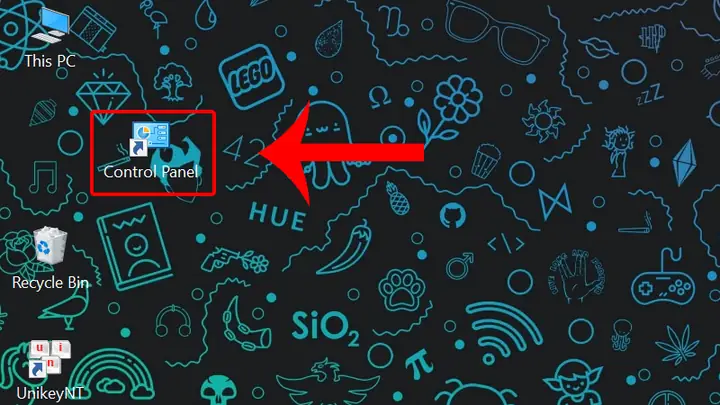
- Mở Control Panel: Gõ “Control Panel” vào thanh tìm kiếm Start Menu và mở nó.
- Chọn Power Options: Trong Control Panel, tìm và chọn “Power Options”.
- Thay đổi cài đặt kế hoạch điện năng: Bên cạnh gói điện năng đang hoạt động (thường là Balanced), chọn “Change plan settings”.
- Thiết lập thời gian tắt màn hình: Tại đây, bạn sẽ thấy mục “Turn off the display” và “Put the computer to sleep”. Bạn có thể đặt thời gian cụ thể (ví dụ: 5 phút, 10 phút, hoặc không bao giờ) cho cả khi máy chạy bằng pin và khi cắm sạc.
- Lưu thay đổi: Sau khi điều chỉnh, nhấn “Save changes” để áp dụng cài đặt.
Thao tác này đảm bảo rằng màn hình của bạn sẽ tắt sau một khoảng thời gian không hoạt động nhất định, giúp tiết kiệm điện năng hiệu quả.
Sử dụng Screen Saver để khóa màn hình
Mặc dù Screen Saver (trình bảo vệ màn hình) không trực tiếp tắt màn hình, nhưng nó có thể được cấu hình để khóa máy tính sau một khoảng thời gian không hoạt động, từ đó gián tiếp tắt màn hình nếu bạn thiết lập trong Power Options.
- Mở cài đặt Screen Saver: Gõ “Screen Saver” vào thanh tìm kiếm Start Menu và chọn “Change screen saver”.
- Chọn Screen Saver và thời gian chờ: Chọn một Screen Saver bất kỳ (hoặc None nếu bạn không muốn hiệu ứng nào), sau đó đặt thời gian chờ (Wait) cho đến khi Screen Saver kích hoạt.
- Kích hoạt khóa màn hình: Đảm bảo tùy chọn “On resume, display logon screen” được chọn. Điều này sẽ yêu cầu mật khẩu khi bạn quay lại máy tính sau khi Screen Saver đã hoạt động.
- Áp dụng: Nhấn “Apply” rồi “OK”.
Khi Screen Saver kích hoạt và khóa máy, nếu bạn đã cấu hình Power Options để tắt màn hình sau một thời gian ngắn khi máy ở trạng thái không hoạt động, màn hình sẽ tự động tắt sau khi khóa. Đây là một cách kết hợp hiệu quả để vừa bảo mật vừa tiết kiệm điện.
2. Sử Dụng Phần Mềm Bên Thứ Ba: MpowerSaver (Hoặc Các Công Cụ Tương Tự)
Ngoài các cài đặt mặc định của Windows, người dùng có thể tìm đến các phần mềm của bên thứ ba để có thêm nhiều tùy chọn linh hoạt và chuyên sâu hơn trong việc quản lý năng lượng và tự động tắt màn hình máy tính. MpowerSaver là một ví dụ điển hình cho những ứng dụng này.
Giới thiệu MpowerSaver: Giải pháp tối ưu hóa năng lượng
MpowerSaver là một ứng dụng tiện ích được thiết kế để giúp người dùng Windows quản lý hiệu quả việc tiêu thụ điện năng của màn hình máy tính. Điểm nổi bật của MpowerSaver là khả năng tự động tắt màn hình ngay lập tức khi hệ thống được khóa hoặc chuyển sang chế độ Screen Saver, vượt trội hơn so với việc phải chờ đợi theo thời gian cài đặt trong Power Options của Windows. Ứng dụng này đặc biệt hữu ích cho những ai thường xuyên rời khỏi máy tính trong thời gian ngắn và muốn đảm bảo màn hình được tắt ngay lập tức để tiết kiệm điện. MpowerSaver được biết đến với giao diện đơn giản, dễ sử dụng và khả năng hoạt động nhẹ nhàng ở chế độ nền.
Giao diện khá đơn giản của ứng dụng tự động tắt màn hình máy tính MpowerSaver.
Hướng dẫn cài đặt và sử dụng MpowerSaver
MpowerSaver là một ứng dụng portable, có nghĩa là bạn không cần phải trải qua quá trình cài đặt phức tạp. Bạn chỉ cần tải xuống tệp thực thi và chạy nó.
- Khởi động ứng dụng: Sau khi tải về, chạy tệp MpowerSaver.exe. Ứng dụng sẽ tự động chạy ở chế độ nền và hiển thị biểu tượng trên thanh taskbar (khay hệ thống).
- Tự động tắt màn hình khi khóa: Ngay khi bạn khóa hệ thống (ví dụ: bằng cách nhấn Windows + L), màn hình sẽ tắt ngay lập tức mà không cần chờ đợi. Để bật lại màn hình, chỉ cần di chuyển chuột hoặc nhấn phím bất kỳ.
- Khởi động cùng Windows: Để MpowerSaver luôn hoạt động mỗi khi bạn bật máy, bạn có thể cấu hình ứng dụng tự động khởi động cùng Windows. Điều này giúp bạn không cần phải chạy thủ công mỗi lần.
Biểu tượng của MpowerSaver ở khay hệ thống của máy tính, giúp dễ dàng truy cập cài đặt.
Các tính năng nổi bật của MpowerSaver
MpowerSaver cung cấp một bộ tính năng chuyên biệt, tập trung vào việc quản lý năng lượng màn hình và hệ thống:

Có thể bạn quan tâm: Tải Instagram Trên Máy Tính Win 7: Hướng Dẫn Chi Tiết
- Tự động tắt màn hình khi khóa hệ thống: Đây là tính năng cốt lõi, đảm bảo màn hình tắt ngay khi bạn khóa máy.
- Tự động tắt màn hình khi Screen Saver hoạt động: Tương tự như khi khóa máy, màn hình sẽ tắt khi trình bảo vệ màn hình kích hoạt.
- Khóa và tắt màn hình khi không hoạt động: Ngoài việc tắt màn hình, MpowerSaver còn có thể khóa hệ thống sau một khoảng thời gian không có hoạt động của người dùng.
- Cài đặt thời gian cho các thao tác hệ thống: Ứng dụng cho phép bạn lên lịch để máy tính tự động tắt, khởi động lại, chuyển sang chế độ Standby (nghỉ tạm thời) hoặc Hibernate (ngủ đông) vào các thời điểm cụ thể.
- Lên lịch theo ngày trong tuần: Bạn có thể chọn các ngày cụ thể trong tuần để các thao tác tự động được thực hiện, cung cấp sự linh hoạt cao trong việc quản lý lịch trình.
Tùy chỉnh nâng cao với MpowerSaver
Để truy cập các cài đặt chi tiết của MpowerSaver, bạn chỉ cần nhấp chuột phải vào biểu tượng của ứng dụng trên thanh taskbar và chọn “Restore”. Cửa sổ cài đặt sẽ hiện ra với hai thẻ chính: “General” và “Advance”.
- Thẻ General: Cho phép bạn cấu hình thời gian chờ trước khi Windows khóa và tắt màn hình (nếu bạn vẫn muốn một độ trễ nhất định) và tùy chọn để MpowerSaver khởi động cùng Windows.
- Thẻ Advance: Đây là nơi bạn có thể thiết lập lịch trình tự động cho các thao tác tắt máy, khởi động lại, Standby hoặc Hibernate. Bạn có thể chỉ định ngày giờ cụ thể và chọn áp dụng cho các ngày trong tuần bằng cách đánh dấu vào các ô checkbox tương ứng.
Các lựa chọn cài đặt trong mục Advance của ứng dụng tiết kiệm điện MpowerSaver, cho phép tùy chỉnh lịch trình chi tiết.
MpowerSaver là một phần mềm miễn phí và hỗ trợ các hệ điều hành Windows từ XP trở lên, làm cho nó trở thành một lựa chọn lý tưởng cho nhiều người dùng muốn có sự kiểm soát chặt chẽ hơn đối với việc quản lý năng lượng của màn hình.
Lập Lịch Tắt Màn Hình và Các Chế Độ Tiết Kiệm Năng Lượng Khác
Việc tự động tắt màn hình máy tính chỉ là một phần của chiến lược quản lý năng lượng toàn diện. Để tối ưu hóa hơn nữa, người dùng có thể khai thác các tính năng lập lịch và các chế độ tiết kiệm năng lượng khác của hệ điều hành.
Lên lịch tắt máy, khởi động lại, chế độ ngủ đông
Ngoài việc tắt màn hình, Windows cũng như các phần mềm bên thứ ba cho phép bạn lên lịch cho các tác vụ quản lý năng lượng cấp hệ thống. Điều này đặc biệt hữu ích khi bạn muốn máy tính tự động thực hiện các hành động nhất định vào cuối ngày làm việc hoặc trong khoảng thời gian không sử dụng.
- Tắt máy (Shutdown): Tắt hoàn toàn hệ thống, giải phóng mọi tài nguyên và tiết kiệm điện tối đa. Phù hợp khi bạn không có ý định sử dụng máy trong nhiều giờ.
- Khởi động lại (Restart): Tắt và bật lại hệ thống, thường dùng để áp dụng các bản cập nhật hoặc giải quyết các vấn đề về hiệu suất.
- Chế độ Standby (Sleep): Đưa máy tính vào trạng thái tiêu thụ điện năng thấp, giữ lại tất cả các tác vụ đang chạy trong bộ nhớ RAM. Máy có thể khởi động lại rất nhanh.
- Chế độ Hibernate (Ngủ đông): Lưu toàn bộ trạng thái hệ thống vào ổ đĩa cứng và tắt máy. Khi bật lại, máy tính sẽ trở về đúng trạng thái trước đó. Tiêu thụ ít điện hơn Sleep nhưng thời gian khởi động lâu hơn.
Bạn có thể lên lịch các tác vụ này thông qua Task Scheduler của Windows (một công cụ mạnh mẽ dành cho người dùng nâng cao) hoặc qua các tùy chọn trong phần mềm như MpowerSaver. Việc lên lịch này giúp tự động hóa quá trình quản lý năng lượng, đảm bảo máy tính của bạn luôn ở trạng thái tối ưu mà không cần sự can thiệp thủ công.
Tối ưu hóa cài đặt quản lý nguồn
Việc tối ưu hóa cài đặt quản lý nguồn không chỉ giới hạn ở việc tắt màn hình mà còn bao gồm nhiều yếu tố khác để đạt được hiệu quả tiết kiệm điện cao nhất.
- Độ sáng màn hình: Giảm độ sáng màn hình là một trong những cách hiệu quả nhất để giảm tiêu thụ điện năng. Hãy điều chỉnh độ sáng phù hợp với môi trường làm việc của bạn.
- Tắt các thiết bị ngoại vi không dùng đến: Các thiết bị như ổ cứng ngoài, USB, webcam, hoặc tai nghe Bluetooth vẫn có thể tiêu thụ điện ngay cả khi không sử dụng. Hãy rút hoặc tắt chúng khi không cần thiết.
- Quản lý tiến trình nền: Một số ứng dụng chạy ngầm có thể tiêu thụ tài nguyên CPU và GPU, gián tiếp làm tăng mức tiêu thụ năng lượng. Sử dụng Task Manager để kiểm tra và đóng các tiến trình không cần thiết.
- Cập nhật trình điều khiển: Đảm bảo các trình điều khiển (drivers) của phần cứng luôn được cập nhật phiên bản mới nhất. Các bản cập nhật thường bao gồm các cải tiến về hiệu suất và quản lý năng lượng.
- Sử dụng chế độ tiết kiệm pin: Đối với laptop, hãy tận dụng chế độ tiết kiệm pin của Windows hoặc các ứng dụng quản lý pin của nhà sản xuất để tự động điều chỉnh cài đặt khi pin yếu.
Việc kết hợp các phương pháp này không chỉ giúp bạn tự động tắt màn hình máy tính một cách thông minh mà còn tối ưu hóa toàn bộ hệ thống để sử dụng năng lượng một cách hiệu quả nhất.
Có thể bạn quan tâm: Tìm Hiểu Về Máy Tính Xách Tay: Cẩm Nang Toàn Diện Cho Người Dùng
Lưu Ý Quan Trọng Khi Tự Động Tắt Màn Hình
Khi thiết lập các tùy chọn tự động tắt màn hình máy tính, có một số điểm quan trọng cần lưu ý để đảm bảo trải nghiệm sử dụng không bị gián đoạn và hệ thống hoạt động ổn định.
Thời gian chờ hợp lý
Việc thiết lập thời gian chờ quá ngắn có thể gây phiền toái, khiến màn hình tắt đột ngột khi bạn đang đọc tài liệu hoặc suy nghĩ mà không chạm vào bàn phím/chuột. Ngược lại, thời gian chờ quá dài lại không mang lại hiệu quả tiết kiệm điện năng đáng kể. Hãy cân nhắc kỹ lưỡng thói quen sử dụng máy tính của mình để chọn một khoảng thời gian chờ hợp lý. Đối với máy tính cá nhân, 5-10 phút có thể là lựa chọn tốt. Trong môi trường làm việc, có thể tăng lên 15-20 phút để tránh bị ngắt quãng liên tục. Điều chỉnh thời gian chờ là một quá trình thử nghiệm để tìm ra sự cân bằng tối ưu giữa tiện lợi và tiết kiệm.
Ảnh hưởng đến các tác vụ nền
Nếu máy tính của bạn thường xuyên chạy các tác vụ nền quan trọng như sao lưu dữ liệu, tải xuống tệp lớn, biên dịch mã, hoặc các tác vụ tính toán chuyên sâu, việc màn hình tắt hoặc máy tính chuyển sang chế độ ngủ/ngủ đông có thể ảnh hưởng đến các tác vụ này. Một số tác vụ có thể bị tạm dừng hoặc chậm lại đáng kể khi hệ thống không ở trạng thái hoạt động đầy đủ. Trước khi thiết lập chế độ tự động tắt màn hình máy tính hoặc chế độ ngủ, hãy đảm bảo rằng các tác vụ nền quan trọng đã hoàn tất hoặc cấu hình hệ thống để cho phép chúng tiếp tục chạy ngay cả khi màn hình tắt. Windows Power Options thường có các cài đặt để ngăn máy tính ngủ trong khi các tác vụ nhất định đang hoạt động.
Tương thích phần mềm
Khi sử dụng các phần mềm bên thứ ba như MpowerSaver để quản lý năng lượng, hãy luôn đảm bảo rằng phần mềm đó tương thích hoàn toàn với phiên bản hệ điều hành Windows mà bạn đang sử dụng. Các vấn đề về tương thích có thể dẫn đến hoạt động không mong muốn, xung đột hệ thống, hoặc thậm chí là lỗi màn hình xanh. Hãy luôn tải phần mềm từ các nguồn đáng tin cậy và đọc các đánh giá từ cộng đồng người dùng. Nếu bạn gặp phải bất kỳ sự cố nào sau khi cài đặt một phần mềm quản lý năng lượng, hãy thử gỡ bỏ nó và kiểm tra xem vấn đề có được giải quyết hay không. Việc lựa chọn một phần mềm uy tín và được cập nhật thường xuyên là chìa khóa để đảm bảo sự ổn định của hệ thống.
Để khám phá thêm các thủ thuật công nghệ và tối ưu hóa máy tính, hãy truy cập Trần Du.
Kết bài
Việc tự động tắt màn hình máy tính là một thủ thuật đơn giản nhưng mang lại hiệu quả đáng kể trong việc tiết kiệm năng lượng, bảo vệ môi trường, kéo dài tuổi thọ màn hình và tăng cường bảo mật thông tin cá nhân. Dù bạn chọn sử dụng các cài đặt mặc định của Windows hay các phần mềm chuyên dụng như MpowerSaver, việc tối ưu hóa thói quen sử dụng máy tính sẽ góp phần mang lại lợi ích lâu dài. Bằng cách thiết lập thời gian chờ hợp lý, cân nhắc các tác vụ nền và đảm bảo tương thích phần mềm, bạn có thể tận hưởng một trải nghiệm làm việc hiệu quả và bền vững hơn.
Khám phá thêm các bài viết chuyên sâu về tối ưu hóa hệ thống và thủ thuật công nghệ tại trandu.vn!