
Mất máy tính là một trong những trải nghiệm đáng sợ nhất trong thời đại số, không chỉ vì giá trị vật chất mà còn vì những dữ liệu cá nhân, công việc quan trọng được lưu trữ bên trong. May mắn thay, với sự phát triển của công nghệ, việc tìm máy tính bị mất qua Gmail (hay chính xác hơn là tài khoản Google) đã trở thành một khả năng thực tế, cung cấp cho người dùng những công cụ hữu ích để định vị, khóa hoặc thậm chí xóa dữ liệu từ xa. Bài viết này sẽ đi sâu vào các phương pháp hiệu quả nhất, giúp bạn tăng cơ hội tìm lại chiếc máy tính thân yêu của mình, đồng thời hướng dẫn các bước phòng ngừa cần thiết để bảo vệ dữ liệu trong tương lai.
Có thể bạn quan tâm: Tuổi Thọ Màn Hình Máy Tính Kéo Dài Bao Lâu? Giải Mã Các Yếu Tố
Tóm tắt các bước tìm máy tính thất lạc qua tài khoản Google
Nếu không may máy tính của bạn bị mất hoặc thất lạc, việc hành động nhanh chóng là vô cùng quan trọng. Dưới đây là quy trình tổng thể để bạn có thể sử dụng tài khoản Google của mình để tìm và bảo vệ thiết bị:
- Kiểm tra điều kiện tiên quyết: Đảm bảo máy tính của bạn đã đăng nhập tài khoản Google, bật định vị và có kết nối internet trước khi bị mất.
- Truy cập Google Find My Device: Mở trình duyệt trên một thiết bị khác, truy cập google.com/android/find và đăng nhập bằng tài khoản Google đã đăng nhập trên máy tính bị mất.
- Xác định vị trí: Hệ thống sẽ cố gắng định vị máy tính của bạn trên bản đồ. Vị trí có thể không chính xác tuyệt đối nhưng sẽ cung cấp một khu vực tìm kiếm.
- Sử dụng các tùy chọn bảo mật từ xa:
- Phát âm thanh: Nếu máy tính ở gần, bạn có thể chọn phát âm thanh để dễ dàng tìm thấy nó.
- Khóa thiết bị: Khóa màn hình máy tính từ xa, hiển thị một tin nhắn và số điện thoại liên hệ trên màn hình khóa.
- Xóa thiết bị: Nếu không còn hy vọng tìm lại, bạn có thể xóa toàn bộ dữ liệu trên máy tính để bảo vệ thông tin cá nhân.
- Kiểm tra Lịch sử Vị trí (Google Maps Timeline): Truy cập Google Maps Timeline để xem các vị trí mà máy tính (hoặc các thiết bị khác đăng nhập tài khoản Google của bạn) đã di chuyển.
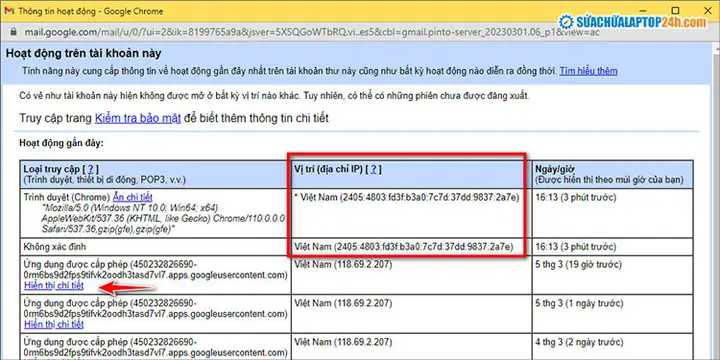
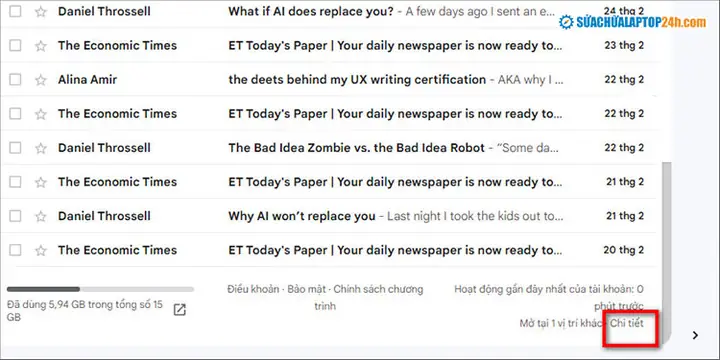
- Kiểm tra hoạt động bảo mật tài khoản: Xem lại các thiết bị đã đăng nhập và hoạt động gần đây trong phần bảo mật tài khoản Google của bạn để phát hiện dấu hiệu bất thường.
- Thay đổi mật khẩu quan trọng: Đổi mật khẩu tài khoản Google và các tài khoản quan trọng khác để ngăn chặn truy cập trái phép.
- Báo cáo cơ quan chức năng: Cung cấp thông tin về vị trí cuối cùng, số serial của máy tính cho công an để được hỗ trợ.
Hiểu về cơ chế định vị máy tính qua tài khoản Google
Trước khi đi vào chi tiết các phương pháp, điều quan trọng là phải hiểu cơ chế hoạt động của việc định vị thiết bị thông qua tài khoản Google. Mặc dù cụm từ “tìm máy tính bị mất qua Gmail” được sử dụng phổ biến, nhưng thực chất nó đề cập đến việc sử dụng các dịch vụ liên quan đến tài khoản Google tổng thể, không chỉ riêng Gmail. Tài khoản Google của bạn là trung tâm của nhiều dịch vụ, bao gồm Android Find My Device, Google Location History, và quản lý thiết bị đã đăng nhập. Các dịch vụ này hợp lực để cung cấp khả năng theo dõi và bảo vệ thiết bị.
Google, thông qua hệ sinh thái của mình, có khả năng kết nối với các thiết bị đã đăng nhập tài khoản Google của bạn. Điều này đặc biệt mạnh mẽ trên các thiết bị Android, nhưng cũng mở rộng sang máy tính chạy Windows hoặc macOS nếu bạn đã đăng nhập tài khoản Google vào trình duyệt Chrome, sử dụng các ứng dụng của Google hoặc đồng bộ hóa các dịch vụ Google. Hệ thống này thu thập dữ liệu vị trí (nếu được phép) và thông tin thiết bị để cung cấp các tùy chọn quản lý từ xa.
Các điều kiện tiên quyết để định vị máy tính qua tài khoản Google
Để quá trình tìm máy tính bị mất qua Gmail thành công, máy tính của bạn cần đáp ứng một số điều kiện cơ bản. Thiếu một trong số này có thể làm giảm đáng kể khả năng tìm kiếm hoặc thậm chí khiến việc định vị trở nên bất khả thi:
- Máy tính phải được bật nguồn: Đây là điều kiện tiên quyết quan trọng nhất. Một chiếc máy tính đã tắt nguồn hoàn toàn sẽ không thể gửi tín hiệu vị trí hoặc nhận lệnh từ xa. Pin cạn cũng tương đương với việc máy bị tắt.
- Có kết nối internet: Máy tính cần phải kết nối Wi-Fi hoặc mạng dây để có thể giao tiếp với các máy chủ của Google, gửi dữ liệu vị trí và nhận lệnh từ tính năng Find My Device. Nếu máy tính bị mất ở một nơi không có internet, nó sẽ không thể cập nhật vị trí mới.
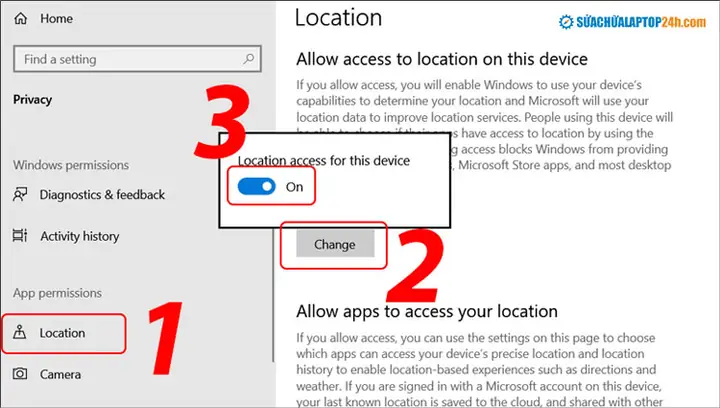
- Dịch vụ định vị phải được bật (Location Services): Trên cả Windows và macOS, người dùng có thể bật hoặc tắt dịch vụ định vị. Nếu dịch vụ này bị tắt, Google sẽ không thể thu thập thông tin về vị trí địa lý của máy tính. Đối với Windows, bạn có thể kiểm tra trong phần Cài đặt > Quyền riêng tư & bảo mật > Vị trí.
- Tài khoản Google đang đăng nhập và được phép tìm kiếm: Tài khoản Google mà bạn đang sử dụng để tìm kiếm phải là tài khoản đã được đăng nhập vào máy tính bị mất. Ngoài ra, tính năng “Tìm thiết bị của tôi” (Find My Device) của Google cần được kích hoạt trên thiết bị đó. Mặc dù chủ yếu dành cho Android, nhưng nếu bạn đã đăng nhập tài khoản Google vào trình duyệt Chrome và đồng bộ hóa, hoặc đã cài đặt các ứng dụng Google, khả năng theo dõi vẫn có thể tồn tại.
- Không bị khôi phục cài đặt gốc (Factory Reset): Nếu kẻ trộm đã thực hiện khôi phục cài đặt gốc, mọi liên kết đến tài khoản Google của bạn sẽ bị xóa, khiến việc định vị trở nên không thể.
Việc đảm bảo các điều kiện này được đáp ứng trước khi sự cố xảy ra là chìa khóa để có thể sử dụng hiệu quả các công cụ của Google. Hãy chủ động kiểm tra và cấu hình các cài đặt này trên máy tính của bạn ngay hôm nay.
Các phương pháp chính để tìm máy tính bị mất qua Gmail/Google
Khi bạn cần tìm máy tính bị mất qua Gmail, có một số công cụ và phương pháp mà Google cung cấp có thể giúp ích. Mỗi phương pháp có những ưu điểm và hạn chế riêng, và việc sử dụng kết hợp chúng sẽ mang lại hiệu quả cao nhất.
Phương pháp 1: Sử dụng tính năng “Tìm thiết bị của tôi” (Find My Device) của Google
Đây là công cụ mạnh mẽ nhất của Google để định vị và bảo vệ các thiết bị đã đăng nhập tài khoản Google của bạn. Mặc dù được biết đến nhiều hơn với vai trò tìm điện thoại Android, nhưng nó cũng có thể hỗ trợ tìm máy tính bị mất qua Gmail trong một số trường hợp, đặc biệt là với máy tính Windows đã đăng nhập tài khoản Google qua Chrome hoặc các dịch vụ khác.
Truy cập và Đăng nhập vào Find My Device
Để bắt đầu, bạn cần một thiết bị khác có kết nối internet (điện thoại, máy tính bảng hoặc máy tính khác).
- Truy cập trang web: Mở trình duyệt và truy cập vào địa chỉ google.com/android/find.
- Đăng nhập tài khoản Google: Bạn sẽ được yêu cầu đăng nhập bằng tài khoản Google mà bạn đã sử dụng trên máy tính bị mất. Hãy chắc chắn rằng đây là đúng tài khoản, nếu không bạn sẽ không thể thấy thiết bị của mình.
- Chọn thiết bị bị mất: Sau khi đăng nhập, Google sẽ hiển thị danh sách các thiết bị đã đăng nhập vào tài khoản của bạn. Chọn tên máy tính mà bạn đang tìm kiếm. Nếu máy tính của bạn không xuất hiện, có thể nó đã không đáp ứng các điều kiện tiên quyết (ví dụ: tắt nguồn, không có internet, hoặc chưa kích hoạt tính năng).
Xác định vị trí máy tính trên bản đồ
Khi bạn đã chọn đúng thiết bị, Google Find My Device sẽ cố gắng định vị nó và hiển thị vị trí cuối cùng được biết trên bản đồ.
- Hiển thị bản đồ: Bạn sẽ thấy một bản đồ với một dấu chấm xanh hoặc biểu tượng máy tính tại vị trí ước tính của thiết bị. Vị trí này thường khá chính xác, nhưng có thể có sai số tùy thuộc vào chất lượng tín hiệu GPS, Wi-Fi hoặc mạng di động.
- Cập nhật vị trí: Hệ thống sẽ liên tục cố gắng cập nhật vị trí nếu máy tính vẫn đang hoạt động và kết nối internet. Bạn có thể làm mới trang để xem vị trí mới nhất.
- Thời gian và vị trí cuối cùng: Nếu Google không thể định vị được thiết bị trực tiếp (ví dụ: máy tính đã tắt), nó sẽ hiển thị vị trí cuối cùng mà nó được phát hiện cùng với thời gian cụ thể. Thông tin này vẫn cực kỳ hữu ích để khoanh vùng khu vực tìm kiếm.
Các tùy chọn điều khiển từ xa: Phát âm thanh, Khóa và Xóa dữ liệu
Ngoài việc định vị, Google Find My Device còn cung cấp các công cụ mạnh mẽ để bảo vệ thông tin và tăng cơ hội tìm lại máy tính của bạn.
Phát âm thanh để tìm máy tính ở gần
Nếu bản đồ chỉ ra rằng máy tính của bạn đang ở một vị trí quen thuộc hoặc ở gần bạn (ví dụ: bị thất lạc trong nhà, văn phòng), tính năng “Phát âm thanh” là một công cụ đắc lực.
- Cách sử dụng: Nhấp vào tùy chọn “Phát âm thanh”. Máy tính sẽ đổ chuông ở âm lượng tối đa trong 5 phút, ngay cả khi nó đang ở chế độ im lặng.
- Khi nào hữu ích: Phương pháp này lý tưởng nếu bạn nghi ngờ máy tính chỉ bị thất lạc trong phạm vi gần, giúp bạn nhanh chóng xác định vị trí chính xác bằng tai.
Khóa máy tính và hiển thị thông tin liên hệ
Trong trường hợp máy tính của bạn bị mất ở nơi công cộng hoặc bị đánh cắp, việc khóa thiết bị từ xa là bước bảo mật quan trọng.
Có thể bạn quan tâm: Cách Tìm Kiếm Thư Mục Trên Máy Tính Nhanh Chóng Và Hiệu Quả
- Cách sử dụng: Chọn “Khóa thiết bị”. Bạn có thể nhập một tin nhắn tùy chỉnh (ví dụ: “Máy tính này đã bị mất, xin hãy liên hệ…”) và một số điện thoại để người tìm được có thể liên lạc với bạn.
- Lợi ích: Tính năng này sẽ khóa màn hình máy tính, ngăn chặn truy cập trái phép vào dữ liệu của bạn. Đồng thời, nó cung cấp một kênh liên lạc cho người tìm thấy máy tính, tăng khả năng trả lại. Ngay cả khi máy tính đang bật và có người sử dụng, nó sẽ bị khóa ngay lập tức.
Xóa sạch dữ liệu nếu không thể tìm thấy
Đây là lựa chọn cuối cùng và mang tính quyết định, được sử dụng khi bạn xác định rằng máy tính không thể tìm lại được và bạn muốn đảm bảo không ai có thể truy cập vào thông tin cá nhân của mình.
- Cách sử dụng: Chọn “Xóa thiết bị”. Hệ thống sẽ thực hiện khôi phục cài đặt gốc, xóa tất cả dữ liệu trên máy tính.
- Lưu ý quan trọng:
- Sau khi xóa dữ liệu, bạn sẽ không thể định vị được máy tính nữa thông qua Find My Device.
- Dữ liệu trên thẻ SD (nếu có và không được mã hóa) có thể không bị xóa.
- Hãy cân nhắc kỹ trước khi sử dụng tính năng này, vì dữ liệu sẽ vĩnh viễn mất đi.
Phương pháp 2: Kiểm tra Lịch sử Vị trí của Google Maps (Timeline)
Google Maps Timeline (trước đây là Lịch sử Vị trí) là một công cụ khác của Google có thể cung cấp thông tin hữu ích khi bạn cần tìm máy tính bị mất qua Gmail. Công cụ này ghi lại các địa điểm mà bạn đã ghé thăm cùng với các thiết bị đã đăng nhập tài khoản Google của bạn, nếu bạn đã bật tính năng Lịch sử vị trí.
Kích hoạt và truy cập Lịch sử vị trí
Để sử dụng phương pháp này, bạn cần đảm bảo rằng tính năng Lịch sử vị trí trên tài khoản Google của bạn đã được bật trước khi máy tính bị mất.
- Kiểm tra cài đặt: Truy cập myaccount.google.com/activitycontrols và đảm bảo “Lịch sử vị trí” đang ở trạng thái BẬT. Nếu nó đã được bật, Google sẽ lưu trữ thông tin vị trí của các thiết bị đã đăng nhập.
- Truy cập Timeline: Mở trình duyệt và truy cập google.com/maps/timeline.
- Chọn ngày và thiết bị: Chọn ngày mà bạn nghi ngờ máy tính bị mất hoặc những ngày gần đó. Sau đó, ở góc trên bên trái, bạn có thể chọn thiết bị cụ thể để xem lịch sử vị trí của nó.
Phân tích dữ liệu vị trí trên Google Maps Timeline
Timeline hiển thị một bản đồ với đường đi và các địa điểm bạn đã ghé qua.
- Xem các địa điểm cuối cùng: Bạn có thể xem các địa điểm mà máy tính (hoặc tài khoản Google của bạn) đã được định vị gần nhất. Điều này có thể giúp bạn xác định vị trí cuối cùng của máy tính trước khi mất hoặc các địa điểm mà kẻ trộm có thể đã mang máy tính đến.
- Dữ liệu ước tính: Dữ liệu vị trí từ Timeline thường là ước tính dựa trên tín hiệu Wi-Fi, GPS và tháp di động, và có thể không hoàn toàn chính xác theo thời gian thực như Find My Device. Tuy nhiên, nó vẫn cung cấp một cái nhìn tổng quan về các khu vực mà máy tính đã di chuyển qua.
Hạn chế và lưu ý khi sử dụng Lịch sử vị trí
- Không phải thời gian thực: Timeline không cung cấp vị trí theo thời gian thực. Nó chỉ hiển thị lịch sử các địa điểm đã được ghi nhận.
- Yêu cầu tính năng bật trước: Nếu Lịch sử vị trí không được bật trước khi máy tính bị mất, bạn sẽ không có bất kỳ dữ liệu nào để xem.
- Phụ thuộc vào kết nối internet: Tương tự như Find My Device, máy tính cần có kết nối internet để gửi dữ liệu vị trí lên máy chủ của Google.
Phương pháp 3: Kiểm tra Hoạt động bảo mật tài khoản Google
Một phương pháp khác để thu thập thông tin và bảo vệ tài khoản khi tìm máy tính bị mất qua Gmail là kiểm tra hoạt động bảo mật của tài khoản Google của bạn. Điều này có thể giúp bạn phát hiện các phiên đăng nhập lạ hoặc các thiết bị mới truy cập vào tài khoản của bạn.
Xem các thiết bị đã đăng nhập tài khoản Google của bạn
Tài khoản Google của bạn có một phần tổng quan về bảo mật, nơi bạn có thể xem tất cả các thiết bị đang hoặc đã đăng nhập tài khoản Google của bạn.
- Truy cập trang bảo mật tài khoản: Mở trình duyệt và truy cập myaccount.google.com/security.
- Xem “Thiết bị của bạn”: Cuộn xuống phần “Thiết bị của bạn”. Tại đây, bạn sẽ thấy danh sách tất cả các thiết bị (bao gồm điện thoại, máy tính bảng và máy tính) mà bạn đã đăng nhập vào tài khoản Google.
- Kiểm tra chi tiết: Nhấp vào từng thiết bị để xem thông tin chi tiết như lần cuối cùng thiết bị hoạt động, vị trí gần đây (nếu có), và các phiên đăng nhập. Nếu máy tính của bạn bị mất, bạn có thể thấy vị trí cuối cùng nó đã đăng nhập hoặc sử dụng dịch vụ Google.
Kiểm tra hoạt động đăng nhập đáng ngờ và thoát khỏi thiết bị từ xa
Nếu bạn phát hiện một hoạt động đăng nhập hoặc một thiết bị lạ, bạn có thể hành động ngay lập tức để bảo vệ tài khoản của mình.
- Thoát khỏi thiết bị: Đối với máy tính bị mất, bạn có thể chọn “Thoát” (Sign out) khỏi thiết bị đó từ xa. Thao tác này sẽ đăng xuất tài khoản Google của bạn khỏi máy tính, ngăn chặn kẻ trộm truy cập vào Gmail, Google Drive, và các dịch vụ Google khác.
- Kiểm tra “Hoạt động bảo mật gần đây”: Trong cùng trang bảo mật tài khoản, bạn có thể xem “Hoạt động bảo mật gần đây” để phát hiện bất kỳ dấu hiệu đăng nhập trái phép, thay đổi mật khẩu hoặc hoạt động đáng ngờ nào khác.
- Đổi mật khẩu tài khoản Google: Nếu bạn nghi ngờ tài khoản của mình đã bị xâm phạm, hãy đổi mật khẩu Google ngay lập tức. Điều này sẽ buộc tất cả các thiết bị đã đăng nhập (bao gồm cả máy tính bị mất) phải đăng nhập lại với mật khẩu mới, trừ khi kẻ trộm đã thay đổi mật khẩu hoặc xóa tài khoản của bạn khỏi thiết bị.
Phương pháp 4: Phân biệt với các dịch vụ tìm kiếm thiết bị khác (Microsoft, Apple)
Khi nói đến việc tìm máy tính bị mất qua Gmail, nhiều người có thể nhầm lẫn với các dịch vụ tìm kiếm thiết bị khác như “Find My Device” của Microsoft dành cho Windows hoặc “Find My Mac” của Apple dành cho macOS. Điều quan trọng là phải hiểu sự khác biệt để áp dụng đúng phương pháp.
- “Find My Device” của Microsoft:
- Áp dụng cho: Máy tính chạy Windows 10/11.
- Yêu cầu: Máy tính phải đăng nhập bằng tài khoản Microsoft (không phải Gmail), bật dịch vụ định vị và tính năng “Tìm thiết bị của tôi” trong cài đặt Windows.
- Cách hoạt động: Tương tự như của Google, cho phép định vị trên bản đồ, khóa thiết bị và hiển thị tin nhắn.
- Lưu ý: Nếu bạn chỉ đăng nhập Gmail vào Chrome mà không có tài khoản Microsoft liên kết với Windows, tính năng này sẽ không hoạt động.
- “Find My Mac” của Apple:
- Áp dụng cho: Các thiết bị của Apple như MacBook, iPhone, iPad.
- Yêu cầu: Máy tính phải đăng nhập bằng tài khoản iCloud (Apple ID), bật dịch vụ định vị và tính năng “Tìm của tôi” trong cài đặt hệ thống.
- Cách hoạt động: Cung cấp khả năng định vị, phát âm thanh, khóa và xóa dữ liệu từ xa.
- Lưu ý: Hoàn toàn không liên quan đến tài khoản Google hay Gmail.
Như vậy, khi bạn muốn tìm máy tính bị mất qua Gmail, bạn đang thực sự muốn tận dụng các tính năng của tài khoản Google liên kết với máy tính của mình. Điều này thường hiệu quả nhất nếu máy tính của bạn là Android hoặc nếu bạn đã sử dụng các dịch vụ Google sâu rộng trên máy tính Windows/macOS. Nếu bạn sử dụng Windows và đã liên kết tài khoản Microsoft, hãy cân nhắc sử dụng cả hai dịch vụ song song để tăng cơ hội tìm kiếm.
Các bước cần làm ngay sau khi máy tính bị mất
Ngoài việc cố gắng tìm máy tính bị mất qua Gmail, có một số hành động khẩn cấp bạn cần thực hiện để bảo vệ bản thân và dữ liệu của mình, bất kể bạn có tìm lại được máy tính hay không.
1. Thay đổi mật khẩu của tất cả các tài khoản quan trọng
Ngay cả khi bạn đã khóa máy tính từ xa, kẻ trộm vẫn có thể cố gắng truy cập vào các tài khoản của bạn thông qua việc khôi phục mật khẩu hoặc bằng các phương pháp khác.
- Tài khoản Google: Thay đổi mật khẩu tài khoản Google của bạn ngay lập tức. Điều này sẽ đăng xuất bạn khỏi mọi thiết bị đang đăng nhập tài khoản đó và ngăn chặn truy cập trái phép vào Gmail, Google Drive, Google Photos, v.v.
- Các tài khoản khác: Thay đổi mật khẩu của các tài khoản quan trọng khác như ngân hàng trực tuyến, mạng xã hội (Facebook, Zalo, Instagram), các dịch vụ mua sắm trực tuyến (Shopee, Lazada), các tài khoản công việc hoặc trường học. Ưu tiên những tài khoản chứa thông tin nhạy cảm nhất.
2. Thông báo cho ngân hàng và công ty thẻ tín dụng
Nếu bạn đã lưu thông tin thẻ tín dụng, tài khoản ngân hàng hoặc ví điện tử trên máy tính bị mất, hãy liên hệ ngay với ngân hàng hoặc công ty phát hành thẻ để thông báo về việc mất mát. Họ có thể tạm khóa hoặc hủy thẻ để ngăn chặn các giao dịch gian lận.
Có thể bạn quan tâm: Những Tác Hại Của Máy Tính Đối Với Người Sử Dụng Và Cách Phòng Tránh
3. Báo cáo cho cơ quan chức năng (Công an)
Đây là một bước quan trọng để ghi nhận sự việc và có khả năng được hỗ trợ trong việc tìm kiếm.
- Làm đơn trình báo: Đến đồn công an gần nhất để làm đơn trình báo về việc mất cắp hoặc thất lạc máy tính.
- Cung cấp thông tin chi tiết: Cung cấp tất cả các thông tin bạn có, bao gồm:
- Loại máy tính, thương hiệu, model.
- Số serial của máy (rất quan trọng, hãy ghi nhớ hoặc chụp lại trước đó).
- Vị trí và thời điểm cuối cùng bạn nhìn thấy máy tính.
- Bất kỳ thông tin nào thu được từ tính năng tìm máy tính bị mất qua Gmail (ví dụ: vị trí cuối cùng được biết, thời gian).
- Hình ảnh máy tính (nếu có).
- Yêu cầu giấy xác nhận: Yêu cầu công an cấp giấy xác nhận việc trình báo. Giấy này có thể cần thiết cho việc làm bảo hiểm hoặc các thủ tục pháp lý khác.
4. Thông báo cho các bên liên quan (nếu cần)
- Công ty/Trường học: Nếu máy tính bị mất là thiết bị do công ty hoặc trường học cấp, hãy thông báo ngay lập tức để họ có thể thực hiện các biện pháp bảo mật nội bộ và bảo vệ dữ liệu công ty.
- Bạn bè/Gia đình: Thông báo cho những người bạn thân thiết hoặc gia đình biết về việc máy tính bị mất để họ cảnh giác với các tin nhắn hoặc email đáng ngờ từ tài khoản của bạn.
Những bước này tuy không trực tiếp giúp tìm máy tính bị mất qua Gmail nhưng lại vô cùng cần thiết để giảm thiểu rủi ro và hậu quả từ việc mất mát thiết bị.
Các biện pháp phòng ngừa để bảo vệ máy tính của bạn
“Phòng bệnh hơn chữa bệnh” là châm ngôn không bao giờ lỗi thời, đặc biệt trong bối cảnh công nghệ thông tin. Việc áp dụng các biện pháp phòng ngừa chủ động sẽ giảm thiểu đáng kể nguy cơ mất mát dữ liệu và tăng cơ hội tìm máy tính bị mất qua Gmail (hoặc các dịch vụ khác) nếu chẳng may sự cố xảy ra. Trandu.vn luôn khuyến nghị người dùng thực hiện các bước sau để bảo vệ thiết bị của mình.
1. Luôn bật dịch vụ định vị và tính năng Find My Device
Đây là điều kiện tiên quyết để các dịch vụ định vị của Google (và Microsoft, Apple) có thể hoạt động.
- Trên Windows: Vào Cài đặt > Quyền riêng tư & bảo mật > Vị trí và đảm bảo “Dịch vụ vị trí” đang BẬT. Đồng thời, vào Cài đặt > Cập nhật & Bảo mật > Tìm thiết bị của tôi và đảm bảo tính năng này được kích hoạt với tài khoản Microsoft của bạn.
- Trên macOS: Vào Tùy chọn hệ thống > Bảo mật & Quyền riêng tư > Dịch vụ định vị và đảm bảo nó được bật cho các ứng dụng liên quan. Kích hoạt “Tìm máy Mac của tôi” trong Tùy chọn hệ thống > ID Apple > iCloud.
- Trên trình duyệt Chrome: Đảm bảo bạn đăng nhập tài khoản Google và cho phép Chrome truy cập vị trí của bạn (tùy chọn, nhưng có thể hỗ trợ Find My Device ở mức độ nhất định).
2. Đặt mật khẩu mạnh và kích hoạt xác minh 2 bước (2FA)
Một mật khẩu mạnh là tuyến phòng thủ đầu tiên và quan trọng nhất.
- Mật khẩu thiết bị: Đặt mật khẩu đăng nhập Windows/macOS mạnh, phức tạp, kết hợp chữ hoa, chữ thường, số và ký tự đặc biệt. Tránh các mật khẩu dễ đoán.
- Mật khẩu tài khoản Google: Sử dụng mật khẩu mạnh cho tài khoản Google của bạn.
- Xác minh 2 bước (2FA): Luôn bật 2FA cho tài khoản Google và tất cả các tài khoản quan trọng khác (ngân hàng, mạng xã hội, email). Điều này bổ sung một lớp bảo mật, yêu cầu mã xác thực từ điện thoại của bạn ngay cả khi kẻ trộm có được mật khẩu.
3. Sao lưu dữ liệu thường xuyên
Dù bạn có thể tìm máy tính bị mất qua Gmail hay không, dữ liệu là vô giá.
- Sao lưu đám mây: Sử dụng các dịch vụ lưu trữ đám mây như Google Drive, OneDrive, Dropbox để sao lưu các tệp quan trọng. Các dịch vụ này thường có tính năng đồng bộ hóa tự động.
- Sao lưu cục bộ: Sao lưu định kỳ dữ liệu vào ổ cứng ngoài, USB hoặc NAS (Network Attached Storage).
4. Ghi lại số serial và thông tin quan trọng của máy
Số serial là định danh duy nhất của máy tính và rất cần thiết khi bạn trình báo với công an hoặc yêu cầu bảo hiểm.
- Ghi lại: Chụp ảnh hoặc ghi lại số serial, model, cấu hình của máy tính. Thường số serial được dán ở mặt dưới laptop hoặc trên vỏ case PC.
- Lưu trữ an toàn: Giữ thông tin này ở một nơi an toàn, không phải trên máy tính đó.
5. Kích hoạt mã hóa ổ đĩa (Disk Encryption)
Mã hóa ổ đĩa sẽ bảo vệ dữ liệu của bạn ngay cả khi kẻ trộm tháo ổ cứng ra khỏi máy tính.
- BitLocker (Windows Pro/Enterprise): Kích hoạt BitLocker để mã hóa toàn bộ ổ đĩa.
- FileVault (macOS): Kích hoạt FileVault để mã hóa dữ liệu trên Mac.
- Lợi ích: Kẻ trộm sẽ không thể truy cập vào dữ liệu của bạn nếu không có khóa giải mã, ngay cả khi họ phá được mật khẩu đăng nhập hoặc cố gắng truy cập bằng cách khác.
6. Cẩn thận khi sử dụng máy tính ở nơi công cộng
- Không để máy tính không người trông coi: Dù chỉ là vài phút.
- Sử dụng khóa bảo vệ: Sử dụng khóa Kensington hoặc các loại khóa vật lý khác khi làm việc ở quán cà phê, thư viện.
- Tránh trưng bày đồ có giá trị: Không nên để máy tính hoặc các phụ kiện đắt tiền lộ liễu, thu hút sự chú ý của kẻ gian.
7. Cài đặt và cập nhật phần mềm bảo mật
- Antivirus/Antimalware: Luôn cài đặt một phần mềm diệt virus và chống mã độc uy tín, và đảm bảo nó luôn được cập nhật.
- Tường lửa (Firewall): Kích hoạt tường lửa trên máy tính để kiểm soát lưu lượng mạng vào và ra.
Việc tuân thủ những biện pháp phòng ngừa này sẽ giúp bạn có một giấc ngủ ngon hơn, biết rằng bạn đã thực hiện mọi thứ có thể để bảo vệ tài sản và dữ liệu số của mình, và tăng cường khả năng tìm máy tính bị mất qua Gmail nếu tình huống xấu nhất xảy ra.
Có thể bạn quan tâm: Chuột Máy Tính Có Tác Dụng Gì? Khám Phá Vai Trò Và Lợi Ích Toàn Diện
Giải đáp các thắc mắc thường gặp khi tìm máy tính bị mất
Khi tìm máy tính bị mất qua Gmail hoặc bất kỳ phương pháp nào khác, người dùng thường có nhiều câu hỏi liên quan đến khả năng và giới hạn của các công cụ này. Dưới đây là tổng hợp các thắc mắc thường gặp và câu trả lời để bạn có cái nhìn rõ ràng hơn.
1. Liệu có thể tìm máy tính khi máy đã tắt nguồn?
Không thể. Đây là một trong những hạn chế lớn nhất của tất cả các công cụ định vị từ xa. Một khi máy tính đã tắt nguồn hoàn toàn, nó không thể gửi tín hiệu vị trí, kết nối internet hoặc nhận bất kỳ lệnh nào từ Google Find My Device. Trong trường hợp này, bạn chỉ có thể xem được vị trí cuối cùng được ghi nhận trước khi máy bị tắt.
2. Tôi có thể tìm được máy tính khi không có internet không?
Không. Các dịch vụ định vị như Google Find My Device yêu cầu máy tính phải có kết nối internet (Wi-Fi, mạng dây, hoặc dữ liệu di động) để có thể giao tiếp với các máy chủ của Google, gửi dữ liệu vị trí và nhận lệnh từ xa (khóa, xóa, phát âm thanh). Nếu máy tính không có internet, bạn sẽ không thể định vị được nó theo thời gian thực hoặc thực hiện các hành động bảo mật từ xa.
3. Nếu kẻ trộm khôi phục cài đặt gốc (Factory Reset) thì sao?
Nếu kẻ trộm thực hiện khôi phục cài đặt gốc, mọi dữ liệu trên máy tính sẽ bị xóa, bao gồm cả tài khoản Google của bạn. Điều này đồng nghĩa với việc bạn sẽ không thể tìm máy tính bị mất qua Gmail hoặc bất kỳ dịch vụ định vị nào khác, vì liên kết giữa thiết bị và tài khoản của bạn đã bị cắt đứt. Đó là lý do tại sao tính năng “Xóa thiết bị” từ xa là hành động cuối cùng để bảo vệ dữ liệu trước khi điều này xảy ra.
4. Thông tin vị trí có chính xác tuyệt đối không?
Không hoàn toàn. Vị trí được cung cấp bởi Google Find My Device hoặc Google Maps Timeline thường là ước tính và có thể có sai số. Độ chính xác phụ thuộc vào nhiều yếu tố như:
- Tín hiệu GPS: Nếu máy tính có GPS, vị trí sẽ chính xác hơn.
- Tín hiệu Wi-Fi: Vị trí có thể được ước tính dựa trên các mạng Wi-Fi lân cận.
- Tín hiệu tháp di động: Ít chính xác hơn nhưng vẫn cung cấp khu vực rộng.
- Điều kiện môi trường: Các tòa nhà cao tầng, khu vực đông dân cư có thể ảnh hưởng đến độ chính xác.
Thông tin vị trí nên được sử dụng để khoanh vùng khu vực tìm kiếm chứ không phải để xác định một điểm chính xác tuyệt đối.
5. Tôi có nên tự mình đi tìm máy tính theo vị trí được báo?
Không khuyến khích. Nếu vị trí báo cáo là một khu vực xa lạ hoặc có vẻ nguy hiểm, bạn không nên tự mình đi tìm. Việc đối đầu với kẻ trộm có thể gây nguy hiểm cho bản thân bạn. Thay vào đó, hãy cung cấp thông tin vị trí cho cơ quan công an để họ có thể tiến hành điều tra và hỗ trợ bạn một cách an toàn và hợp pháp.
6. Làm thế nào để bảo vệ dữ liệu trên máy tính bị mất?
Ngoài việc xóa dữ liệu từ xa (nếu không còn hy vọng tìm lại), bạn nên:
- Thay đổi tất cả các mật khẩu quan trọng ngay lập tức.
- Kích hoạt xác minh 2 bước (2FA) cho tất cả các tài khoản.
- Thông báo cho ngân hàng nếu có thông tin tài chính được lưu trữ.
- Mã hóa ổ đĩa (BitLocker/FileVault) là biện pháp phòng ngừa tốt nhất để bảo vệ dữ liệu ngay cả khi máy bị đánh cắp và kẻ trộm cố gắng truy cập trực tiếp vào ổ cứng.
Những câu hỏi này giúp người dùng hiểu rõ hơn về khả năng và giới hạn của việc tìm máy tính bị mất qua Gmail cũng như tầm quan trọng của các biện pháp bảo mật chủ động.
Mất máy tính là một sự cố không ai mong muốn, nhưng với sự trợ giúp của tài khoản Google, việc tìm máy tính bị mất qua Gmail (hay các dịch vụ liên quan) đã trở nên khả thi hơn bao giờ hết. Bằng cách hiểu rõ các phương pháp như Google Find My Device, kiểm tra Lịch sử Vị trí, và quản lý bảo mật tài khoản, bạn có thể tăng đáng kể cơ hội tìm lại thiết bị hoặc ít nhất là bảo vệ dữ liệu cá nhân quan trọng. Tuy nhiên, điều cốt yếu vẫn là phòng ngừa. Việc áp dụng các biện pháp bảo mật chủ động như bật định vị, sử dụng mật khẩu mạnh, kích hoạt xác minh 2 bước và sao lưu dữ liệu thường xuyên sẽ giúp bạn an tâm hơn trước mọi rủi ro. Hãy luôn ưu tiên sự an toàn của bản thân và liên hệ với cơ quan chức năng khi cần thiết để nhận được sự hỗ trợ tốt nhất.