
Việc tìm kiếm thư mục trên máy tính là một kỹ năng cơ bản nhưng cực kỳ quan trọng, giúp người dùng quản lý dữ liệu hiệu quả và truy cập thông tin nhanh chóng. Trong thời đại số hóa, khi lượng dữ liệu tích lũy ngày càng khổng lồ, khả năng xác định vị trí một thư mục cụ thể một cách nhanh chóng có thể tiết kiệm đáng kể thời gian và nâng cao năng suất làm việc. Bài viết này của Trandu.vn sẽ cung cấp cho bạn cái nhìn tổng quan và hướng dẫn chi tiết về các phương pháp tìm kiếm thư mục trên nhiều hệ điều hành khác nhau, từ những cách đơn giản nhất đến các công cụ tìm kiếm nâng cao, đảm bảo bạn luôn làm chủ được dữ liệu của mình.
Có thể bạn quan tâm: Hướng Dẫn Truy Cập Máy Tính Trong Mạng Lan Qua Ip Chi Tiết
Các phương pháp tìm kiếm thư mục trên máy tính hiệu quả
Để giúp bạn tiết kiệm thời gian và tối ưu hóa quy trình làm việc, dưới đây là tổng hợp các bước và công cụ chính để bạn có thể nhanh chóng định vị bất kỳ thư mục nào trên máy tính của mình.
- Sử dụng thanh tìm kiếm tích hợp: Dùng tính năng tìm kiếm của Windows (Search bar) hoặc macOS (Spotlight) để gõ tên thư mục hoặc một phần tên.
- Khám phá File Explorer/Finder: Duyệt thủ công qua các ổ đĩa và thư mục chính nếu bạn biết vị trí tương đối của thư mục cần tìm.
- Lọc kết quả bằng thuộc tính: Áp dụng các bộ lọc như ngày tạo, kích thước, hoặc loại thư mục để thu hẹp phạm vi tìm kiếm.
- Sử dụng Command Prompt/Terminal: Đối với người dùng nâng cao, sử dụng các lệnh dòng lệnh để tìm kiếm chính xác và mạnh mẽ hơn.
- Cân nhắc phần mềm tìm kiếm bên thứ ba: Sử dụng các công cụ chuyên dụng như Everything hoặc WizTree để tìm kiếm siêu tốc trên Windows.
Tìm kiếm thư mục trên Windows: Hướng dẫn chi tiết
Windows, với hơn 70% thị phần hệ điều hành máy tính toàn cầu theo thống kê của StatCounter, là môi trường làm việc quen thuộc của hàng tỷ người. Do đó, việc nắm vững các phương pháp tìm kiếm thư mục trên máy tính Windows là điều cần thiết. Windows cung cấp nhiều công cụ và tính năng mạnh mẽ để giúp bạn định vị các thư mục một cách nhanh chóng và chính xác.
Sử dụng thanh tìm kiếm Windows Search
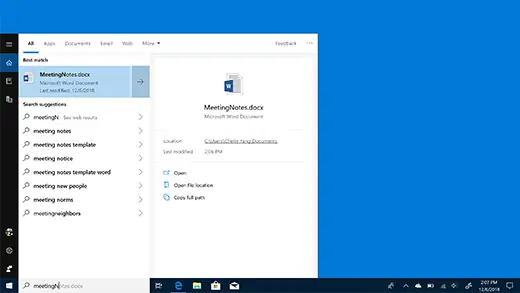
Đây là phương pháp phổ biến và tiện lợi nhất cho hầu hết người dùng. Thanh tìm kiếm Windows Search được tích hợp sâu vào hệ điều hành, cho phép bạn tìm kiếm không chỉ thư mục mà còn cả tệp, ứng dụng và cài đặt hệ thống. Để sử dụng, bạn chỉ cần nhấp vào biểu tượng kính lúp trên thanh tác vụ hoặc nhấn phím Windows + S.
Khi thanh tìm kiếm hiện ra, bạn có thể bắt đầu gõ tên thư mục mà mình muốn tìm. Windows sẽ hiển thị các kết quả liên quan ngay lập tức, bao gồm cả thư mục, tệp, ứng dụng và tài liệu. Một mẹo nhỏ là bạn không cần phải gõ chính xác toàn bộ tên thư mục; chỉ cần một vài ký tự đầu hoặc một phần tên cũng có thể mang lại kết quả mong muốn. Ví dụ, nếu bạn tìm “Báo cáo”, Windows sẽ hiển thị các thư mục có tên “Báo cáo Kinh doanh”, “Báo cáo Tháng 10”, v.v.
Bạn cũng có thể sử dụng các từ khóa bổ sung để tinh chỉnh kết quả tìm kiếm. Ví dụ, nếu bạn gõ “thư mục dự án”, Windows sẽ ưu tiên hiển thị các thư mục có chứa cả hai từ khóa này. Để làm cho việc tìm kiếm hiệu quả hơn, hãy cố gắng nhớ một phần tên thư mục hoặc một từ khóa quan trọng mà bạn nghĩ rằng thư mục đó chứa đựng.
Tìm kiếm trong File Explorer (This PC)
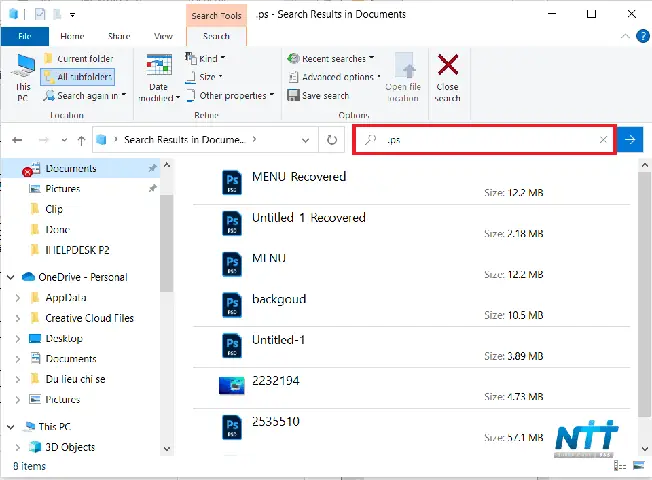
File Explorer (trước đây là Windows Explorer) là công cụ quản lý tệp tin chính trên Windows. Nó không chỉ cho phép bạn duyệt qua các thư mục mà còn tích hợp một thanh tìm kiếm mạnh mẽ ở góc trên bên phải của cửa sổ. Khi bạn mở File Explorer, bạn có thể điều hướng đến một vị trí cụ thể (ví dụ: ổ đĩa D:, thư mục Documents) và sau đó sử dụng thanh tìm kiếm để chỉ tìm kiếm trong thư mục đó và các thư mục con của nó.
Cách này đặc biệt hữu ích khi bạn có một ý tưởng sơ bộ về nơi thư mục đó có thể được lưu trữ. Bằng cách giới hạn phạm vi tìm kiếm, bạn sẽ nhận được kết quả nhanh hơn và chính xác hơn, tránh bị phân tâm bởi các tệp tin và thư mục không liên quan từ các ổ đĩa khác. Khi bạn nhập từ khóa vào thanh tìm kiếm của File Explorer, Windows sẽ bắt đầu quét và hiển thị kết quả. Bạn có thể sử dụng các toán tử tìm kiếm nâng cao (như type:folder để chỉ tìm thư mục, hoặc datecreated:today để tìm các thư mục tạo hôm nay) để tinh chỉnh kết quả.
Sử dụng các tùy chọn lọc nâng cao
Cả Windows Search và File Explorer đều cung cấp các tùy chọn lọc để giúp bạn thu hẹp kết quả khi tìm kiếm thư mục trên máy tính. Sau khi bạn thực hiện tìm kiếm ban đầu, trên thanh công cụ của File Explorer sẽ xuất hiện mục “Search Tools”. Tại đây, bạn có thể áp dụng các bộ lọc như:
- Type (Loại): Chọn “Folder” để chỉ hiển thị các thư mục.
- Size (Kích thước): Lọc theo kích thước thư mục (ví dụ: Empty, Small, Medium, Large, Gigantic). Điều này hữu ích khi bạn tìm các thư mục lớn chứa nhiều dữ liệu hoặc tìm các thư mục rỗng.
- Date modified (Ngày sửa đổi): Lọc theo ngày thư mục được sửa đổi lần cuối (ví dụ: Today, Yesterday, Last week, Last month, Last year). Rất hữu ích khi bạn đang tìm kiếm một thư mục mà bạn vừa mới làm việc gần đây.
- Date created (Ngày tạo): Tương tự như ngày sửa đổi, giúp bạn tìm các thư mục dựa trên thời điểm chúng được tạo ra.
- Owners (Chủ sở hữu): Nếu bạn làm việc trong môi trường mạng hoặc trên một máy tính có nhiều người dùng, bạn có thể lọc các thư mục dựa trên chủ sở hữu của chúng.
Kết hợp các bộ lọc này cho phép bạn tạo ra một truy vấn tìm kiếm rất cụ thể, giúp bạn tìm thấy thư mục mình cần ngay cả khi bạn không nhớ chính xác tên của nó. Chẳng hạn, bạn có thể tìm kiếm một thư mục loại “Folder” được tạo “Last month” có tên chứa “Project”.
Sử dụng Command Prompt (CMD) để tìm kiếm thư mục
Đối với người dùng nâng cao hoặc những ai quen thuộc với giao diện dòng lệnh, Command Prompt (CMD) cung cấp một cách mạnh mẽ và linh hoạt để tìm kiếm thư mục. Mặc dù không trực quan bằng giao diện đồ họa, CMD có thể rất nhanh và hiệu quả, đặc biệt khi làm việc với các tập lệnh hoặc khi bạn cần tìm kiếm trong các thư mục hệ thống mà File Explorer có thể hạn chế quyền truy cập.
Để mở Command Prompt, bạn có thể gõ cmd vào thanh tìm kiếm Windows và chọn “Run as administrator” (Chạy với quyền quản trị viên) để có đầy đủ quyền truy cập.
Lệnh phổ biến nhất để tìm kiếm thư mục là dir kết hợp với tùy chọn /s (tìm kiếm thư mục con) và /b (chỉ hiển thị tên tệp/thư mục). Ví dụ:
dir “tên_thư_mục_cần_tìm” /s /b D:\
Lệnh này sẽ tìm kiếm tất cả các thư mục có tên bắt đầu bằng “tênthưmụccầntìm” trong ổ đĩa D: và tất cả các thư mục con của nó. Dấu là ký tự đại diện, cho phép bạn tìm kiếm các tên không hoàn chỉnh.
Có thể bạn quan tâm: Những Tác Hại Của Máy Tính Đối Với Người Sử Dụng Và Cách Phòng Tránh
Một lệnh khác mạnh mẽ hơn là forfiles. Lệnh này cho phép bạn thực hiện một hành động cụ thể trên các tệp hoặc thư mục được tìm thấy. Để tìm thư mục, bạn có thể sử dụng cấu trúc như sau:
forfiles /p D:\ /s /m “tên_thư_mục_cần_tìm” /c “cmd /c echo @path”
Lệnh này sẽ tìm kiếm thư mục trong ổ đĩa D:, với /s để tìm trong thư mục con, /m “tên_thư_mục_cần_tìm” để chỉ định mẫu tên, và /c “cmd /c echo @path” để hiển thị đường dẫn đầy đủ của các thư mục tìm thấy.
Sử dụng CMD đòi hỏi một chút kiến thức về cú pháp lệnh, nhưng nó mang lại khả năng kiểm soát tuyệt vời và có thể tự động hóa các tác vụ tìm kiếm phức tạp. Đối với các nhà phát triển hoặc quản trị viên hệ thống, đây là một công cụ không thể thiếu.
Tận dụng các phần mềm tìm kiếm của bên thứ ba
Mặc dù Windows Search đã được cải thiện đáng kể qua các phiên bản, vẫn có những công cụ tìm kiếm của bên thứ ba cung cấp tốc độ và tính năng vượt trội, đặc biệt hữu ích khi bạn cần tìm kiếm thư mục trên máy tính với số lượng lớn dữ liệu hoặc trên nhiều ổ đĩa. Các công cụ này thường tạo ra một chỉ mục (index) của tất cả các tệp và thư mục trên ổ đĩa của bạn, cho phép tìm kiếm gần như tức thì.
-
Everything của voidtools: Đây là một trong những công cụ tìm kiếm tệp và thư mục nhanh nhất cho Windows. Everything tạo ra chỉ mục của tất cả các tệp và thư mục trên ổ đĩa NTFS của bạn trong vài giây hoặc vài phút (tùy thuộc vào số lượng tệp). Sau khi chỉ mục được tạo, việc tìm kiếm bất kỳ thứ gì sẽ diễn ra gần như tức thì khi bạn nhập ký tự. Nó hỗ trợ các toán tử tìm kiếm nâng cao, biểu thức chính quy (regular expressions) và khả năng tìm kiếm qua mạng. Everything cực kỳ nhẹ và không tiêu tốn nhiều tài nguyên hệ thống.
-
WizTree của Antibody Software: WizTree không phải là một công cụ tìm kiếm theo nghĩa truyền thống, mà là một công cụ phân tích không gian ổ đĩa. Tuy nhiên, nó có khả năng quét và lập chỉ mục ổ đĩa cực nhanh (nhanh hơn Everything trong một số trường hợp, đặc biệt trên các ổ đĩa không phải NTFS). Sau khi quét, nó hiển thị tất cả các tệp và thư mục theo cấu trúc cây, cho phép bạn dễ dàng duyệt và tìm kiếm theo tên hoặc kích thước. Mặc dù mục đích chính là tìm các tệp lớn chiếm không gian, bạn vẫn có thể sử dụng thanh tìm kiếm tích hợp để nhanh chóng định vị thư mục.
Các phần mềm của bên thứ ba này thường mang lại trải nghiệm tìm kiếm ưu việt hơn so với các công cụ tích hợp sẵn của hệ điều hành, đặc biệt khi bạn cần tốc độ và sự linh hoạt cao. Tuy nhiên, hãy đảm bảo tải xuống từ các nguồn đáng tin cậy để tránh phần mềm độc hại.
Tìm kiếm thư mục trên macOS: Bí quyết cho người dùng Apple
Người dùng macOS cũng có những công cụ mạnh mẽ tương tự để tìm kiếm thư mục trên máy tính của mình, với triết lý thiết kế tập trung vào sự đơn giản và hiệu quả. Các công cụ này được tích hợp sâu vào hệ điều hành, mang lại trải nghiệm liền mạch.
Sử dụng Spotlight Search
Spotlight là công cụ tìm kiếm toàn hệ thống của macOS, tương tự như Windows Search nhưng có khả năng mạnh mẽ hơn trong một số khía cạnh. Để kích hoạt Spotlight, bạn có thể nhấn Command + Spacebar hoặc nhấp vào biểu tượng kính lúp ở góc trên bên phải của màn hình.
Khi cửa sổ Spotlight hiện ra, bạn có thể nhập tên thư mục hoặc một phần tên. Spotlight sẽ hiển thị ngay lập tức các kết quả liên quan, bao gồm thư mục, tệp, ứng dụng, tài liệu, email, và thậm chí cả các kết quả từ web. Một điểm đặc biệt của Spotlight là nó không chỉ tìm kiếm theo tên mà còn tìm kiếm nội dung bên trong tệp tin, giúp bạn tìm được thư mục chứa một tệp tin cụ thể nào đó.
Bạn có thể kéo thư mục từ kết quả Spotlight trực tiếp vào bất kỳ ứng dụng nào hoặc nhấp đúp để mở nó trong Finder. Để xem thư mục chứa mục tìm thấy, bạn có thể giữ phím Command và nhấp đúp vào kết quả trong Spotlight, hoặc cuộn xuống cuối danh sách kết quả và chọn “Show all in Finder…” (Hiển thị tất cả trong Finder…).
Tìm kiếm trong Finder
Finder là trình quản lý tệp tin mặc định của macOS, tương tự như File Explorer trên Windows. Nó cũng có một thanh tìm kiếm ở góc trên bên phải của cửa sổ. Khi bạn mở Finder và điều hướng đến một vị trí cụ thể (ví dụ: Documents, Desktop), bạn có thể sử dụng thanh tìm kiếm để chỉ tìm kiếm trong thư mục đó và các thư mục con của nó.
Khi bạn nhập từ khóa vào thanh tìm kiếm của Finder, một thanh tùy chọn sẽ xuất hiện dưới thanh tìm kiếm, cho phép bạn tinh chỉnh phạm vi tìm kiếm:
- This Mac (Máy Mac này): Tìm kiếm trên toàn bộ máy tính.
- [Tên thư mục hiện tại]: Chỉ tìm kiếm trong thư mục bạn đang mở và các thư mục con.
- Shared (Chia sẻ): Tìm kiếm trên các ổ đĩa hoặc thư mục được chia sẻ trên mạng.
Bạn cũng có thể nhấp vào nút + bên dưới thanh tìm kiếm để thêm các tiêu chí tìm kiếm nâng cao, chẳng hạn như loại tệp, ngày sửa đổi, ngày tạo, kích thước, và nhiều thuộc tính khác. Ví dụ, bạn có thể tìm kiếm các thư mục có “Kind” (Loại) là “Folder” và “Date Last Opened” (Ngày mở lần cuối) là “within last week”. Việc này giúp bạn lọc kết quả một cách chính xác hơn, đặc biệt khi bạn có một lượng lớn dữ liệu.
Các phương pháp tìm kiếm nâng cao và thủ thuật hữu ích
Ngoài các công cụ tìm kiếm cơ bản, có nhiều phương pháp và thủ thuật nâng cao có thể giúp bạn tìm kiếm thư mục trên máy tính một cách hiệu quả hơn, bất kể bạn đang sử dụng hệ điều hành nào.
Có thể bạn quan tâm: Chuột Máy Tính Có Tác Dụng Gì? Khám Phá Vai Trò Và Lợi Ích Toàn Diện
Sử dụng ký tự đại diện (Wildcard Characters)
Ký tự đại diện là các ký hiệu đặc biệt mà bạn có thể sử dụng trong truy vấn tìm kiếm để đại diện cho một hoặc nhiều ký tự. Chúng cực kỳ hữu ích khi bạn không nhớ chính xác tên thư mục.
- Dấu sao (): Đại diện cho một chuỗi ký tự bất kỳ (có thể là 0 hoặc nhiều ký tự).
- Ví dụ: báo cáo sẽ tìm “báo cáo tài chính”, “báo cáo hàng quý”, “báo cáo dự án”.
- Ví dụ: dự án sẽ tìm “kế hoạch dự án”, “thư mục dự án mới”, “dữ liệu dự án”.
- Dấu hỏi chấm (?): Đại diện cho một ký tự đơn bất kỳ.
- Ví dụ: dự án_Q? sẽ tìm “dự ánQ1″, “dự ánQ2″, “dự án_Q3”.
Hầu hết các công cụ tìm kiếm tích hợp sẵn trong Windows (File Explorer, Windows Search) và macOS (Finder, Spotlight) đều hỗ trợ ký tự đại diện. Việc sử dụng chúng một cách khéo léo có thể giúp bạn mở rộng hoặc thu hẹp phạm vi tìm kiếm một cách linh hoạt.
Toán tử Boolean và dấu trích dẫn
Toán tử Boolean (AND, OR, NOT) và dấu trích dẫn (“”) giúp bạn xây dựng các truy vấn tìm kiếm phức tạp hơn để đạt được kết quả chính xác.
- Dấu trích dẫn (“”): Sử dụng để tìm kiếm một cụm từ chính xác.
- Ví dụ: “báo cáo kinh doanh” sẽ chỉ tìm các thư mục có chứa chính xác cụm từ “báo cáo kinh doanh”, mà không phải “báo cáo” ở một chỗ và “kinh doanh” ở chỗ khác.
- AND: Kết quả phải chứa tất cả các từ khóa. (Trong hầu hết các công cụ tìm kiếm, việc gõ các từ khóa cạnh nhau đã ngụ ý toán tử AND).
- Ví dụ: dự án AND khách hàng sẽ tìm các thư mục chứa cả “dự án” và “khách hàng”.
- OR: Kết quả phải chứa ít nhất một trong các từ khóa.
- Ví dụ: báo cáo OR thuyết trình sẽ tìm các thư mục chứa “báo cáo” hoặc “thuyết trình”.
- NOT (hoặc dấu trừ -): Loại trừ các từ khóa nhất định khỏi kết quả.
- Ví dụ: dự án NOT cũ sẽ tìm các thư mục tên “dự án” nhưng không chứa từ “cũ”.
Những toán tử này cho phép bạn tinh chỉnh tìm kiếm để loại bỏ các kết quả không liên quan và tập trung vào những gì bạn thực sự cần.
Tìm kiếm trong lịch sử truy cập gần đây
Cả Windows và macOS đều giữ một danh sách các thư mục và tệp tin bạn đã truy cập gần đây. Việc kiểm tra danh sách này thường là cách nhanh nhất để tìm lại một thư mục mà bạn vừa mới làm việc.
-
Trên Windows: Trong File Explorer, bạn có thể tìm thấy mục “Quick Access” (Truy cập nhanh) ở bên trái. Nó liệt kê các thư mục thường xuyên sử dụng và các tệp tin đã truy cập gần đây. Ngoài ra, thư mục “Recent Places” (Địa điểm gần đây) cũng lưu trữ lịch sử các thư mục bạn đã duyệt.
-
Trên macOS: Trong Finder, mục “Recents” (Gần đây) trong thanh bên sẽ hiển thị các tệp tin và thư mục bạn đã truy cập hoặc sửa đổi gần đây nhất. Bạn cũng có thể vào menu “Go” (Đi tới) và chọn “Recent Folders” (Thư mục gần đây) để xem danh sách các thư mục bạn đã mở.
Việc thường xuyên kiểm tra các mục này có thể giúp bạn tiết kiệm thời gian đáng kể, đặc biệt nếu thư mục bạn tìm không quá cũ.
Tổ chức dữ liệu hợp lý là chìa khóa
Mặc dù các công cụ tìm kiếm hiện đại rất mạnh mẽ, nhưng không có gì thay thế được một hệ thống tổ chức thư mục hợp lý. Việc đặt tên thư mục một cách rõ ràng, nhất quán và phân loại chúng vào các danh mục logic sẽ giảm thiểu đáng kể nhu cầu tìm kiếm thư mục trên máy tính bằng các công cụ phức tạp.
Một số nguyên tắc tổ chức thư mục hiệu quả bao gồm:
- Đặt tên mô tả: Sử dụng tên thư mục phản ánh rõ ràng nội dung của nó (ví dụ: “Dự án Marketing Q2 2024”, “Tài liệu Cá nhân – Thuế”).
- Phân cấp logic: Tạo cấu trúc thư mục dạng cây, với các thư mục cấp cao cho các danh mục rộng và thư mục con cho các chủ đề cụ thể hơn.
- Sử dụng thư mục chính: Đặt tất cả các tài liệu quan trọng vào một vài thư mục chính (ví dụ: “Documents”, “Projects”, “Photos”) thay vì rải rác chúng khắp nơi.
- Thường xuyên dọn dẹp: Xóa hoặc lưu trữ các thư mục không còn cần thiết để giữ cho không gian làm việc của bạn gọn gàng.
- Sử dụng thẻ (tags) hoặc nhãn (labels): Cả Windows và macOS đều cho phép bạn gán thẻ hoặc nhãn màu sắc cho tệp và thư mục. Điều này giúp bạn dễ dàng nhóm các mục liên quan mà không cần di chuyển chúng.
Việc đầu tư thời gian vào việc tổ chức dữ liệu sẽ mang lại lợi ích lâu dài, không chỉ trong việc tìm kiếm mà còn trong việc quản lý và sao lưu dữ liệu.
Khắc phục sự cố khi không tìm thấy thư mục
Đôi khi, bạn có thể gặp khó khăn khi tìm kiếm thư mục trên máy tính, ngay cả khi đã sử dụng tất cả các phương pháp trên. Dưới đây là một số bước khắc phục sự cố có thể giúp bạn:
Kiểm tra thùng rác (Recycle Bin/Trash)
Có thể bạn đã vô tình xóa thư mục đó. Hãy kiểm tra thùng rác trên Windows hoặc Trash trên macOS để xem thư mục có ở đó không. Nếu có, bạn có thể dễ dàng khôi phục nó về vị trí ban đầu.
Kiểm tra các ổ đĩa khác hoặc thiết bị lưu trữ ngoài
Có thể bạn quan tâm: Tuổi Thọ Màn Hình Máy Tính Kéo Dài Bao Lâu? Giải Mã Các Yếu Tố
Nếu bạn có nhiều ổ đĩa cứng, phân vùng ổ đĩa, hoặc thường xuyên sử dụng USB/ổ cứng ngoài, hãy đảm bảo rằng bạn đã kiểm tra tất cả các vị trí này. Rất dễ nhầm lẫn vị trí lưu trữ khi bạn đang làm việc trên nhiều thiết bị.
Khôi phục phiên bản trước (Previous Versions) trên Windows
Nếu bạn đã bật tính năng “System Protection” hoặc “File History” trên Windows, bạn có thể khôi phục các phiên bản trước của một thư mục. Nhấp chuột phải vào thư mục mẹ (hoặc thư mục chứa mà bạn nghĩ rằng thư mục bị mất nằm trong đó), chọn “Properties” (Thuộc tính), sau đó chọn tab “Previous Versions” (Phiên bản trước). Bạn có thể duyệt qua các phiên bản cũ và khôi phục thư mục bị mất.
Kiểm tra các dịch vụ lưu trữ đám mây
Nếu bạn sử dụng các dịch vụ lưu trữ đám mây như OneDrive, Google Drive, Dropbox hoặc iCloud Drive, hãy kiểm tra thư mục đồng bộ hóa của chúng trên máy tính hoặc truy cập trực tiếp qua trình duyệt web. Rất có thể thư mục đã được lưu trữ hoặc đồng bộ hóa lên đám mây và không còn trên ổ đĩa cục bộ của bạn.
Chạy kiểm tra chống virus/malware
Trong một số trường hợp hiếm hoi, phần mềm độc hại (malware) có thể ẩn hoặc di chuyển các tệp và thư mục. Chạy một bản quét toàn diện bằng phần mềm diệt virus đáng tin cậy có thể giúp phát hiện và loại bỏ các mối đe dọa này, đồng thời khôi phục các tệp bị ảnh hưởng.
Sử dụng phần mềm khôi phục dữ liệu
Nếu tất cả các phương pháp trên đều thất bại, và bạn cho rằng thư mục đã bị xóa vĩnh viễn, bạn có thể cân nhắc sử dụng phần mềm khôi phục dữ liệu như Recuva (Windows) hoặc Disk Drill (Windows/macOS). Những công cụ này có thể quét ổ đĩa của bạn để tìm kiếm các tệp và thư mục đã bị xóa nhưng chưa bị ghi đè. Tuy nhiên, hiệu quả của chúng phụ thuộc vào nhiều yếu tố, và không có gì đảm bảo 100% khả năng khôi phục.
Tối ưu hóa chỉ mục tìm kiếm của hệ điều hành
Để các công cụ tìm kiếm tích hợp sẵn như Windows Search và Spotlight hoạt động hiệu quả nhất, chúng cần dựa vào một chỉ mục (index) được cập nhật thường xuyên. Chỉ mục này là một cơ sở dữ liệu về tất cả các tệp và thư mục trên máy tính của bạn, cho phép hệ thống tìm kiếm nhanh chóng mà không cần quét toàn bộ ổ đĩa mỗi lần.
Quản lý chỉ mục trên Windows
Trên Windows, bạn có thể quản lý các tùy chọn chỉ mục tìm kiếm thông qua “Indexing Options” (Tùy chọn lập chỉ mục). Để truy cập:
- Gõ Indexing Options vào thanh tìm kiếm Windows và mở nó.
- Tại đây, bạn sẽ thấy danh sách các vị trí đang được lập chỉ mục (ví dụ: User Profile, Offline Files, Start Menu).
- Nhấp vào “Modify” (Sửa đổi) để thêm hoặc xóa các vị trí. Nếu một thư mục quan trọng không được lập chỉ mục, hãy thêm nó vào. Nếu có các thư mục không cần thiết đang được lập chỉ mục, bạn có thể xóa chúng để cải thiện hiệu suất.
- Nhấp vào “Advanced” (Nâng cao) để xem các tùy chọn khác như “Rebuild” (Xây dựng lại) chỉ mục. Nếu bạn gặp vấn đề với kết quả tìm kiếm không chính xác hoặc thiếu, việc xây dựng lại chỉ mục có thể giải quyết được vấn đề. Quá trình này có thể mất một thời gian, tùy thuộc vào số lượng tệp của bạn.
Việc thường xuyên kiểm tra và điều chỉnh các tùy chọn lập chỉ mục sẽ đảm bảo rằng tính năng tìm kiếm thư mục trên máy tính của bạn luôn hoạt động ở hiệu suất cao nhất, giúp bạn tìm thấy mọi thứ một cách nhanh chóng và chính xác.
Quản lý chỉ mục trên macOS
Trên macOS, Spotlight cũng sử dụng một chỉ mục tương tự. Mặc dù không có nhiều tùy chọn cấu hình trực tiếp như Windows, bạn vẫn có thể kiểm soát một số khía cạnh:
- System Settings (Cài đặt hệ thống) > Siri & Spotlight: Tại đây, bạn có thể chọn những danh mục nào mà Spotlight sẽ tìm kiếm (ví dụ: Documents, Images, Applications). Bạn cũng có thể kéo các thư mục vào danh sách “Privacy” (Quyền riêng tư) để ngăn Spotlight lập chỉ mục và tìm kiếm trong các thư mục đó. Điều này hữu ích cho các thư mục chứa dữ liệu nhạy cảm hoặc các thư mục lớn mà bạn không muốn Spotlight quét.
- Khởi động lại chỉ mục Spotlight: Nếu Spotlight hoạt động không chính xác, bạn có thể buộc nó xây dựng lại chỉ mục. Điều này thường được thực hiện thông qua Terminal:
- Mở Terminal (Applications > Utilities > Terminal).
- Gõ lệnh: sudo mdutil -E / và nhấn Enter.
- Bạn sẽ được yêu cầu nhập mật khẩu quản trị viên.
- Lệnh này sẽ xóa chỉ mục hiện tại và buộc Spotlight phải xây dựng lại toàn bộ chỉ mục cho toàn bộ ổ đĩa khởi động. Quá trình này có thể mất một thời gian, tùy thuộc vào dung lượng ổ đĩa và tốc độ máy tính của bạn.
Việc quản lý chỉ mục một cách hiệu quả giúp tối ưu hóa tốc độ và độ chính xác khi tìm kiếm thư mục trên máy tính của bạn, đảm bảo trải nghiệm người dùng mượt mà và năng suất cao.
Kết luận
Việc tìm kiếm thư mục trên máy tính là một kỹ năng thiết yếu trong công việc và cuộc sống hàng ngày. Dù bạn là người dùng Windows hay macOS, hay thậm chí là Linux, hệ điều hành đều cung cấp các công cụ tích hợp mạnh mẽ để hỗ trợ bạn. Từ thanh tìm kiếm đơn giản đến các công cụ nâng cao như Command Prompt hoặc phần mềm bên thứ ba, mỗi phương pháp đều có ưu và nhược điểm riêng, phù hợp với từng tình huống cụ thể. Để tối đa hóa hiệu quả, hãy kết hợp các công cụ này với thói quen tổ chức dữ liệu khoa học, sử dụng ký tự đại diện và toán tử tìm kiếm, cũng như thường xuyên kiểm tra lịch sử truy cập. Nắm vững những kỹ thuật này không chỉ giúp bạn định vị thư mục nhanh chóng mà còn nâng cao năng suất làm việc và kiểm soát tốt hơn môi trường số của mình.