
Trong thế giới công nghệ hiện đại, nhu cầu tối ưu hóa không gian làm việc và tận dụng tài nguyên phần cứng đang ngày càng trở nên quan trọng. Một trong những thủ thuật hiệu quả mà nhiều người dùng quan tâm là khả năng sử dụng 1 màn hình 2 máy tính (hoặc nhiều hơn). Điều này không chỉ giúp tiết kiệm chi phí mua sắm thiết bị mà còn tối đa hóa năng suất làm việc. Bài viết này sẽ đi sâu vào các phương pháp kết nối, những lợi ích thiết thực và các giải pháp kỹ thuật để bạn có thể dễ dàng thiết lập hệ thống này, biến ý tưởng thành hiện thực một cách mượt mà và ổn định.
Tóm tắt các phương pháp kết nối 1 màn hình 2 máy tính
Để thiết lập 1 màn hình 2 máy tính, bạn có thể áp dụng các phương pháp chính sau:
- Sử dụng Cổng Kết nối Trực tiếp: Tận dụng các cổng video khác nhau (HDMI, DisplayPort, VGA, DVI) có sẵn trên màn hình để kết nối từng máy tính.
- Bộ Chuyển Đổi Tín Hiệu (Converter Hub): Dùng khi các cổng trên màn hình không tương thích với máy tính, chuyển đổi từ một chuẩn sang chuẩn khác (ví dụ: DisplayPort sang HDMI).
- Công Tắc KVM (KVM Switch): Thiết bị chuyên dụng cho phép chia sẻ không chỉ màn hình mà còn bàn phím và chuột giữa nhiều máy tính chỉ với một nút bấm.
- Phần Mềm KVM (Software KVM): Các ứng dụng như Synergy cho phép điều khiển nhiều máy tính bằng một bộ bàn phím/chuột thông qua mạng, tuy nhiên mỗi máy vẫn cần màn hình riêng ban đầu để thiết lập.
Tổng quan về việc sử dụng 1 màn hình cho 2 máy tính
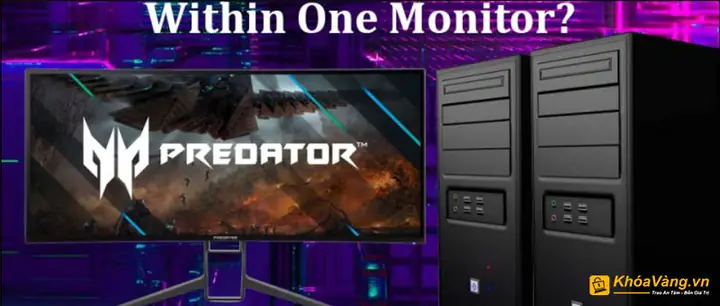
Việc kết nối 1 màn hình 2 máy tính không còn là điều xa lạ trong các môi trường làm việc đa nhiệm hay đối với những người dùng công nghệ muốn tối ưu hóa không gian. Khác với việc một máy tính sử dụng nhiều màn hình, kịch bản ngược lại – một màn hình phục vụ nhiều hệ thống máy tính – đòi hỏi sự hiểu biết về các cổng kết nối và giải pháp kỹ thuật phù hợp. Khả năng này hoàn toàn khả thi và mang lại nhiều lợi ích thiết thực, từ tiết kiệm chi phí đến tăng cường hiệu suất làm việc.
Có thể bạn quan tâm: Lỗi Máy Tính Không Nhận Card Màn Hình Rời: Nguyên Nhân & Cách Khắc Phục Hiệu Quả
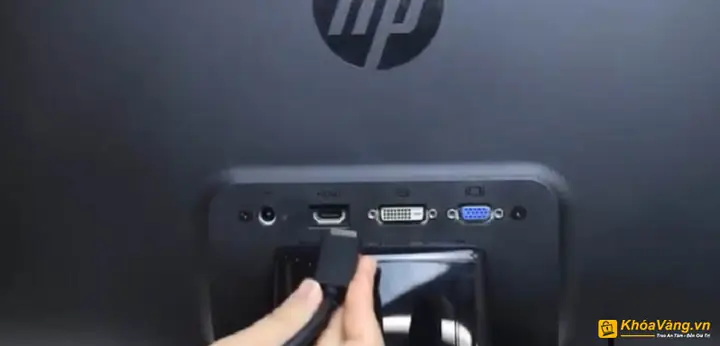
Thực tế, một màn hình có thể kết nối với hai, ba hoặc thậm chí nhiều máy tính hơn, tùy thuộc vào số lượng và loại cổng kết nối mà màn hình đó được trang bị. Các màn hình hiện đại thường có ít nhất một hoặc hai cổng HDMI và một cổng DisplayPort. Ngoài ra, một số màn hình vẫn hỗ trợ các cổng cũ hơn như DVI hay VGA, hay thậm chí là USB-C, mở rộng đáng kể khả năng kết nối. Mỗi cổng kết nối trên màn hình về cơ bản là một “đầu vào” độc lập, cho phép màn hình nhận tín hiệu từ một nguồn máy tính khác nhau. Bằng cách chuyển đổi nguồn đầu vào thông qua menu OSD (On-Screen Display) của màn hình, người dùng có thể dễ dàng chuyển đổi giữa các máy tính đã kết nối. Việc hiểu rõ các chuẩn kết nối này là bước đầu tiên và quan trọng nhất để thiết lập một hệ thống 1 màn hình 2 máy tính hiệu quả.
Lợi ích vượt trội khi kết nối 1 màn hình 2 máy tính
Mặc dù việc chuyển đổi đầu vào có thể gây ra một chút bất tiện ban đầu, những lợi ích mà giải pháp 1 màn hình 2 máy tính mang lại thực sự đáng giá, đặc biệt đối với các chuyên gia lập trình, nhà phát triển hoặc những người làm việc với nhiều môi trường hệ thống khác nhau.
Tiết kiệm không gian và chi phí đầu tư
Có thể bạn quan tâm: Nhiệt Độ Máy Tính Bao Nhiêu Là Ổn: Hướng Dẫn Chi Tiết Từ A-z
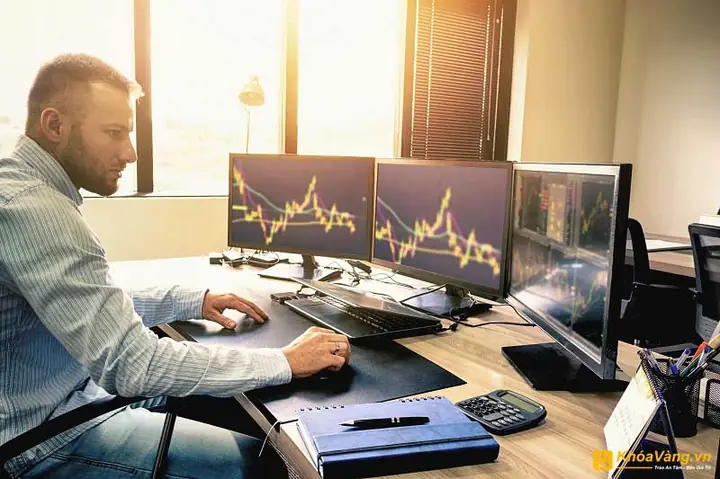
Việc mua sắm và duy trì nhiều màn hình cho từng máy tính riêng biệt có thể tốn kém đáng kể, chưa kể đến việc chiếm dụng không gian làm việc. Khi sử dụng 1 màn hình 2 máy tính, bạn chỉ cần một màn hình chất lượng cao để hiển thị nội dung từ hai hoặc nhiều hệ thống. Điều này giúp giảm thiểu chi phí đầu tư ban đầu, tiết kiệm không gian trên bàn làm việc, tạo ra một môi trường làm việc gọn gàng và chuyên nghiệp hơn. Đối với những người có ngân sách hạn chế hoặc không gian làm việc chật hẹp, đây là một giải pháp cực kỳ hấp dẫn. Nó cũng giúp giảm lượng dây cáp lộn xộn, góp phần vào một không gian làm việc tối giản và hiệu quả hơn.
Nâng cao năng suất làm việc đa nhiệm
Trong nhiều trường hợp, các nhà phát triển hoặc kỹ sư cần làm việc trên các hệ điều hành khác nhau, môi trường ảo hóa, hoặc các dự án đòi hỏi sự cô lập về tài nguyên. Thay vì phải dùng hai bộ bàn phím, chuột và hai màn hình riêng biệt, việc dùng chung một màn hình cho phép chuyển đổi nhanh chóng giữa các hệ thống. Ví dụ, bạn có thể có một máy tính chạy Linux để phát triển backend và một máy chạy Windows cho giao diện người dùng, hoặc một máy tính cá nhân và một máy tính công việc. Khả năng chuyển đổi tức thì giữa các PC giúp duy trì luồng công việc mà không cần phải tắt máy hay khởi động lại, từ đó tăng cường hiệu quả làm việc đa nhiệm. Đây là lý tưởng cho các tình huống cần kiểm tra ứng dụng trên nhiều hệ điều hành mà không cần máy ảo nặng nề.
Bảo mật và cô lập môi trường làm việc
Có thể bạn quan tâm: Các Phần Mềm Chỉnh Sửa File Pdf Trên Máy Tính Hàng Đầu
Khi làm việc với các dữ liệu nhạy cảm hoặc trong các môi trường yêu cầu bảo mật cao, việc chia sẻ thông tin giữa các máy tính thường tiềm ẩn rủi ro. Với giải pháp 1 màn hình 2 máy tính, bạn có thể hiển thị dữ liệu từ một máy tính lên màn hình mà không cần phải gửi file hay sao chép qua các thiết bị lưu trữ trung gian. Điều này đảm bảo rằng các tệp tin quan trọng vẫn nằm trong hệ thống gốc của chúng, giảm thiểu nguy cơ rò rỉ hoặc truy cập trái phép. Đây là một ưu điểm lớn đối với các tác vụ liên quan đến an ninh mạng, kiểm thử phần mềm hoặc xử lý thông tin mật, nơi việc giữ các hệ thống hoàn toàn tách biệt là rất quan trọng.
Giảm tải khối lượng công việc cho từng hệ thống
Thay vì cố gắng “nhồi nhét” mọi tác vụ vào một chiếc máy tính duy nhất, thậm chí là một cỗ máy mạnh mẽ, việc phân chia công việc cho hai máy tính riêng biệt có thể mang lại hiệu quả cao hơn. Ví dụ, một máy có thể chuyên trách các tác vụ nặng về tính toán (render video, biên dịch code lớn), trong khi máy còn lại xử lý các ứng dụng văn phòng, duyệt web hoặc giao tiếp. Bằng cách này, bạn không cần phải đầu tư vào một chiếc PC “khủng” với chi phí khổng lồ để làm mọi thứ. Hai máy tính tầm trung có thể cung cấp tổng hiệu năng tương đương hoặc tốt hơn trong các tình huống đa nhiệm chuyên biệt, đồng thời kéo dài tuổi thọ phần cứng của mỗi thiết bị nhờ giảm bớt gánh nặng. Điều này cũng giúp bạn có một “failover” đơn giản, nếu một máy gặp sự cố, máy còn lại vẫn có thể hoạt động.
Các phương pháp chi tiết để kết nối 1 màn hình 2 máy tính
Có thể bạn quan tâm: Máy Tính Ra Đời Vào Năm Nào: Khám Phá Lịch Sử Và Người Sáng Tạo
Có nhiều cách tiếp cận khác nhau để thiết lập hệ thống 1 màn hình 2 máy tính, từ những giải pháp đơn giản đến các thiết bị chuyên dụng. Lựa chọn phương pháp phù hợp sẽ phụ thuộc vào số lượng cổng kết nối trên màn hình của bạn, loại cổng trên máy tính và mức độ tiện lợi mà bạn mong muốn.
1. Tận dụng các cổng kết nối trực tiếp trên màn hình
Đây là phương pháp cơ bản và đơn giản nhất, yêu cầu ít phần cứng bổ sung nhất. Hầu hết các màn hình hiện đại đều được trang bị nhiều loại cổng đầu vào video khác nhau, cho phép chúng nhận tín hiệu từ nhiều nguồn đồng thời.
- Chi tiết về các chuẩn kết nối phổ biến:
- HDMI (High-Definition Multimedia Interface): Phổ biến nhất, truyền cả video và audio. Các phiên bản HDMI (1.4, 2.0, 2.1) có băng thông khác nhau, hỗ trợ độ phân giải và tần số quét khác nhau (ví dụ: HDMI 1.4 cho 4K@30Hz, HDMI 2.0 cho 4K@60Hz, HDMI 2.1 cho 4K@120Hz hoặc 8K@60Hz).
- DisplayPort (DP): Thường được ưa chuộng trong giới gaming và chuyên nghiệp nhờ băng thông cao, hỗ trợ các công nghệ như FreeSync/G-Sync và chuỗi màn hình (Daisy Chain – MST). Các phiên bản (1.2, 1.4, 2.0) cũng quyết định khả năng hỗ trợ độ phân giải và tần số quét cao.
- DVI (Digital Visual Interface): Một chuẩn cũ hơn, chỉ truyền video. Có hai loại chính: DVI-D (chỉ kỹ thuật số) và DVI-I (kỹ thuật số và analog). DVI Dual Link cung cấp băng thông cao hơn DVI Single Link.
- VGA (Video Graphics Array): Chuẩn analog rất cũ, chất lượng hình ảnh thấp hơn nhiều so với các chuẩn kỹ thuật số. Hầu như không còn xuất hiện trên màn hình và card đồ họa mới.
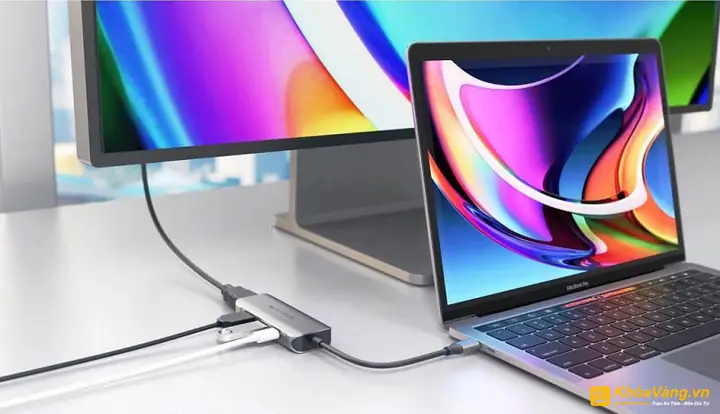
- USB-C (với DisplayPort Alternate Mode): Ngày càng phổ biến, đặc biệt trên laptop mỏng nhẹ. Một cáp USB-C có thể truyền video, dữ liệu và cả nguồn điện, biến nó thành một giải pháp “tất cả trong một” rất tiện lợi.
- Cách thức thực hiện:
- Xác định các cổng đầu ra video có sẵn trên mỗi PC và các cổng đầu vào trên màn hình của bạn.
- Kết nối cáp video phù hợp từ PC thứ nhất vào một cổng (ví dụ: HDMI) trên màn hình.
- Kết nối cáp video từ PC thứ hai vào một cổng khác (ví dụ: DisplayPort hoặc DVI) trên màn hình.
- Sử dụng các nút vật lý trên màn hình hoặc menu OSD (On-Screen Display) để chọn nguồn đầu vào (Input Source) tương ứng với PC bạn muốn hiển thị. Quá trình này thường chỉ mất vài giây.
- Ưu điểm:
- Đơn giản và tiết kiệm chi phí: Không cần mua thêm thiết bị phức tạp, chỉ cần các loại cáp kết nối cơ bản.
- Độ ổn định cao: Tín hiệu được truyền trực tiếp, ít bị suy giảm chất lượng hoặc nhiễu.
- Không độ trễ: Phản hồi tức thì, lý tưởng cho chơi game hoặc các tác vụ nhạy cảm về thời gian.
- Nhược điểm:
- Giới hạn bởi số lượng và loại cổng: Bạn chỉ có thể kết nối số lượng máy tính bằng số lượng cổng video độc lập trên màn hình.
- Chuyển đổi thủ công: Phải thao tác trên màn hình mỗi khi muốn chuyển đổi giữa các PC, điều này có thể hơi bất tiện nếu bạn chuyển đổi thường xuyên.
- Không chia sẻ ngoại vi: Chuột và bàn phím vẫn phải được kết nối riêng với từng máy tính, hoặc bạn cần một bộ bàn phím/chuột riêng cho mỗi PC.
2. Sử dụng Bộ chuyển đổi tín hiệu (Converter Hub/Adapter)
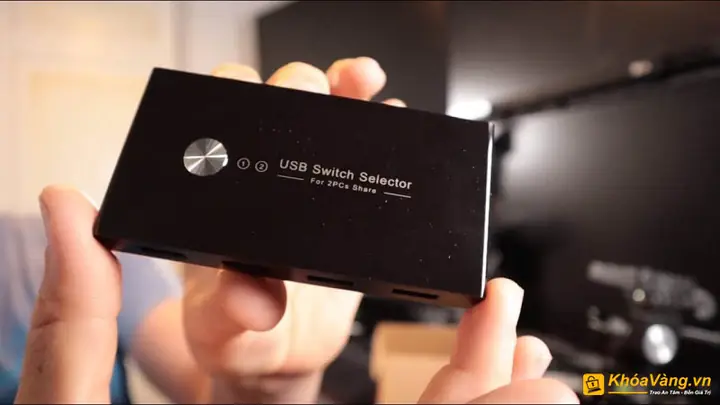
Trong trường hợp các máy tính của bạn không có cổng kết nối tương thích với các cổng còn lại trên màn hình (ví dụ: cả hai PC đều chỉ có cổng HDMI, nhưng màn hình chỉ còn cổng DisplayPort trống), một bộ chuyển đổi tín hiệu có thể là giải pháp. Những bộ chuyển đổi này cho phép bạn thay đổi chuẩn của tín hiệu video từ một loại cổng này sang một loại cổng khác.
- Các loại bộ chuyển đổi phổ biến:
- Active vs. Passive Adapters: Bộ chuyển đổi thụ động (passive) chỉ đơn thuần kết nối các chân cắm tương ứng, thường rẻ và chỉ hoạt động với các cổng có khả năng tương thích ngược (ví dụ: DisplayPort Dual-Mode DP++ sang HDMI). Bộ chuyển đổi chủ động (active) có chip tích hợp để chuyển đổi tín hiệu hoàn toàn, đắt hơn nhưng tương thích rộng hơn và cần thiết cho các chuyển đổi phức tạp hơn (ví dụ: DisplayPort sang DVI Single Link hoặc HDMI sang VGA).
- Các loại chuyển đổi phổ biến: HDMI sang DisplayPort, USB-C sang HDMI/DisplayPort/VGA, DVI sang HDMI, DisplayPort sang VGA.
- Cách thức thực hiện:
- Xác định loại cổng video trên các máy tính và màn hình của bạn.
- Mua bộ chuyển đổi phù hợp với nhu cầu của bạn (ví dụ: nếu PC của bạn chỉ có HDMI nhưng màn hình chỉ còn DisplayPort trống, bạn cần bộ chuyển đổi HDMI sang DisplayPort).
- Kết nối máy tính thông qua bộ chuyển đổi này vào cổng còn trống trên màn hình.
- Sử dụng menu OSD của màn hình để chuyển đổi đầu vào.
- Ưu điểm:
- Linh hoạt: Giải quyết vấn đề tương thích giữa các loại cổng kết nối khác nhau, giúp tận dụng các thiết bị sẵn có.
- Chi phí tương đối thấp: Thường rẻ hơn so với KVM Switch.
- Dễ tìm mua: Có nhiều loại bộ chuyển đổi trên thị trường với mức giá đa dạng.
- Nhược điểm:
- Độ ổn định và chất lượng tín hiệu: Chất lượng và độ ổn định của tín hiệu có thể bị ảnh hưởng bởi chất lượng của bộ chuyển đổi. Các bộ chuyển đổi giá rẻ có thể gây ra hiện tượng nhiễu hình, nhấp nháy màn hình, mất tín hiệu hoặc không hỗ trợ độ phân giải/tần số quét cao như mong muốn.
- Giới hạn về hiệu suất: Một số bộ chuyển đổi có thể không hỗ trợ đầy đủ các tính năng của chuẩn gốc (ví dụ: HDR, Adaptive Sync, tần số quét cao).
- Độ bền: Tuổi thọ của các bộ chuyển đổi thường không cao bằng các kết nối trực tiếp, đặc biệt với các sản phẩm không rõ nguồn gốc.
- Không giải quyết vấn đề ngoại vi: Giống như kết nối trực tiếp, bạn vẫn cần quản lý bàn phím và chuột riêng cho từng máy.
3. Giải pháp chuyên nghiệp với KVM Switch
KVM là viết tắt của Keyboard (bàn phím), Video (màn hình) và Mouse (chuột). Một KVM Switch là một thiết bị phần cứng cho phép bạn điều khiển nhiều máy tính bằng một bộ bàn phím, một con chuột và một màn hình duy nhất. Đây là giải pháp tối ưu nhất cho những ai thường xuyên chuyển đổi giữa nhiều máy tính và muốn tối giản hóa không gian làm việc.
- Các loại KVM Switch và tính năng:
- KVM cơ bản (Analog KVM): Thường sử dụng cổng VGA, PS/2. Đơn giản, giá rẻ nhưng hạn chế về độ phân giải và chỉ phù hợp với các hệ thống cũ.
- KVM Digital (USB KVM): Sử dụng các cổng video kỹ thuật số (HDMI, DisplayPort, DVI) và USB cho bàn phím/chuột. Là loại phổ biến nhất hiện nay.
- KVM USB 3.0/3.1: Hỗ trợ băng thông USB cao hơn, cho phép truyền dữ liệu nhanh hơn và kết nối các thiết bị ngoại vi USB 3.0 khác.
- KVM đa màn hình (Dual/Quad Monitor KVM): Dành cho những người cần sử dụng 2, 3 hoặc 4 màn hình chung cho nhiều máy tính, mỗi PC sẽ có nhiều cổng video đầu ra tương ứng.
- IP KVM (Over-IP KVM): Cho phép truy cập và điều khiển các máy tính từ xa qua mạng IP, rất hữu ích cho các trung tâm dữ liệu hoặc quản trị viên hệ thống.
- Cách thức hoạt động: KVM Switch có nhiều cổng đầu vào cho các máy tính (video, USB cho bàn phím/chuột) và một bộ cổng đầu ra để kết nối với màn hình, bàn phím và chuột của bạn. Khi bạn nhấn một nút trên KVM Switch (hoặc dùng phím tắt), nó sẽ chuyển đổi tất cả các thiết bị ngoại vi (màn hình, bàn phím, chuột, đôi khi cả âm thanh và USB hub) sang máy tính đã chọn.
- Cách thức thực hiện:
- Tắt nguồn tất cả các máy tính và màn hình.
- Kết nối cáp video (HDMI, DisplayPort, DVI) từ mỗi máy tính vào các cổng “PC Input” trên KVM Switch. Đảm bảo kết nối đúng PC với đúng cổng.
- Kết nối cáp USB (thường là USB-B hoặc USB-C) từ mỗi máy tính vào các cổng “USB Input” trên KVM Switch. Các cáp này dùng để truyền tín hiệu bàn phím và chuột.
- Kết nối màn hình của bạn vào cổng “Monitor Output” trên KVM Switch.
- Kết nối bàn phím và chuột của bạn vào các cổng “USB Console” (hoặc “Keyboard/Mouse”) trên KVM Switch.
- Nếu KVM Switch có cổng âm thanh hoặc USB hub, hãy kết nối các thiết bị tương ứng.
- Cắm nguồn cho KVM Switch (nếu cần). Bật màn hình và các máy tính.
- Sử dụng nút bấm trên KVM Switch hoặc phím tắt (hotkey) được thiết lập để chuyển đổi giữa các máy tính.
- Ưu điểm:
- Tối ưu hóa hoàn toàn: Chỉ cần một bộ bàn phím, chuột và màn hình cho tất cả các máy tính, tạo ra một không gian làm việc cực kỳ gọn gàng và hiệu quả.
- Chuyển đổi nhanh chóng và tiện lợi: Thường chỉ mất một nút bấm hoặc một tổ hợp phím để chuyển đổi giữa các PC, giúp tiết kiệm thời gian và tăng cường luồng công việc.
- Độ ổn định và hiệu suất cao: KVM Switch chất lượng tốt đảm bảo tín hiệu video và dữ liệu ngoại vi được truyền tải ổn định, hỗ trợ độ phân giải cao (lên đến 4K, 8K) và tần số quét nhanh (144Hz trở lên).
- Tính năng EDID Emulation: Các KVM cao cấp thường có tính năng EDID emulation, giúp “lừa” máy tính rằng màn hình vẫn luôn được kết nối, tránh hiện tượng màn hình nhấp nháy hoặc thay đổi độ phân giải khi chuyển đổi.
- Tăng cường hiệu quả công việc: Giải pháp KVM Switch thường được các chuyên gia IT, nhà phát triển phần mềm và các trung tâm điều hành sử dụng để quản lý nhiều máy chủ hoặc máy trạm. Để tìm hiểu thêm các giải pháp và thiết bị công nghệ chuyên nghiệp, bạn có thể tham khảo tại Trần Du.
- Nhược điểm:
- Chi phí đầu tư ban đầu cao: Các bộ KVM Switch chất lượng tốt, hỗ trợ nhiều cổng, độ phân giải cao và các tính năng nâng cao thường có giá không hề rẻ, dao động từ vài trăm nghìn đến vài triệu đồng.
- Yêu cầu tương thích: Cần chọn KVM Switch phù hợp với số lượng máy tính, loại cổng video và các chuẩn USB bạn đang sử dụng. Việc lựa chọn sai có thể dẫn đến lãng phí.
- Đôi khi cần nguồn điện phụ: Một số KVM Switch phức tạp có thể yêu cầu nguồn điện riêng để hoạt động ổn định.
4. Sử dụng phần mềm KVM (Software KVM) như Synergy
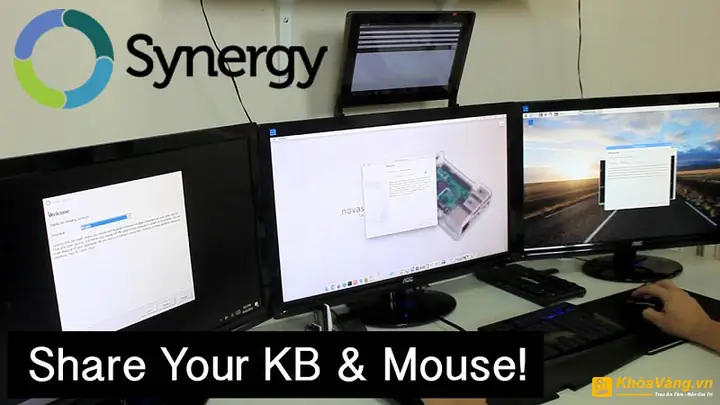
Phần mềm KVM, ví dụ như Synergy (hiện là Barrier – mã nguồn mở được phát triển từ Synergy), là một giải pháp hoàn toàn dựa trên phần mềm, cho phép bạn chia sẻ một bộ bàn phím và chuột duy nhất giữa nhiều máy tính qua mạng. Tuy nhiên, điều quan trọng cần lưu ý là phần mềm KVM không chia sẻ màn hình vật lý. Thay vào đó, mỗi máy tính vẫn cần có màn hình riêng, và phần mềm chỉ cho phép bạn di chuyển con trỏ chuột và gõ phím trên các màn hình của các máy tính khác như thể chúng là một màn hình mở rộng. Do đó, đây không phải là giải pháp “1 màn hình 2 máy tính” theo đúng nghĩa đen về đầu ra video, mà là giải pháp chia sẻ thiết bị ngoại vi input.
- Cách thức hoạt động: Một máy tính sẽ được chỉ định làm máy chủ (server), các máy tính còn lại là máy khách (client). Các máy này giao tiếp với nhau qua mạng LAN/Wi-Fi. Khi bạn di chuyển chuột sang rìa màn hình của máy chủ, con trỏ sẽ “nhảy” sang màn hình của máy tính khách kế bên, và bàn phím sẽ tự động điều khiển máy tính đó. Bạn có thể sao chép và dán (copy-paste) văn bản giữa các máy.
- Cách thức thực hiện (ví dụ với Synergy/Barrier):
- Cài đặt phần mềm Synergy (hoặc Barrier) trên tất cả các máy tính bạn muốn kết nối.
- Chỉ định một máy làm máy chủ (Server), các máy còn lại làm máy khách (Client).
- Trên máy chủ, cấu hình sơ đồ màn hình bằng cách kéo và thả các biểu tượng máy khách để sắp xếp vị trí tương ứng với vị trí màn hình vật lý của chúng trên bàn làm việc của bạn.
- Đảm bảo tất cả các máy tính đều kết nối trong cùng một mạng và không có tường lửa chặn cổng giao tiếp của phần mềm.
- Ưu điểm:
- Chi phí thấp/Miễn phí: Barrier là một phiên bản mã nguồn mở miễn phí, giúp tiết kiệm chi phí phần cứng hoàn toàn. Synergy là phần mềm trả phí nhưng cung cấp nhiều tính năng hơn.
- Không cần dây cáp phức tạp: Chỉ cần kết nối mạng.
- Dễ thiết lập: Giao diện người dùng thường trực quan, dễ cấu hình ban đầu.
- Hỗ trợ đa nền tảng: Có thể hoạt động trên Windows, macOS, Linux, cho phép bạn chia sẻ bàn phím/chuột giữa các hệ điều hành khác nhau.
- Nhược điểm:
- Không chia sẻ màn hình vật lý: Đây là điểm khác biệt lớn nhất và cần được nhấn mạnh. Mỗi máy tính vẫn cần màn hình riêng. Phần mềm KVM không giúp bạn sử dụng 1 màn hình 2 máy tính theo đúng nghĩa đen về đầu ra video, mà chủ yếu là để chia sẻ thiết bị nhập liệu.
- Phụ thuộc vào mạng: Hiệu suất có thể bị ảnh hưởng bởi độ trễ hoặc sự ổn định của mạng. Nếu mạng gặp vấn đề, việc điều khiển sẽ không mượt mà.
- Yêu cầu cài đặt trên từng máy: Cần cài đặt và cấu hình phần mềm trên mỗi máy tính, điều này có thể mất thời gian ban đầu.
- Không phù hợp với tất cả các tác vụ: Không lý tưởng cho các tác vụ cần độ trễ cực thấp như chơi game trên các máy tính khác nhau, hoặc khi bạn cần truyền tải âm thanh hoặc các thiết bị USB chuyên dụng.
Những lưu ý quan trọng khi thiết lập 1 màn hình 2 máy tính
Để đảm bảo trải nghiệm tốt nhất khi sử dụng 1 màn hình 2 máy tính, bạn cần chú ý một số yếu tố kỹ thuật quan trọng. Việc bỏ qua những chi tiết này có thể dẫn đến các vấn đề về chất lượng hình ảnh, độ ổn định hoặc khả năng tương thích, ảnh hưởng đến hiệu quả làm việc.
Độ phân giải và tần số quét của màn hình
Hãy đảm bảo rằng màn hình và các cáp kết nối (bao gồm cả bộ chuyển đổi hay KVM Switch) hỗ trợ độ phân giải và tần số quét mà bạn mong muốn. Nếu bạn đang sử dụng màn hình 4K hoặc màn hình gaming với tần số quét 144Hz trở lên, cần chọn cáp và thiết bị chuyển mạch có khả năng truyền tải tín hiệu ở băng thông cao tương ứng. Ví dụ, để đạt 4K@60Hz, bạn cần HDMI 2.0 hoặc DisplayPort 1.2 trở lên. Đối với tần số quét cao, DisplayPort thường là lựa chọn tốt hơn do băng thông lớn và các tính năng như MST. Kiểm tra thông số kỹ thuật của tất cả các thiết bị trong chuỗi tín hiệu.
Chất lượng cáp kết nối
Cáp chất lượng kém có thể gây ra hiện tượng nhiễu tín hiệu, nhấp nháy màn hình, hoặc thậm chí không truyền được tín hiệu ở độ phân giải cao và tần số quét mong muốn. Hãy đầu tư vào các loại cáp HDMI, DisplayPort hoặc USB chất lượng tốt, đặc biệt nếu bạn cần chạy dây dài. Cáp được chứng nhận (Certified Cable) thường đảm bảo hiệu suất tốt hơn và tuân thủ các tiêu chuẩn ngành, giúp tránh các vấn đề không mong muốn. Tránh các loại cáp quá mỏng, không có lớp chống nhiễu.
Khả năng tương thích của màn hình và cổng
Kiểm tra kỹ các cổng đầu vào trên màn hình của bạn và các cổng đầu ra video trên mỗi máy tính. Một số màn hình có thể có nhiều cổng HDMI nhưng chỉ một số cổng hỗ trợ các tính năng nhất định (ví dụ: HDMI 2.1 hoặc HDCP 2.2). Tương tự, card đồ họa của máy tính cũng cần có khả năng xuất tín hiệu qua các cổng tương ứng và hỗ trợ các tính năng cần thiết (ví dụ: AMD FreeSync, NVIDIA G-Sync nếu màn hình của bạn có). Luôn tham khảo tài liệu hướng dẫn của nhà sản xuất.
Hỗ trợ driver và phần mềm
Đối với các giải pháp phần mềm KVM hoặc một số bộ KVM Switch nâng cao, bạn có thể cần cài đặt driver hoặc phần mềm đi kèm để đảm bảo chúng hoạt động ổn định và có đầy đủ tính năng. Luôn cập nhật driver card đồ họa của các máy tính lên phiên bản mới nhất để đảm bảo hiệu năng xuất hình ảnh tốt nhất và khắc phục các lỗi tương thích. Đối với phần mềm KVM, đảm bảo hệ điều hành của bạn được hỗ trợ và các bản vá lỗi được áp dụng định kỳ.
Vấn đề về âm thanh
Nếu bạn muốn chia sẻ cả âm thanh qua một bộ loa/tai nghe duy nhất khi chuyển đổi giữa các máy tính, hãy chọn KVM Switch có tích hợp cổng âm thanh (audio jack). Nếu không, bạn sẽ cần giải pháp riêng cho âm thanh, ví dụ như bộ chuyển đổi âm thanh (audio switch) riêng biệt, loa ngoài có nhiều đầu vào (Aux, Bluetooth, USB), hoặc tai nghe cắm trực tiếp vào từng máy tính. Đối với các cổng HDMI/DisplayPort, âm thanh thường được truyền tải cùng tín hiệu video, nhưng việc chuyển đổi nguồn âm thanh cũng cần được quản lý để đảm bảo loa/tai nghe nhận được tín hiệu từ đúng PC.
Câu hỏi thường gặp (FAQ) về việc sử dụng 1 màn hình 2 máy tính
Để giúp bạn có cái nhìn toàn diện hơn và giải đáp các thắc mắc phổ biến, dưới đây là một số câu hỏi thường gặp liên quan đến việc thiết lập 1 màn hình 2 máy tính.
1. Việc sử dụng 1 màn hình 2 máy tính có ảnh hưởng đến hiệu năng của PC không?
Về cơ bản, việc kết nối 1 màn hình 2 máy tính không ảnh hưởng trực tiếp đến hiệu năng xử lý của các máy tính. Mỗi PC vẫn hoạt động độc lập và xử lý tác vụ của riêng mình. Màn hình chỉ là thiết bị hiển thị tín hiệu đầu ra. Tuy nhiên, nếu bạn sử dụng các bộ chuyển đổi tín hiệu kém chất lượng, cáp lỗi thời hoặc KVM Switch cũ không hỗ trợ đầy đủ băng thông, chất lượng hình ảnh và trải nghiệm hiển thị có thể bị giảm sút (ví dụ: giật lag, nhiễu hình, giới hạn tần số quét hoặc độ phân giải). Chọn thiết bị chất lượng cao sẽ đảm bảo không làm giảm hiệu suất hiển thị của card đồ họa.
2. Tôi có thể chơi game trên cả hai máy tính khi sử dụng 1 màn hình chung không?
Bạn hoàn toàn có thể chơi game trên các máy tính đã kết nối. Tuy nhiên, khi bạn muốn chuyển từ chơi game trên PC1 sang PC2, bạn sẽ cần chuyển đổi đầu vào trên màn hình (hoặc thông qua KVM Switch). Đối với các game đòi hỏi độ trễ cực thấp và tần số quét cao (như các game eSports), KVM Switch cao cấp hỗ trợ các công nghệ Adaptive Sync (FreeSync/G-Sync) hoặc kết nối trực tiếp là lựa chọn tốt nhất để duy trì trải nghiệm gaming mượt mà. Phần mềm KVM (như Synergy) không được khuyến nghị cho việc chia sẻ màn hình chơi game do chúng không thực sự chia sẻ đầu ra video và có thể gây độ trễ đáng kể cho input.
3. Phương pháp nào là tốt nhất để sử dụng 1 màn hình cho 2 máy tính?
Phương pháp “tốt nhất” phụ thuộc vào nhu cầu và ngân sách của bạn:
- Kết nối trực tiếp: Tốt nhất cho ngân sách eo hẹp, ít cần chuyển đổi và chỉ có 2-3 PC có cổng tương thích với màn hình. Đảm bảo độ ổn định cao nhất.
- KVM Switch: Tối ưu nhất cho hiệu quả, tiện lợi và trải nghiệm chuyên nghiệp, đặc biệt khi cần chia sẻ bàn phím/chuột/âm thanh và chuyển đổi thường xuyên giữa nhiều máy tính. Lý tưởng cho lập trình viên, nhà phát triển, và người làm việc đa nhiệm.
- Bộ chuyển đổi tín hiệu: Giải pháp tình thế khi có vấn đề tương thích cổng, nhưng cần chọn sản phẩm chất lượng để tránh suy giảm tín hiệu và đảm bảo độ bền. Không nên là giải pháp lâu dài.
- Phần mềm KVM (Synergy/Barrier): Không dùng để chia sẻ màn hình vật lý, mà là để chia sẻ bàn phím/chuột giữa các máy có màn hình riêng. Phù hợp cho những ai muốn tiết kiệm chi phí phần cứng và không ngại phụ thuộc vào mạng.
4. Làm thế nào để giải quyết vấn đề âm thanh khi chuyển đổi giữa các máy tính?
Nếu bạn sử dụng KVM Switch có cổng âm thanh tích hợp, KVM sẽ tự động chuyển đổi nguồn âm thanh cùng với video và USB. Nếu không, bạn có thể sử dụng các giải pháp sau:
- Loa có nhiều đầu vào: Nhiều bộ loa hiện đại có các cổng đầu vào khác nhau (Aux 3.5mm, RCA, Bluetooth, USB) cho phép bạn cắm nhiều nguồn và chuyển đổi bằng nút bấm trên loa.
- Bộ chuyển đổi âm thanh (Audio Switch): Tương tự KVM video, có các bộ chuyển đổi âm thanh riêng biệt cho phép bạn chuyển đổi nguồn âm thanh từ nhiều PC sang một bộ loa/tai nghe.
- Tai nghe cắm trực tiếp: Cách đơn giản nhất là cắm tai nghe trực tiếp vào cổng âm thanh của PC mà bạn đang sử làm việc.
- Thiết bị âm thanh USB: Sử dụng DAC/Amp hoặc tai nghe gaming có kết nối USB có thể được kết nối với KVM Switch nếu nó có tích hợp USB Hub.
Việc thiết lập 1 màn hình 2 máy tính là một giải pháp hữu ích để tối ưu hóa không gian làm việc và tăng cường năng suất, đặc biệt đối với những người dùng chuyên nghiệp trong lĩnh vực công nghệ. Bằng cách lựa chọn phương pháp phù hợp và chú ý đến các yếu tố kỹ thuật quan trọng, bạn có thể tạo ra một hệ thống làm việc gọn gàng, hiệu quả và đáng tin cậy. Dù bạn chọn kết nối trực tiếp, sử dụng bộ chuyển đổi hay đầu tư vào KVM Switch chuyên dụng, mục tiêu cuối cùng là đạt được sự linh hoạt và tiện lợi tối đa trong công việc hàng ngày.