
Trong kỷ nguyên số, dữ liệu cá nhân và công việc là tài sản vô cùng quý giá. Từ những bức ảnh gia đình, tài liệu học tập, đến mã nguồn dự án quan trọng, việc mất mát dữ liệu do sự cố phần cứng, tấn công virus, hoặc thậm chí là lỗi người dùng có thể gây ra hậu quả nghiêm trọng. Chính vì lẽ đó, việc hiểu rõ cách sao lưu dữ liệu trên máy tính một cách hiệu quả và an toàn là kỹ năng thiết yếu mà mỗi người dùng công nghệ cần trang bị. Bài viết này sẽ cung cấp một cái nhìn toàn diện về các phương pháp sao lưu, giúp bạn bảo vệ tài sản số của mình một cách tối ưu nhất.
Quy trình sao lưu dữ liệu máy tính cơ bản
Có thể bạn quan tâm: Hình Nền Máy Tính 4k Chất: Tuyển Tập & Hướng Dẫn Tối Ưu
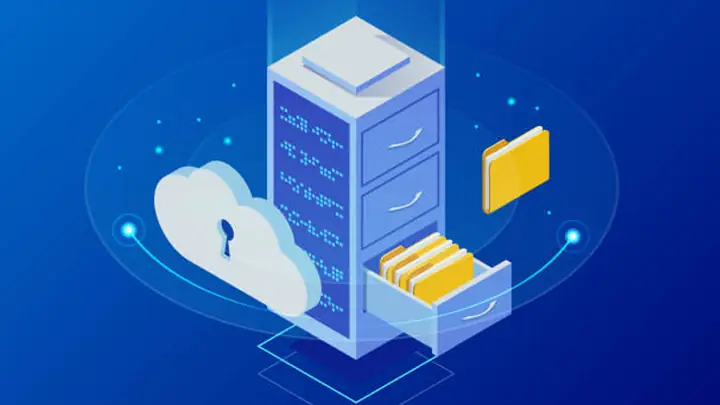
Để đảm bảo dữ liệu của bạn luôn an toàn, hãy tuân thủ các bước cơ bản sau đây. Đây là một quy trình tổng quát có thể áp dụng cho hầu hết các phương pháp sao lưu.
- Xác định dữ liệu cần sao lưu: Lựa chọn những tệp, thư mục quan trọng mà bạn không muốn mất.
- Chọn phương pháp sao lưu phù hợp: Quyết định sẽ sử dụng ổ cứng ngoài, dịch vụ đám mây, hay các công cụ tích hợp sẵn.
- Thực hiện sao lưu: Làm theo hướng dẫn chi tiết của phương pháp đã chọn để sao chép dữ liệu.
- Kiểm tra bản sao lưu: Đảm bảo rằng dữ liệu đã được sao chép đầy đủ và có thể truy cập được.
- Thiết lập lịch trình sao lưu định kỳ: Tự động hóa hoặc nhắc nhở bản thân để thực hiện sao lưu thường xuyên.
Tầm quan trọng của việc sao lưu dữ liệu
Có thể bạn quan tâm: Phần Mềm Dịch Tiếng Anh Trên Máy Tính: Cẩm Nang Toàn Diện
Sao lưu dữ liệu không chỉ là một khuyến nghị mà là một yêu cầu bắt buộc đối với bất kỳ ai sử dụng máy tính. Chúng ta thường chỉ nhận ra giá trị của việc sao lưu khi đã quá muộn, sau khi dữ liệu đã mất vĩnh viễn. Có nhiều lý do khiến việc bảo vệ dữ liệu trở nên tối quan trọng. Máy tính có thể bị hỏng ổ cứng, hệ điều hành có thể gặp sự cố không thể khắc phục, hoặc bạn có thể vô tình xóa nhầm các tệp quan trọng. Ngoài ra, các cuộc tấn công mạng, đặc biệt là mã độc tống tiền (ransomware), có thể mã hóa toàn bộ dữ liệu của bạn, khiến chúng không thể truy cập được nếu không có bản sao lưu.
Bên cạnh đó, việc sao lưu dữ liệu còn giúp bạn dễ dàng chuyển đổi sang một thiết bị mới mà không lo mất mát thông tin. Đối với các lập trình viên hoặc người làm việc với dự án, việc có một bản sao lưu thường xuyên giúp họ phục hồi công việc một cách nhanh chóng sau bất kỳ sự cố nào, giảm thiểu thời gian chết và đảm bảo tiến độ công việc. Nó cũng là một phần không thể thiếu trong chiến lược quản lý rủi ro công nghệ thông tin cho cả cá nhân và doanh nghiệp.
Các loại dữ liệu nên được sao lưu
Có thể bạn quan tâm: Màn Hình Máy Tính Bị Chảy Mực: Nguyên Nhân, Dấu Hiệu Và Cách Khắc Phục Hiệu Quả
Không phải tất cả mọi thứ trên máy tính đều cần sao lưu. Việc tập trung vào những dữ liệu quan trọng sẽ giúp quá trình sao lưu nhanh chóng và hiệu quả hơn. Các loại dữ liệu thường được khuyến nghị sao lưu bao gồm:
Tài liệu cá nhân và công việc
Đây là những tệp chứa thông tin độc đáo và thường không thể tạo lại được. Bao gồm các văn bản Word, bảng tính Excel, bản trình bày PowerPoint, tệp PDF, và các dự án thiết kế. Đối với lập trình viên, mã nguồn dự án, cấu hình môi trường phát triển, và các tệp cấu hình quan trọng khác cần được ưu tiên.
Ảnh và video
Những khoảnh khắc kỷ niệm, video gia đình, hoặc các tác phẩm nghệ thuật số đều là tài sản vô giá. Chúng thường chiếm dung lượng lớn, vì vậy việc sao lưu chúng đòi hỏi một kế hoạch cụ thể, có thể bao gồm lưu trữ đám mây hoặc ổ cứng dung lượng cao.
Email và danh bạ
Nếu bạn sử dụng ứng dụng email offline hoặc lưu trữ danh bạ cục bộ, việc sao lưu chúng là cần thiết. Nhiều dịch vụ email hiện đại đã tích hợp sao lưu đám mây, nhưng nếu bạn cần bản sao cục bộ, hãy đảm bảo chúng được bảo vệ.
Cấu hình hệ thống và phần mềm
Đối với những người dùng có cấu hình hệ thống hoặc các ứng dụng phức tạp, việc sao lưu các tệp cấu hình có thể giúp tiết kiệm thời gian đáng kể khi cần cài đặt lại. Các tệp như cài đặt trình duyệt, lịch sử trò chuyện, hoặc hồ sơ người dùng trong các ứng dụng chuyên biệt cũng thuộc loại này.
Phương pháp sao lưu dữ liệu phổ biến
Có nhiều phương pháp để sao lưu dữ liệu, mỗi phương pháp có ưu và nhược điểm riêng. Việc lựa chọn phương pháp phù hợp phụ thuộc vào loại dữ liệu, ngân sách, và mức độ tiện lợi mà bạn mong muốn.
Sao lưu bằng ổ cứng ngoài hoặc USB
Đây là một trong những phương pháp truyền thống và phổ biến nhất. Bạn chỉ cần mua một ổ cứng di động hoặc USB có dung lượng đủ lớn và sao chép các tệp tin từ máy tính sang đó.
- Ưu điểm: Chi phí thấp ban đầu, tốc độ truyền dữ liệu nhanh (đặc biệt với USB 3.0/3.1 hay ổ SSD ngoài), hoàn toàn ngoại tuyến và an toàn khỏi các mối đe dọa trực tuyến.
- Nhược điểm: Dễ bị mất hoặc hỏng hóc vật lý, cần nhớ cắm và thực hiện sao lưu thủ công, không tiện lợi cho việc truy cập dữ liệu từ nhiều thiết bị hoặc địa điểm khác nhau.
- Cách thực hiện: Đơn giản là kéo thả các thư mục và tệp cần sao lưu vào ổ cứng ngoài. Một số phần mềm bên thứ ba như FreeFileSync hoặc Robocopy (trên Windows) có thể tự động đồng bộ hóa.
Sao lưu lên dịch vụ lưu trữ đám mây
Dịch vụ đám mây cho phép bạn lưu trữ dữ liệu trên các máy chủ từ xa, có thể truy cập từ bất kỳ đâu qua internet. Các dịch vụ phổ biến bao gồm Google Drive, Dropbox, OneDrive, Mega, và iCloud.
- Ưu điểm: Dễ dàng truy cập từ mọi thiết bị, tự động sao lưu, an toàn khỏi hỏng hóc vật lý tại chỗ, nhiều dịch vụ cung cấp dung lượng miễn phí nhất định.
- Nhược điểm: Yêu cầu kết nối internet ổn định, chi phí định kỳ cho dung lượng lớn, có thể có lo ngại về quyền riêng tư và bảo mật dữ liệu trên máy chủ của bên thứ ba.
- Cách thực hiện: Cài đặt ứng dụng của dịch vụ đám mây lên máy tính, sau đó đồng bộ hóa các thư mục mong muốn. Dữ liệu sẽ tự động tải lên đám mây.
Sử dụng tính năng sao lưu tích hợp của hệ điều hành
Các hệ điều hành hiện đại như Windows và macOS đều cung cấp các công cụ sao lưu mạnh mẽ, giúp người dùng dễ dàng bảo vệ dữ liệu của mình.
Sao lưu trên Windows (Windows 10/11)
Windows 10 và 11 cung cấp hai tính năng chính: File History và Backup and Restore (Windows 7).
- File History: Đây là cách hiệu quả nhất để sao lưu các tệp cá nhân. Nó tự động sao lưu các phiên bản của tệp được lưu trữ trong thư mục Người dùng (Tài liệu, Nhạc, Ảnh, Video, Màn hình nền) vào một ổ đĩa ngoài hoặc vị trí mạng.
- Cách kích hoạt File History:
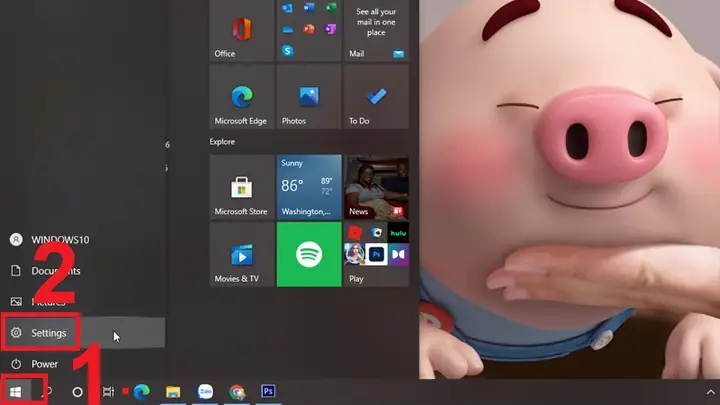
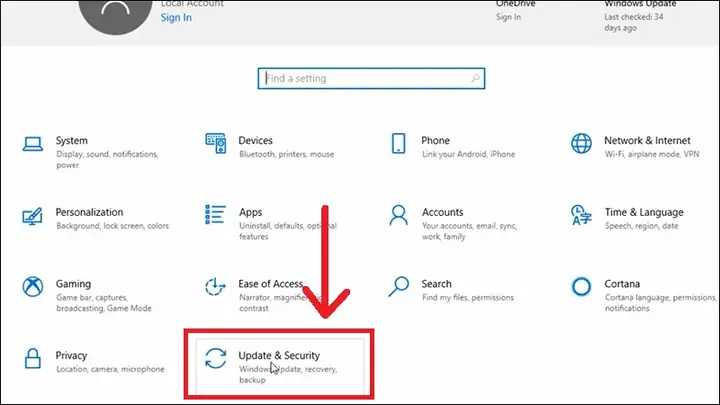
- Vào Settings > Update & Security (hoặc System > Backup trên Windows 11).
- Chọn Backup từ menu bên trái.
- Dưới phần Back up using File History, click Add a drive và chọn ổ đĩa ngoài bạn muốn sử dụng.
- Sau khi chọn ổ đĩa, File History sẽ tự động bật và bắt đầu sao lưu các tệp tin của bạn.
- Cách kích hoạt File History:
- Backup and Restore (Windows 7): Tính năng này vẫn có mặt trên Windows 10/11 để tương thích ngược. Nó cho phép bạn tạo một bản sao lưu hình ảnh hệ thống (system image) hoặc sao lưu các tệp tin cụ thể theo cách thủ công.
- Cách sử dụng Backup and Restore (Windows 7):
- Tìm kiếm “Control Panel” và mở nó.
- Vào System and Security > Backup and Restore (Windows 7).
- Chọn Set up backup và làm theo các bước hướng dẫn để chọn vị trí lưu trữ và các tệp/thư mục cần sao lưu.
- Cách sử dụng Backup and Restore (Windows 7):
Sao lưu trên macOS với Time Machine
Time Machine là công cụ sao lưu tích hợp của macOS, nổi tiếng với sự đơn giản và hiệu quả. Nó tự động tạo các bản sao lưu gia tăng của toàn bộ hệ thống, cho phép bạn khôi phục toàn bộ hệ thống hoặc từng tệp riêng lẻ về một thời điểm cụ thể.
- Cách kích hoạt Time Machine:
- Kết nối một ổ đĩa ngoài (được định dạng tương thích với macOS) vào máy Mac của bạn.
- Khi được hỏi “Do you want to use this drive for Time Machine?”, chọn Use as Backup Disk.
- Nếu không được hỏi, vào System Settings (hoặc System Preferences) > General > Time Machine.
- Click Add Backup Disk và chọn ổ đĩa ngoài của bạn.
- Time Machine sẽ bắt đầu sao lưu tự động theo lịch trình.
Lưu ý về sao lưu hệ điều hành cũ (Windows 7 và Windows Vista)
Mặc dù đã lỗi thời, nhưng các hệ điều hành cũ như Windows 7 và Windows Vista cũng có tính năng sao lưu và khôi phục tích hợp, được gọi là “Trung tâm sao lưu và khôi phục”. Trần Du khuyến nghị nâng cấp lên các phiên bản Windows mới hơn để tận dụng các tính năng bảo mật và sao lưu hiện đại hơn.
- Đối với Windows 7:
- Bấm Start, gõ “sao lưu” vào hộp tìm kiếm, rồi chọn Sao lưu và khôi phục.
- Chọn Thiết lập sao lưu.
- Chọn vị trí lưu bản sao lưu (ưu tiên ổ đĩa ngoài hoặc mạng) rồi bấm Tiếp theo.
- Chọn Để Windows chọn (khuyên dùng) hoặc Để tôi chọn rồi bấm Tiếp theo.
- Làm theo hướng dẫn để hoàn tất quá trình.
- Đối với Windows Vista:
- Bấm Start, gõ “sao lưu” vào hộp tìm kiếm, rồi chọn Sao lưu và khôi phục.
- Bấm Sao lưu tệp.
- Chọn vị trí lưu trữ bản sao lưu rồi bấm Tiếp theo.
- Chọn đĩa hoặc loại tệp muốn sao lưu rồi bấm Tiếp theo.
- Bấm Lưu cài đặt rồi bắt đầu sao lưu.
Sao lưu bằng phần mềm của bên thứ ba
Ngoài các giải pháp tích hợp, có rất nhiều phần mềm sao lưu chuyên nghiệp từ các nhà phát triển bên thứ ba, cung cấp nhiều tính năng nâng cao hơn. Các phần mềm này thường có giao diện trực quan, hỗ trợ sao lưu toàn bộ hệ thống (disk imaging), sao lưu gia tăng/khác biệt, mã hóa dữ liệu, và quản lý lịch trình sao lưu phức tạp.
- Ví dụ: Acronis True Image, EaseUS Todo Backup, Macrium Reflect.
- Ưu điểm: Tính năng phong phú, khả năng tùy chỉnh cao, hỗ trợ nhiều loại sao lưu khác nhau.
- Nhược điểm: Thường có chi phí, yêu cầu tìm hiểu kỹ hơn để sử dụng tối ưu.
- Cách thực hiện: Cài đặt phần mềm, cấu hình loại sao lưu (toàn bộ, gia tăng, khác biệt), chọn nguồn và đích, sau đó thiết lập lịch trình.
Các tiêu chí lựa chọn phương pháp sao lưu
Để chọn được phương pháp sao lưu tối ưu, bạn cần xem xét một số yếu tố quan trọng:
Dung lượng và tốc độ
Nếu bạn có lượng dữ liệu lớn và cần sao lưu thường xuyên, tốc độ là yếu tố then chốt. Ổ cứng ngoài thường cung cấp tốc độ nhanh nhất cho bản sao lưu ban đầu, trong khi dịch vụ đám mây có thể bị giới hạn bởi tốc độ internet.
Chi phí
Các giải pháp miễn phí thường có hạn chế về dung lượng hoặc tính năng. Các dịch vụ đám mây và phần mềm chuyên nghiệp thường yêu cầu chi phí định kỳ hoặc một lần, nhưng đổi lại là sự tiện lợi và an toàn cao hơn.
Khả năng truy cập và phục hồi
Bạn cần truy cập dữ liệu sao lưu ở đâu và khi nào? Nếu cần truy cập từ xa, đám mây là lựa chọn tốt nhất. Nếu chỉ cần phục hồi cục bộ, ổ cứng ngoài là đủ. Khả năng khôi phục dễ dàng và nhanh chóng cũng là một yếu tố cần cân nhắc.
Bảo mật
Mã hóa dữ liệu là yếu tố quan trọng, đặc biệt khi sao lưu lên đám mây hoặc các thiết bị di động. Đảm bảo rằng phương pháp bạn chọn có các tùy chọn bảo mật mạnh mẽ để bảo vệ thông tin khỏi truy cập trái phép.
Quy tắc 3-2-1 để sao lưu dữ liệu hiệu quả
Quy tắc 3-2-1 là một chiến lược sao lưu được khuyến nghị rộng rãi bởi các chuyên gia bảo mật. Nó đảm bảo rằng dữ liệu của bạn được bảo vệ toàn diện nhất có thể:
- 3 bản sao của dữ liệu: Bạn nên có ít nhất ba bản sao của dữ liệu quan trọng: một bản gốc (trên máy tính của bạn) và hai bản sao lưu.
- 2 loại phương tiện lưu trữ khác nhau: Hai bản sao lưu này nên được lưu trữ trên hai loại phương tiện khác nhau (ví dụ: một trên ổ cứng ngoài, một trên dịch vụ đám mây). Điều này giảm thiểu rủi ro nếu một loại phương tiện gặp sự cố.
- 1 bản sao lưu ngoại vi: Ít nhất một trong các bản sao lưu phải được lưu trữ ở một địa điểm khác biệt về mặt vật lý (ví dụ: không cùng tòa nhà). Điều này bảo vệ dữ liệu khỏi các sự cố như hỏa hoạn, lũ lụt, hoặc trộm cắp tại chỗ.
Áp dụng quy tắc 3-2-1 sẽ mang lại sự yên tâm tối đa, đảm bảo bạn luôn có thể khôi phục dữ liệu của mình bất kể điều gì xảy ra.
Câu hỏi thường gặp (FAQ)
Nên sao lưu dữ liệu thường xuyên như thế nào?
Tần suất sao lưu phụ thuộc vào mức độ thường xuyên bạn tạo ra dữ liệu mới hoặc sửa đổi dữ liệu hiện có. Đối với dữ liệu cá nhân ít thay đổi, sao lưu hàng tuần hoặc hàng tháng có thể đủ. Với dữ liệu công việc hoặc dự án quan trọng, sao lưu hàng ngày hoặc thậm chí liên tục là cần thiết. Các tính năng như File History của Windows hoặc Time Machine của macOS có thể tự động hóa việc này.
Có cần mã hóa dữ liệu khi sao lưu không?
Nếu dữ liệu bạn sao lưu chứa thông tin nhạy cảm hoặc được lưu trữ trên dịch vụ đám mây/ổ đĩa di động, việc mã hóa là rất cần thiết. Mã hóa giúp bảo vệ dữ liệu khỏi bị truy cập trái phép ngay cả khi bản sao lưu bị mất hoặc đánh cắp. Hầu hết các dịch vụ đám mây và phần mềm sao lưu chuyên nghiệp đều cung cấp tùy chọn mã hóa.
Sao lưu toàn bộ hệ thống (System Image) có cần thiết không?
Sao lưu toàn bộ hệ thống (System Image) tạo một bản sao chính xác của toàn bộ ổ đĩa, bao gồm hệ điều hành, chương trình, và tất cả dữ liệu. Điều này rất hữu ích khi bạn muốn khôi phục máy tính về trạng thái hoạt động hoàn chỉnh sau một sự cố nghiêm trọng mà không cần cài đặt lại mọi thứ từ đầu. Tuy nhiên, nó đòi hỏi dung lượng lưu trữ lớn và quá trình sao lưu/khôi phục tốn thời gian hơn. Nó nên được thực hiện định kỳ nhưng không nhất thiết phải thường xuyên như sao lưu dữ liệu cá nhân.
Việc tìm hiểu và áp dụng cách sao lưu dữ liệu trên máy tính là một trong những hành động bảo vệ bản thân và công việc hiệu quả nhất trong thế giới số. Từ việc chọn đúng phương pháp, hiểu rõ các loại dữ liệu cần bảo vệ, đến việc tuân thủ quy tắc 3-2-1, mỗi bước đều góp phần tạo nên một hệ thống bảo mật dữ liệu vững chắc. Đừng chờ đợi cho đến khi sự cố xảy ra mới hành động. Hãy chủ động bảo vệ dữ liệu của bạn ngay hôm nay để tránh những rủi ro không đáng có. Khám phá các thủ thuật công nghệ khác tại Trần Du để tối ưu hóa trải nghiệm số của bạn.