
Trong thế giới công nghệ hiện đại, nhu cầu quay và ghi âm màn hình máy tính ngày càng trở nên phổ biến, phục vụ nhiều mục đích từ công việc, học tập đến giải trí. Từ việc tạo video hướng dẫn, ghi lại các buổi học trực tuyến, lưu giữ khoảnh khắc chơi game đỉnh cao cho đến việc báo cáo lỗi phần mềm, khả năng ghi lại những gì đang diễn ra trên màn hình cùng với âm thanh là một kỹ năng thiết yếu. Bài viết này của Trần Du sẽ cung cấp cho bạn một hướng dẫn toàn diện về các phương pháp và công cụ tốt nhất để thực hiện điều này một cách hiệu quả và chuyên nghiệp.
Quy trình Nhanh để Quay Màn Hình và Ghi Âm
Để giúp bạn nắm bắt nhanh chóng, dưới đây là các bước cơ bản mà bạn sẽ cần thực hiện khi muốn quay và ghi âm màn hình máy tính:
- Xác định mục đích và yêu cầu: Quyết định bạn muốn ghi lại cái gì, cho ai, và cần chất lượng ra sao (độ phân giải, tốc độ khung hình, chất lượng âm thanh).
- Chọn công cụ phù hợp: Lựa chọn phần mềm tích hợp sẵn hoặc ứng dụng của bên thứ ba dựa trên tính năng, độ phức tạp và yêu cầu của hệ thống.
- Thiết lập cấu hình âm thanh: Đảm bảo micro được kết nối và cấu hình đúng, đồng thời điều chỉnh âm lượng hệ thống nếu muốn ghi lại âm thanh nội bộ.
- Chọn khu vực ghi hình: Xác định rõ ràng bạn muốn ghi toàn bộ màn hình, một cửa sổ ứng dụng cụ thể hay một vùng tùy chỉnh.
- Bắt đầu và kết thúc quá trình ghi: Sử dụng các phím tắt hoặc nút điều khiển trên phần mềm để bắt đầu, tạm dừng và kết thúc quá trình quay.
- Kiểm tra và chỉnh sửa video: Xem lại bản ghi, thực hiện các chỉnh sửa cơ bản như cắt ghép, thêm hiệu ứng (nếu cần) và lưu với định dạng phù hợp.
Tại Sao Cần Quay Và Ghi Âm Màn Hình Máy Tính?
Khả năng quay và ghi âm màn hình máy tính không chỉ là một thủ thuật công nghệ đơn thuần mà còn là một công cụ mạnh mẽ hỗ trợ đa dạng các hoạt động hàng ngày. Việc ghi lại hoạt động trên màn hình mang lại nhiều lợi ích thiết thực, từ nâng cao hiệu suất công việc đến tối ưu hóa quá trình học tập và giải trí.
Một trong những ứng dụng phổ biến nhất là tạo ra các video hướng dẫn (tutorials). Cho dù bạn là giáo viên muốn minh họa một khái niệm phức tạp, một nhà phát triển phần mềm muốn chỉ cách sử dụng ứng dụng mới, hay một người dùng muốn hướng dẫn người khác về một thủ thuật máy tính, video quay màn hình là phương tiện truyền tải thông tin trực quan và dễ hiểu nhất. Hình ảnh động kết hợp với lời nói sẽ giúp người xem nắm bắt thông tin nhanh chóng và thực hiện theo dễ dàng.
Có thể bạn quan tâm: Các Dấu Hiệu Nhận Biết Virus Máy Tính Phổ Biến Nhất
Bên cạnh đó, việc ghi lại màn hình còn rất hữu ích cho mục đích khắc phục sự cố kỹ thuật. Khi gặp lỗi phần mềm hoặc vấn đề hệ thống, việc quay lại quá trình xảy ra lỗi giúp bạn mô tả chính xác vấn đề cho bộ phận hỗ trợ kỹ thuật hoặc đồng nghiệp. Điều này tiết kiệm thời gian và tránh những hiểu lầm có thể phát sinh khi chỉ mô tả bằng lời nói hoặc văn bản. Các kỹ sư phần mềm thường xuyên sử dụng tính năng này để ghi lại các bước tái hiện bug, giúp quá trình debug trở nên hiệu quả hơn.
Đối với những người làm việc từ xa hoặc tham gia các khóa học trực tuyến, việc quay và ghi âm màn hình máy tính giúp lưu trữ các buổi họp quan trọng, bài giảng hoặc webinar để xem lại sau này. Điều này đặc biệt có giá trị khi bạn bỏ lỡ một phần nội dung hoặc muốn ôn tập lại các kiến thức đã học. Các lập trình viên có thể ghi lại quá trình code, giải thích logic, hoặc demo sản phẩm của mình cho đồng nghiệp và khách hàng.
Cuối cùng, trong lĩnh vực giải trí, game thủ thường xuyên sử dụng các công cụ quay màn hình để ghi lại những khoảnh khắc chơi game ấn tượng, chia sẻ mẹo vặt, hoặc tạo nội dung cho các nền tảng streaming. Chất lượng video và âm thanh tốt là yếu tố then chốt để thu hút khán giả và xây dựng cộng đồng. Như vậy, việc nắm vững cách quay và ghi âm màn hình không chỉ là một kỹ năng tiện ích mà còn là một phương tiện để thể hiện chuyên môn và chia sẻ kiến thức một cách hiệu quả.
Các Yếu Tố Cần Cân Nhắc Khi Chọn Phần Mềm Quay Màn Hình
Việc lựa chọn phần mềm quay và ghi âm màn hình máy tính phù hợp có thể ảnh hưởng lớn đến chất lượng bản ghi và trải nghiệm sử dụng của bạn. Có nhiều yếu tố cần được xem xét kỹ lưỡng để đảm bảo bạn chọn được công cụ tối ưu nhất cho nhu cầu của mình. Hiểu rõ các tiêu chí này sẽ giúp bạn đưa ra quyết định sáng suốt và tránh lãng phí thời gian vào những ứng dụng không phù hợp.
Đầu tiên và quan trọng nhất là tính năng. Một số phần mềm chỉ cung cấp chức năng ghi hình cơ bản, trong khi những phần mềm khác lại đi kèm với bộ công cụ chỉnh sửa mạnh mẽ, khả năng ghi lại webcam, vẽ trên màn hình trong khi ghi, hoặc tích hợp tính năng streaming. Nếu bạn chỉ cần ghi lại một đoạn video đơn giản, một công cụ cơ bản có thể đủ. Tuy nhiên, nếu bạn dự định tạo các video hướng dẫn chuyên nghiệp hoặc nội dung phức tạp, các tính năng nâng cao là điều cần thiết.
Thứ hai là khả năng tương thích và hiệu suất. Đảm bảo phần mềm hoạt động tốt trên hệ điều hành của bạn (Windows, macOS, Linux) và không gây gánh nặng quá lớn cho CPU và RAM. Một phần mềm không tương thích hoặc quá nặng có thể dẫn đến hiện tượng giật lag, giảm tốc độ khung hình, hoặc thậm chí là treo máy trong quá trình ghi. Các lập trình viên và những người làm việc với phần mềm nặng cần đặc biệt chú ý đến yếu tố này để đảm bảo hiệu suất công việc không bị ảnh hưởng.
Chi phí cũng là một yếu tố quan trọng. Có rất nhiều lựa chọn miễn phí (như Xbox Game Bar, OBS Studio, VLC) và các phần mềm trả phí với nhiều tính năng cao cấp hơn. Các phần mềm miễn phí thường có hạn chế về tính năng, thời gian ghi, hoặc chèn watermark. Nếu ngân sách hạn chế, bạn có thể bắt đầu với các công cụ miễn phí và nâng cấp sau này khi có nhu cầu cao hơn. Đối với người dùng chuyên nghiệp, việc đầu tư vào một phần mềm trả phí có thể mang lại hiệu quả xứng đáng.
Giao diện người dùng và độ dễ sử dụng cũng đóng vai trò quyết định. Một giao diện trực quan, dễ hiểu sẽ giúp bạn nhanh chóng làm quen và thao tác mà không gặp nhiều khó khăn. Ngược lại, một phần mềm phức tạp với quá nhiều tùy chọn có thể khiến người mới bắt đầu nản lòng. Đặc biệt đối với những người không có kinh nghiệm về chỉnh sửa video, việc lựa chọn một công cụ đơn giản sẽ tiết kiệm thời gian và công sức.
Ngoài ra, hãy xem xét định dạng đầu ra và các tùy chọn lưu trữ. Phần mềm có hỗ trợ các định dạng video phổ biến như MP4, AVI, MOV không? Có cho phép bạn tùy chỉnh chất lượng video, tốc độ bit, và tốc độ khung hình không? Khả năng lưu trữ trực tiếp lên đám mây hoặc tích hợp với các nền tảng chia sẻ video cũng có thể là một điểm cộng. Cuối cùng, sự hiện diện của watermark là một yếu tố mà nhiều người dùng muốn tránh, đặc biệt khi sản xuất nội dung chuyên nghiệp. Một số phần mềm miễn phí sẽ chèn logo hoặc thông báo của họ vào video, điều này có thể không phù hợp cho mục đích thương mại hoặc trình chiếu.
Phương Pháp Quay Và Ghi Âm Màn Hình Máy Tính Phổ Biến
Có nhiều công cụ và phương pháp khác nhau để quay và ghi âm màn hình máy tính, mỗi loại có những ưu nhược điểm riêng và phù hợp với các nhu cầu khác nhau. Dưới đây là phân tích chi tiết về một số phần mềm phổ biến nhất, giúp bạn lựa chọn công cụ phù hợp với mục đích của mình.
Có thể bạn quan tâm: Hướng Dẫn Chi Tiết Cách Mix Nhạc Trên Máy Tính Cho Người Mới
1. Xbox Game Bar (Tích Hợp Sẵn Trên Windows)
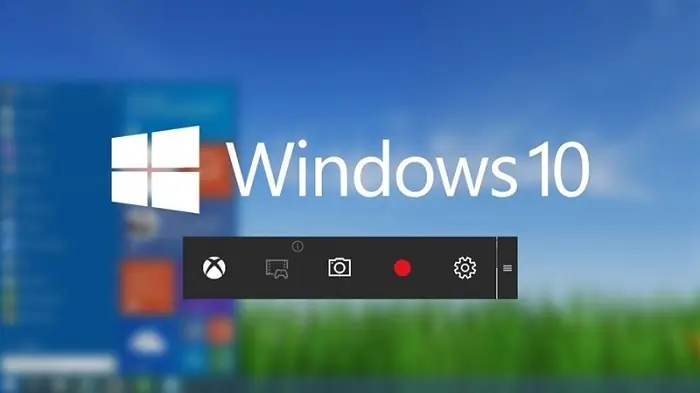
Xbox Game Bar là một tính năng được tích hợp sẵn trong Windows 10 và 11, ban đầu được thiết kế để hỗ trợ game thủ ghi lại các khoảnh khắc chơi game. Tuy nhiên, nó cũng là một công cụ tiện lợi để quay và ghi âm màn hình máy tính cho các ứng dụng khác.
Ưu điểm:
- Tiện lợi: Không cần cài đặt thêm phần mềm bên ngoài.
- Tương thích cao: Hoạt động mượt mà trên hệ thống Windows.
- Dễ sử dụng: Giao diện đơn giản, các phím tắt dễ nhớ.
- Ghi âm: Cho phép ghi âm cả âm thanh hệ thống và micro.
Nhược điểm:
- Hạn chế: Chỉ có thể ghi lại một ứng dụng hoặc trò chơi cụ thể, không thể ghi toàn bộ màn hình desktop hoặc File Explorer.
- Tính năng cơ bản: Không có các tùy chọn chỉnh sửa video hoặc cấu hình nâng cao.
Hướng dẫn chi tiết:
- Kích hoạt Xbox Game Bar:
- Nhấn tổ hợp phím Windows + I để mở Cài đặt (Settings).
- Chọn Gaming (Trò chơi) và sau đó chọn Xbox Game Bar.
- Đảm bảo tùy chọn Enable Xbox Game Bar for things like recording game clips, chatting with friends, and receiving game invites được bật.
- Mở Xbox Game Bar:
- Nhấn tổ hợp phím Windows + G để mở Xbox Game Bar. Nếu đây là lần đầu tiên, bạn có thể được hỏi liệu đây có phải là một trò chơi không; hãy chọn Yes hoặc đánh dấu vào ô This is a game (ngay cả khi bạn đang ghi một ứng dụng).
- Thiết lập âm thanh:
- Trong bảng điều khiển Xbox Game Bar, tìm widget Audio hoặc Capture.
- Đảm bảo micro của bạn được bật (biểu tượng micro không bị gạch chéo) nếu bạn muốn ghi âm giọng nói.
- Điều chỉnh âm lượng hệ thống và micro để đạt được sự cân bằng mong muốn.
- Bắt đầu ghi hình:
- Trong widget Capture, nhấn vào biểu tượng Record (hình tròn màu trắng). Hoặc sử dụng phím tắt Windows + Alt + R để bắt đầu ghi nhanh chóng.
- Một thanh nhỏ sẽ xuất hiện ở góc trên bên phải màn hình hiển thị thời gian ghi và các nút dừng/tắt micro.
- Kết thúc ghi hình:
- Nhấn vào nút Stop (hình vuông) trên thanh điều khiển nhỏ, hoặc nhấn lại Windows + Alt + R.
- Video sẽ tự động được lưu dưới định dạng MP4 trong thư mục Videos > Captures của bạn.
Mẹo sử dụng hiệu quả Xbox Game Bar:
- Tùy chỉnh phím tắt: Bạn có thể thay đổi các phím tắt trong phần cài đặt của Xbox Game Bar để phù hợp với thói quen sử dụng của mình.
- Chất lượng video: Xbox Game Bar ghi ở chất lượng khá tốt theo mặc định, nhưng không có nhiều tùy chỉnh nâng cao. Hãy đảm bảo ứng dụng bạn muốn ghi đang ở chế độ toàn màn hình hoặc cửa sổ tập trung để có kết quả tốt nhất.
2. OBS Studio (Phần Mềm Miễn Phí, Mạnh Mẽ)
OBS Studio (Open Broadcaster Software) là một phần mềm mã nguồn mở và miễn phí, cực kỳ mạnh mẽ và linh hoạt, được ưa chuộng bởi các streamer, nhà sáng tạo nội dung và lập trình viên. Nó không chỉ dùng để phát trực tiếp mà còn là một công cụ tuyệt vời để quay và ghi âm màn hình máy tính với chất lượng cao.
Ưu điểm:
Có thể bạn quan tâm: Cài Camera Cho Máy Tính Win 7: Hướng Dẫn Chi Tiết A-z
- Miễn phí và mã nguồn mở: Cộng đồng lớn, hỗ trợ liên tục.
- Đa năng: Ghi màn hình, cửa sổ, trò chơi, webcam, hình ảnh, văn bản.
- Tính năng nâng cao: Hỗ trợ nhiều scene, bộ lọc âm thanh/hình ảnh, hiệu ứng chuyển cảnh.
- Cấu hình linh hoạt: Tùy chỉnh chất lượng video/âm thanh, định dạng, bitrate, encoder.
- Đa nền tảng: Có sẵn cho Windows, macOS, Linux.
Nhược điểm:
- Độ phức tạp: Giao diện có thể hơi khó hiểu đối với người mới bắt đầu.
- Yêu cầu tài nguyên: Có thể tiêu tốn nhiều CPU hơn so với các công cụ đơn giản khác nếu cấu hình không tối ưu.
Hướng dẫn chi tiết:
- Cài đặt OBS Studio: Tải xuống và cài đặt từ trang web chính thức obsproject.com.
- Thiết lập Scene (Cảnh) và Source (Nguồn):
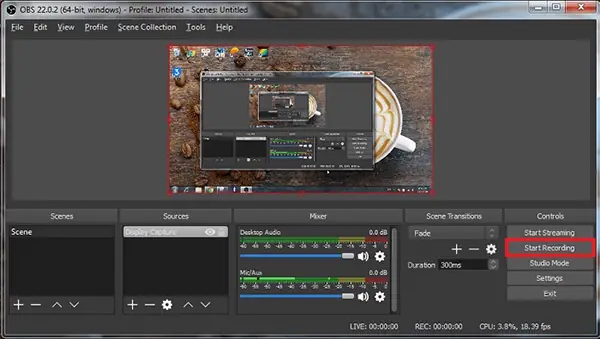
- Scenes: Ở khung Scenes (góc dưới bên trái), bạn có thể tạo nhiều cảnh khác nhau. Mỗi cảnh là một bố cục của các nguồn (ví dụ: một cảnh chỉ để ghi màn hình, một cảnh khác để ghi màn hình + webcam). Nhấn + để thêm cảnh mới.
- Sources: Ở khung Sources (bên cạnh Scenes), bạn sẽ thêm các nguồn mà bạn muốn ghi lại.
- Nhấn +, sau đó chọn Display Capture để ghi toàn bộ màn hình.
- Đặt tên cho nguồn, sau đó chọn màn hình bạn muốn ghi (nếu có nhiều màn hình).
- Ngoài ra, bạn có thể thêm Window Capture (ghi một cửa sổ cụ thể), Game Capture (ghi trò chơi), Audio Input Capture (micro), Audio Output Capture (âm thanh hệ thống).
- Cấu hình đầu ra (Output Settings):
- Vào File > Settings (hoặc Cài đặt ở góc dưới bên phải).
- Chọn mục Output (Đầu ra).
- Trong tab Recording (Ghi hình):
- Recording Path: Chọn thư mục để lưu video của bạn.
- Recording Format: Chọn định dạng video (MP4 là phổ biến và tương thích tốt).
- Encoder: Chọn bộ mã hóa (phần cứng như NVIDIA NVENC, AMD VCE/AMF hoặc Intel Quick Sync nếu có để giảm tải CPU, hoặc x264 cho chất lượng tốt nhất bằng CPU).
- Rate Control, Bitrate: Điều chỉnh để cân bằng giữa chất lượng và kích thước file. Cao hơn = chất lượng tốt hơn, file lớn hơn.
- Trong mục Audio: Đảm bảo Desktop Audio và Mic/Auxiliary Audio đã được thiết lập đúng thiết bị.
- Bắt đầu ghi hình:
- Quay lại giao diện chính của OBS.
- Nhấn nút Start Recording (Bắt đầu Ghi hình) ở góc dưới bên phải.
- Kết thúc ghi hình:
- Nhấn nút Stop Recording (Dừng Ghi hình). Video sẽ được lưu vào thư mục bạn đã cấu hình.
Mẹo sử dụng hiệu quả OBS Studio:
- Bộ lọc (Filters): Bạn có thể thêm bộ lọc vào các nguồn hoặc thiết bị âm thanh để cải thiện chất lượng (ví dụ: khử nhiễu micro, nén âm thanh).
- Hotkeys (Phím tắt): Thiết lập các phím tắt toàn cục trong Settings > Hotkeys để điều khiển việc ghi hình mà không cần chuyển về cửa sổ OBS.
- Tối ưu hóa hiệu suất: Giảm độ phân giải đầu ra hoặc tốc độ khung hình (FPS) nếu máy tính của bạn gặp khó khăn khi ghi.
3. VLC Media Player (Đa Năng Hơn Bạn Nghĩ)
VLC Media Player nổi tiếng là một trình phát đa phương tiện mạnh mẽ, hỗ trợ hầu hết các định dạng video và âm thanh. Tuy nhiên, ít người biết rằng nó cũng có khả năng quay và ghi âm màn hình máy tính một cách đơn giản. Mặc dù không có nhiều tính năng như OBS, VLC là một lựa chọn tốt nếu bạn đã cài đặt nó và chỉ cần một bản ghi nhanh chóng.
Ưu điểm:
- Đã có sẵn: Nhiều người dùng đã cài đặt VLC.
- Miễn phí: Là một phần mềm mã nguồn mở.
- Đơn giản: Dễ thực hiện các bước ghi hình cơ bản.
Nhược điểm:
- Tính năng hạn chế: Không có chỉnh sửa, ghi chú hoặc tùy chỉnh nâng cao.
- Giao diện không trực quan: Chức năng ghi hình ẩn sâu trong menu.
- Chất lượng có thể không tối ưu: Ít tùy chọn cấu hình.
Hướng dẫn chi tiết:
- Khởi động VLC Media Player: Mở ứng dụng VLC trên máy tính của bạn.
- Mở chức năng Capture Device:
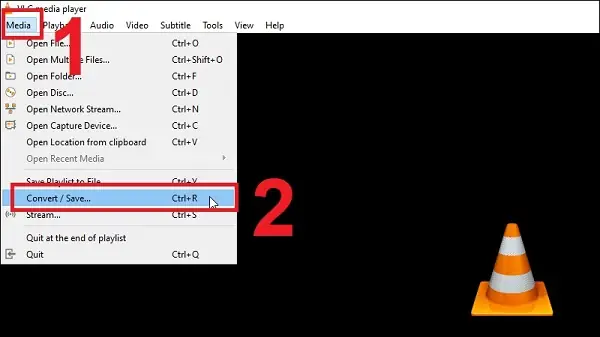
- Trên thanh công cụ, chọn Media.
- Sau đó chọn Convert / Save… (hoặc nhấn Ctrl + R).
- Thiết lập Capture Device:
- Trong cửa sổ Open Media, chuyển sang tab Capture Device.
- Ở mục Capture mode, chọn Desktop.
- Ở mục Desired frame rate for the capture, bạn nên đặt giá trị khoảng 30 hoặc 60 FPS tùy thuộc vào nhu cầu về độ mượt của video.
- Thiết lập Output:
- Nhấn nút Convert / Save.
- Trong cửa sổ Convert, ở mục Profile, chọn một định dạng video phù hợp (ví dụ: Video – H.264 + MP3 (MP4)).
- Nếu muốn cấu hình chi tiết hơn, nhấn vào biểu tượng Settings (hình cờ lê/wrench) bên cạnh Profile.
- Ở mục Destination file, nhấn Browse để chọn nơi lưu và đặt tên cho file video đầu ra của bạn.
- Bắt đầu và kết thúc ghi hình:
- Nhấn nút Start.
- VLC sẽ bắt đầu ghi màn hình của bạn. Để dừng ghi, bạn cần quay lại VLC và nhấn nút Stop trên trình phát.
Lưu ý: VLC sẽ ghi toàn bộ màn hình. Để ghi âm thanh (hệ thống hoặc micro), bạn có thể cần phải cấu hình thêm trong cài đặt âm thanh của Windows hoặc tùy chỉnh Profile trong VLC, nhưng đôi khi điều này không được thực hiện một cách trực quan. VLC phù hợp nhất cho các bản ghi video màn hình không kèm âm thanh phức tạp.
4. FlashBack Express (Đơn Giản, Không Giới Hạn)
FlashBack Express là phiên bản miễn phí của phần mềm quay màn hình FlashBack Pro. Nó cung cấp một giải pháp đơn giản nhưng mạnh mẽ để quay và ghi âm màn hình máy tính mà không giới hạn thời gian và không chèn watermark, là lựa chọn lý tưởng cho nhiều người dùng.
Có thể bạn quan tâm: Top Ứng Dụng Quay Phim Màn Hình Máy Tính Chất Lượng Cao, Dễ Dùng
Ưu điểm:
- Miễn phí và không watermark: Điểm cộng lớn so với nhiều phần mềm miễn phí khác.
- Giao diện thân thiện: Dễ sử dụng cho người mới bắt đầu.
- Ghi âm thanh và webcam: Hỗ trợ ghi đồng thời micro, âm thanh hệ thống và webcam.
- Không giới hạn thời gian ghi: Bạn có thể ghi trong bao lâu tùy thích.
- Tính năng chỉnh sửa cơ bản: Cho phép cắt ghép video sau khi ghi.
Nhược điểm:
- Tính năng nâng cao bị giới hạn: Phiên bản Express thiếu các tính năng chỉnh sửa mạnh mẽ của bản Pro.
- Chỉ có trên Windows: Không hỗ trợ macOS hoặc Linux.
Hướng dẫn chi tiết:
- Tải và cài đặt: Truy cập trang web của FlashBack Express (ví dụ: bbsoftware.co.uk) để tải xuống và cài đặt phần mềm.
- Khởi động và thiết lập ghi hình:
- Mở FlashBack Express. Bạn sẽ thấy một cửa sổ chào mừng với các tùy chọn như Record your screen (Ghi màn hình của bạn).
- Chọn Record your screen.
- Bạn sẽ được đưa đến một cửa sổ cấu hình ghi hình. Tại đây, bạn có thể:
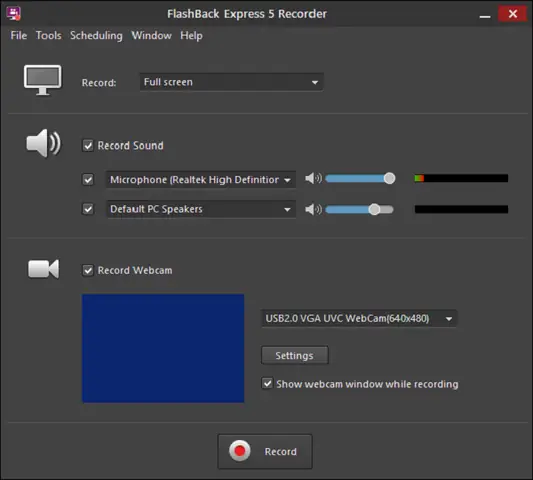
- Chọn khu vực ghi: Full Screen (Toàn màn hình), Window (Một cửa sổ cụ thể), hoặc Region (Vùng tùy chỉnh).
- Ghi âm thanh: Đánh dấu vào ô Microphone nếu bạn muốn ghi âm giọng nói, và PC Sounds nếu muốn ghi âm thanh hệ thống.
- Ghi Webcam: Đánh dấu vào ô Webcam nếu bạn muốn ghi hình từ camera.
- Bắt đầu ghi hình:
- Sau khi thiết lập xong, nhấn nút Record màu đỏ.
- Sẽ có một khoảng thời gian đếm ngược trước khi quá trình ghi bắt đầu.
- Kết thúc và lưu video:
- Để dừng ghi, nhấn nút Stop (hình vuông) trên thanh điều khiển nhỏ hoặc sử dụng phím tắt (mặc định là Ctrl + Shift + F9).
- Sau khi dừng, video sẽ được mở trong cửa sổ xem trước của FlashBack Express. Bạn có thể xem lại, cắt bớt các đoạn không mong muốn (trong phiên bản Pro có nhiều công cụ hơn) và sau đó nhấn Save để xuất video ra định dạng MP4 hoặc AVI.
Mẹo sử dụng hiệu quả FlashBack Express:
- Cắt bỏ phần thừa: Sau khi ghi, bạn có thể sử dụng tính năng cắt để loại bỏ các đoạn khởi đầu hoặc kết thúc không cần thiết, giúp video chuyên nghiệp hơn.
- Điều chỉnh cài đặt: Trong phần cài đặt của phần mềm, bạn có thể điều chỉnh chất lượng video, codec để tối ưu hóa kích thước file và hiệu suất.
5. Apowersoft Free Online Screen Recorder (Ghi Trực Tuyến Tiện Lợi)
Apowersoft Free Online Screen Recorder là một giải pháp dựa trên trình duyệt, cho phép bạn quay và ghi âm màn hình máy tính mà không cần cài đặt phần mềm đầy đủ lên máy. Đây là lựa chọn tuyệt vời cho những ai cần một công cụ ghi hình nhanh chóng mà không muốn “làm bẩn” hệ thống của mình.
Ưu điểm:
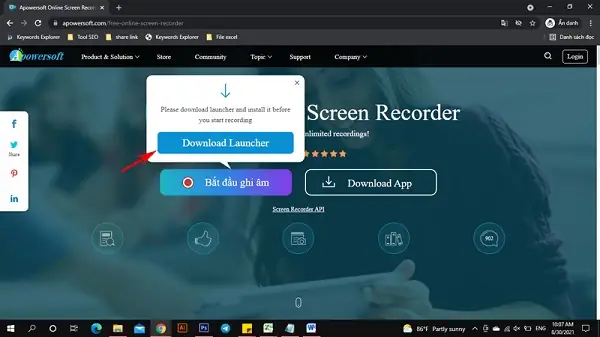
- Trực tuyến: Không cần cài đặt ứng dụng đầy đủ (chỉ cần một launcher nhỏ lần đầu).
- Miễn phí và không giới hạn: Không giới hạn thời gian ghi hay watermark.
- Ghi âm và webcam: Hỗ trợ ghi âm micro, âm thanh hệ thống và webcam.
- Cấu hình linh hoạt: Cho phép điều chỉnh khu vực ghi, chất lượng video/âm thanh.
Nhược điểm:
- Yêu cầu launcher: Lần đầu sử dụng cần tải và cài đặt một launcher nhỏ.
- Phụ thuộc vào internet: Mặc dù ghi hình offline, quá trình khởi chạy có thể cần kết nối.
Hướng dẫn chi tiết:
- Truy cập trang web: Mở trình duyệt và truy cập https://www.apowersoft.com/free-online-screen-recorder.
- Khởi động trình ghi:
- Nhấn nút Start Recording trên trang web.
- Nếu đây là lần đầu tiên, bạn sẽ được yêu cầu tải xuống và cài đặt một Launcher nhỏ. Hãy làm theo hướng dẫn để cài đặt.
- Sau khi cài đặt launcher, trình ghi sẽ tự động khởi động.
- Thiết lập ghi hình:
- Một thanh công cụ điều khiển ghi hình sẽ xuất hiện trên màn hình của bạn.
- Bạn có thể kéo và thả để chọn khu vực muốn ghi (toàn màn hình, cửa sổ, hoặc vùng tùy chỉnh).
- Âm thanh: Nhấp vào biểu tượng micro để chọn nguồn âm thanh: System Sound (âm thanh hệ thống), Microphone, System Sound and Microphone, hoặc None.
- Webcam: Nhấp vào biểu tượng webcam để bật/tắt ghi hình webcam.
- Cài đặt nâng cao: Nhấp vào biểu tượng Settings (hình bánh răng) để truy cập các tùy chọn cấu hình video (định dạng, chất lượng, bitrate, tốc độ khung hình) và phím tắt.
- Bắt đầu ghi hình:
- Nhấn nút Rec màu đỏ trên thanh công cụ.
- Sẽ có một khoảng thời gian đếm ngược trước khi ghi.
- Kết thúc và lưu video:
- Nhấn nút Stop (hình vuông màu đỏ) trên thanh điều khiển.
- Trình ghi sẽ hiển thị cửa sổ xem trước. Bạn có thể cắt ghép video ngay tại đây.
- Nhấn vào biểu tượng Save (hình đĩa mềm hoặc chữ Save) để lưu video vào máy tính của bạn với định dạng mong muốn.
Mẹo sử dụng hiệu quả Apowersoft Online Screen Recorder:
- Kiểm tra cài đặt trước: Luôn kiểm tra các cài đặt về âm thanh, khu vực ghi và chất lượng trước khi bắt đầu ghi chính thức.
- Sử dụng phím tắt: Tùy chỉnh và ghi nhớ các phím tắt để thao tác nhanh chóng và thuận tiện hơn trong quá trình ghi.
Mẹo và Thủ Thuật Để Có Bản Ghi Màn Hình Chất Lượng Cao
Để đảm bảo các bản quay và ghi âm màn hình máy tính của bạn đạt chất lượng tốt nhất, thể hiện sự chuyên nghiệp và mang lại giá trị cao cho người xem, việc áp dụng một số mẹo và thủ thuật là rất quan trọng. Những yếu tố này không chỉ liên quan đến phần mềm mà còn bao gồm cả môi trường làm việc và cách trình bày của bạn.
Đầu tiên, hãy chú ý đến chất lượng âm thanh. Âm thanh rõ ràng, không lẫn tạp âm là yếu tố then chốt cho một video hướng dẫn hoặc trình bày hiệu quả.
- Sử dụng micro tốt: Micro tích hợp trên laptop thường không đủ chất lượng. Hãy đầu tư một micro ngoài (USB hoặc 3.5mm) nếu bạn thường xuyên ghi hình. Các micro cardioid có khả năng loại bỏ tạp âm xung quanh tốt hơn.
- Loại bỏ tạp âm: Ghi hình trong môi trường yên tĩnh. Tắt thông báo điện thoại, đóng cửa sổ, và tránh xa các nguồn gây tiếng ồn như quạt, điều hòa.
- Kiểm tra âm lượng: Luôn kiểm tra mức âm lượng của micro và âm thanh hệ thống trước khi ghi. Tránh để âm thanh quá nhỏ hoặc bị méo do quá lớn. Các phần mềm như OBS Studio cung cấp bộ lọc khử nhiễu (Noise Suppression) có thể hữu ích.
Tiếp theo là độ ổn định và rõ nét của hình ảnh.
- Tốc độ khung hình (FPS): Đối với các video hướng dẫn thông thường, 25-30 FPS là đủ. Nếu bạn đang ghi lại trò chơi hoặc hoạt hình với nhiều chuyển động nhanh, hãy cân nhắc 60 FPS để có độ mượt mà tối đa, nhưng lưu ý rằng điều này sẽ làm tăng kích thước file và yêu cầu tài nguyên hệ thống cao hơn.
- Độ phân giải: Ghi hình ở độ phân giải gốc của màn hình để đảm bảo hình ảnh sắc nét nhất. Nếu muốn tối ưu kích thước file, bạn có thể giảm độ phân giải xuống 720p hoặc 1080p, nhưng hãy đảm bảo văn bản và chi tiết vẫn dễ đọc.
- Đóng các ứng dụng không cần thiết: Để giải phóng tài nguyên hệ thống, giúp quá trình ghi mượt mà hơn và tránh giật lag.
- Màn hình sạch sẽ: Đảm bảo desktop của bạn gọn gàng, không có các biểu tượng không cần thiết hoặc thông báo pop-up.
Để video trở nên chuyên nghiệp hơn, hãy cân nhắc kịch bản và sự chuẩn bị.
- Viết kịch bản: Dù chỉ là một dàn ý, việc có một kịch bản sẽ giúp bạn đi đúng hướng, trình bày thông tin mạch lạc và không bỏ sót các điểm quan trọng.
- Thực hành trước: Ghi thử một đoạn nhỏ để kiểm tra âm thanh, hình ảnh và nhịp điệu của lời nói.
- Tương tác trực quan: Nếu bạn đang hướng dẫn một điều gì đó, hãy sử dụng con trỏ chuột một cách rõ ràng, có thể kết hợp với các hiệu ứng làm nổi bật con trỏ hoặc vùng click chuột (nếu phần mềm hỗ trợ).
Cuối cùng là quản lý file và chỉnh sửa cơ bản.
- Lưu trữ đủ dung lượng: Video quay màn hình có thể có kích thước rất lớn. Đảm bảo bạn có đủ dung lượng ổ cứng trước khi bắt đầu ghi.
- Chọn định dạng phù hợp: MP4 là định dạng phổ biến nhất vì khả năng tương thích cao và kích thước file hợp lý.
- Chỉnh sửa hậu kỳ: Ngay cả với những bản ghi đơn giản, việc cắt bỏ các đoạn thừa, thêm nhạc nền nhẹ nhàng (nếu phù hợp) hoặc làm mờ thông tin nhạy cảm có thể nâng cao đáng kể chất lượng tổng thể của video.
Áp dụng những mẹo này sẽ giúp bạn tạo ra những video quay và ghi âm màn hình máy tính không chỉ có nội dung giá trị mà còn có chất lượng kỹ thuật cao, gây ấn tượng tốt với người xem.
Xử Lý Các Sự Cố Thường Gặp Khi Quay Màn Hình
Mặc dù việc quay và ghi âm màn hình máy tính ngày càng trở nên dễ dàng, đôi khi bạn vẫn có thể gặp phải một số vấn đề kỹ thuật. Việc nắm rõ cách xử lý các sự cố phổ biến sẽ giúp bạn tiết kiệm thời gian và đảm bảo quá trình ghi hình diễn ra suôn sẻ.
Một trong những vấn đề phổ biến nhất là không có âm thanh trong video đã ghi. Điều này có thể xuất phát từ nhiều nguyên nhân:
- Kiểm tra nguồn âm thanh: Đảm bảo bạn đã chọn đúng thiết bị ghi âm (micro) và nguồn âm thanh hệ thống trong cài đặt của phần mềm quay. Ví dụ, trong OBS Studio, hãy kiểm tra mục Audio Mixer và đảm bảo các thanh âm lượng không bị tắt tiếng hoặc quá thấp.
- Cài đặt hệ thống: Kiểm tra cài đặt âm thanh của Windows (hoặc macOS). Đảm bảo micro được kích hoạt, không bị tắt tiếng và âm lượng đầu vào đủ lớn. Đảm bảo âm thanh hệ thống cũng không bị tắt tiếng hoặc quá thấp.
- Quyền truy cập: Một số phần mềm yêu cầu quyền truy cập micro từ hệ điều hành. Kiểm tra Settings > Privacy > Microphone trên Windows để đảm bảo ứng dụng có quyền sử dụng micro.
- Thiết bị lỗi: Đôi khi, micro của bạn có thể bị lỗi hoặc kết nối không chắc chắn. Thử sử dụng một micro khác hoặc kiểm tra kết nối.
Vấn đề thứ hai là màn hình bị đen hoặc không hiển thị khi ghi. Đây là sự cố thường gặp, đặc biệt với các phần mềm ghi màn hình nâng cao như OBS Studio:
- Xung đột card đồ họa: Nếu máy tính của bạn có hai card đồ họa (ví dụ: một tích hợp và một rời), phần mềm ghi hình có thể đang cố gắng ghi từ card đồ họa không được sử dụng để hiển thị ứng dụng bạn muốn ghi.
- Giải pháp: Trong cài đặt đồ họa của Windows, bạn có thể chỉ định card đồ họa cụ thể cho OBS Studio hoặc các phần mềm ghi hình khác. Hoặc trong cài đặt của phần mềm, thử thay đổi chế độ ghi (ví dụ: từ Game Capture sang Display Capture hoặc Window Capture).
- Quyền quản trị: Chạy phần mềm ghi hình với quyền quản trị viên (Run as administrator) đôi khi có thể giải quyết vấn đề này, đặc biệt khi ghi các ứng dụng đòi hỏi quyền cao.
- Anti-cheat/DRM: Một số trò chơi hoặc ứng dụng được bảo vệ bởi các hệ thống chống gian lận (anti-cheat) hoặc quản lý bản quyền số (DRM) có thể ngăn cản việc ghi hình trực tiếp.
Video bị giật, lag hoặc tốc độ khung hình thấp cũng là một sự cố phổ biến, đặc biệt trên các máy tính cấu hình yếu:
- Quá tải hệ thống: Phần mềm ghi hình đòi hỏi tài nguyên CPU và GPU đáng kể. Đóng tất cả các ứng dụng không cần thiết khác để giải phóng tài nguyên.
- Giảm chất lượng ghi: Trong cài đặt của phần mềm, giảm tốc độ khung hình (ví dụ: từ 60 FPS xuống 30 FPS), giảm độ phân giải video, hoặc giảm bitrate.
- Sử dụng encoder phần cứng: Nếu card đồ họa của bạn hỗ trợ (NVIDIA NVENC, AMD VCE/AMF, Intel Quick Sync), hãy sử dụng bộ mã hóa phần cứng thay vì CPU (x264) để giảm tải cho CPU.
- Ổ cứng chậm: Nếu bạn ghi vào một ổ cứng HDD cũ hoặc chậm, tốc độ ghi có thể không theo kịp. Thử ghi vào ổ SSD nếu có.
Cuối cùng là file video quá lớn. Điều này thường xảy ra khi ghi ở chất lượng cao hoặc trong thời gian dài:
- Giảm bitrate: Trong cài đặt đầu ra của phần mềm, giảm bitrate (khuyến nghị thử nghiệm để tìm điểm cân bằng giữa chất lượng và kích thước).
- Định dạng video: Sử dụng các định dạng nén hiệu quả như MP4 với codec H.264. Tránh các định dạng không nén hoặc ít nén nếu bạn không cần chất lượng tối đa tuyệt đối.
- Cắt bỏ phần thừa: Sau khi ghi, sử dụng công cụ chỉnh sửa để loại bỏ các đoạn không cần thiết, giảm tổng thời lượng video.
Bằng cách hiểu rõ các nguyên nhân và giải pháp cho những sự cố này, bạn có thể tự tin hơn trong việc quay và ghi âm màn hình máy tính của mình, đảm bảo mọi dự án đều diễn ra một cách thuận lợi.
Bảo Mật Và Quyền Riêng Tư Khi Ghi Màn Hình
Khi thực hiện việc quay và ghi âm màn hình máy tính, điều quan trọng không chỉ là chất lượng kỹ thuật mà còn là việc tuân thủ các nguyên tắc về bảo mật và quyền riêng tư. Trong thời đại số, mọi thông tin hiển thị trên màn hình đều có thể trở thành dữ liệu nhạy cảm nếu không được quản lý cẩn thận. Việc thiếu ý thức về bảo mật có thể dẫn đến rò rỉ thông tin cá nhân, dữ liệu công việc hoặc vi phạm quy định pháp luật.
Đầu tiên, hãy luôn kiểm tra nội dung trước khi ghi. Trước khi bắt đầu quay, hãy dành một chút thời gian để đảm bảo không có thông tin nhạy cảm nào đang hiển thị trên màn hình. Điều này bao gồm:
- Tắt thông báo: Các thông báo từ email, tin nhắn hoặc ứng dụng khác có thể hiện lên bất ngờ và tiết lộ thông tin cá nhân.
- Đóng các tab trình duyệt không liên quan: Đặc biệt là những tab chứa thông tin đăng nhập, lịch sử duyệt web hoặc dữ liệu riêng tư.
- Kiểm tra các cửa sổ và ứng dụng đang mở: Đảm bảo không có tài liệu mật, bảng tính tài chính, hoặc các ứng dụng nhạy cảm đang hiển thị.
- Làm sạch desktop: Xóa hoặc ẩn các file, thư mục có tên riêng tư hoặc chứa thông tin nhạy cảm trên màn hình nền.
Thứ hai, cẩn trọng với thông tin cá nhân. Nếu bạn đang quay một video hướng dẫn hoặc trình bày công khai, hãy đảm bảo rằng bạn không vô tình tiết lộ tên người dùng, mật khẩu, địa chỉ email, số điện thoại hoặc các chi tiết nhận dạng cá nhân khác.
- Sử dụng tài khoản demo: Nếu có thể, hãy sử dụng tài khoản demo hoặc tài khoản thử nghiệm khi trình bày các ứng dụng hoặc dịch vụ để tránh tiết lộ thông tin tài khoản chính của bạn.
- Che mờ hoặc cắt bỏ: Sau khi ghi hình, sử dụng các công cụ chỉnh sửa video để che mờ (blur) hoặc cắt bỏ những đoạn chứa thông tin nhạy cảm. Đây là một bước hậu kỳ cực kỳ quan trọng.
Thứ ba, đảm bảo tuân thủ các chính sách bảo mật của tổ chức. Nếu bạn đang quay và ghi âm màn hình máy tính trong môi trường công việc hoặc giáo dục, hãy chắc chắn rằng bạn đã nắm rõ và tuân thủ các quy định về bảo mật dữ liệu của công ty hoặc trường học.
- Xin phép: Nếu bạn cần ghi lại các cuộc họp hoặc buổi học trực tuyến có sự tham gia của người khác, hãy thông báo và xin phép tất cả những người tham gia trước khi bắt đầu ghi. Điều này không chỉ thể hiện sự tôn trọng mà còn tránh các vấn đề pháp lý liên quan đến quyền riêng tư.
- Lưu trữ an toàn: Sau khi ghi xong, hãy lưu trữ file video ở nơi an toàn, được bảo vệ bằng mật khẩu hoặc trong các thư mục giới hạn quyền truy cập, đặc biệt nếu video chứa dữ liệu nhạy cảm.
Cuối cùng, hãy chọn phần mềm đáng tin cậy. Chỉ tải xuống và sử dụng các phần mềm quay và ghi âm màn hình máy tính từ các nguồn đáng tin cậy. Tránh các phần mềm không rõ nguồn gốc có thể chứa mã độc hoặc thu thập thông tin của bạn mà không có sự cho phép. Các công cụ như OBS Studio, Xbox Game Bar hay VLC Media Player từ các trang web chính thức là những lựa chọn an toàn.
Việc tích hợp ý thức bảo mật và quyền riêng tư vào quy trình quay và ghi âm màn hình máy tính không chỉ bảo vệ bạn mà còn xây dựng lòng tin với những người xem và đối tác của bạn.
Tổng kết
Việc nắm vững cách quay và ghi âm màn hình máy tính là một kỹ năng vô cùng hữu ích trong nhiều lĩnh vực, từ công việc, học tập đến giải trí. Dù bạn chọn công cụ tích hợp sẵn như Xbox Game Bar, một giải pháp mạnh mẽ như OBS Studio, hay các lựa chọn tiện lợi như VLC, FlashBack Express và Apowersoft Online Screen Recorder, điều quan trọng là phải hiểu rõ ưu nhược điểm của từng loại để đưa ra lựa chọn phù hợp nhất.
Để đạt được chất lượng tốt nhất, đừng quên chú ý đến các yếu tố như chất lượng âm thanh, độ ổn định hình ảnh, và luôn chuẩn bị kỹ lưỡng trước khi bắt đầu ghi hình. Đồng thời, việc tuân thủ các nguyên tắc về bảo mật và quyền riêng tư là điều tối quan trọng, giúp bảo vệ thông tin của bạn và những người khác. Với những kiến thức và hướng dẫn chi tiết từ Trần Du, hy vọng bạn có thể tự tin tạo ra những bản ghi màn hình chuyên nghiệp và hiệu quả.
Khám phá các thủ thuật công nghệ khác tại https://aqua-mouse-944470.hostingersite.com/ để nâng cao kỹ năng và kiến thức của bạn.