Máy tính chạy chậm là một vấn đề phổ biến có thể gây gián đoạn công việc và giảm trải nghiệm người dùng. May mắn thay, có nhiều cách làm máy tính chạy nhanh hơn mà không nhất thiết phải tốn kém chi phí, từ việc tinh chỉnh phần mềm đơn giản cho đến nâng cấp phần cứng chiến lược. Bài viết này sẽ cung cấp một hướng dẫn toàn diện, bao gồm các giải pháp đã được kiểm chứng để giúp bạn khôi phục hiệu suất và tối ưu hóa hệ thống một cách an toàn, phù hợp cho cả người dùng phổ thông lẫn người có kinh nghiệm kỹ thuật.
Quy trình nhanh giúp máy tính chạy nhanh hơn
- Gỡ bỏ phần mềm không cần thiết: Kiểm tra danh sách ứng dụng đã cài đặt và loại bỏ những chương trình bạn không còn sử dụng để giải phóng tài nguyên.
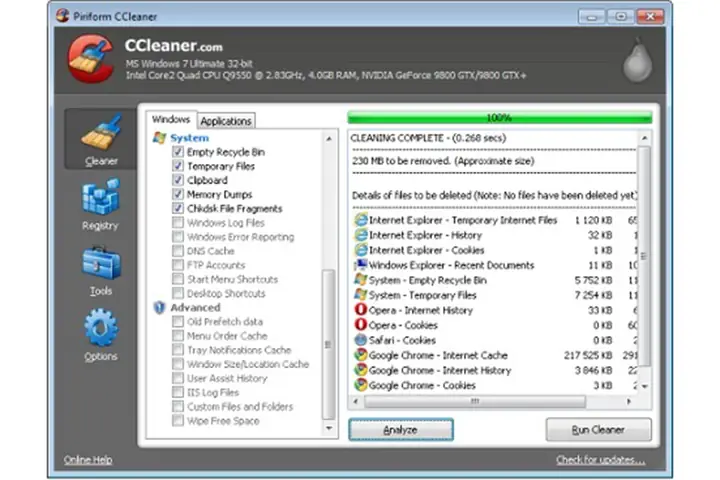
- Dọn dẹp ổ cứng: Sử dụng các công cụ có sẵn như Disk Cleanup hoặc Storage Sense để xóa các tệp tạm, bộ nhớ đệm và các file rác khác.
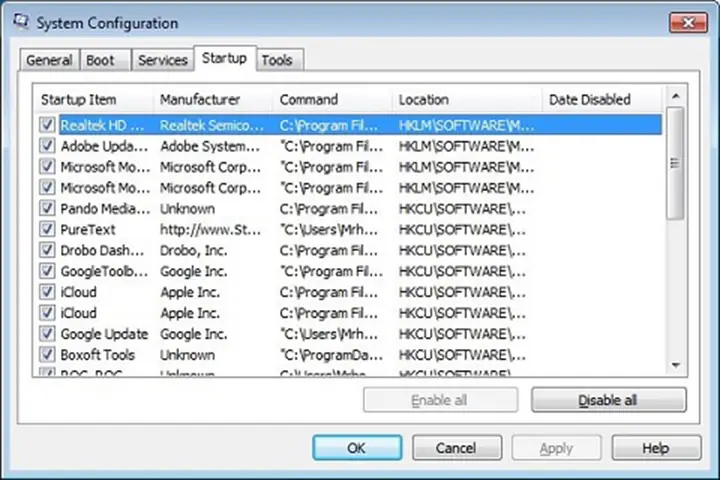
- Tối ưu hóa các chương trình khởi động: Vô hiệu hóa các ứng dụng không cần thiết khởi động cùng Windows để giảm thời gian chờ và giải phóng RAM.
- Vô hiệu hóa hiệu ứng đồ họa: Tắt các hiệu ứng hình ảnh không quan trọng để hệ thống tập trung tài nguyên vào các tác vụ chính.
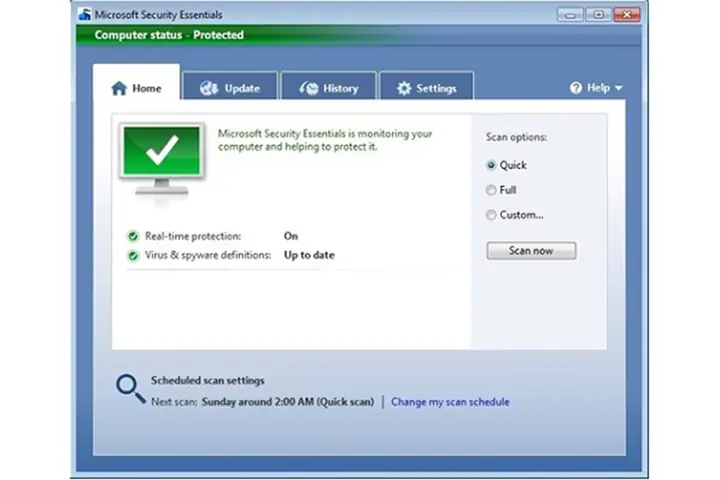
- Quét virus và phần mềm độc hại: Sử dụng Windows Defender hoặc phần mềm diệt virus uy tín để đảm bảo máy tính không bị nhiễm các mã độc làm chậm hệ thống.
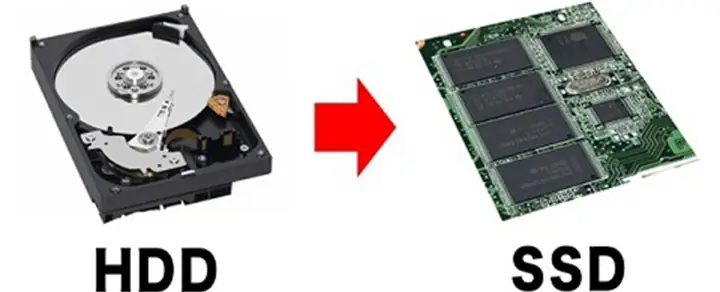
- Cân nhắc nâng cấp phần cứng: Nếu các giải pháp phần mềm không đủ hiệu quả, việc nâng cấp RAM hoặc thay thế ổ cứng HDD bằng SSD sẽ mang lại sự cải thiện hiệu năng rõ rệt.
Các giải pháp tối ưu hóa phần mềm và hệ điều hành
Trước khi xem xét đến việc can thiệp vào phần cứng, việc tối ưu hóa phần mềm và hệ điều hành là bước đi đầu tiên và thường mang lại hiệu quả tức thì. Các phương pháp này hoàn toàn miễn phí và an toàn để thực hiện.
Dọn dẹp và gỡ bỏ ứng dụng không cần thiết
Theo thời gian, máy tính của bạn có thể tích tụ nhiều phần mềm không còn được sử dụng, chiếm dụng không gian lưu trữ và tài nguyên hệ thống một cách lãng phí. Việc gỡ bỏ chúng là một trong những cách làm máy tính chạy nhanh hơn đơn giản nhất.
Để thực hiện, bạn có thể truy cập vào Settings > Apps > Apps & features trên Windows 10 và 11. Tại đây, hãy rà soát danh sách và gỡ cài đặt (Uninstall) bất kỳ ứng dụng nào bạn nhận thấy không còn cần thiết. Việc này không chỉ giải phóng dung lượng ổ đĩa mà còn loại bỏ các tiến trình chạy nền tiềm ẩn có thể đang làm máy tính chạy chậm.
Bên cạnh đó, việc dọn dẹp các tệp rác cũng rất quan trọng. Windows cung cấp công cụ Disk Cleanup (Tìm kiếm trên Start Menu) để xóa các tệp tạm, file trong thùng rác, và các dữ liệu không cần thiết khác. Trên Windows 10 và 11, tính năng Storage Sense (Settings > System > Storage) còn có thể tự động hóa quá trình này, giúp ổ cứng của bạn luôn sạch sẽ.
Tối ưu hóa quá trình khởi động
Một trong những nguyên nhân phổ biến khiến máy tính khởi động lâu là do có quá nhiều chương trình được thiết lập để chạy cùng lúc với hệ điều hành. Việc quản lý danh sách này sẽ giúp tăng tốc máy tính một cách đáng kể mỗi khi bạn bật máy.
Bạn có thể quản lý các ứng dụng khởi động thông qua Task Manager. Nhấn tổ hợp phím Ctrl + Shift + Esc để mở Task Manager, sau đó chuyển sang tab Startup. Tại đây, bạn sẽ thấy danh sách các chương trình và tác động của chúng đến thời gian khởi động (Startup impact). Hãy xem xét và vô hiệu hóa (Disable) những ứng dụng không thực sự cần thiết phải chạy ngay lập tức, chẳng hạn như các trình cập nhật phần mềm hoặc các ứng dụng giải trí.
Tắt các hiệu ứng hình ảnh không cần thiết
Giao diện đồ họa của Windows với các hiệu ứng trong suốt, đổ bóng và hoạt ảnh mượt mà có thể trông rất đẹp mắt, nhưng chúng cũng tiêu tốn một lượng tài nguyên hệ thống không nhỏ, đặc biệt là trên các máy tính có cấu hình phần cứng khiêm tốn.
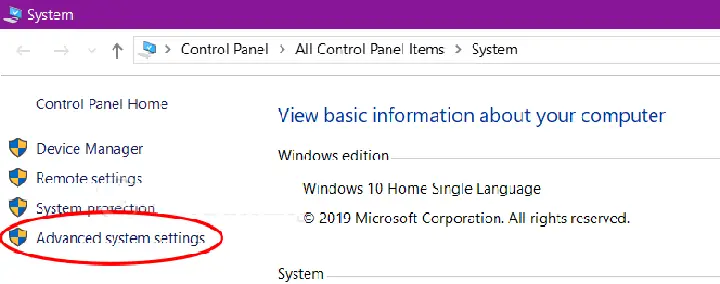
Để ưu tiên hiệu suất, bạn có thể tắt các hiệu ứng này. Nhấn phím Windows, gõ “View advanced system settings” và mở nó. Trong tab Advanced, dưới mục Performance, hãy nhấp vào Settings…. Một cửa sổ mới sẽ hiện ra, tại đây, bạn có thể chọn Adjust for best performance. Tùy chọn này sẽ tắt toàn bộ các hiệu ứng đồ họa không cần thiết, giúp giao diện phản hồi nhanh hơn và giải phóng tài nguyên cho các tác vụ quan trọng hơn. Đây là một cách làm máy tính chạy nhanh hơn rất hiệu quả cho các máy cấu hình yếu.
Quản lý các ứng dụng chạy nền
Ngay cả khi bạn không chủ động mở, nhiều ứng dụng vẫn có thể chạy ở chế độ nền để tự cập nhật, đồng bộ hóa dữ liệu hoặc gửi thông báo. Các tiến trình này tiêu thụ CPU, RAM và có thể làm giảm hiệu suất chung của hệ thống.
Trên Windows 10 và 11, bạn có thể kiểm soát các ứng dụng này bằng cách vào Settings > Privacy > Background apps. Tại đây, bạn có thể tắt quyền chạy nền cho từng ứng dụng cụ thể hoặc tắt tất cả cùng một lúc. Việc này sẽ giúp tiết kiệm tài nguyên và cải thiện thời lượng pin cho laptop.
Cập nhật hệ điều hành và trình điều khiển (Drivers)
Việc giữ cho hệ điều hành và trình điều khiển thiết bị luôn được cập nhật là một yếu tố quan trọng để đảm bảo hiệu suất và bảo mật. Các bản cập nhật Windows thường bao gồm các bản vá lỗi, cải tiến hiệu năng và tối ưu hóa hệ thống.
Bạn có thể kiểm tra cập nhật bằng cách vào Settings > Update & Security > Windows Update. Tương tự, các trình điều khiển (drivers) cho card đồ họa, chipset và các linh kiện khác cũng cần được cập nhật thường xuyên từ trang web của nhà sản xuất (NVIDIA, AMD, Intel) để đảm bảo chúng hoạt động với hiệu suất tốt nhất.
Các biện pháp bảo mật và duy trì hệ thống
Một hệ thống sạch sẽ và an toàn là tiền đề cho một hiệu suất ổn định. Các mối đe dọa từ virus, malware hay sự lộn xộn của dữ liệu đều có thể là nguyên nhân gốc rễ khiến máy tính chạy chậm.
Quét virus và phần mềm độc hại (Malware)
Virus, trojan, spyware và các loại phần mềm độc hại khác là những thủ phạm hàng đầu gây ra tình trạng máy tính hoạt động chậm chạp, treo máy, thậm chí là mất cắp dữ liệu. Chúng có thể chạy ngầm, tiêu tốn tài nguyên hệ thống và gây ra các lỗi không mong muốn.
Windows 10 và 11 được tích hợp sẵn công cụ Windows Defender (nay là Microsoft Defender Antivirus), một giải pháp bảo mật mạnh mẽ và hiệu quả. Hãy đảm bảo rằng nó luôn được bật và cập nhật. Bạn nên thực hiện quét nhanh (Quick Scan) thường xuyên và quét toàn bộ hệ thống (Full Scan) định kỳ hàng tuần để phát hiện và loại bỏ các mối đe dọa. Việc giữ cho máy tính sạch bóng mã độc là một cách làm máy tính chạy nhanh hơn và an toàn hơn.
Dọn dẹp bộ nhớ đệm trình duyệt
Nếu bạn cảm thấy trình duyệt web của mình ngày càng ì ạch, nguyên nhân có thể đến từ bộ nhớ đệm (cache) và lịch sử duyệt web bị quá tải. Theo thời gian, các dữ liệu này tích tụ lại và có thể làm chậm tốc độ tải trang và phản hồi của trình duyệt.
Tất cả các trình duyệt phổ biến như Google Chrome, Mozilla Firefox hay Microsoft Edge đều cho phép bạn xóa dữ liệu duyệt web. Thường thì bạn có thể tìm thấy tùy chọn này trong mục Settings > Privacy and security. Hãy chọn xóa bộ nhớ đệm, cookie và các tệp tạm khác để làm mới trình duyệt của bạn.
Có thể bạn quan tâm: Làm Thế Nào Để Tải Video Facebook Về Máy Tính?
Khởi động lại máy tính định kỳ
Đây là một phương pháp đơn giản nhưng cực kỳ hiệu quả. Khi máy tính hoạt động liên tục trong thời gian dài, các ứng dụng có thể gây ra hiện tượng “rò rỉ bộ nhớ” (memory leak), tức là chúng không giải phóng hoàn toàn bộ nhớ RAM sau khi đóng, dẫn đến hệ thống dần trở nên chậm chạp.
Việc khởi động lại (Restart) sẽ xóa sạch bộ nhớ RAM và chấm dứt tất cả các tiến trình đang chạy, đưa hệ thống trở về trạng thái ban đầu. Hãy tập thói quen khởi động lại máy tính ít nhất một lần mỗi ngày hoặc sau mỗi phiên làm việc dài để duy trì hiệu suất ổn định.
Nâng cấp phần cứng: Khi phần mềm là không đủ
Nếu bạn đã thử tất cả các giải pháp phần mềm nhưng hiệu suất vẫn chưa đáp ứng được nhu cầu, đã đến lúc cân nhắc đến việc nâng cấp phần cứng. Đây là giải pháp tốn kém hơn nhưng mang lại sự cải thiện hiệu năng rõ rệt và bền vững nhất. Nhiều hướng dẫn nâng cao hơn có thể được tìm thấy tại Trần Du.
Nâng cấp RAM: Giải pháp cho đa nhiệm
RAM (Random Access Memory) là bộ nhớ tạm của máy tính, nơi lưu trữ dữ liệu của các ứng dụng đang chạy. Nếu bạn thường xuyên mở nhiều tab trình duyệt, chạy các phần mềm nặng như Photoshop, hay làm việc với nhiều ứng dụng cùng lúc, dung lượng RAM hiện tại có thể không đủ, dẫn đến hiện tượng máy bị giật lag khi hệ thống phải sử dụng đến bộ nhớ ảo trên ổ cứng.
Việc nâng cấp RAM, ví dụ từ 8GB lên 16GB, sẽ cho phép bạn chạy nhiều chương trình hơn một cách mượt mà. Trước khi nâng cấp, hãy kiểm tra loại RAM (DDR3, DDR4, DDR5) và số khe cắm còn trống mà bo mạch chủ của bạn hỗ trợ để đảm bảo tính tương thích.
Nâng cấp ổ cứng SSD: Cú hích hiệu năng lớn nhất
Đây có lẽ là bản nâng cấp mang lại sự khác biệt rõ rệt nhất. Nếu máy tính của bạn vẫn đang sử dụng ổ cứng cơ học truyền thống (HDD), việc chuyển sang ổ cứng thể rắn (SSD) sẽ là một cách làm máy tính chạy nhanh hơn ngoạn mục.
Không giống như HDD có các bộ phận cơ học chuyển động, SSD sử dụng bộ nhớ flash, cho phép truy xuất dữ liệu gần như tức thì. Điều này dẫn đến thời gian khởi động Windows, tốc độ mở ứng dụng và tốc độ sao chép tệp tin được cải thiện gấp nhiều lần. Ngay cả một chiếc máy tính cũ cũng có thể “hồi sinh” mạnh mẽ sau khi được trang bị ổ SSD.
Giải pháp cuối cùng: Cài đặt lại hệ điều hành
Có thể bạn quan tâm: Máy Tính Cá Nhân Đầu Tiên: Lịch Sử Và Di Sản Công Nghệ
Khi tất cả các phương pháp trên đều không mang lại kết quả như mong đợi, hoặc khi hệ thống của bạn đã bị lỗi quá nặng, cài đặt lại hệ điều hành Windows là giải pháp triệt để nhất. Quá trình này sẽ xóa sạch ổ đĩa và đưa máy tính về trạng thái như lúc mới xuất xưởng.
Việc cài đặt lại sẽ loại bỏ hoàn toàn virus, các tệp rác, các lỗi registry và những xung đột phần mềm đã tích tụ qua thời gian dài sử dụng. Tuy nhiên, hãy nhớ sao lưu (backup) tất cả dữ liệu quan trọng của bạn sang một ổ cứng ngoài trước khi thực hiện, vì quá trình này sẽ xóa mọi thứ trên phân vùng cài đặt hệ điều hành.
Tóm lại, có rất nhiều cách làm máy tính chạy nhanh hơn, từ những tinh chỉnh phần mềm miễn phí đến việc nâng cấp phần cứng mạnh mẽ. Bằng cách áp dụng một cách có hệ thống các phương pháp đã trình bày, bạn hoàn toàn có thể cải thiện đáng kể hiệu suất và kéo dài tuổi thọ cho thiết bị của mình. Hãy bắt đầu với những giải pháp phần mềm trước khi xem xét đầu tư vào phần cứng để đạt được kết quả tối ưu và tiết kiệm chi phí nhất.
Có thể bạn quan tâm: Máy Tính Bị Vỡ Màn Hình Trong: Nguyên Nhân, Phân Loại Và Giải Pháp Khắc Phục