Virus Shortcut là một trong những loại phần mềm độc hại gây khó chịu và phổ biến nhất, đặc biệt khi lây lan qua các thiết bị lưu trữ di động như USB. Chúng biến các tệp và thư mục quan trọng của bạn thành các biểu tượng phím tắt vô dụng, khiến bạn không thể truy cập dữ liệu và tiềm ẩn nguy cơ mất mát thông tin. Việc diệt virus shortcut trên máy tính không chỉ đòi hỏi sự kiên nhẫn mà còn cần áp dụng đúng phương pháp để loại bỏ triệt để và khôi phục dữ liệu an toàn. Bài viết này của Trần Du sẽ hướng dẫn bạn các bước chi tiết để đối phó với loại virus này, từ phương pháp thủ công bằng Command Prompt cho đến việc sử dụng các công cụ chuyên dụng, đảm bảo hệ thống của bạn được làm sạch và dữ liệu được bảo toàn.
Tóm tắt các bước chính để loại bỏ virus Shortcut
Việc loại bỏ virus Shortcut đòi hỏi một quy trình cẩn thận để đảm bảo hiệu quả và an toàn dữ liệu. Dưới đây là các bước chính mà bạn cần thực hiện:
- Ngừng lây lan và cô lập nguồn: Ngay lập tức ngắt kết nối các thiết bị lưu trữ di động bị nhiễm virus để ngăn chặn sự lây lan tiếp theo.
- Nhận diện và phân tích: Hiểu rõ cách thức hoạt động của virus Shortcut và các triệu chứng nhận biết trên máy tính hoặc USB của bạn.
- Loại bỏ thủ công bằng Command Prompt (CMD): Sử dụng các lệnh CMD để hiển thị các tệp bị ẩn và xóa các biểu tượng Shortcut độc hại.
- Sử dụng phần mềm diệt virus chuyên dụng: Cài đặt và chạy các phần mềm chống malware uy tín để quét và loại bỏ triệt để virus khỏi hệ thống.
- Khôi phục dữ liệu bị ẩn/mất: Áp dụng các công cụ phục hồi dữ liệu để đưa các tệp gốc trở lại trạng thái bình thường sau khi virus đã được loại bỏ.
- Phòng ngừa tái nhiễm: Áp dụng các biện pháp bảo mật để ngăn chặn virus Shortcut quay trở lại trong tương lai.
Virus Shortcut: Bản chất, Tác hại và Dấu hiệu nhận biết
Trước khi đi sâu vào các phương pháp diệt virus shortcut trên máy tính, việc hiểu rõ về bản chất và cách thức hoạt động của chúng là cực kỳ quan trọng. Điều này giúp bạn có cái nhìn toàn diện hơn về mối đe dọa và cách phòng tránh hiệu quả.
Bản chất của Virus Shortcut
Virus Shortcut không phải là một loại virus theo nghĩa truyền thống, tấn công và phá hủy cấu trúc hệ thống. Thay vào đó, chúng thường là các tập lệnh độc hại (thường là VBScript hoặc AutoRun.inf) được thiết kế để ẩn các tệp và thư mục gốc của bạn, sau đó tạo ra các biểu tượng Shortcut có cùng tên với các tệp đó. Khi người dùng nhấp vào biểu tượng Shortcut này, thay vì mở tệp mong muốn, chúng sẽ kích hoạt tập lệnh độc hại, mở một cửa sổ Command Prompt ẩn danh, sau đó thực thi một số lệnh để lây lan virus hoặc thực hiện các hành vi độc hại khác, cuối cùng mở tệp gốc (đã bị ẩn) để người dùng không nghi ngờ.
Cách thức lây lan phổ biến
Loại virus này chủ yếu lây lan qua các thiết bị lưu trữ di động, chẳng hạn như USB, thẻ nhớ hoặc ổ cứng ngoài. Khi một thiết bị bị nhiễm được cắm vào một máy tính sạch, virus sẽ tự động sao chép vào máy tính đó hoặc lây nhiễm sang các ổ đĩa khác. Các con đường lây nhiễm khác có thể bao gồm tải xuống từ các nguồn không đáng tin cậy, qua mạng chia sẻ nội bộ hoặc các email lừa đảo chứa tệp đính kèm độc hại.
Tác hại của Virus Shortcut
Mặc dù không trực tiếp phá hủy dữ liệu, nhưng virus Shortcut gây ra nhiều tác hại đáng kể:
- Mất khả năng truy cập dữ liệu: Người dùng không thể mở các tệp và thư mục của mình một cách trực tiếp, gây gián đoạn công việc và học tập.
- Nguy cơ rò rỉ dữ liệu: Một số biến thể của virus có thể được lập trình để thu thập thông tin cá nhân nhạy cảm và gửi ra bên ngoài mà người dùng không hề hay biết.
- Lây lan rộng rãi: Virus dễ dàng lây nhiễm sang các máy tính và thiết bị khác qua USB, tạo thành một chuỗi lây lan khó kiểm soát.
- Tiêu tốn tài nguyên hệ thống: Mặc dù nhỏ gọn, nhưng việc chạy các script độc hại liên tục có thể làm chậm máy tính và tiêu tốn tài nguyên.
- Mở cửa cho các malware khác: Đôi khi, virus Shortcut chỉ là cầu nối để các loại malware nguy hiểm hơn xâm nhập vào hệ thống của bạn.
Dấu hiệu nhận biết máy tính bị nhiễm Virus Shortcut
Việc nhận biết sớm dấu hiệu của virus Shortcut giúp bạn hành động nhanh chóng để bảo vệ dữ liệu. Các triệu chứng thường gặp bao gồm:
- Các tệp và thư mục biến thành Shortcut: Đây là dấu hiệu rõ ràng nhất. Bạn sẽ thấy các biểu tượng tệp hoặc thư mục của mình chuyển sang biểu tượng Shortcut với mũi tên nhỏ ở góc.
- Kích thước tệp Shortcut rất nhỏ: Các Shortcut này thường chỉ có kích thước vài KB, trong khi các tệp gốc bị ẩn đi.
- Không thể mở tệp gốc: Khi nhấp vào Shortcut, bạn không thể truy cập nội dung hoặc nhận được thông báo lỗi.
- Xuất hiện các tệp lạ: Các tệp .vbs, .exe, hoặc .inf không rõ nguồn gốc xuất hiện trong các ổ đĩa hoặc USB của bạn.
- Không thể thấy các tệp bị ẩn: Ngay cả khi đã bật tùy chọn “Hiển thị các tệp và thư mục ẩn” trong cài đặt Folder Options, bạn vẫn không thấy các tệp gốc của mình.
- Hệ thống chạy chậm bất thường: Virus có thể chạy ngầm các tiến trình, gây tiêu tốn tài nguyên và làm giảm hiệu suất máy tính.
Khi nhận thấy bất kỳ dấu hiệu nào kể trên, bạn cần hành động ngay lập tức để diệt virus shortcut trên máy tính và bảo vệ dữ liệu của mình.
Phương pháp diệt Virus Shortcut thủ công bằng Command Prompt (CMD)
Việc sử dụng Command Prompt (CMD) là một trong những cách hiệu quả và miễn phí để loại bỏ virus Shortcut, đặc biệt khi bạn không muốn hoặc không thể cài đặt phần mềm diệt virus. Phương pháp này yêu cầu bạn thực hiện các lệnh cụ thể để hiển thị lại các tệp bị ẩn và xóa các Shortcut độc hại.
Lưu ý quan trọng trước khi thực hiện
- Sao lưu dữ liệu: Mặc dù phương pháp này khá an toàn, nhưng việc sao lưu các dữ liệu quan trọng (nếu có thể truy cập được) là luôn được khuyến nghị để phòng tránh rủi ro.
- Không ngắt giữa chừng: Khi câu lệnh đang chạy, hãy để hệ thống hoàn tất quá trình. Việc ngắt ngang có thể gây ra lỗi hoặc làm hỏng dữ liệu.
- Hiểu rõ các tham số: Đảm bảo bạn hiểu ý nghĩa của từng tham số trong lệnh để tránh thao tác sai trên hệ thống.
Hướng dẫn chi tiết các bước diệt virus bằng CMD
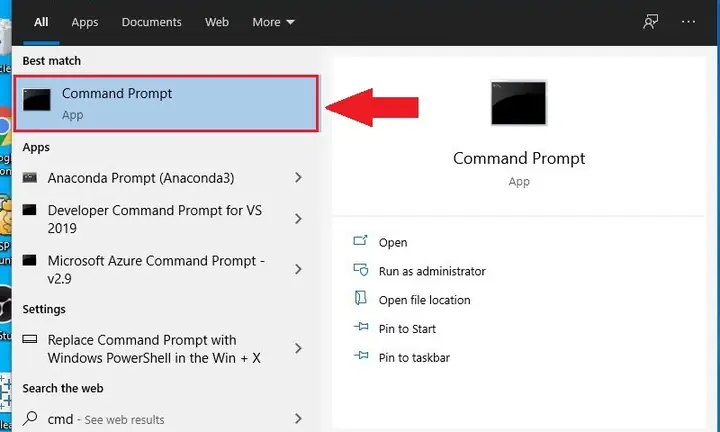
Để thực hiện việc này, bạn sẽ cần mở cửa sổ Command Prompt với quyền quản trị viên.
Bước 1: Mở Command Prompt với quyền quản trị viên
- Trên Windows 10/11: Nhấp chuột phải vào biểu tượng Start (hoặc nhấn Windows + X), sau đó chọn “Command Prompt (Admin)” hoặc “Windows Terminal (Admin)”.
- Trên Windows 7/8: Gõ “cmd” vào ô tìm kiếm Start Menu, nhấp chuột phải vào “Command Prompt” và chọn “Run as administrator”.
Bạn sẽ thấy một cửa sổ màu đen xuất hiện.
Bước 2: Xác định ổ đĩa bị nhiễm virus
Trước khi nhập lệnh, bạn cần biết chính xác ký tự của ổ đĩa hoặc USB bị nhiễm virus (ví dụ: E:, F:, G:). Bạn có thể kiểm tra trong “This PC” (hoặc “My Computer”).
Bước 3: Gõ lệnh để diệt virus và hiển thị tệp gốc
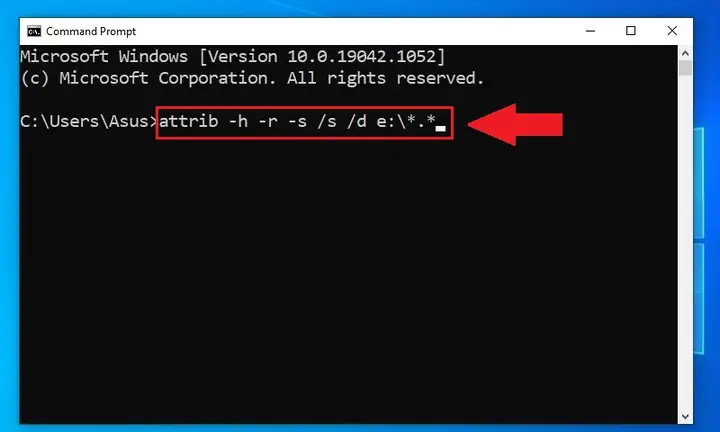
Giả sử ổ đĩa USB của bạn bị nhiễm virus có ký tự là E:. Bạn sẽ gõ lệnh sau vào cửa sổ Command Prompt và nhấn Enter:
attrib -h -r -s /s /d E:\.
- Giải thích các tham số trong lệnh:
- attrib: Đây là lệnh dùng để thay đổi thuộc tính của tệp và thư mục.
- -h: Bỏ thuộc tính “Hidden” (ẩn). Điều này sẽ làm cho các tệp và thư mục gốc bị virus ẩn đi trở nên hiển thị.
- -r: Bỏ thuộc tính “Read-only” (chỉ đọc). Đôi khi virus có thể đặt thuộc tính này lên các tệp.
- -s: Bỏ thuộc tính “System file” (tệp hệ thống). Virus thường ẩn các tệp bằng cách gán thuộc tính này.
- /s: Áp dụng lệnh cho tất cả các tệp và thư mục con trong đường dẫn đã chỉ định.
- /d: Áp dụng lệnh cho cả các thư mục.
- E:\.: Đây là đường dẫn đến ổ đĩa hoặc thư mục bạn muốn xử lý. E: là ký tự ổ đĩa của bạn (hãy thay thế bằng ký tự thực tế của ổ bị nhiễm), và . nghĩa là áp dụng cho tất cả các tệp và phần mở rộng trong ổ đĩa đó.
Có thể bạn quan tâm: Giá Cục Sạc Máy Tính Asus Bao Nhiêu? Yếu Tố Ảnh Hưởng Và Cách Chọn Mua
Sau khi nhấn Enter, hệ thống sẽ mất một khoảng thời gian để quét và xử lý, tùy thuộc vào dung lượng và số lượng tệp trong ổ đĩa. Đừng đóng cửa sổ CMD cho đến khi quá trình hoàn tất (thanh nhấp nháy sẽ xuất hiện lại ở dòng lệnh mới).
Bước 4: Xóa các biểu tượng Shortcut độc hại
Sau khi các tệp gốc đã hiển thị, bạn cần xóa các biểu tượng Shortcut giả mạo.
- Mở ổ đĩa hoặc USB bị nhiễm trong File Explorer.
- Bạn sẽ thấy các tệp và thư mục gốc của mình đã hiện ra. Đồng thời, bạn cũng sẽ thấy rất nhiều biểu tượng Shortcut lạ (có thể có hoặc không có tên, hoặc có tên giống hệt các tệp gốc của bạn).
- Chọn tất cả các Shortcut này (thường dễ nhận biết bởi biểu tượng mũi tên hoặc kích thước nhỏ) và xóa chúng. Hãy cẩn thận để không xóa nhầm các tệp gốc.
- Đôi khi, virus còn tạo ra các tệp .vbs, .exe hoặc .inf ẩn trong thư mục gốc. Bạn nên tìm và xóa chúng.
Bước 5: Kiểm tra và dọn dẹp thêm
- Sau khi xóa các Shortcut, hãy kiểm tra lại các tệp gốc xem có bị ảnh hưởng gì không.
- Để tăng cường bảo mật, bạn nên thực hiện quét toàn bộ hệ thống bằng một phần mềm diệt virus đáng tin cậy sau khi hoàn thành các bước thủ công này.
Sử dụng phần mềm diệt Virus chuyên dụng để diệt Virus Shortcut
Có thể bạn quan tâm: Cách Cắm Tai Nghe Có Mic Vào Máy Tính: Hướng Dẫn Từ A-z
Mặc dù phương pháp CMD hữu ích, nhưng việc sử dụng phần mềm diệt virus chuyên dụng mang lại khả năng quét sâu hơn, phát hiện nhiều loại mã độc hơn và cung cấp bảo vệ thời gian thực. Dưới đây là một số phần mềm được khuyến nghị để diệt virus shortcut trên máy tính và bảo vệ hệ thống của bạn.
1. AutoRunExterminator
AutorunExterminator là một công cụ nhỏ gọn, miễn phí và được thiết kế đặc biệt để ngăn chặn và diệt các loại virus lây lan qua cơ chế Autorun, trong đó có virus Shortcut.
- Tính năng nổi bật:
- Hoạt động liên tục 24/7: Phần mềm hoạt động ngầm, giám sát mọi hoạt động của các thiết bị USB được kết nối.
- Phát hiện tức thì: Ngay khi một thiết bị USB hoặc thẻ nhớ bị nhiễm được cắm vào, AutorunExterminator sẽ nhận diện và tiêu diệt virus Autorun/Shortcut một cách nhanh chóng.
- Nhẹ và dễ sử dụng: Không tốn nhiều tài nguyên hệ thống, giao diện đơn giản, dễ dàng kiểm soát.
- Cách sử dụng:
- Tải xuống và cài đặt từ trang web đáng tin cậy.
- Phần mềm thường tự động chạy khi khởi động Windows và ẩn dưới khay hệ thống.
- Bạn chỉ cần cắm USB vào máy tính, AutorunExterminator sẽ tự động quét và loại bỏ các file Autorun/Shortcut độc hại.
- Ưu điểm: Hiệu quả tức thì với virus Autorun/Shortcut từ USB, nhẹ, miễn phí.
- Nhược điểm: Chỉ tập trung vào Autorun, không phải là giải pháp bảo mật toàn diện cho các loại malware khác.
2. Malwarebytes
Malwarebytes là một trong những phần mềm chống malware hàng đầu, nổi tiếng với khả năng phát hiện và loại bỏ các mối đe dọa mà các phần mềm diệt virus truyền thống có thể bỏ qua, bao gồm cả virus Shortcut.
- Tính năng nổi bật:
- Quét sâu và toàn diện: Phát hiện và loại bỏ nhiều loại phần mềm độc hại như virus, ransomware, spyware, adware, và cả virus Shortcut.
- Bảo vệ thời gian thực (phiên bản Premium): Ngăn chặn các mối đe dọa trước khi chúng có thể gây hại cho hệ thống.
- Chống khai thác: Bảo vệ các lỗ hổng phần mềm khỏi bị tấn công.
- Tích hợp nhiều công cụ: Bao gồm cả khả năng cách ly (quarantine) các mối đe dọa để phân tích sau này.
- Cách sử dụng:
- Tải xuống và cài đặt phiên bản miễn phí hoặc dùng thử Premium từ trang web chính thức của Malwarebytes.
- Sau khi cài đặt, hãy cập nhật cơ sở dữ liệu virus mới nhất.
- Chọn chế độ quét (Scan) toàn diện hệ thống. Quá trình này có thể mất một thời gian tùy thuộc vào dung lượng ổ đĩa của bạn.
- Khi quét xong, Malwarebytes sẽ hiển thị các mối đe dọa được phát hiện. Chọn “Quarantine” hoặc “Remove” để loại bỏ chúng.
- Ưu điểm: Khả năng phát hiện mạnh mẽ, hiệu quả cao, bảo vệ đa dạng mối đe dọa.
- Nhược điểm: Phiên bản miễn phí không có bảo vệ thời gian thực, có thể nặng hơn một số phần mềm khác.
Có thể bạn quan tâm: Cách Cập Nhật Đồng Hồ Trên Máy Tính: Hướng Dẫn Chi Tiết A-z
3. USBFix
USBFix là một công cụ chuyên biệt được thiết kế để xử lý các vấn đề liên quan đến virus lây nhiễm qua USB, bao gồm cả virus Shortcut. Ngoài ra, nó còn có khả năng dọn dẹp các tệp tin rác trên máy tính.
- Tính năng nổi bật:
- Chuyên trị virus lây qua USB: Phát hiện và loại bỏ các virus Autorun, Shortcut và các malware khác trên USB, thẻ nhớ và các ổ đĩa ngoài.
- Dọn dẹp rác hệ thống: Giúp tối ưu hóa và làm sạch máy tính của bạn.
- Tạo báo cáo chi tiết: Kết quả quét được hiển thị dưới dạng tệp văn bản, ghi lại mọi thông tin về tình trạng hệ thống và các mối đe dọa đã phát hiện.
- Cách sử dụng:
- Tải xuống và cài đặt USBFix.
- Cắm tất cả các USB và ổ đĩa ngoài mà bạn muốn quét vào máy tính.
- Chạy USBFix và chọn tùy chọn “Research” để quét hoặc “Delete” để loại bỏ các mối đe dọa.
- Đọc báo cáo kết quả để hiểu rõ hơn về những gì đã được tìm thấy và xử lý.
- Ưu điểm: Rất hiệu quả với các mối đe dọa từ USB, khả năng dọn dẹp hệ thống, miễn phí.
- Nhược điểm: Giao diện có thể hơi phức tạp cho người mới bắt đầu, báo cáo dạng văn bản cần thời gian để làm quen.
4. Các phần mềm diệt Virus khác
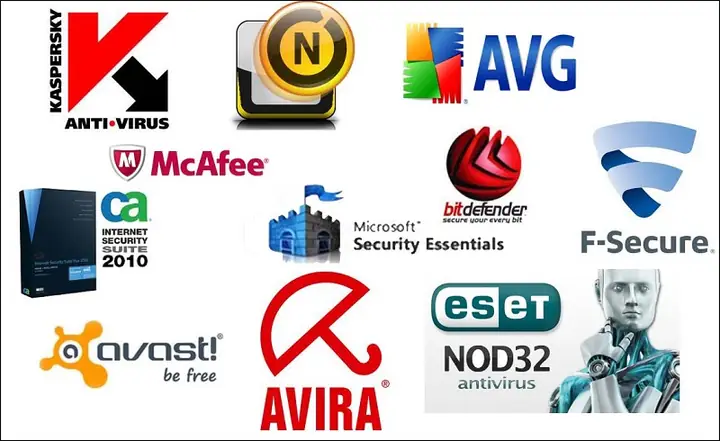
Bên cạnh các công cụ chuyên biệt, nhiều phần mềm diệt virus tổng thể cũng có khả năng phát hiện và diệt virus shortcut trên máy tính hiệu quả. Các phần mềm này cung cấp một lớp bảo vệ toàn diện hơn cho hệ thống của bạn.
- Windows Security (Microsoft Defender): Là phần mềm diệt virus tích hợp sẵn trên Windows 10 và 11. Nó cung cấp bảo vệ thời gian thực, tường lửa và khả năng quét toàn diện. Bạn nên đảm bảo Windows Security luôn được cập nhật và chạy quét định kỳ.
- Avast Free Antivirus: Một trong những phần mềm diệt virus miễn phí phổ biến nhất, cung cấp khả năng bảo vệ tốt chống lại nhiều loại malware, bao gồm cả virus Shortcut.
- AVG AntiVirus Free: Tương tự Avast, AVG cung cấp các tính năng bảo vệ cốt lõi miễn phí, bao gồm quét virus, bảo vệ liên kết và tệp.
- Bitdefender Free Edition: Nổi tiếng với khả năng phát hiện mạnh mẽ và không gây nặng máy, Bitdefender Free là lựa chọn tuyệt vời cho người dùng muốn một giải pháp bảo mật hiệu quả mà không tốn kém.
- Kaspersky Free: Cung cấp khả năng bảo vệ cơ bản nhưng mạnh mẽ từ một trong những hãng bảo mật uy tín nhất thế giới.
Có thể bạn quan tâm: Cân Chỉnh Màn Hình Máy Tính: Hướng Dẫn Chuẩn Màu Chuyên Nghiệp
Để chọn một phần mềm phù hợp, bạn nên xem xét các yếu tố như hiệu năng hệ thống, ngân sách và mức độ bảo vệ mong muốn. Luôn tải xuống phần mềm từ trang web chính thức để tránh các phiên bản giả mạo hoặc chứa malware.
Cách khôi phục File sau khi loại bỏ Virus Shortcut
Sau khi đã hoàn tất quá trình diệt virus shortcut trên máy tính bằng CMD hoặc phần mềm diệt virus, các tệp gốc của bạn có thể vẫn bị ẩn hoặc khó truy cập. Việc khôi phục chúng là bước cuối cùng và quan trọng để lấy lại quyền kiểm soát dữ liệu.
Vì sao tệp bị ẩn hoặc mất sau khi diệt virus?
Virus Shortcut hoạt động bằng cách thay đổi thuộc tính của các tệp và thư mục gốc thành “Hidden” và “System” để chúng không hiển thị trong File Explorer. Đồng thời, virus tạo ra các Shortcut giả mạo để lừa người dùng. Khi bạn xóa virus, các thuộc tính này vẫn còn, khiến tệp gốc không tự động hiện ra. Trong một số trường hợp, virus cũng có thể làm hỏng hoặc xóa các tệp, đòi hỏi các công cụ phục hồi chuyên sâu hơn.
Hướng dẫn khôi phục file bằng EaseUS Data Recovery Wizard
EaseUS Data Recovery Wizard là một trong những phần mềm phục hồi dữ liệu hàng đầu, có khả năng khôi phục các tệp bị xóa, định dạng hoặc bị virus ẩn đi.
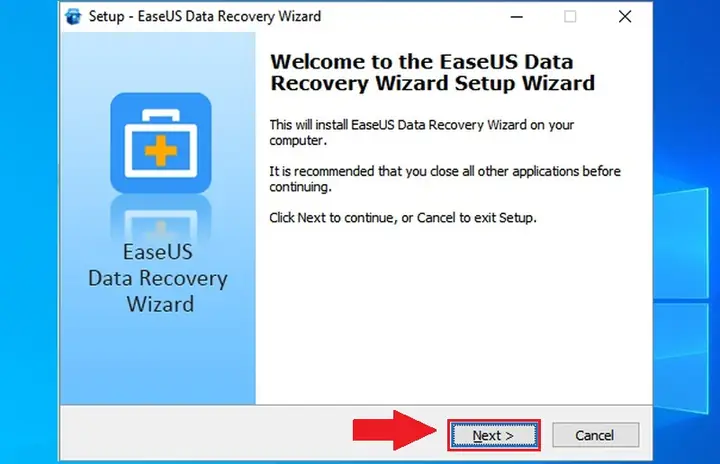
Bước 1: Tải xuống và cài đặt EaseUS Data Recovery Wizard
- Truy cập trang web chính thức của EaseUS và tải xuống phiên bản Data Recovery Wizard.
- Chạy tệp cài đặt (thường là .exe).
- Làm theo hướng dẫn trên màn hình, nhấp Next cho đến khi quá trình cài đặt hoàn tất.
- Lưu ý quan trọng: Không cài đặt phần mềm này vào ổ đĩa mà bạn muốn khôi phục dữ liệu để tránh ghi đè lên các tệp bị mất, làm giảm khả năng phục hồi.
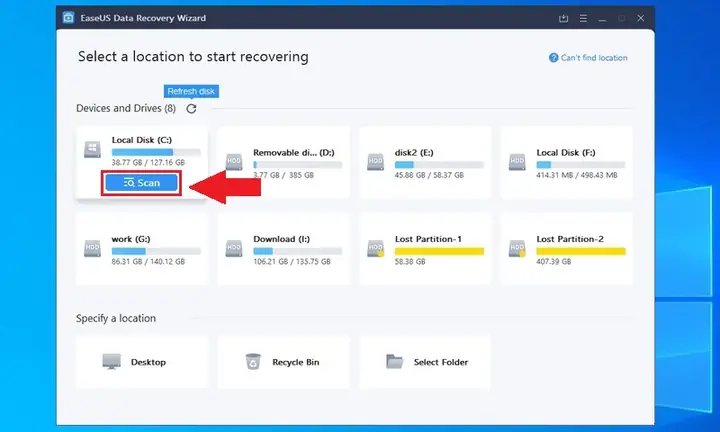
Bước 2: Chọn ổ đĩa cần quét
- Mở phần mềm EaseUS Data Recovery Wizard.
- Trên giao diện chính, bạn sẽ thấy danh sách các ổ đĩa có sẵn trên máy tính của mình (bao gồm cả ổ cứng, USB, thẻ nhớ).
- Chọn ổ đĩa hoặc phân vùng mà bạn nghi ngờ chứa các tệp bị virus Shortcut ẩn hoặc làm mất, sau đó nhấp vào nút Scan.
Bước 3: Quét và lọc tệp cần khôi phục
- Phần mềm sẽ bắt đầu quá trình quét. Quá trình này có thể diễn ra nhanh (Quick Scan) hoặc sâu hơn (Deep Scan), tùy thuộc vào dung lượng ổ đĩa.
- Trong quá trình quét, bạn có thể xem trước các tệp được tìm thấy.
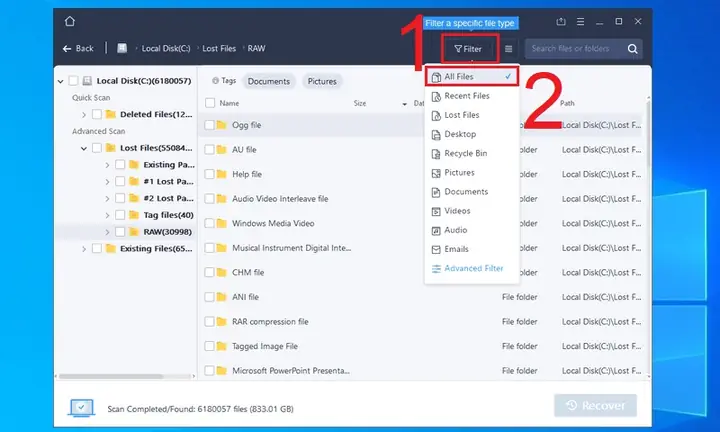
- Sau khi quét hoàn tất, bạn có thể sử dụng tính năng Filter để thu hẹp kết quả tìm kiếm.
- Chọn Filter và sau đó chọn All Files để xem tất cả các tệp đã được tìm thấy.
- Nếu bạn chỉ muốn khôi phục một loại tệp cụ thể (ví dụ: hình ảnh, tài liệu), bạn có thể lọc theo loại tệp đó.
- Bạn cũng có thể tìm kiếm theo tên tệp nếu nhớ.
Bước 4: Chọn và khôi phục tệp
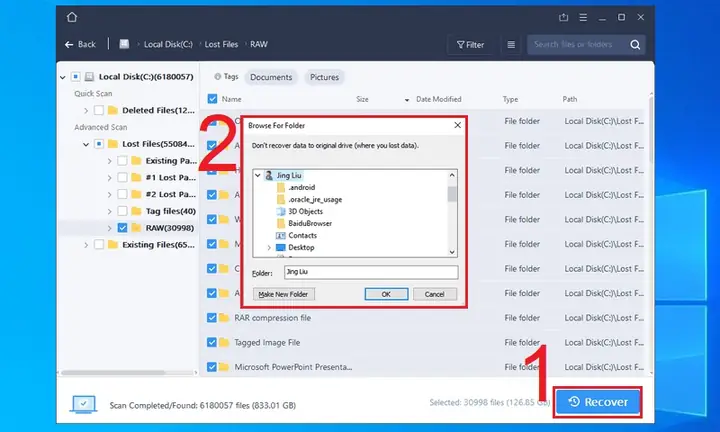
- Duyệt qua danh sách các tệp đã tìm thấy. Chọn các tệp và thư mục mà bạn muốn khôi phục bằng cách đánh dấu vào ô bên cạnh chúng.
- Nhấp vào nút Recovery.
- Phần mềm sẽ yêu cầu bạn chọn một vị trí để lưu các tệp đã khôi phục. BẮT BUỘC bạn phải chọn một ổ đĩa khác với ổ đĩa mà bạn đang khôi phục dữ liệu từ đó. Ví dụ: nếu bạn khôi phục từ ổ D, hãy lưu vào ổ E hoặc một USB khác. Điều này ngăn chặn việc ghi đè dữ liệu và tăng tỷ lệ thành công.
Sau khi quá trình khôi phục hoàn tất, bạn có thể truy cập các tệp của mình từ vị trí đã chọn.
Các phương pháp khôi phục tệp bị ẩn khác
Nếu bạn không muốn sử dụng phần mềm bên thứ ba, bạn vẫn có thể thử các cách sau để hiển thị tệp bị ẩn:
-
Sử dụng File Explorer:
- Mở File Explorer, vào View -> Options -> Change folder and search options.
- Trong tab View, bỏ chọn Hide protected operating system files (Recommended) và chọn Show hidden files, folders, and drives.
- Nhấp Apply rồi OK. Sau đó, kiểm tra lại ổ đĩa của bạn.
-
Sử dụng lệnh ATTRIB trong CMD (như đã hướng dẫn ở trên): Lệnh này không chỉ để diệt virus mà còn để hiển thị lại các tệp bị ẩn bằng cách xóa thuộc tính ẩn và hệ thống của chúng.

Cách Khôi Phục File Sau Khi Loại Bỏ Virus Shortcut
Biện pháp phòng ngừa Virus Shortcut hiệu quả
Diệt virus shortcut trên máy tính chỉ là một phần của giải pháp; phòng ngừa luôn là ưu tiên hàng đầu. Để bảo vệ hệ thống của bạn khỏi loại virus phiền toái này, hãy áp dụng các biện pháp sau:
- Sử dụng phần mềm diệt virus đáng tin cậy: Luôn cài đặt một phần mềm diệt virus chất lượng và đảm bảo nó được cập nhật thường xuyên. Bật tính năng bảo vệ thời gian thực để quét mọi thiết bị kết nối và tệp tải xuống.
- Quét USB và thiết bị di động trước khi mở: Trước khi mở bất kỳ USB hoặc ổ đĩa ngoài nào, hãy quét chúng bằng phần mềm diệt virus. Nhiều phần mềm sẽ tự động quét khi bạn cắm thiết bị vào.
- Tắt tính năng AutoRun: Tính năng AutoRun cho phép Windows tự động chạy các chương trình khi bạn cắm USB hoặc đĩa CD/DVD. Đây là con đường chính để virus Shortcut lây lan. Bạn có thể tắt tính năng này qua Group Policy Editor hoặc Registry Editor.
- Mở Run (Windows + R), gõ gpedit.msc.
- Đi tới Computer Configuration -> Administrative Templates -> Windows Components -> AutoPlay Policies.
- Tìm Turn off AutoPlay, bật nó lên và chọn All Drives.
- Không nhấp vào các biểu tượng lạ: Luôn cẩn thận khi thấy các biểu tượng Shortcut không rõ nguồn gốc hoặc tệp có đuôi lạ (như .vbs, .exe mà bạn không mong đợi) trên USB hoặc ổ đĩa.
- Sao lưu dữ liệu thường xuyên: Đây là biện pháp phòng hộ cuối cùng và quan trọng nhất. Nếu không may dữ liệu bị mất hoặc hỏng do virus, bạn vẫn có thể khôi phục từ bản sao lưu.
- Cập nhật hệ điều hành và phần mềm: Luôn giữ cho hệ điều hành và các phần mềm quan trọng được cập nhật vá lỗi bảo mật mới nhất.
- Thận trọng khi tải xuống tệp: Chỉ tải xuống các tệp từ các nguồn đáng tin cậy. Tránh các trang web chia sẻ tệp không rõ nguồn gốc hoặc các email đáng ngờ.
Kết luận
Virus Shortcut, dù không phức tạp như các loại mã độc tinh vi khác, vẫn là một mối đe dọa đáng kể đối với dữ liệu và trải nghiệm người dùng. Với các phương pháp đã được trình bày, từ việc sử dụng Command Prompt thủ công đến việc áp dụng các phần mềm chuyên dụng như Malwarebytes, USBFix hay AutorunExterminator, bạn hoàn toàn có thể diệt virus shortcut trên máy tính một cách triệt để. Tuy nhiên, việc loại bỏ chỉ là bước đầu; việc khôi phục dữ liệu bị ẩn và áp dụng các biện pháp phòng ngừa chặt chẽ mới là chìa khóa để bảo vệ hệ thống lâu dài. Hãy chủ động trang bị kiến thức và công cụ cần thiết để đảm bảo an toàn cho máy tính và dữ liệu của bạn khỏi mọi mối đe dọa. Khám phá thêm nhiều thủ thuật và kiến thức công nghệ chuyên sâu khác tại trandu.vn.