Sự xuất hiện của quảng cáo trên trình duyệt máy tính có thể làm gián đoạn trải nghiệm duyệt web, tiêu tốn tài nguyên hệ thống, và thậm chí tiềm ẩn rủi ro bảo mật. Từ những cửa sổ pop-up khó chịu đến các banner lấp đầy màn hình, chúng không chỉ gây phiền toái mà còn làm chậm quá trình tải trang. Bài viết này sẽ cung cấp một cái nhìn toàn diện về các phương pháp hiệu quả để chặn quảng cáo trên máy tính, giúp bạn khôi phục sự thoải mái và an toàn khi trực tuyến.
Tổng Hợp Nhanh Các Phương Pháp Chặn Quảng Cáo Trên Máy Tính
Để nhanh chóng loại bỏ các quảng cáo gây phiền toái trên máy tính của bạn, dưới đây là các bước chính mà bạn có thể áp dụng:
- Sử dụng Cài đặt Trình duyệt: Cấu hình các tùy chọn tích hợp sẵn trong trình duyệt (như Google Chrome) để chặn pop-up và điều hướng gây khó chịu, đồng thời báo cáo hoặc chặn trực tiếp các quảng cáo không mong muốn.
- Cài đặt Tiện ích Mở rộng Chặn Quảng Cáo: Bổ sung các tiện ích như uBlock Origin, AdGuard, hoặc AdBlock Plus vào trình duyệt để tự động lọc và chặn hầu hết các loại quảng cáo trực tuyến.
- Sử dụng Phần mềm Chặn Quảng Cáo Toàn Hệ Thống: Đối với giải pháp triệt để hơn, cân nhắc cài đặt các ứng dụng chặn quảng cáo hoạt động ở cấp độ hệ điều hành, bảo vệ tất cả các trình duyệt và ứng dụng có kết nối internet.
Tại Sao Việc Chặn Quảng Cáo Lại Quan Trọng Đối Với Người Dùng Máy Tính?
Quảng cáo trực tuyến là một phần không thể tránh khỏi của internet hiện đại, nhưng tần suất và hình thức của chúng có thể gây ra nhiều vấn đề. Việc chặn quảng cáo trên máy tính không chỉ là vấn đề về sự thoải mái mà còn liên quan đến hiệu suất, bảo mật và quyền riêng tư của người dùng.
Thứ nhất, quảng cáo thường chứa các mã JavaScript phức tạp và nội dung đa phương tiện nặng nề, làm tiêu tốn đáng kể tài nguyên CPU và RAM của máy tính. Điều này dẫn đến tình trạng trình duyệt và toàn bộ hệ thống hoạt động chậm chạp, đặc biệt là trên các máy tính có cấu hình phần cứng khiêm tốn. Khi không có quảng cáo, các trang web sẽ tải nhanh hơn, trải nghiệm duyệt web trở nên mượt mà và tiết kiệm pin hơn cho laptop.

Có thể bạn quan tâm: Các Ứng Dụng Chụp Màn Hình Máy Tính: Công Cụ Nào Tốt Nhất?

Có thể bạn quan tâm: Chương Trình Máy Tính Là Gì? Giải Thích Chi Tiết Và Các Yếu Tố Cấu Thành

Có thể bạn quan tâm: Làm Sao Để Biến Điện Thoại Thành Máy Tính: Hướng Dẫn Chi Tiết
Thứ hai, nguy cơ bảo mật từ quảng cáo là một mối lo ngại lớn. Một số quảng cáo có thể là “malvertising” – quảng cáo độc hại được thiết kế để phân phối phần mềm độc hại, phần mềm gián điệp, hoặc lừa đảo người dùng truy cập các trang web lừa đảo. Ngay cả những quảng cáo hợp pháp cũng có thể sử dụng các trình theo dõi (tracker) để thu thập dữ liệu về hành vi trực tuyến của bạn, xâm phạm quyền riêng tư cá nhân. Bằng cách chặn quảng cáo, bạn giảm thiểu đáng kể khả năng tiếp xúc với các mối đe dọa này.
Cuối cùng, việc loại bỏ quảng cáo giúp cải thiện đáng kể trải nghiệm người dùng. Không còn các cửa sổ bật lên bất ngờ, các video tự động phát, hoặc các banner che khuất nội dung, bạn có thể tập trung vào thông tin mình cần mà không bị phân tâm. Điều này đặc biệt quan trọng đối với những người dùng công nghệ, lập trình viên hay các chuyên gia cần sự tập trung cao độ khi làm việc hoặc nghiên cứu. Việc chặn quảng cáo trên máy tính mang lại một không gian số sạch sẽ, an toàn và hiệu quả hơn.
Các Phương Pháp Chặn Quảng Cáo Trên Google Chrome Cho Máy Tính
Google Chrome là một trong những trình duyệt phổ biến nhất hiện nay, và do đó, việc kiểm soát quảng cáo trên nền tảng này là ưu tiên hàng đầu của nhiều người dùng. Dưới đây là các cách tiếp cận chi tiết, từ cài đặt tích hợp sẵn đến sử dụng tiện ích mở rộng mạnh mẽ, để chặn quảng cáo trên máy tính của bạn khi sử dụng Chrome.
Tận Dụng Các Cài Đặt Tích Hợp Sẵn Của Google Chrome
Chrome cung cấp một số tùy chọn cơ bản để quản lý và hạn chế quảng cáo, đặc biệt là các quảng cáo gây phiền toái hoặc không phù hợp. Đây là điểm khởi đầu tốt nếu bạn không muốn cài đặt thêm phần mềm.
Báo Cáo và Chặn Quảng Cáo Trực Tiếp
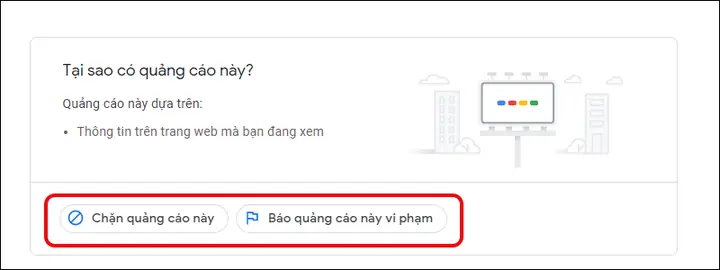
Khi một quảng cáo xuất hiện và làm bạn khó chịu, Chrome thường cho phép bạn tương tác trực tiếp với nó:
- Nhận diện Quảng cáo: Tìm biểu tượng thông tin (thường là chữ “i” trong vòng tròn, hoặc ba dấu chấm dọc) ở góc của quảng cáo. Nhấp vào đó.
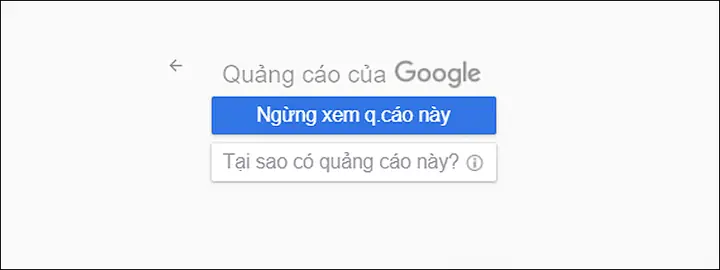
- Tùy chọn tương tác: Một menu nhỏ sẽ hiện ra, thường có các lựa chọn như “Ngừng xem quảng cáo này” (Stop seeing this ad) hoặc “Tại sao có quảng cáo này?” (Why am I seeing this ad?).
- Ngừng xem: Chọn “Ngừng xem quảng cáo này” để loại bỏ quảng cáo cụ thể đó. Google sẽ ghi nhận phản hồi của bạn và cố gắng không hiển thị những quảng cáo tương tự trong tương lai.
- Báo cáo vi phạm: Nếu quảng cáo đó có nội dung không phù hợp, lừa đảo, hoặc vi phạm các chính sách của Google, bạn có thể chọn “Tại sao có quảng cáo này?” và sau đó tìm tùy chọn để “Chặn quảng cáo này” (Block this ad) hoặc “Báo cáo quảng cáo này vi phạm” (Report this ad for violating policies). Việc báo cáo cần được thực hiện có trách nhiệm, chỉ áp dụng cho những trường hợp thực sự vi phạm để tránh ảnh hưởng đến các doanh nghiệp hợp pháp.
Cấu Hình Cài Đặt Quảng Cáo Trong Chrome
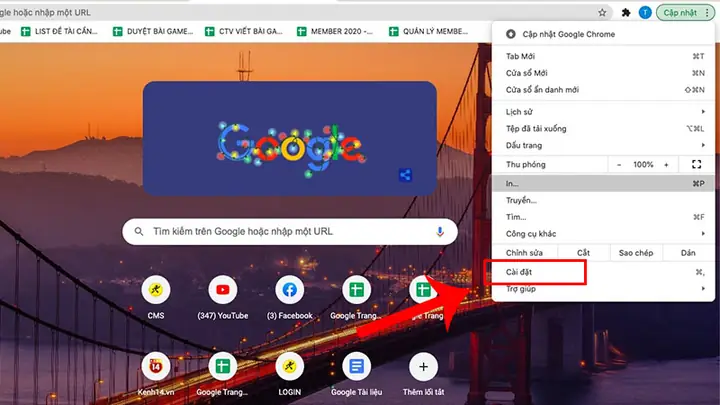
Chrome có một mục cài đặt riêng để kiểm soát quảng cáo và cửa sổ bật lên (pop-ups), giúp bạn chủ động hơn trong việc chặn quảng cáo trên máy tính:
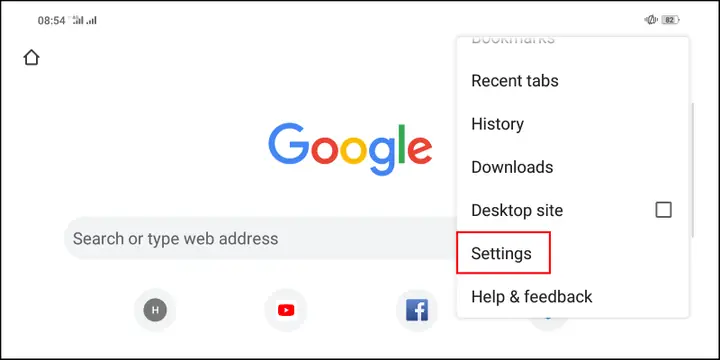
- Mở Cài đặt Chrome: Nhấp vào biểu tượng ba chấm dọc (Menu) ở góc trên bên phải trình duyệt, sau đó chọn “Cài đặt” (Settings).
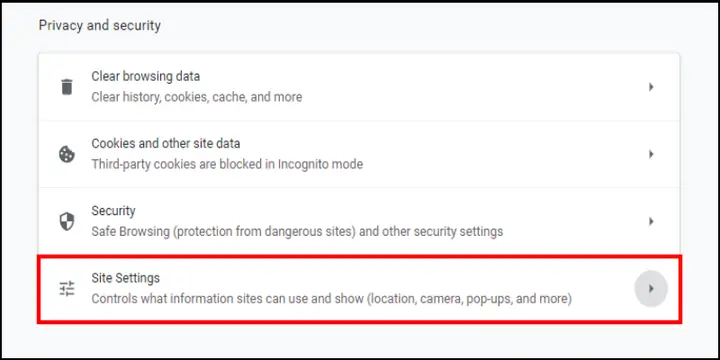
- Truy cập Quyền riêng tư và Bảo mật: Trong thanh điều hướng bên trái, chọn “Quyền riêng tư và bảo mật” (Privacy and security).
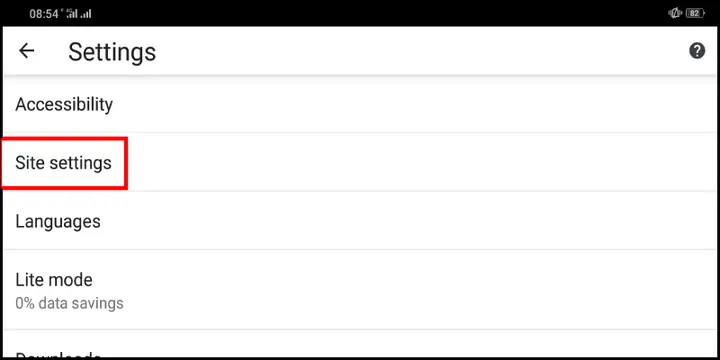
- Cài đặt trang web (Site Settings): Kéo xuống và chọn “Cài đặt trang web” (Site Settings). Đây là nơi bạn có thể điều chỉnh quyền của các trang web.
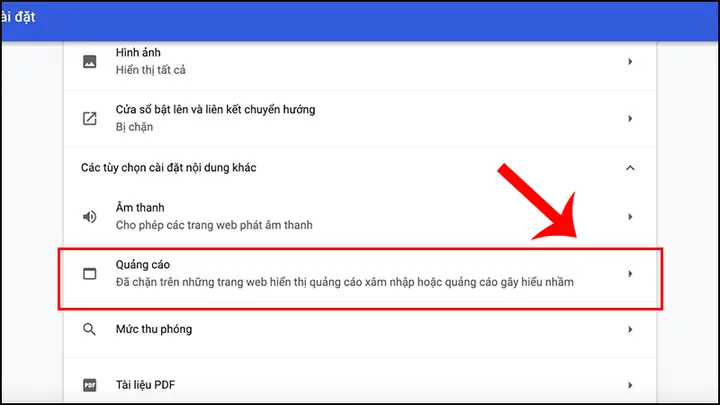
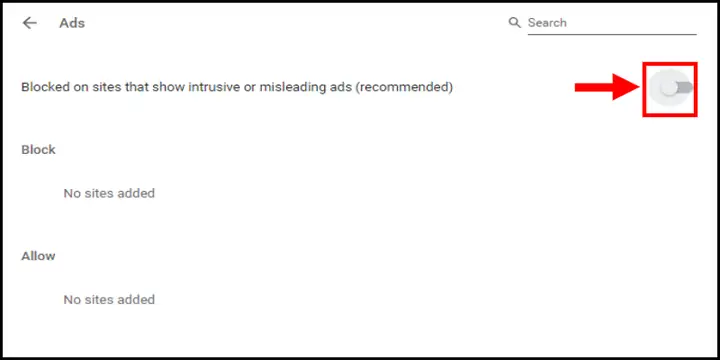
- Quản lý Quảng cáo: Tìm mục “Quảng cáo” (Ads) trong danh sách và nhấp vào đó. Mặc định, Chrome sẽ chặn quảng cáo trên các trang web “hiển thị quảng cáo xâm nhập hoặc lừa đảo”. Bạn có thể thấy dòng “Được phép” (Allowed) hoặc “Bị chặn” (Blocked). Đảm bảo rằng tùy chọn “Bị chặn (được khuyến nghị)” (Blocked (recommended)) được bật.
- Bạn cũng có thể thêm các địa chỉ trang web cụ thể vào danh sách chặn hoặc cho phép thủ công. Nhấp vào “Thêm” (Add) bên cạnh “Chặn” hoặc “Cho phép” để nhập địa chỉ trang web.
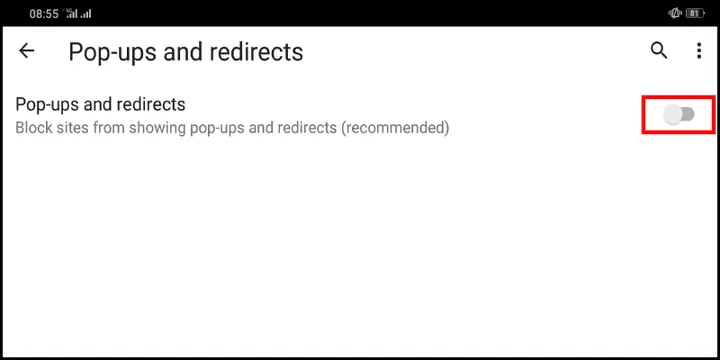
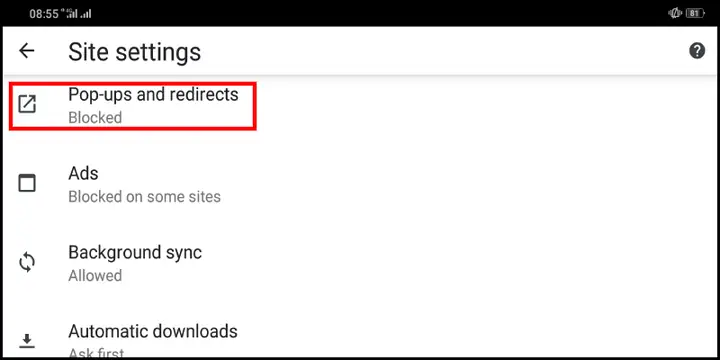
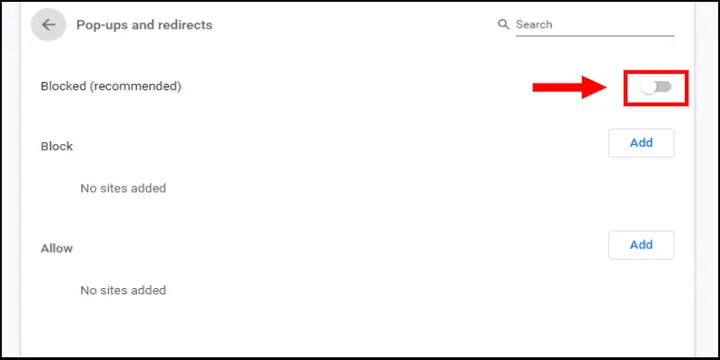
- Quản lý Cửa sổ bật lên và Chuyển hướng: Quay lại “Cài đặt trang web”, tìm mục “Cửa sổ bật lên và chuyển hướng” (Pop-ups and redirects). Đảm bảo rằng tùy chọn “Bị chặn (được khuyến nghị)” được bật. Điều này sẽ ngăn hầu hết các cửa sổ quảng cáo bật lên tự động và các trang web chuyển hướng bạn mà không có sự cho phép.
Việc điều chỉnh các cài đặt này giúp bạn kiểm soát tốt hơn các quảng cáo hiển thị, đặc biệt là các loại quảng cáo gây phiền toái nhất. Tuy nhiên, chúng thường không thể chặn được tất cả các quảng cáo.
Sử Dụng Các Tiện Ích Mở Rộng Chặn Quảng Cáo Mạnh Mẽ
Để đạt hiệu quả tối ưu trong việc chặn quảng cáo trên máy tính, các tiện ích mở rộng (extension) là giải pháp mạnh mẽ và được ưa chuộng nhất. Chúng hoạt động dựa trên các danh sách bộ lọc (filter lists) được cập nhật liên tục, giúp chặn hầu hết các loại quảng cáo, từ banner, video cho đến các trình theo dõi.
1. uBlock Origin: Hiệu Năng và Quyền Riêng Tư
uBlock Origin nổi tiếng với hiệu suất vượt trội và khả năng sử dụng tài nguyên hệ thống cực kỳ thấp. Đây là lựa chọn hàng đầu của nhiều người dùng và chuyên gia công nghệ bởi sự cân bằng giữa khả năng chặn quảng cáo và không làm chậm trình duyệt.
- Cách thức hoạt động: uBlock Origin chặn các yêu cầu mạng (network requests) đến các nguồn quảng cáo và trình theo dõi dựa trên các danh sách bộ lọc mở rộng (ví dụ: EasyList, EasyPrivacy, Peter Lowe’s Ad and tracking server list). Nó cũng cho phép bạn tự tạo bộ lọc riêng.
- Ưu điểm:
- Hiệu suất cao: Tiêu thụ rất ít CPU và RAM so với các tiện ích khác.
- Mã nguồn mở: Minh bạch và được cộng đồng kiểm tra thường xuyên.
- Chặn toàn diện: Chặn quảng cáo, trình theo dõi, phần mềm độc hại, và nhiều yếu tố gây phiền toái khác.
- Tùy chỉnh sâu: Cho phép người dùng nâng cao điều chỉnh các bộ lọc, whitelisting, và chặn các thành phần cụ thể trên trang.
- Cài đặt:
- Truy cập Chrome Web Store.
- Tìm kiếm “uBlock Origin”.
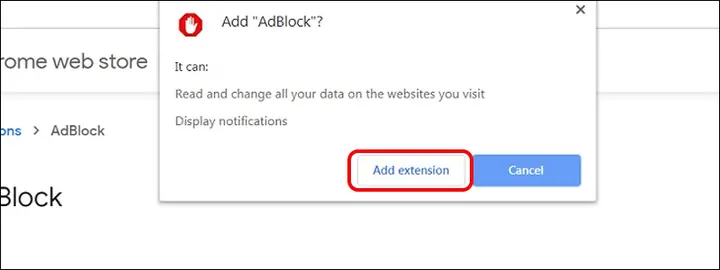
- Nhấp vào “Thêm vào Chrome” (Add to Chrome) và xác nhận.
- Mẹo sử dụng: Sau khi cài đặt, nhấp vào biểu tượng uBlock Origin > chọn biểu tượng bánh răng “Bảng điều khiển” (Dashboard) > vào tab “Danh sách bộ lọc” (Filter lists) để đảm bảo các bộ lọc chính đã được bật và cập nhật.
2. AdGuard AdBlocker: Giải Pháp Toàn Diện
AdGuard không chỉ là một tiện ích chặn quảng cáo mà còn là một hệ sinh thái bảo vệ toàn diện, cung cấp cả phiên bản tiện ích mở rộng trình duyệt và phần mềm desktop độc lập.
- Ưu điểm:
- Chặn quảng cáo và trình theo dõi hiệu quả: Có các bộ lọc chuyên biệt cho nhiều loại quảng cáo, bao gồm video ads, pop-ups, banner.
- Bảo vệ quyền riêng tư: Tính năng “Chế độ tàng hình” (Stealth Mode) giúp ẩn dữ liệu của bạn khỏi các công cụ theo dõi, mã hóa tìm kiếm, và chặn cookie của bên thứ ba.
- Chặn phần mềm độc hại: Tích hợp bộ lọc chống lừa đảo (phishing) và phần mềm độc hại (malware).
- Cài đặt tiện ích mở rộng:
- Truy cập Chrome Web Store.
- Tìm kiếm “AdGuard AdBlocker”.
- Nhấp vào “Thêm vào Chrome” và xác nhận.
- Mẹo sử dụng: Bạn có thể tinh chỉnh các bộ lọc và quy tắc chặn trong phần cài đặt của AdGuard.
3. AdBlock và AdBlock Plus: Các Lựa Chọn Phổ Biến
AdBlock và AdBlock Plus là hai trong số những tiện ích chặn quảng cáo lâu đời và được biết đến rộng rãi nhất. Cả hai đều có khả năng chặn quảng cáo trên máy tính một cách hiệu quả nhưng có triết lý hoạt động hơi khác nhau.
-
AdBlock:
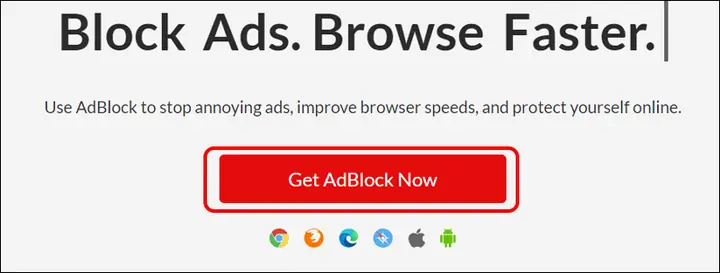
- Cài đặt: Tìm “AdBlock” trên Chrome Web Store và thêm vào Chrome.
- Tính năng: Chặn pop-up, quảng cáo video trên YouTube, banner, và các cửa sổ bật lên khác.
- Mẹo: Truy cập cài đặt của AdBlock > “Filter lists” > Bỏ chọn “Acceptable Ads” (nếu muốn chặn hoàn toàn các quảng cáo được cho là “chấp nhận được”).
-
AdBlock Plus (ABP):

– Sử Dụng Menu Setting Trong Google Chrome - Cài đặt: Tìm “AdBlock Plus” trên Chrome Web Store và thêm vào Chrome.
- Tính năng: Tương tự AdBlock, chặn nhiều loại quảng cáo.
- Điểm khác biệt: ABP tuân thủ chính sách “Acceptable Ads” theo mặc định, cho phép một số quảng cáo “không xâm nhập” hiển thị. Bạn có thể tắt tùy chọn này trong cài đặt nếu muốn chặn tất cả.
4. Ghostery và Privacy Badger: Ưu Tiên Bảo Mật
Các tiện ích này không chỉ chặn quảng cáo mà còn đặc biệt tập trung vào việc bảo vệ quyền riêng tư của người dùng bằng cách chặn các trình theo dõi (trackers).
- Ghostery: Cung cấp thông tin chi tiết về các trình theo dõi trên mỗi trang web bạn truy cập và cho phép bạn chặn chúng một cách chọn lọc.
- Privacy Badger: Phát triển bởi EFF (Electronic Frontier Foundation), tự động học cách chặn các trình theo dõi ẩn mà không cần cấu hình thủ công.
Sử Dụng Phần Mềm Chặn Quảng Cáo Toàn Hệ Thống
Đối với những người dùng muốn một giải pháp chặn quảng cáo mạnh mẽ hơn, hoạt động không chỉ trong trình duyệt mà trên toàn bộ hệ điều hành, phần mềm chặn quảng cáo bên thứ ba là lựa chọn lý tưởng. Các phần mềm này thường hoạt động ở cấp độ mạng hoặc hệ thống, có thể chặn quảng cáo trong các ứng dụng desktop, trình duyệt khác, và thậm chí cả trong game.
1. AdGuard (Phiên Bản Desktop)
Ngoài tiện ích mở rộng, AdGuard còn có phiên bản ứng dụng desktop dành cho Windows và macOS. Đây là một trong những giải pháp toàn diện nhất để chặn quảng cáo trên máy tính.
- Cách thức hoạt động: AdGuard desktop hoạt động như một bộ lọc mạng cục bộ. Nó chặn các yêu cầu quảng cáo và theo dõi trước khi chúng đến trình duyệt hoặc các ứng dụng khác trên máy tính của bạn.
- Ưu điểm vượt trội:
- Chặn quảng cáo mọi nơi: Không chỉ trên Chrome mà còn trên tất cả các trình duyệt khác (Firefox, Edge, Safari), trong các ứng dụng như Skype, Spotify, và nhiều phần mềm khác.
- Bảo vệ toàn diện: Tích hợp tính năng bảo vệ khỏi phần mềm độc hại, lừa đảo, và các trang web nguy hiểm.
- Chế độ tàng hình: Ngăn chặn các công cụ theo dõi thu thập dữ liệu về hoạt động trực tuyến của bạn.
- Kiểm soát của phụ huynh: Tính năng tùy chọn để lọc nội dung không phù hợp cho trẻ em.
- Link tải AdGuard: https://adguard.com/ (Truy cập trang web chính thức để tải phiên bản phù hợp với hệ điều hành của bạn).
2. uBlock Origin (Không có phiên bản desktop độc lập, nhưng hiệu quả cao qua tiện ích)
Mặc dù uBlock Origin không có một ứng dụng desktop riêng biệt như AdGuard, hiệu suất của tiện ích mở rộng trên Chrome (và các trình duyệt khác) đã đủ mạnh mẽ để được xem xét là một giải pháp hàng đầu cho việc chặn quảng cáo trên máy tính. Người dùng thường kết hợp uBlock Origin với một giải pháp chặn DNS (như Pi-hole hoặc AdGuard DNS) để đạt được hiệu quả tương tự như một phần mềm chặn toàn hệ thống.
3. Các Giải Pháp Chặn Quảng Cáo Cấp Độ DNS
Đây là một phương pháp nâng cao, thường dành cho người dùng có kiến thức kỹ thuật muốn chặn quảng cáo trên toàn bộ mạng gia đình hoặc hệ thống của mình.
- Pi-hole: Một DNS sinkhole cấp mạng chạy trên Raspberry Pi hoặc một máy chủ Linux nhỏ. Nó chặn các yêu cầu đến máy chủ quảng cáo và theo dõi cho TẤT CẢ thiết bị trong mạng, không chỉ riêng máy tính. Yêu cầu cài đặt và cấu hình kỹ thuật.
-
NextDNS / Cloudflare DNS (1.1.1.1 for Families): Các dịch vụ DNS công cộng cung cấp tính năng lọc quảng cáo và bảo vệ khỏi phần mềm độc hại ngay tại cấp độ DNS. Bạn chỉ cần thay đổi DNS trong cài đặt mạng của máy tính hoặc router của mình.
- Cách đổi DNS trên Windows:
- Mở “Control Panel” > “Network and Sharing Center”.
- Chọn “Change adapter settings” ở thanh bên trái.
- Nhấp chuột phải vào kết nối mạng đang sử dụng (Wi-Fi hoặc Ethernet) và chọn “Properties”.
- Chọn “Internet Protocol Version 4 (TCP/IPv4)” và nhấp “Properties”.
- Chọn “Use the following DNS server addresses” và nhập địa chỉ DNS của NextDNS hoặc Cloudflare (ví dụ: 1.1.1.2 và 1.0.0.2 cho Cloudflare có chặn malware).
- Cách đổi DNS trên Windows:
Câu Hỏi Thường Gặp Về Chặn Quảng Cáo Trên Máy Tính
Khi tìm hiểu về cách chặn quảng cáo trên máy tính, người dùng thường có những băn khoăn nhất định. Dưới đây là giải đáp cho một số câu hỏi phổ biến:
1. Dùng tiện ích chặn quảng cáo có làm chậm trình duyệt không?
Hầu hết các tiện ích chặn quảng cáo hiện đại, đặc biệt là uBlock Origin và AdGuard, được thiết kế rất nhẹ và tối ưu hóa để tiêu thụ ít tài nguyên nhất có thể. Thay vì làm chậm trình duyệt, chúng thường giúp tải trang nhanh hơn đáng kể vì không phải tải về và hiển thị nội dung quảng cáo nặng. Một số tiện ích cũ hơn hoặc kém tối ưu có thể gây ảnh hưởng nhỏ, nhưng nhìn chung lợi ích về tốc độ và trải nghiệm thường vượt trội hơn.
2. Chặn quảng cáo có vi phạm chính sách của Google không?
Không. Việc sử dụng các công cụ chặn quảng cáo là quyền riêng tư của người dùng và không vi phạm bất kỳ chính sách nào của Google. Tuy nhiên, các nhà xuất bản trang web có quyền phát hiện và yêu cầu người dùng tắt trình chặn quảng cáo để truy cập nội dung của họ, vì quảng cáo là nguồn doanh thu chính của họ.
3. Tại sao tôi vẫn thấy quảng cáo sau khi đã cài đặt AdBlock/AdGuard?
Có một số lý do khiến quảng cáo vẫn có thể xuất hiện:

- “Acceptable Ads”: Một số tiện ích như AdBlock Plus mặc định cho phép các quảng cáo “chấp nhận được” (không xâm nhập) hiển thị. Bạn có thể tắt tùy chọn này trong cài đặt tiện ích.
- Bộ lọc chưa cập nhật: Danh sách bộ lọc cần được cập nhật thường xuyên. Vào cài đặt của tiện ích và tìm tùy chọn để cập nhật danh sách bộ lọc.
- Quảng cáo vượt qua bộ lọc: Một số quảng cáo được thiết kế tinh vi để vượt qua các bộ lọc phổ biến. Trong trường hợp này, bạn có thể thử sử dụng tiện ích khác như uBlock Origin, hoặc cài đặt thêm một bộ lọc tùy chỉnh.
- Quảng cáo cấp hệ thống/ứng dụng: Tiện ích trình duyệt chỉ chặn quảng cáo trong trình duyệt. Nếu bạn thấy quảng cáo trong các ứng dụng desktop hoặc hệ thống, bạn cần một giải pháp chặn quảng cáo toàn hệ thống như AdGuard desktop hoặc chặn DNS.
4. Có thể chặn quảng cáo trên YouTube hoàn toàn không?
Chặn quảng cáo trên YouTube là một thách thức lớn vì YouTube liên tục cập nhật cách hiển thị quảng cáo. Tuy nhiên, có một số giải pháp hiệu quả:
- Tiện ích chặn quảng cáo mạnh mẽ: uBlock Origin và AdGuard thường rất hiệu quả trong việc chặn quảng cáo YouTube.
- Trình duyệt thay thế: Các trình duyệt như Brave tích hợp sẵn khả năng chặn quảng cáo, hoạt động tốt với YouTube.
- YouTube Premium: Đây là giải pháp chính thức và đáng tin cậy nhất để loại bỏ hoàn toàn quảng cáo trên YouTube, đồng thời cung cấp các tính năng bổ sung như xem ngoại tuyến và phát trong nền.
- AdGuard (phiên bản desktop): Cung cấp khả năng chặn quảng cáo YouTube tốt hơn tiện ích mở rộng.
5. Chặn quảng cáo có làm mất nội dung của website không?
Đôi khi, các trình chặn quảng cáo có thể chặn nhầm các thành phần hợp pháp của trang web do lỗi trong bộ lọc, hoặc nếu nội dung đó được tích hợp chặt chẽ với hệ thống quảng cáo. Nếu điều này xảy ra:
- Tạm tắt chặn quảng cáo: Bạn có thể tạm thời vô hiệu hóa tiện ích chặn quảng cáo cho trang web đó.
- Thêm vào danh sách trắng (Whitelist): Thêm trang web vào danh sách ngoại lệ của tiện ích để cho phép quảng cáo hiển thị trên trang đó, đồng thời đảm bảo nội dung được tải đầy đủ.
- Báo cáo lỗi: Báo cáo vấn đề cho nhà phát triển tiện ích để họ có thể cập nhật bộ lọc.
Kết Luận
Việc chặn quảng cáo trên máy tính không chỉ là một thủ thuật nhỏ mà là một bước thiết yếu để nâng cao trải nghiệm duyệt web, bảo vệ quyền riêng tư và tăng cường bảo mật cho hệ thống của bạn. Từ việc tận dụng các cài đặt tích hợp sẵn của trình duyệt Google Chrome, cài đặt các tiện ích mở rộng mạnh mẽ như uBlock Origin và AdGuard, đến việc triển khai các phần mềm chặn quảng cáo toàn hệ thống, bạn có nhiều lựa chọn để loại bỏ những phiền toái không mong muốn. Bằng cách áp dụng những phương pháp này, người dùng sẽ có thể tận hưởng một môi trường trực tuyến sạch sẽ hơn, nhanh hơn và an toàn hơn, tập trung vào những gì thực sự quan trọng. Khám phá thêm các thủ thuật công nghệ và tối ưu hóa hệ thống khác tại Trần Du để tối ưu hóa trải nghiệm số của bạn.