
Nhiều người dùng thắc mắc liệu có thể cài Tik Tok trên máy tính để trải nghiệm nội dung sáng tạo trên một màn hình lớn hơn hay không. Câu trả lời là hoàn toàn có thể, và quy trình này cũng không quá phức tạp. Bằng cách sử dụng các trình giả lập Android hoặc tận dụng phiên bản web, bạn có thể mang toàn bộ tính năng của ứng dụng di động này lên PC hoặc laptop một cách dễ dàng. Bài viết này sẽ cung cấp hướng dẫn chi tiết các phương pháp phổ biến và hiệu quả nhất để bạn thực hiện.
Quy trình nhanh để cài Tik Tok trên PC
- Tải và cài đặt một trình giả lập Android uy tín và phổ biến như BlueStacks, NoxPlayer hoặc LDPlayer.
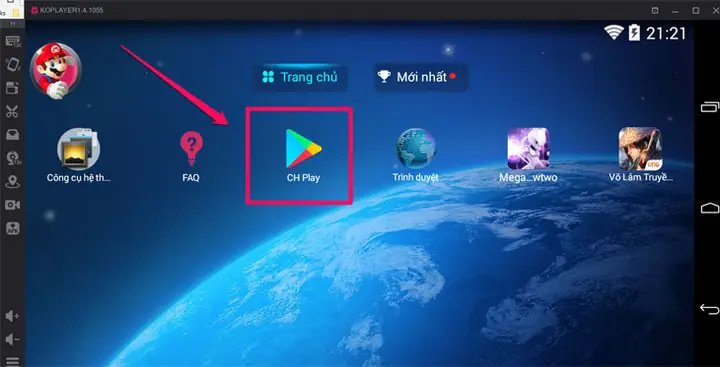
- Khởi động trình giả lập và thực hiện đăng nhập vào tài khoản Google của bạn để truy cập CH Play (Google Play Store).
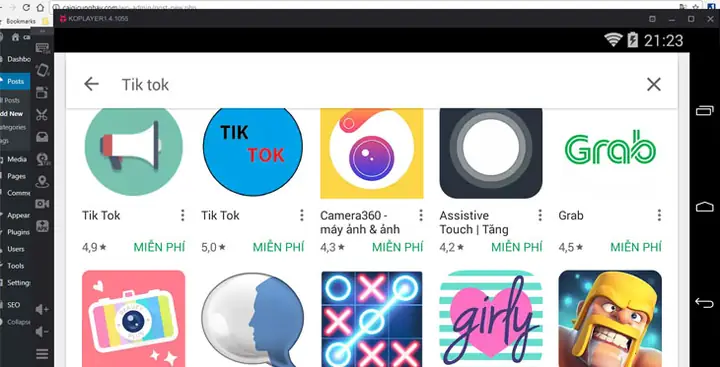
- Mở ứng dụng CH Play ngay trên giao diện chính của trình giả lập, sau đó sử dụng thanh tìm kiếm để gõ “TikTok”.
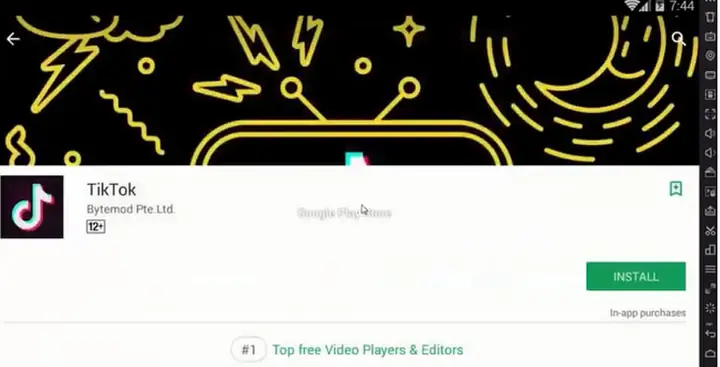
- Chọn ứng dụng TikTok từ kết quả tìm kiếm và nhấn vào nút “Install” (Cài đặt) để bắt đầu quá trình tải về.
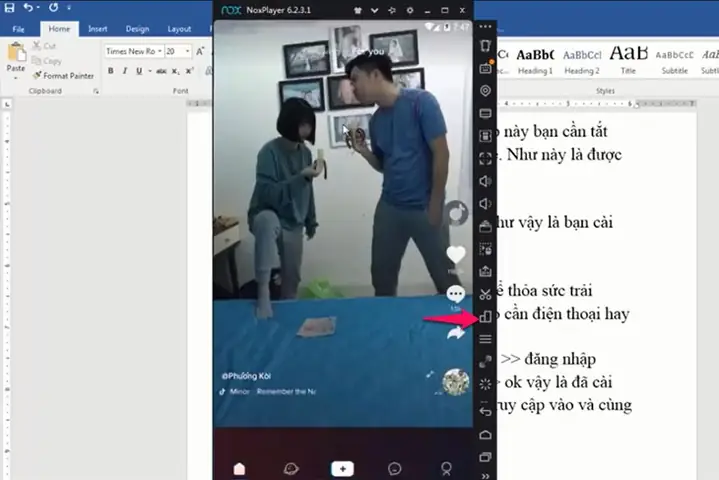
- Sau khi cài đặt hoàn tất, bạn có thể mở TikTok từ màn hình chính của giả lập, đăng nhập vào tài khoản và bắt đầu sử dụng.
Tại sao nên sử dụng Tik Tok trên máy tính?
Việc chuyển từ màn hình điện thoại nhỏ gọn sang màn hình máy tính rộng lớn mang lại nhiều lợi ích đáng kể, đặc biệt đối với những người dùng thường xuyên hoặc các nhà sáng tạo nội dung. Trải nghiệm xem video trở nên sống động và chi tiết hơn, giúp bạn dễ dàng nhận ra các hiệu ứng hình ảnh và chất lượng sản xuất của từng clip.
Hơn nữa, khi sử dụng Tik Tok trên PC, bạn có thể tận dụng bàn phím và chuột để tương tác nhanh hơn. Việc gõ bình luận, tìm kiếm hashtag, hoặc quản lý tài khoản trở nên thuận tiện và chính xác hơn rất nhiều so với thao tác trên màn hình cảm ứng. Đối với các nhà sáng tạo, việc chỉnh sửa và tải lên video từ máy tính cũng giúp đơn giản hóa quy trình làm việc, vì các file video gốc thường được lưu trữ và biên tập trên PC.
Cuối cùng, việc dùng TikTok trên máy tính giúp giải phóng tài nguyên và pin cho điện thoại. Bạn có thể vừa lướt TikTok vừa làm việc trên các ứng dụng khác mà không cần chuyển đổi liên tục giữa các thiết bị, tạo ra một luồng công việc liền mạch và hiệu quả hơn.
Các phương pháp cài Tik Tok trên máy tính phổ biến
Hiện nay, có nhiều cách để đưa ứng dụng TikTok lên máy tính của bạn. Tùy thuộc vào cấu hình hệ thống và nhu cầu sử dụng, bạn có thể lựa chọn một trong ba phương pháp chính dưới đây. Mỗi phương pháp đều có những ưu và nhược điểm riêng, phù hợp với các đối tượng người dùng khác nhau.
Phương pháp 1: Sử dụng trình giả lập Android (Khuyến nghị)
Đây là phương pháp phổ biến và mang lại trải nghiệm đầy đủ nhất, vì nó mô phỏng một môi trường Android hoàn chỉnh ngay trên Windows hoặc macOS. Trình giả lập cho phép bạn cài đặt và chạy gần như mọi ứng dụng từ Google Play Store, bao gồm cả TikTok với đầy đủ tính năng như trên điện thoại.
Một số trình giả lập hàng đầu hiện nay bao gồm BlueStacks, NoxPlayer và LDPlayer. Chúng tôi sẽ hướng dẫn chi tiết cách cài đặt TikTok cho laptop và PC thông qua các phần mềm này.
Hướng dẫn với BlueStacks
BlueStacks là một trong những trình giả lập Android lâu đời và ổn định nhất, nổi tiếng với khả năng tương thích game và ứng dụng cao.
- Tải và cài đặt BlueStacks: Truy cập trang web chính thức của BlueStacks và tải về phiên bản mới nhất. Chạy file cài đặt và làm theo các hướng dẫn trên màn hình để hoàn tất.
- Đăng nhập Google: Lần đầu khởi động, BlueStacks sẽ yêu cầu bạn đăng nhập vào tài khoản Google. Đây là bước bắt buộc để có thể truy cập Google Play Store.
- Tìm TikTok: Tại màn hình chính của BlueStacks, mở ứng dụng Google Play Store. Trên thanh tìm kiếm, gõ “TikTok” và nhấn Enter.
- Cài đặt ứng dụng: Chọn ứng dụng TikTok chính thức từ danh sách kết quả và nhấn vào nút “Install”. Quá trình tải và cài đặt sẽ diễn ra tự động.
- Sử dụng TikTok: Sau khi hoàn tất, biểu tượng TikTok sẽ xuất hiện trên màn hình chính của BlueStacks. Bạn chỉ cần nhấp vào đó, đăng nhập tài khoản và bắt đầu trải nghiệm TikTok trên máy tính.
Hướng dẫn với NoxPlayer
NoxPlayer là một lựa chọn phổ biến khác, được đánh giá cao về hiệu năng nhẹ nhàng và khả năng tùy biến mạnh mẽ, đặc biệt là tính năng ánh xạ phím (key mapping).
- Tải NoxPlayer: Truy cập trang chủ của NoxPlayer để tải về bộ cài đặt.
- Cài đặt và khởi động: Chạy file cài đặt và hoàn tất quá trình. Sau khi khởi động NoxPlayer, bạn cũng sẽ cần đăng nhập vào tài khoản Google.
- Truy cập CH Play: Mở Google Play Store từ giao diện chính của NoxPlayer.
- Tìm và cài đặt TikTok: Sử dụng chức năng tìm kiếm để tìm “TikTok” và tiến hành cài đặt như trên điện thoại.
- Mở và sử dụng: Khi cài đặt xong, bạn có thể mở TikTok và sử dụng ngay lập tức. NoxPlayer cho phép bạn dễ dàng xoay màn hình hoặc thu nhỏ cửa sổ để sử dụng đa nhiệm.
Phương pháp 2: Sử dụng phiên bản web và PWA của TikTok
Có thể bạn quan tâm: Làm Sao Để Bấm Máy Tính Xác Suất Chính Xác?
Nếu bạn không muốn cài đặt phần mềm của bên thứ ba hoặc chỉ có nhu cầu xem video cơ bản, sử dụng phiên bản web của TikTok là một giải pháp nhanh chóng và tiện lợi.
Phiên bản web cung cấp hầu hết các tính năng xem video, bình luận, chia sẻ và tìm kiếm. Bạn chỉ cần mở trình duyệt (Chrome, Firefox, Edge) và truy cập vào địa chỉ tiktok.com, sau đó đăng nhập vào tài khoản của mình.
Để có trải nghiệm giống ứng dụng hơn, bạn có thể cài đặt Progressive Web App (PWA) của TikTok. PWA hoạt động như một ứng dụng độc lập trên máy tính của bạn, có biểu tượng riêng trên thanh tác vụ hoặc màn hình desktop.
Có thể bạn quan tâm: 5 Cách Lấy Địa Chỉ Mac Máy Tính Nhanh Và Chính Xác Nhất
Cách cài đặt PWA TikTok (trên trình duyệt Chrome/Edge):
Có thể bạn quan tâm: Làm Thế Nào Để Thu Nhỏ Màn Hình Youtube Trên Máy Tính?
- Truy cập trang tiktok.com bằng trình duyệt.
- Ở phía bên phải của thanh địa chỉ, bạn sẽ thấy một biểu tượng nhỏ hình màn hình máy tính có mũi tên tải xuống.
- Nhấp vào biểu tượng đó và chọn “Install” (Cài đặt).
- Ngay lập tức, một biểu tượng TikTok sẽ được thêm vào máy tính của bạn. Bạn có thể khởi chạy nó như bất kỳ phần mềm nào khác mà không cần mở trình duyệt.
Phương pháp 3: Cài đặt qua Windows Subsystem for Android (WSA) trên Windows 11
Đối với người dùng Windows 11, Microsoft cung cấp một tính năng đột phá là Windows Subsystem for Android™ (WSA). Tính năng này cho phép bạn chạy các ứng dụng Android trực tiếp trên Windows mà không cần trình giả lập của bên thứ ba.
Quá trình này đòi hỏi kỹ thuật cao hơn một chút nhưng mang lại hiệu năng tốt nhất vì ứng dụng được tích hợp sâu vào hệ điều hành.
- Kích hoạt ảo hóa: Đảm bảo rằng tính năng ảo hóa (Virtualization) đã được bật trong BIOS/UEFI của máy tính.
- Cài đặt WSA: Mở Microsoft Store, tìm kiếm “Amazon Appstore” và cài đặt. Quá trình này sẽ tự động cài đặt cả Windows Subsystem for Android.
- Cấu hình WSA: Sau khi cài đặt, mở WSA Settings, vào mục “Developer” và bật “Developer mode”.
- Sideload TikTok: Vì TikTok chưa có sẵn trên Amazon Appstore tại Việt Nam, bạn sẽ cần sideload file APK. Bạn có thể sử dụng các công cụ như WSATools từ Microsoft Store để đơn giản hóa việc này. Tải file APK của TikTok từ một nguồn uy tín, sau đó dùng WSATools để cài đặt.
Phương pháp này mang lại trải nghiệm mượt mà nhất nhưng yêu cầu máy tính của bạn phải đang chạy Windows 11 và đáp ứng các yêu cầu hệ thống của WSA.
Tối ưu hóa trải nghiệm TikTok trên trình giả lập
Sau khi đã cài Tik Tok trên máy tính thành công, bạn có thể thực hiện thêm một vài tinh chỉnh để tối ưu hóa trải nghiệm.
Thiết lập ánh xạ phím (Key Mapping)
Hầu hết các trình giả lập như BlueStacks hay NoxPlayer đều có tính năng Key Mapping. Bạn có thể gán các hành động trong TikTok (như vuốt lên/xuống, nhấn thích, bình luận) cho các phím trên bàn phím. Ví dụ, bạn có thể đặt phím mũi tên lên/xuống để lướt video, phím cách để tạm dừng, giúp việc điều khiển trở nên tiện lợi hơn rất nhiều.
Điều chỉnh hiệu năng
Trong phần cài đặt của trình giả lập, bạn có thể phân bổ tài nguyên CPU và RAM cho nó. Nếu máy tính của bạn có cấu hình mạnh, hãy tăng lượng tài nguyên để TikTok chạy mượt mà hơn. Ngược lại, nếu máy yếu, bạn có thể giảm xuống để tránh ảnh hưởng đến các tác vụ khác.
Cấu hình hiển thị
Bạn có thể tùy chỉnh độ phân giải và DPI trong cài đặt giả lập để giao diện TikTok hiển thị sắc nét nhất trên màn hình của mình. Thông thường, việc chọn độ phân giải tương ứng với một chiếc điện thoại cao cấp sẽ cho chất lượng hình ảnh tốt nhất.
Một số lưu ý và câu hỏi thường gặp
Làm thế nào để xoay ngang màn hình TikTok trên giả lập?
Hầu hết các trình giả lập đều có một nút “Rotate” (Xoay) trên thanh công cụ bên cạnh. Bạn có thể nhấp vào đó để chuyển đổi giữa chế độ xem dọc và ngang.
Sử dụng TikTok trên máy tính có an toàn không?
Việc sử dụng các trình giả lập uy tín như BlueStacks, NoxPlayer hoặc phiên bản web chính thức của TikTok là hoàn toàn an toàn. Tuy nhiên, hãy cẩn trọng khi tải file APK từ các nguồn không rõ ràng để tránh rủi ro về bảo mật. Để tìm hiểu thêm nhiều thủ thuật hữu ích khác, bạn có thể tham khảo tại Trần Du.
Có thể tải video lên TikTok từ máy tính không?
Có. Cả trình giả lập và phiên bản web đều hỗ trợ đầy đủ tính năng tải video lên. Việc này thậm chí còn thuận tiện hơn vì bạn có thể kéo thả trực tiếp các file video đã chỉnh sửa trên máy tính.
Tóm lại, việc cài Tik Tok trên máy tính không còn là một trở ngại nhờ vào sự hỗ trợ của các trình giả lập Android mạnh mẽ, phiên bản web tiện lợi hay thậm chí là công nghệ WSA trên Windows 11. Mỗi phương pháp đều có ưu và nhược điểm riêng, nhưng tất cả đều mang lại trải nghiệm xem video trên màn hình lớn và quản lý nội dung thuận tiện hơn. Hy vọng qua hướng dẫn chi tiết này, bạn đã có thể lựa chọn và cài đặt thành công TikTok trên thiết bị của mình.