
PowerPoint là một công cụ không thể thiếu trong môi trường học tập và làm việc hiện đại. Tuy nhiên, đối với những người mới làm quen với máy tính, việc tìm và khởi động ứng dụng này đôi khi có thể gây bối rối. Hiểu được điều đó, bài viết này sẽ cung cấp một hướng dẫn toàn diện, chi tiết về cách mở PowerPoint trên máy tính dành cho cả hệ điều hành Windows và macOS. Chúng tôi sẽ đi qua từ những phương pháp cơ bản nhất đến các thủ thuật nâng cao, giúp bạn truy cập ứng dụng một cách nhanh chóng và hiệu quả nhất.
Tóm tắt các cách mở PowerPoint trên máy tính phổ biến
Có thể bạn quan tâm: Cách Bỏ Khóa Màn Hình Máy Tính Khi Quên Mật Khẩu
- Sử dụng Start Menu (Windows): Nhấn phím Windows, cuộn qua danh sách ứng dụng và tìm đến PowerPoint.
- Sử dụng thanh Tìm kiếm (Windows/macOS): Gõ “PowerPoint” vào thanh tìm kiếm trên Windows hoặc Spotlight trên macOS và nhấn Enter.
- Tạo Shortcut ngoài Desktop: Tìm ứng dụng PowerPoint, chuột phải và chọn tạo lối tắt ra màn hình chính để truy cập nhanh.
- Mở trực tiếp từ file .pptx: Nhấp đúp vào bất kỳ tệp tin thuyết trình nào có đuôi .pptx hoặc .ppt.
PowerPoint là gì và tại sao nó lại quan trọng?
Có thể bạn quan tâm: Vì Sao Máy Tính Không Hiện Nút Shutdown Và Cách Khắc Phục?
Trước khi đi vào chi tiết các phương pháp kỹ thuật, điều quan trọng là phải hiểu rõ giá trị của công cụ này. Microsoft PowerPoint, thường được gọi tắt là PowerPoint, là một phần mềm trình chiếu do Microsoft phát triển. Nó là một phần của bộ ứng dụng văn phòng Microsoft Office, bên cạnh các công cụ quen thuộc khác như Word và Excel.
Chức năng chính của PowerPoint là tạo ra các bản trình bày (presentations) dưới dạng một chuỗi các trang chiếu (slides). Trên mỗi slide, người dùng có thể tích hợp văn bản, hình ảnh, biểu đồ, video, âm thanh và nhiều hiệu ứng chuyển động khác để truyền tải thông tin một cách trực quan và sinh động.
Trong môi trường chuyên nghiệp, PowerPoint được sử dụng để báo cáo dự án, thuyết trình kế hoạch kinh doanh, đào tạo nhân viên, hay giới thiệu sản phẩm. Trong giáo dục, nó là công cụ đắc lực cho giảng viên và sinh viên trong việc giảng dạy và trình bày bài tập lớn. Có thể nói, kỹ năng sử dụng thành thạo PowerPoint là một yêu cầu gần như bắt buộc trong hầu hết các ngành nghề hiện nay.
Hướng dẫn chi tiết các cách mở PowerPoint trên Windows
Có thể bạn quan tâm: Không Thể Đăng Nhập Zalo Trên Máy Tính: Nguyên Nhân & Cách Sửa
Hệ điều hành Windows cung cấp rất nhiều con đường để bạn có thể khởi động một ứng dụng. Dù bạn đang sử dụng Windows 10 hay Windows 11, các phương pháp dưới đây đều có thể áp dụng một cách dễ dàng.
Mở từ Start Menu
Đây là phương pháp truyền thống và cơ bản nhất. Start Menu là nơi chứa tất cả các ứng dụng được cài đặt trên máy tính của bạn.
Để mở PowerPoint từ Start Menu, bạn chỉ cần thực hiện vài bước đơn giản. Đầu tiên, hãy nhấn vào biểu tượng Windows ở góc dưới cùng bên trái màn hình hoặc nhấn phím Windows trên bàn phím. Một menu sẽ hiện ra. Bạn chỉ cần cuộn qua danh sách các ứng dụng được sắp xếp theo thứ tự bảng chữ cái cho đến khi bạn tìm thấy mục “PowerPoint”. Nhấp vào đó, và ứng dụng sẽ khởi động.
Sử dụng thanh tìm kiếm (Search Bar)
Đây được xem là cách nhanh và hiệu quả nhất đối với hầu hết người dùng. Thanh tìm kiếm của Windows không chỉ tìm file mà còn tìm kiếm ứng dụng cực kỳ thông minh.
Bạn chỉ cần nhấn vào biểu tượng kính lúp trên thanh Taskbar hoặc nhấn phím Windows và bắt đầu gõ “PowerPoint”. Ngay khi bạn gõ vài ký tự đầu tiên, Windows sẽ gợi ý ứng dụng PowerPoint trong kết quả tìm kiếm tốt nhất. Lúc này, bạn chỉ cần nhấn Enter hoặc nhấp chuột vào biểu tượng ứng dụng để mở nó. Cách mở PowerPoint trên máy tính này tiết kiệm rất nhiều thời gian so với việc tìm kiếm thủ công.
Tạo và sử dụng Shortcut trên Desktop
Nếu bạn là người thường xuyên phải sử dụng PowerPoint, việc tạo một lối tắt (shortcut) ngay trên màn hình nền (Desktop) là một ý tưởng tuyệt vời.
Để tạo shortcut, đầu tiên bạn hãy tìm ứng dụng PowerPoint trong Start Menu. Thay vì nhấp chuột trái để mở, hãy nhấp chuột phải vào nó. Một menu ngữ cảnh sẽ hiện ra. Bạn có thể chọn “Pin to Start” để ghim nó vào menu Start hoặc tìm tùy chọn liên quan đến “Send to” > “Desktop (create shortcut)”. Một cách khác là kéo thả trực tiếp biểu tượng PowerPoint từ Start Menu ra ngoài Desktop. Từ lần sau, bạn chỉ cần nhấp đúp vào biểu tượng shortcut này để khởi động chương trình.
Ghim PowerPoint vào thanh Taskbar
Thanh Taskbar là dải nằm ngang ở cuối màn hình, nơi chứa các ứng dụng đang chạy và các biểu tượng được ghim. Ghim PowerPoint vào đây cho phép bạn truy cập chỉ bằng một cú nhấp chuột.
Quy trình cũng tương tự như tạo shortcut. Đầu tiên, hãy mở PowerPoint bằng một trong các cách trên. Khi biểu tượng của nó xuất hiện trên Taskbar, hãy nhấp chuột phải vào biểu tượng đó và chọn “Pin to taskbar”. Kể từ đó, biểu tượng PowerPoint sẽ luôn nằm trên Taskbar ngay cả khi bạn đã đóng ứng dụng. Đây là cách mở PowerPoint trên máy tính cực kỳ tiện lợi cho công việc hàng ngày.
Mở PowerPoint bằng hộp thoại Run
Đây là một phương pháp dành cho những người dùng có kinh nghiệm hơn và thích sử dụng các dòng lệnh. Hộp thoại Run cho phép bạn khởi động chương trình bằng cách gõ tên tệp thực thi của nó.
Để mở hộp thoại Run, bạn nhấn tổ hợp phím Windows + R. Một cửa sổ nhỏ sẽ xuất hiện. Trong ô “Open”, bạn gõ powerpnt (lưu ý: không có “oi”) và nhấn Enter hoặc nút “OK”. PowerPoint sẽ được khởi động ngay lập tức. Tên powerpnt.exe chính là tên tệp thực thi của ứng dụng PowerPoint.
Mở trực tiếp từ một file .pptx
Đây là một cách mở theo ngữ cảnh rất phổ biến. Khi ai đó gửi cho bạn một file thuyết trình hoặc bạn tải về một tệp có đuôi .pptx hoặc .ppt, bạn không cần phải mở ứng dụng PowerPoint trước.
Bạn chỉ cần tìm đến vị trí lưu tệp tin đó trong File Explorer, sau đó nhấp đúp chuột trái vào tệp. Hệ điều hành Windows sẽ tự động nhận diện định dạng file và dùng ứng dụng PowerPoint mặc định để mở nó. Đây là cách làm việc tự nhiên và liền mạch nhất khi bạn muốn chỉnh sửa một bản trình bày đã có sẵn.
Cách mở PowerPoint trên máy tính macOS
Đối với người dùng máy tính của Apple, hệ điều hành macOS cũng cung cấp các phương pháp tương tự nhưng với giao diện và tên gọi khác. Việc mở PowerPoint trên macOS cũng rất trực quan và đơn giản.
Mở từ Launchpad
Launchpad trên macOS có chức năng tương tự như Start Menu trên Windows, hiển thị tất cả các ứng dụng của bạn dưới dạng một lưới các biểu tượng.
Để mở Launchpad, bạn có thể nhấp vào biểu tượng tên lửa trên thanh Dock hoặc sử dụng cử chỉ chụm bốn ngón tay trên trackpad. Khi lưới ứng dụng hiện ra, bạn chỉ cần tìm biểu tượng của PowerPoint và nhấp vào nó. Nếu có quá nhiều ứng dụng, bạn có thể sử dụng thanh tìm kiếm ở đầu màn hình Launchpad để tìm nhanh hơn.
Sử dụng Spotlight Search
Spotlight là công cụ tìm kiếm toàn năng trên macOS, tương đương với thanh tìm kiếm của Windows. Đây là cách nhanh nhất để khởi động mọi thứ trên Mac.
Bạn có thể kích hoạt Spotlight bằng cách nhấn tổ hợp phím Command + Space hoặc nhấp vào biểu tượng kính lúp ở góc trên bên phải màn hình. Một thanh tìm kiếm sẽ xuất hiện. Hãy gõ “PowerPoint” vào đó. Spotlight sẽ ngay lập tức hiển thị ứng dụng trong kết quả hàng đầu. Bạn chỉ cần nhấn Enter để khởi chạy.
Mở từ thư mục Applications trong Finder
Finder là trình quản lý tệp của macOS. Tất cả các ứng dụng được cài đặt đều được lưu trong một thư mục chuyên dụng có tên là “Applications”.
Để truy cập, bạn hãy mở Finder (biểu tượng khuôn mặt màu xanh và trắng trên Dock). Ở thanh bên trái, nhấp vào mục “Applications”. Một danh sách các ứng dụng sẽ hiện ra. Bạn cuộn xuống để tìm PowerPoint và nhấp đúp vào biểu tượng để mở.
Ghim vào Dock để truy cập nhanh
Thanh Dock ở cuối màn hình macOS là nơi lý tưởng để đặt các ứng dụng bạn sử dụng thường xuyên. Tương tự như Taskbar của Windows, nó cho phép truy cập nhanh chỉ với một cú nhấp chuột.
Để ghim PowerPoint vào Dock, trước tiên hãy mở ứng dụng bằng một trong các cách đã nêu. Khi biểu tượng PowerPoint xuất hiện trên Dock, hãy nhấp chuột phải (hoặc giữ Control và nhấp chuột trái) vào biểu tượng đó. Trong menu hiện ra, chọn “Options” > “Keep in Dock”. Biểu tượng sẽ ở lại đó ngay cả sau khi bạn thoát khỏi ứng dụng.
Khắc phục các lỗi thường gặp khi không mở được PowerPoint
Đôi khi, bạn có thể gặp phải tình huống nhấp vào biểu tượng nhưng PowerPoint không khởi động. Đây là một vấn đề khá phổ biến và có thể xuất phát từ nhiều nguyên nhân.
PowerPoint không phản hồi khi khởi động
Nếu bạn nhấp vào PowerPoint và không có gì xảy ra, hoặc ứng dụng bị treo ở màn hình khởi động, nguyên nhân có thể do một add-in (tiện ích bổ sung) bị lỗi hoặc hồ sơ người dùng bị hỏng.
Giải pháp đầu tiên là thử khởi động PowerPoint ở Chế độ An toàn (Safe Mode). Để làm điều này, hãy giữ phím Ctrl trong khi nhấp vào biểu tượng PowerPoint. Một hộp thoại sẽ hỏi bạn có muốn khởi động ở Chế độ An toàn không, hãy chọn “Yes”. Nếu PowerPoint mở được, vấn đề gần như chắc chắn là do một add-in. Bạn cần vào File > Options > Add-ins để vô hiệu hóa chúng và tìm ra thủ phạm.
Lỗi do file thuyết trình bị hỏng
Đôi khi, vấn đề không nằm ở ứng dụng mà ở chính tệp .pptx bạn đang cố mở. Tệp có thể đã bị hỏng trong quá trình tải xuống hoặc sao chép.
Để kiểm tra, hãy thử mở một tệp PowerPoint khác mà bạn biết chắc chắn là nó hoạt động bình thường. Nếu tệp đó mở được, thì tệp ban đầu của bạn đã bị lỗi. Bạn có thể thử tính năng sửa chữa của PowerPoint bằng cách vào File > Open, duyệt đến tệp bị lỗi, sau đó thay vì nhấp “Open”, hãy nhấp vào mũi tên nhỏ bên cạnh và chọn “Open and Repair”.
Lỗi liên quan đến bộ cài đặt Microsoft Office
Nếu tất cả các ứng dụng Office khác (Word, Excel) cũng không mở được, có thể bộ cài đặt Microsoft Office của bạn đã gặp sự cố. Windows cung cấp một công cụ tích hợp để sửa chữa các cài đặt này.
Bạn hãy vào Settings > Apps > Apps & features. Tìm đến “Microsoft Office” hoặc “Microsoft 365” trong danh sách, nhấp vào nó và chọn “Modify”. Một cửa sổ sẽ hiện ra với hai tùy chọn: “Quick Repair” và “Online Repair”. Hãy thử “Quick Repair” trước. Nếu không hiệu quả, “Online Repair” sẽ tải xuống lại bộ cài và thực hiện một quy trình sửa chữa toàn diện hơn. Việc khắc phục các sự cố phần mềm như thế này là một kỹ năng quan trọng, và bạn có thể tìm thấy nhiều hướng dẫn hữu ích khác về thủ thuật máy tính tại Trandu.vn.
Mẹo tối ưu hóa việc khởi động và sử dụng PowerPoint
Biết cách mở PowerPoint trên máy tính là bước đầu tiên. Tiếp theo là các mẹo giúp bạn làm việc hiệu quả hơn ngay từ khi khởi động.
Mở một bản trình bày trống mặc định
Thay vì hiển thị màn hình bắt đầu với các mẫu, bạn có thể cấu hình PowerPoint để luôn mở ra một bản trình bày trống. Điều này giúp tiết kiệm một bước nếu bạn thường xuyên làm việc trên các slide mới.
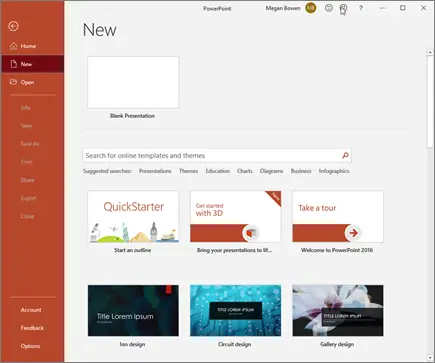
Để thiết lập, hãy vào File > Options. Trong tab “General”, hãy tìm đến phần “Start up options”. Bỏ chọn hộp “Show the Start screen when this application starts”. Từ lần sau, PowerPoint sẽ mở thẳng vào một slide trắng, sẵn sàng để bạn làm việc.
Tùy chỉnh danh sách file truy cập gần đây
Danh sách các tệp truy cập gần đây (Recent files) rất hữu ích, nhưng đôi khi nó có thể trở nên lộn xộn. PowerPoint cho phép bạn “ghim” các bản trình bày quan trọng lên đầu danh sách này.
Khi bạn ở màn hình File > Open, hãy di chuột qua tên một tệp trong danh sách “Recent”. Một biểu tượng chiếc ghim sẽ xuất hiện ở bên phải. Nhấp vào đó, và tệp sẽ được chuyển lên phần “Pinned” và luôn ở trên cùng, giúp bạn dễ dàng truy cập vào các dự án đang thực hiện.
Tóm lại, có vô số phương pháp để truy cập ứng dụng trình chiếu mạnh mẽ này. Cho dù bạn là người dùng Windows hay macOS, từ người mới bắt đầu đến người dùng chuyên nghiệp, luôn có một cách mở PowerPoint trên máy tính phù hợp với thói quen và nhu cầu của bạn. Bằng cách nắm vững các kỹ thuật này và biết cách xử lý các sự cố cơ bản, bạn có thể đảm bảo rằng công cụ quan trọng này luôn sẵn sàng phục vụ cho công việc và học tập của mình một cách hiệu quả nhất.