Trong thế giới số hóa ngày nay, việc bảo vệ dữ liệu cá nhân và công việc là vô cùng quan trọng. Các tập tin và thư mục chứa thông tin nhạy cảm trên máy tính của bạn luôn tiềm ẩn nguy cơ bị truy cập trái phép, dù là do người khác dùng chung máy hay do các phần mềm độc hại. Bài viết này sẽ cung cấp một hướng dẫn toàn diện về cách khóa folder trên máy tính bằng nhiều phương pháp khác nhau, giúp bạn tăng cường bảo mật dữ liệu một cách hiệu quả và đáng tin cậy.
Tóm tắt nhanh các bước khóa folder trên máy tính
Bảo vệ dữ liệu cá nhân và chuyên nghiệp là một ưu tiên hàng đầu. Dưới đây là ba phương pháp chính để khóa và bảo mật các thư mục quan trọng trên máy tính của bạn, từ những cách đơn giản không cần cài đặt ứng dụng đến các giải pháp mã hóa cấp hệ điều hành mạnh mẽ:
- Sử dụng Batch Script (.bat): Tạo một tệp lệnh đơn giản để ẩn và hiện thư mục với mật khẩu. Phương pháp này không yêu cầu cài đặt phần mềm, dễ thực hiện nhưng không cung cấp độ bảo mật cao, dễ bị qua mặt bởi người dùng có kiến thức kỹ thuật.
- Mã hóa bằng WinRAR: Nén thư mục thành định dạng .zip hoặc .rar và đặt mật khẩu. Đây là một giải pháp phổ biến, tương đối an toàn và dễ sử dụng, phù hợp để chia sẻ dữ liệu được bảo vệ.
- Sử dụng tính năng mã hóa tích hợp của Windows (EFS): Kích hoạt mã hóa tệp tin và thư mục ở cấp độ hệ điều hành. Phương pháp này cung cấp mức độ bảo mật cao hơn nhiều, liên kết với tài khoản người dùng và khóa mã hóa, lý tưởng cho dữ liệu rất nhạy cảm.
Tại sao cần khóa folder trên máy tính?
Việc khóa folder trên máy tính không chỉ đơn thuần là một thủ thuật kỹ thuật mà còn là một phần thiết yếu của chiến lược bảo mật dữ liệu cá nhân và doanh nghiệp. Trong môi trường làm việc và sinh hoạt hàng ngày, chúng ta thường lưu trữ rất nhiều thông tin quan trọng trên máy tính, từ tài liệu công việc, hồ sơ tài chính, ảnh cá nhân đến các đoạn mã nguồn và dự án lập trình.
Nếu không có biện pháp bảo vệ phù hợp, những dữ liệu này có thể dễ dàng rơi vào tay kẻ xấu hoặc bị truy cập trái phép. Một số rủi ro điển hình bao gồm:
Có thể bạn quan tâm: Hơn 100+ Hình Nền One Piece 4k Cực Chất Cho Máy Tính
- Rò rỉ thông tin cá nhân: Khi máy tính được chia sẻ với người thân, bạn bè, hoặc đồng nghiệp, nguy cơ thông tin cá nhân nhạy cảm bị xem trộm là rất cao.
- Mất mát dữ liệu quan trọng: Mã độc hoặc virus có thể quét và lấy cắp dữ liệu không được bảo vệ.
- Thao túng dữ liệu: Kẻ xấu có thể thay đổi, xóa bỏ hoặc làm hỏng các tệp tin quan trọng, gây thiệt hại nghiêm trọng.
- Vi phạm quyền riêng tư: Các bức ảnh, video hay nhật ký cá nhân cần được giữ kín đáo, tránh sự tò mò không mong muốn.
Bằng cách khóa các thư mục chứa dữ liệu nhạy cảm, bạn chủ động tạo ra một lớp bảo vệ bổ sung, giảm thiểu đáng kể các rủi ro trên. Điều này không chỉ giúp bảo vệ tài sản số của bạn mà còn mang lại sự yên tâm khi sử dụng máy tính.
Các phương pháp khóa folder trên máy tính hiệu quả và đáng tin cậy
Có nhiều cách để bảo vệ các thư mục trên máy tính của bạn, từ những giải pháp đơn giản đến các công cụ mã hóa phức tạp hơn. Việc lựa chọn phương pháp phù hợp phụ thuộc vào mức độ bảo mật bạn cần và kiến thức kỹ thuật của bản thân.
1. Khóa folder bằng Batch Script (không cần cài đặt phần mềm)
Đây là một phương pháp thủ công, không yêu cầu cài đặt phần mềm bên thứ ba và khá dễ thực hiện. Tuy nhiên, cần lưu ý rằng phương pháp này không cung cấp mức độ bảo mật cao nhất và có thể dễ dàng bị những người có kiến thức kỹ thuật cơ bản vượt qua. Nó chủ yếu phù hợp để ẩn các tệp tin khỏi những người dùng ít kinh nghiệm hoặc để bảo vệ thông tin không quá nhạy cảm.
1.1. Chuẩn bị tệp Batch Script
Có thể bạn quan tâm: Cách Xóa File Trên Máy Tính Vĩnh Viễn: Hướng Dẫn Chi Tiết A-z
Để bắt đầu, bạn cần tạo một tệp văn bản mới và sao chép một đoạn mã cụ thể vào đó.
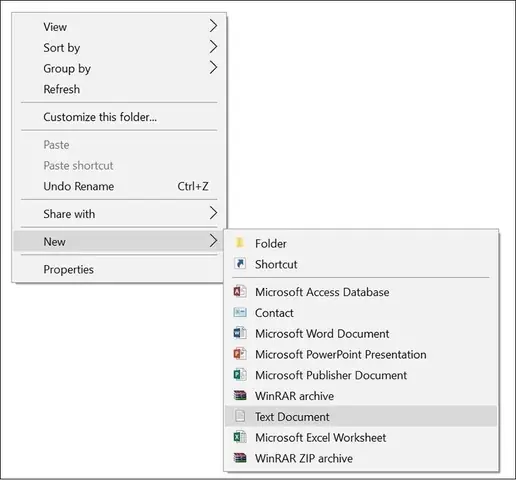
- Mở thư mục chứa dữ liệu cần khóa: Điều hướng đến thư mục mà bạn muốn bảo vệ. Trong thư mục này, nhấp chuột phải vào một vùng trống, chọn New (Mới) và sau đó chọn Text Document (Tài liệu Văn bản).
-
Sao chép đoạn mã: Mở tệp New Text Document.txt vừa tạo. Sao chép và dán đoạn mã sau vào nội dung tệp:
cls
@ECHO OFF
title Folder Locker
if EXIST "Control Panel.{21EC2020-3AEA-1069-A2DD-08002B30309D}" goto UNLOCK
if NOT EXIST Locker goto MDLOCKER
:CONFIRM
echo Are you sure you want to Lock the folder (Y/N)?
set/p "cho=>"
if %cho%==Y goto LOCK
if %cho%==y goto LOCK
if %cho%==n goto END
if %cho%==N goto END
echo Invalid choice.
goto CONFIRM
:LOCK
ren Locker "Control Panel.{21EC2020-3AEA-1069-A2DD-08002B30309D}"
attrib +h +s "Control Panel.{21EC2020-3AEA-1069-A2DD-08002B30309D}"
echo Folder locked
goto End
:UNLOCK
echo Enter password to Unlock folder:
set/p "pass=>"
if NOT %pass%==Your-Password-Here goto FAIL
attrib -h -s "Control Panel.{21EC2020-3AEA-1069-A2DD-08002B30309D}"
ren "Control Panel.{21EC2020-3AEA-1069-A2DD-08002B30309D}" Locker
echo Folder Unlocked successfully
goto End
:FAIL
echo Invalid password
goto end
:MDLOCKER
md Locker
echo Locker created successfully
goto End
:End
`(từ bài gốc):Chọn Folder muốn cài mật khẩu` (alt: “Chọn thư mục muốn cài mật khẩu”, title: “Hướng dẫn chọn thư mục để cài mật khẩu”)
1.2. Đặt mật khẩu và lưu tệp Batch Script
Sau khi dán đoạn mã, bạn cần tùy chỉnh mật khẩu và lưu tệp với định dạng .bat.
- Đặt mật khẩu: Trong đoạn mã vừa dán, tìm dòng if NOT %pass%==Your-Password-Here goto FAIL. Thay thế Your-Password-Here bằng mật khẩu bạn muốn sử dụng (ví dụ: if NOT %pass%==trandu_secret_123 goto FAIL). Mật khẩu này sẽ là chìa khóa để truy cập thư mục của bạn.
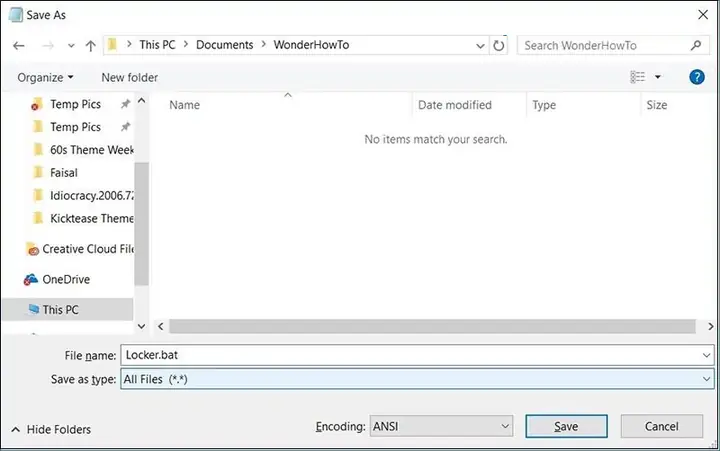
- Lưu tệp dưới dạng .bat: Nhấp vào File (Tệp) trên thanh menu, chọn Save As… (Lưu dưới dạng…). Trong cửa sổ Save As, chọn All Files (Tất cả tệp) tại mục Save as type (Kiểu lưu). Đặt tên cho tệp là locker.bat hoặc bất kỳ tên nào bạn thích, nhưng điều quan trọng là phải có phần mở rộng .bat ở cuối.
`(từ bài gốc):Tên của New Text Document bạn có thể đổi thành bất kỳ thứ gì bạn thích nhưng hãy luôn luôn thêm .bat` (alt: “Hướng dẫn lưu tệp .bat để khóa folder”, title: “Lưu tệp script khóa folder với đuôi .bat”)
1.3. Vận hành và khóa/mở khóa thư mục
Với tệp .bat đã sẵn sàng, bạn có thể bắt đầu quá trình bảo vệ thư mục.
- Tạo thư mục bảo mật: Nhấp đúp vào tệp locker.bat bạn vừa tạo. Một thư mục mới với tên Locker sẽ xuất hiện trong cùng vị trí. Đây là thư mục bạn sẽ sử dụng để chứa tất cả các tệp tin quan trọng muốn bảo mật.
`(từ bài gốc):Kích chuột trái hai lần vào tập tin .bat bạn vừa tạo ra` (alt: “Kích hoạt tệp .bat để tạo thư mục Locker”, title: “Cách tạo thư mục bảo mật Locker”) - Di chuyển dữ liệu vào thư mục Locker: Kéo và thả hoặc sao chép tất cả các tệp tin, thư mục con mà bạn muốn bảo vệ vào bên trong thư mục Locker này.
- Khóa thư mục: Sau khi đã chuyển dữ liệu vào Locker, nhấp đúp lại vào tệp locker.bat. Một cửa sổ Command Prompt sẽ hiện ra hỏi bạn “Are you sure you want to Lock the folder (Y/N)?”. Nhập Y (hoặc y) và nhấn Enter. Thư mục Locker sẽ ngay lập tức biến mất khỏi tầm nhìn.
- Mở khóa thư mục: Bất cứ khi nào bạn muốn truy cập lại dữ liệu, chỉ cần nhấp đúp vào tệp locker.bat một lần nữa. Cửa sổ Command Prompt sẽ yêu cầu “Enter password to Unlock folder:”. Nhập mật khẩu bạn đã thiết lập ở bước trước và nhấn Enter. Thư mục Locker sẽ xuất hiện trở lại. Để khóa lại, lặp lại bước 3.
1.4. Đánh giá về tính bảo mật của phương pháp Batch Script
Mặc dù tiện lợi và không yêu cầu cài đặt, phương pháp khóa folder trên máy tính bằng Batch Script có những hạn chế đáng kể về bảo mật.
- Mật khẩu dễ bị lộ: Đoạn mã script .bat là một tệp văn bản và mật khẩu được lưu trữ trực tiếp trong đó. Bất kỳ ai mở tệp .bat bằng trình soạn thảo văn bản đều có thể nhìn thấy mật khẩu của bạn.
- Thư mục chỉ bị ẩn: Phương pháp này chỉ đơn thuần sử dụng thuộc tính +h +s để ẩn thư mục và biến nó thành một “Control Panel” giả mạo, không phải là mã hóa thực sự. Một người dùng có kinh nghiệm có thể dễ dàng hiện lại các tệp ẩn trong cài đặt Windows hoặc bằng các lệnh Command Prompt khác.
- Không chống lại truy cập từ bên ngoài: Nếu ổ đĩa của bạn bị tháo ra và gắn vào một máy tính khác, hoặc nếu hệ điều hành bị boot từ một đĩa khác, dữ liệu trong thư mục này vẫn có thể truy cập được mà không cần mật khẩu.
Vì vậy, phương pháp này chỉ nên được sử dụng cho các mục đích bảo vệ cơ bản, chống lại sự tò mò thông thường chứ không phải chống lại các mối đe dọa bảo mật nghiêm trọng.
2. Khóa folder bằng WinRAR (sử dụng nén và đặt mật khẩu)
WinRAR là một tiện ích nén và giải nén tệp phổ biến, cho phép bạn tạo các tệp nén (archive) được bảo vệ bằng mật khẩu. Phương pháp này cung cấp mức độ bảo mật cao hơn đáng kể so với Batch Script, đặc biệt khi sử dụng các thuật toán mã hóa mạnh như AES-256. Để sử dụng phương pháp này, bạn cần cài đặt WinRAR (hoặc một phần mềm nén tương tự như 7-Zip) trên máy tính của mình.
2.1. Chuẩn bị thư mục và nén với WinRAR
Quá trình nén và đặt mật khẩu với WinRAR khá đơn giản và trực quan.
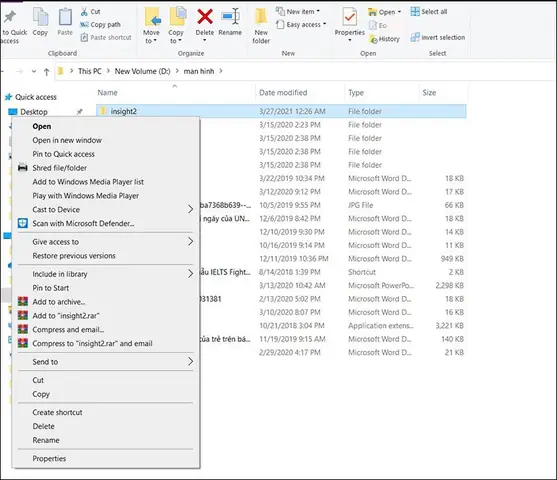
- Chọn thư mục cần bảo mật: Nhấp chuột phải vào thư mục bạn muốn khóa. Từ menu ngữ cảnh, chọn Add to archive… (Thêm vào kho lưu trữ…).
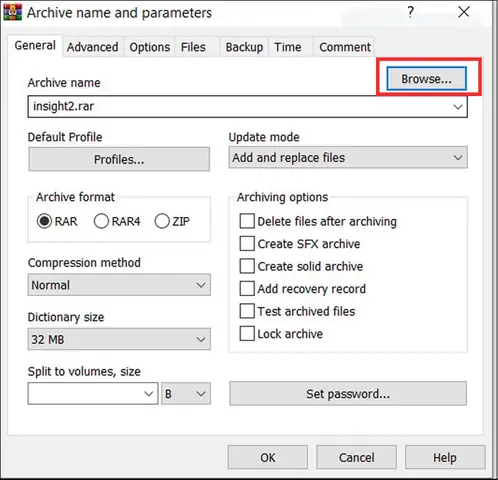
`(từ bài gốc):Cách để đặt khóa cho Folder` (alt: “Chọn thư mục để thêm vào kho lưu trữ WinRAR”, title: “Hướng dẫn nén thư mục bằng WinRAR”) - Cấu hình tùy chọn nén: Một cửa sổ “Archive name and parameters” (Tên và thông số kho lưu trữ) của WinRAR sẽ xuất hiện.
- Archive name: Đặt tên cho tệp nén của bạn.
- Archive format: Chọn định dạng nén (ví dụ: RAR5, ZIP). Định dạng RAR5 thường cung cấp khả năng nén và bảo mật tốt hơn.
- Compression method: Chọn phương pháp nén. “Best” sẽ tối ưu kích thước nhưng mất nhiều thời gian hơn.
- Browse: Chọn vị trí bạn muốn lưu tệp nén đã đặt mật khẩu. Tốt nhất nên lưu ở một vị trí khác với thư mục gốc để đảm bảo an toàn sau khi xóa thư mục gốc.
<code>(từ bài gốc):</code>Chọn Browse để chọn nơi bạn muốn lưu Folder (alt: “Cài đặt tùy chọn nén và vị trí lưu file WinRAR”, title: “Cấu hình nén file với WinRAR và chọn đường dẫn”)
2.2. Đặt mật khẩu và mã hóa
Bước quan trọng nhất là đặt mật khẩu và chọn phương thức mã hóa.
- Đặt mật khẩu: Trong cùng cửa sổ “Archive name and parameters”, nhấp vào nút Set password… (Đặt mật khẩu…).
- Nhập mật khẩu: Một cửa sổ mới sẽ hiện ra. Nhập mật khẩu của bạn vào ô “Enter password” và nhập lại vào ô “Reenter password for verification”.
- Tùy chọn mã hóa:
- Encrypt file names (Mã hóa tên tệp): BẮT BUỘC tích chọn tùy chọn này. Nếu không, người khác vẫn có thể thấy tên các tệp bên trong kho lưu trữ mà không cần mật khẩu, ngay cả khi không thể mở nội dung. Điều này đặc biệt quan trọng để bảo vệ quyền riêng tư về nội dung.
- Use AES-256 encryption (Sử dụng mã hóa AES-256): Khuyến nghị tích chọn để có mức độ bảo mật cao nhất hiện có trong WinRAR. AES-256 là một thuật toán mã hóa tiêu chuẩn ngành, cực kỳ khó phá vỡ.
- Hoàn tất: Nhấn OK trong cửa sổ mật khẩu, sau đó nhấn OK trong cửa sổ “Archive name and parameters” để bắt đầu quá trình nén và mã hóa.
Khi quá trình hoàn tất, bạn sẽ có một tệp .rar hoặc .zip được bảo vệ bằng mật khẩu. Bạn có thể xóa thư mục gốc chứa dữ liệu để đảm bảo không ai có thể truy cập vào phiên bản không được bảo vệ. Để truy cập dữ liệu, bạn chỉ cần nhấp đúp vào tệp nén và nhập mật khẩu khi được yêu cầu.
2.3. Ưu điểm và nhược điểm của phương pháp WinRAR
- Ưu điểm:
- Bảo mật cao: Với mã hóa AES-256, dữ liệu của bạn được bảo vệ khá tốt.
- Khả năng di động: Tệp nén có thể dễ dàng sao chép, di chuyển hoặc gửi qua email.
- Nén dữ liệu: Giúp tiết kiệm không gian lưu trữ và thời gian truyền tải.
- Dễ sử dụng: Giao diện trực quan, dễ hiểu.
- Nhược điểm:
- Yêu cầu phần mềm: Cần cài đặt WinRAR hoặc một phần mềm giải nén tương thích để truy cập dữ liệu.
- Tạo bản sao: Bạn đang tạo một bản sao được mã hóa của thư mục, không phải khóa thư mục gốc trực tiếp. Cần xóa thư mục gốc để tránh rò rỉ.
- Không linh hoạt: Không thể chỉnh sửa trực tiếp các tệp bên trong kho lưu trữ đã mã hóa. Phải giải nén toàn bộ hoặc một phần ra trước.
Phương pháp này rất phù hợp cho những người cần gửi các tệp nhạy cảm qua mạng hoặc muốn lưu trữ chúng một cách an toàn mà không muốn cài đặt các phần mềm phức tạp. Trần Du khuyến nghị sử dụng WinRAR với mã hóa AES-256 và tùy chọn mã hóa tên tệp cho các nhu cầu bảo mật thông thường.
3. Mã hóa folder bằng Encrypting File System (EFS) trong Windows
Đối với người dùng Windows Pro, Enterprise hoặc Education, hệ điều hành cung cấp một tính năng mã hóa tích hợp được gọi là Encrypting File System (EFS). EFS cho phép bạn mã hóa từng tệp hoặc toàn bộ thư mục, và các tệp này chỉ có thể được truy cập bởi tài khoản người dùng đã mã hóa chúng. Đây là một giải pháp bảo mật mạnh mẽ ở cấp độ hệ điều hành.
3.1. Kích hoạt EFS cho folder
- Chọn thư mục cần mã hóa: Nhấp chuột phải vào thư mục bạn muốn bảo vệ, sau đó chọn Properties (Thuộc tính).
- Mở cài đặt nâng cao: Trong cửa sổ Properties, ở tab General (Chung), nhấp vào nút Advanced… (Nâng cao…).
- Kích hoạt mã hóa: Trong cửa sổ “Advanced Attributes” (Thuộc tính nâng cao), tích chọn ô Encrypt contents to secure data (Mã hóa nội dung để bảo mật dữ liệu).
- Xác nhận thay đổi: Nhấp OK, sau đó nhấp Apply (Áp dụng) trong cửa sổ Properties của thư mục.
- Chọn phạm vi mã hóa: Windows sẽ hỏi bạn có muốn mã hóa chỉ thư mục hiện tại hay cả thư mục con và tệp tin bên trong. Để bảo mật toàn diện, bạn nên chọn Apply changes to this folder, subfolders and files (Áp dụng thay đổi cho thư mục này, thư mục con và tệp tin).
Sau khi hoàn tất, các tệp và thư mục đã mã hóa sẽ hiển thị một biểu tượng ổ khóa nhỏ màu vàng trên icon của chúng (tùy thuộc vào cài đặt hiển thị icon của Windows).
3.2. Cách hoạt động và bảo mật của EFS
- Liên kết với tài khoản người dùng: Các tệp được mã hóa bằng EFS chỉ có thể được giải mã tự động khi người dùng đã mã hóa chúng đăng nhập vào máy tính. Nếu một người dùng khác cố gắng truy cập, họ sẽ bị từ chối quyền truy cập hoặc thấy dữ liệu không thể đọc được.
- Khóa mã hóa: EFS sử dụng một cặp khóa công khai/riêng tư để mã hóa và giải mã dữ liệu. Các khóa này được lưu trữ trong hồ sơ người dùng và được bảo vệ bởi mật khẩu tài khoản Windows của bạn.
- Bảo vệ khi máy tính bị mất/đánh cắp: Nếu máy tính của bạn bị mất hoặc ổ đĩa cứng bị tháo ra và gắn vào máy tính khác, dữ liệu được mã hóa bằng EFS sẽ vẫn an toàn miễn là khóa mã hóa không bị xâm phạm.
- Yêu cầu sao lưu chứng chỉ mã hóa: Để tránh mất quyền truy cập vào dữ liệu vĩnh viễn trong trường hợp bạn quên mật khẩu Windows hoặc hồ sơ người dùng bị hỏng, bạn BẮT BUỘC phải sao lưu chứng chỉ EFS của mình. Windows thường sẽ nhắc bạn thực hiện điều này khi bạn mã hóa lần đầu tiên.
3.3. Ưu điểm và nhược điểm của EFS
- Ưu điểm:
- Bảo mật cao: Mã hóa tích hợp ở cấp độ hệ điều hành, rất khó bị phá vỡ.
- Trong suốt với người dùng: Khi bạn đăng nhập, các tệp được giải mã tự động, bạn có thể làm việc với chúng như bình thường.
- Miễn phí và tích hợp: Không cần cài đặt phần mềm bên thứ ba.
- Nhược điểm:
- Phụ thuộc vào tài khoản: Nếu tài khoản người dùng hoặc khóa mã hóa bị mất mà không có bản sao lưu, dữ liệu có thể không thể phục hồi.
- Chỉ dành cho phiên bản Windows cao cấp: Không có sẵn trên Windows Home.
- Không bảo vệ chống lại truy cập mạng: Nếu thư mục được chia sẻ qua mạng, người dùng khác có thể truy cập nếu được cấp quyền, trừ khi máy khách cũng hỗ trợ EFS và có quyền truy cập vào khóa.
EFS là lựa chọn tuyệt vời cho các chuyên gia công nghệ và lập trình viên cần bảo vệ dữ liệu nhạy cảm trên máy tính cá nhân hoặc máy trạm làm việc, nơi mà các giải pháp bảo mật truyền thống có thể chưa đủ.
4. Sử dụng phần mềm khóa folder bên thứ ba
Trên thị trường có rất nhiều phần mềm chuyên dụng được thiết kế để khóa và bảo vệ thư mục. Các phần mềm này thường cung cấp nhiều tính năng hơn như ẩn thư mục hoàn toàn, mã hóa dữ liệu mạnh mẽ, bảo vệ chống xóa, và thậm chí là ghi nhật ký truy cập.
4.1. Lợi ích và rủi ro
- Lợi ích:
- Tính năng phong phú: Cung cấp giao diện người dùng thân thiện, dễ sử dụng với nhiều tùy chọn bảo mật.
- Mã hóa mạnh mẽ: Hầu hết sử dụng các thuật toán mã hóa tiêu chuẩn công nghiệp.
- Bảo vệ toàn diện: Một số phần mềm có thể bảo vệ thư mục ngay cả khi máy tính khởi động ở chế độ an toàn.
- Rủi ro:
- Tin cậy vào nhà cung cấp: Bạn phải tin tưởng phần mềm không chứa mã độc hoặc lỗ hổng bảo mật.
- Khả năng tương thích: Có thể gặp vấn đề với các bản cập nhật Windows hoặc các phần mềm khác.
- Chi phí: Nhiều phần mềm tốt là có phí.
- Hiệu suất: Một số phần mềm có thể ảnh hưởng đến hiệu suất hệ thống.
4.2. Lưu ý khi chọn phần mềm
Khi cân nhắc sử dụng phần mềm bên thứ ba để khóa folder trên máy tính, hãy xem xét các yếu tố sau:
- Đánh giá và uy tín: Tìm hiểu các đánh giá từ cộng đồng và các trang web công nghệ uy tín.
- Tính năng: Đảm bảo phần mềm có các tính năng bạn cần (mã hóa, ẩn, bảo vệ USB…).
- Hỗ trợ: Kiểm tra xem nhà phát triển có cung cấp hỗ trợ tốt không.
- Sao lưu: Luôn sao lưu dữ liệu quan trọng trước khi sử dụng bất kỳ phần mềm khóa thư mục nào.
Trần Du khuyến nghị chỉ sử dụng phần mềm từ các nhà phát triển đã được chứng minh uy tín và có lịch sử lâu dài trong lĩnh vực bảo mật. Tránh các phần mềm miễn phí không rõ nguồn gốc.
5. Mã hóa dữ liệu bằng các dịch vụ lưu trữ đám mây
Mặc dù không trực tiếp “khóa folder trên máy tính” của bạn, việc sử dụng các dịch vụ lưu trữ đám mây với tính năng mã hóa mạnh mẽ là một cách hiệu quả để bảo vệ dữ liệu quan trọng. Các dịch vụ như Google Drive, OneDrive, Dropbox, MEGA thường cung cấp mã hóa dữ liệu cả khi lưu trữ (at rest) và khi truyền tải (in transit).
5.1. Cách thức hoạt động
Bạn có thể tải các thư mục chứa dữ liệu nhạy cảm lên dịch vụ đám mây. Trước khi tải lên, bạn có thể nén và đặt mật khẩu cho thư mục đó bằng WinRAR hoặc 7-Zip để tăng thêm một lớp bảo mật. Khi dữ liệu đã ở trên đám mây, nó được bảo vệ bởi các biện pháp bảo mật của nhà cung cấp dịch vụ, bao gồm mã hóa và kiểm soát truy cập.
5.2. Lợi ích của lưu trữ đám mây an toàn
- Bảo mật kép: Kết hợp mã hóa cá nhân (trước khi tải lên) với mã hóa của nhà cung cấp dịch vụ đám mây.
- Khả năng truy cập từ xa: Truy cập dữ liệu từ bất kỳ đâu, trên mọi thiết bị.
- Sao lưu tự động: Dữ liệu được sao lưu định kỳ, giảm thiểu nguy cơ mất mát.
- Khả năng chia sẻ có kiểm soát: Chia sẻ tệp tin được bảo vệ bằng mật khẩu hoặc giới hạn quyền truy cập.
Tuy nhiên, cần nhớ rằng bạn đang giao phó dữ liệu của mình cho một bên thứ ba, vì vậy việc lựa chọn nhà cung cấp dịch vụ đáng tin cậy là tối quan trọng.
Các thực hành tốt nhất để bảo mật folder trên máy tính
Ngoài việc áp dụng các phương pháp kỹ thuật để khóa folder trên máy tính, việc tuân thủ các nguyên tắc bảo mật cơ bản cũng góp phần quan trọng vào việc bảo vệ dữ liệu của bạn.
- Sử dụng mật khẩu mạnh: Đảm bảo mật khẩu của bạn là duy nhất, dài (ít nhất 12 ký tự), kết hợp chữ hoa, chữ thường, số và ký tự đặc biệt. Tránh sử dụng thông tin dễ đoán như ngày sinh, tên.
- Kích hoạt xác thực hai yếu tố (2FA): Đối với các tài khoản quan trọng, đặc biệt là tài khoản lưu trữ đám mây, 2FA cung cấp một lớp bảo mật bổ sung bằng cách yêu cầu một mã xác minh từ thiết bị khác ngoài mật khẩu.
- Sao lưu dữ liệu thường xuyên: Đây là biện pháp phòng ngừa tốt nhất chống lại việc mất dữ liệu do lỗi ổ cứng, virus hoặc lỗi người dùng. Nên sao lưu vào nhiều nơi (ổ cứng ngoài, đám mây).
- Cập nhật hệ điều hành và phần mềm: Luôn giữ cho hệ điều hành (Windows, macOS) và tất cả phần mềm của bạn được cập nhật lên phiên bản mới nhất. Các bản cập nhật thường bao gồm các vá lỗi bảo mật quan trọng.
- Cài đặt phần mềm diệt virus/malware uy tín: Sử dụng một giải pháp bảo mật toàn diện để bảo vệ máy tính khỏi các mối đe dọa trực tuyến. Đảm bảo phần mềm này luôn được cập nhật và thường xuyên quét hệ thống.
- Cẩn trọng với các tệp tải về và email: Không mở các tệp đính kèm hoặc nhấp vào liên kết từ các nguồn không xác định hoặc đáng ngờ.
- Sử dụng tài khoản người dùng tiêu chuẩn: Tránh sử dụng tài khoản quản trị (Administrator) cho các tác vụ hàng ngày. Hãy sử dụng tài khoản người dùng tiêu chuẩn để hạn chế quyền truy cập và ngăn chặn các thay đổi hệ thống không mong muốn do phần mềm độc hại.
Bằng cách kết hợp các phương pháp kỹ thuật khóa folder với các thực hành bảo mật tốt nhất, bạn sẽ xây dựng được một hệ thống phòng thủ vững chắc cho dữ liệu của mình.
Câu hỏi thường gặp về cách khóa folder trên máy tính
Q1: Có cách nào khóa folder mà không cần cài thêm phần mềm không?
A1: Có, bạn có thể sử dụng phương pháp Batch Script như đã hướng dẫn trong bài viết này. Tuy nhiên, cần lưu ý rằng phương pháp này chỉ cung cấp mức độ bảo mật cơ bản (chủ yếu là ẩn thư mục) và không chống lại được những người dùng có kiến thức kỹ thuật cơ bản. Đối với dữ liệu nhạy cảm, bạn nên cân nhắc các phương pháp mã hóa mạnh hơn.
Có thể bạn quan tâm: Hướng Dẫn Chi Tiết Cách Tải Messenger Trên Máy Tính
Q2: Phương pháp nào cung cấp độ bảo mật cao nhất để khóa folder?
A2: Đối với người dùng Windows Pro/Enterprise, sử dụng Encrypting File System (EFS) là một trong những phương pháp cung cấp độ bảo mật cao nhất ở cấp độ hệ điều hành. Ngoài ra, việc nén và mã hóa thư mục bằng WinRAR/7-Zip với mật khẩu mạnh và thuật toán AES-256 cũng rất an toàn. Các phần mềm khóa folder chuyên dụng của các nhà phát triển uy tín cũng là lựa chọn tốt.
Q3: Nếu tôi quên mật khẩu của folder đã khóa thì phải làm sao?
A3: Việc quên mật khẩu có thể dẫn đến mất quyền truy cập vĩnh viễn vào dữ liệu.
- Đối với WinRAR: Không có cách nào để khôi phục mật khẩu nếu bạn quên, trừ khi bạn có một công cụ khôi phục mật khẩu chuyên dụng (thường rất tốn thời gian và không đảm bảo).
- Đối với EFS: Nếu bạn đã sao lưu chứng chỉ mã hóa của mình, bạn có thể khôi phục lại dữ liệu. Nếu không, dữ liệu có thể không thể phục hồi.
Đây là lý do tại sao việc sử dụng mật khẩu mạnh nhưng dễ nhớ hoặc sử dụng trình quản lý mật khẩu là rất quan trọng, và BẮT BUỘC sao lưu chứng chỉ EFS.
Q4: Việc khóa folder có làm chậm máy tính của tôi không?
A4: Thông thường, việc khóa folder không làm chậm máy tính một cách đáng kể.
- Phương pháp Batch Script hầu như không ảnh hưởng.
- WinRAR chỉ ảnh hưởng trong quá trình nén và giải nén.
- EFS có thể có một chút ảnh hưởng đến hiệu suất khi truy cập các tệp được mã hóa lần đầu tiên, nhưng thường là rất nhỏ và không đáng kể đối với hầu hết người dùng.
Q5: Có thể khóa một folder trên USB hoặc ổ cứng ngoài không?
A5: Có. Bạn có thể sử dụng các phương pháp tương tự:
- WinRAR: Nén và mã hóa thư mục trên USB/ổ cứng ngoài thành tệp .rar hoặc .zip với mật khẩu.
- BitLocker To Go: Đối với người dùng Windows Pro/Enterprise, BitLocker To Go cho phép bạn mã hóa toàn bộ ổ đĩa USB hoặc ổ cứng ngoài, cung cấp bảo mật mạnh mẽ.
- Phần mềm bên thứ ba: Nhiều phần mềm khóa folder cũng hỗ trợ bảo vệ các thư mục trên thiết bị lưu trữ di động.
Trong mọi trường hợp, hãy đảm bảo rằng bạn đã sao lưu dữ liệu quan trọng và hiểu rõ cách thức hoạt động của phương pháp bạn chọn trước khi áp dụng.
Kết luận
Bảo vệ dữ liệu là một yếu tố không thể thiếu trong thời đại số. Việc tìm hiểu và áp dụng cách khóa folder trên máy tính một cách hiệu quả giúp bạn chủ động bảo vệ thông tin cá nhân và tài sản số khỏi các mối đe dọa tiềm ẩn. Từ những giải pháp đơn giản không cần cài đặt ứng dụng đến các công cụ mã hóa tích hợp của hệ điều hành, mỗi phương pháp đều có ưu và nhược điểm riêng. Điều quan trọng là bạn cần đánh giá mức độ nhạy cảm của dữ liệu và chọn lựa giải pháp phù hợp nhất với nhu cầu của mình. Hãy luôn ưu tiên các phương pháp mã hóa mạnh mẽ và đừng quên thực hiện các biện pháp bảo mật tổng thể để đảm bảo an toàn tối đa cho máy tính của bạn. Khám phá thêm nhiều thủ thuật công nghệ hữu ích khác và các bài viết chuyên sâu về bảo mật tại Trần Du.